


 Video Converter Ultimate
 Skärminspelare
 Video reparation
Kort diskussion om hur man lägger till en bild i ett Tiktok-videoinlägg som ett proffs
Tiktok har redan laddats ner mer än en miljard gånger världen över, och antalet fortsätter att växa. Användarna tycker om att använda den här appen eftersom den låter oss spela in videor på upp till 3 minuter och titta på andra människor i hela världen. I takt med att appen utvecklas finns det många funktioner du kan använda för att göra din Tiktok-video unik; en av dem är att lägga till en bild i en video. Men att lägga till bilder medan du filmar i Tiktok kan vara lite knepigt för vissa användare. Som tur är har vi hittat ett sätt att lära dig hur du lägger till en bild i en Tiktok-video med tre olika metoder.

Del 1. Hur man lägger foto på TikTok-video med hjälp av de två inbyggda Tiktok-funktionerna
Innan vi börjar vill vi informera dig om att de två sätten vi lagt till i den här artikeln redan finns i Tiktok. Så nu, välj vilket sätt du passar bäst och njut av att filma din video med dess bild.
1:a vägen. Hur man använder foto som bakgrund på Tiktok Video
Anta att du vill använda bilden du har som bakgrund; väl, vi har dig täckt. Läs de detaljerade stegen nedan och lär dig hur du sätter ihop videor och bilder på Tiktok.
Steg 1. Ladda ner Tiktok‑appen från Play Store eller App Store och öppna den sedan.
Steg 2. Klicka därefter på +-knappen och gå till Effekter.
Steg 3. Skjut menyn i sidled för att se alternativen, leta efter Grön skärm (Green Screen) och klicka på den. Välj det första alternativet och välj sedan den bild du vill använda som bakgrund.
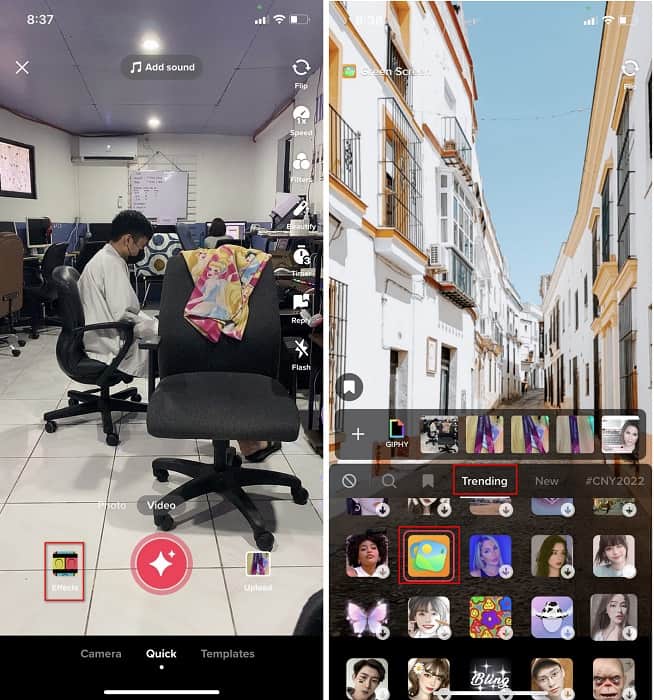
Steg 4. Tryck på den runda REC-knappen för att spela in videon med bildbakgrunden, tryck på den igen för att stoppa, klicka på Nästa och sedan Utkast för att spara den i din kontomapp.
2:a vägen. Hur man lägger till bild på Tiktok medan du filmar videorna
Det här sättet är trendigt eftersom de flesta användare använder den här tillagda bilden av sin favoritartist, vänner, familj, prylar, etc. Kanske har du redan idén, och nu för att lära dig hur du lägger till bilder till en TikTok-video, följ stegen nedan.
Steg 1. Ladda ner Tiktok i Play Store eller App Store och öppna den sedan för att följa stegen nedan.
Steg 2. Tryck på +-knappen och klicka sedan på Effekter.
Steg 3. Klicka på Trendar och leta efter den här bild-ikonen och klicka på den. Välj sedan den bild du vill ha och placera den där du vill på skärmen.
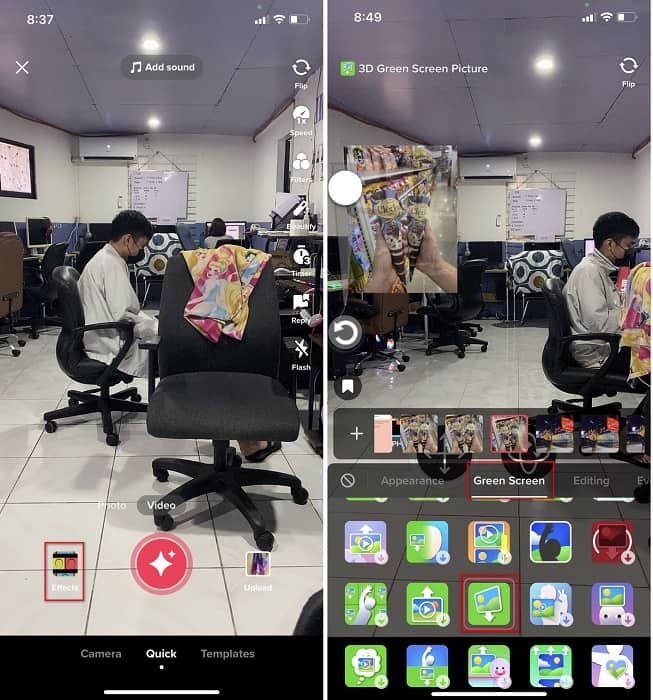
Steg 4. Tryck på den röda knappen för att börja spela in; när du är klar trycker du på samma knapp igen för att stoppa. Tryck på Nästa och sedan Utkast för att inte publicera den på ditt TikTok‑konto än.
Del 2. Hur man lägger till en bild till en TikTok-video med det ultimata sättet på Windows och Mac
Vill du känna till knepet och lära dig hur man lägger in en bild i en TikTok‑video? Inte nöjd med den inbyggda redigeraren som Tiktok tillhandahåller? I så fall bör du använda Video Converter Ultimate. Om du tycker om att redigera kan du använda det här verktyget för att lägga till bilder, effekter, filter och mycket mer i dina Tiktok‑videor innan du lägger upp dem på Tiktok.
Med det här verktyget kan du göra en imponerande video för att imponera på andra användare med den slutliga utgången. Du kan dock inte ladda ner verktyget på din telefon eftersom det inte stöds. Men du kan göra mer om du har ett skrivbord och det här verktyget. Vill du lägga till bilden i dina Tiktok-videor? Följ handledningen nedan för att veta hur man lägger till en bild till Tiktok-videon.
Steg 1. Du kan nu ladda ner Ultimate direkt till Windows och Mac genom att klicka på nedladdningsknappen nedan. Installera det sedan och starta programmet på ditt system genom att öppna det. Innan vi går vidare till nästa steg behöver du först bekanta dig med verktygets gränssnitt. Om du redan är bekant kan du gå vidare till nästa steg.
Gratis nedladdningFör Windows 7 eller senareSäker nedladdning
Gratis nedladdningFör MacOS 10.7 eller senareSäker nedladdning
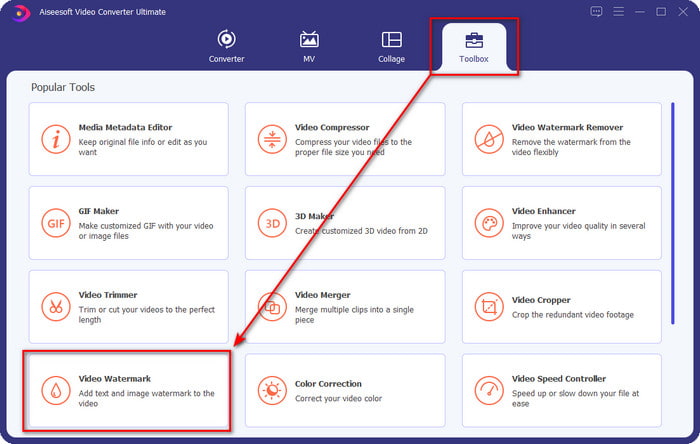
Steg 2. Klicka på delen Verktygslåda och hitta Video Watermark.
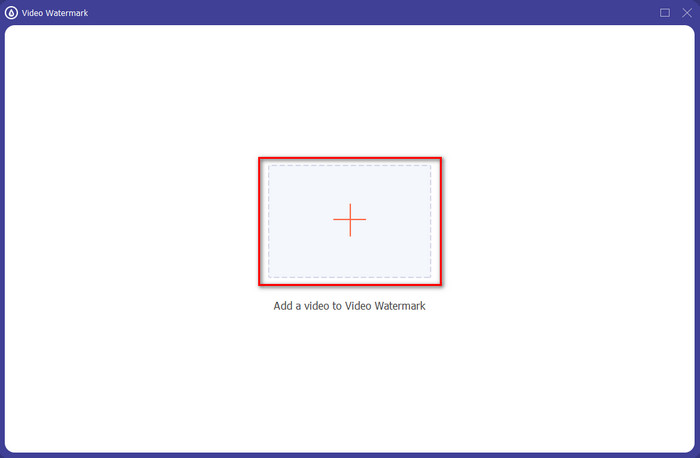
Steg 3. Lägg till videofilen genom att klicka på +-ikonen, leta upp filen i mappen som visas på skärmen, klicka på den och tryck på Öppna för att ladda upp filen.
Steg 4. I det nya fönstret klickar du på Image Watermark. En ny datormapp visas på skärmen; leta upp bilden du vill lägga till och tryck på Öppna.
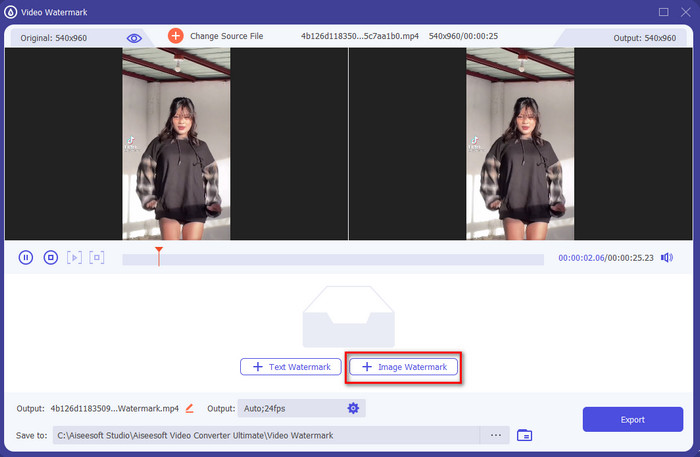
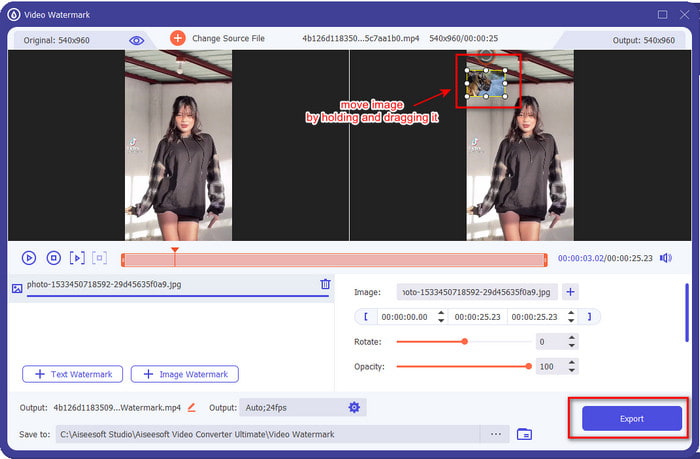
Steg 5. Justera bildens storlek genom att dra i bildens bildförhållande. Håll och flytta bilden och placera den där du vill ha den. När allt är klart klickar du på knappen Exportera för att spara TikTok‑videon med bilden inkluderad.
Del 3. Vanliga frågor om hur man lägger till foton på TikTok-videor
Hur tar jag bort Tiktok-vattenstämpeln?
För att lära dig hur du tar bort vattenstämpeln från Tiktok kan du klicka och läsa den här artikeln för att få veta hur du gör. Detaljerna i inlägget ger ett effektivt sätt att ta bort TikToks vattenstämpel på den exporterade videon; du behöver inte oroa dig, eftersom det är lätt att följa och förstå.
Är det säkert att använda TikTok?
Det är säkert att använda TikTok. Men vissa videor utmanar andra användare att göra dödsföraktande stunts som är osäkra för alla åldrar. Appen har inte heller end-to-end-kryptering, så kommunikationen mellan mottagaren och avsändaren är inte krypterad eller, för att säga, helt enkelt skyddad. Utöver det säger några bitar av bevis att TikTok har samlat in biometri från användarna; för att vara specifik stjäl den röstavtryck och ansikten. Så kom ihåg att använda appen klokt och lägg aldrig till för mycket viktig information om dig själv.
Varför blev Tiktok giftig?
Kulturen som Tiktok-användare skapade i den här generationen blev giftig, och vissa användare ser videodelningsappen som ohälsosam, särskilt för små barn. Det blev oundvikligt att se olämpligt innehåll som fördomar om en persons nationalitet, sexism, skönhetsstandard för alla och mobbning. Även om detta är oundvikligt, finns det fortfarande innehåll som bevisar att inte alla TikTok-användare är giftiga. Och vi tror fortfarande att det finns en chans att förändra denna toxicitet och förvandla den till en fridfull och kärleksfull gemenskap.
Slutsats
Nu när vi vet hur man lägger till en bild i en Tiktok-video är det dags att dela dina Tiktok‑videor med bilder för att sprida bra stämning eller unika videor till alla. Att filma med bilden kan dock begränsa dina rörelser eftersom bilden blockerar en del av skärmen. Men bli inte ledsen, för du kan filma först, överföra videon till din dator och använda Video Converter Ultimate för att lägga till bilden senare. Med det kan du göra ännu mer med dina Tiktok‑videor och få dem att se ännu mer imponerande ut än andra videor. Så vad väntar du på? Ladda ner det nu till din dator och börja skapa den ultimata och mest imponerande Tiktok‑videon någonsin!
-
 Bästa sättet hur man lägger till vattenstämpel till en video i Photoshop på Windows och Mac
 Vill du veta hur man lägger till en vattenstämpel i en video i Photoshop? I så fall kommer den här artikeln att ge dig det eller två du behöver veta.
-
 3 bästa lösningarna för hur man enkelt tar bort vattenstämpel från videor
 Vill du ta bort den irriterande vattenstämpeln på videon? Med den här bloggen kan du lära dig olika idéer om att ta bort vattenstämpeln på en video.
-
 4 bästa sätten att lägga till vattenstämpel på alla videor snabbt
 Låt oss lära oss hur du lägger till vattenstämpel till alla videor på Windows, Mac, Online, iOS och Android med detaljerade steg om du läser den här artikeln.
