


 Video Converter Ultimate
 Skärminspelare
 Video reparation
Hur man lägger till undertexter till videor som du sparar på skrivbordet
Undertexter är det bästa sättet att översätta dialoger från andra länder till text på ditt eget språk. De görs för dem som inte förstår vad skådespelare och skådespelerskor säger. Dessutom ökar de publikens engagemang i filmer, serier och andra videor. Men i vissa fall har videon du laddar ner inga undertexter eller så finns de i en separat fil. Det bästa sättet att lägga till undertexter i videor presenteras därför i den här artikeln. Fortsätt läsa, så visar vi steg för steg hur du lägger in egna undertexter och vilka olika verktyg du kan använda.

Del 1. 4 av de bästa verktygen du kan använda för att lägga till undertexter till din video
1. Video Converter Ultimate (Windows och Mac)
Visste du att du kan lägga till undertexter i Video Converter Ultimate? Den här fenomenala konvertern har många olika funktioner som imponerar på oss varje gång. Den övergripande prestandan är enastående när det gäller att konvertera filer, redigera, skapa, lägga till med mera. Men nu ska vi förklara hur du lägger till undertexter i en video i en perfekt ordnad följd av steg. Dessutom stöder det här verktyget alla undertextformat du kan använda för att lägga till dem i din video. Utan fler dröjsmål går vi vidare till hur du lägger till undertexter genom att följa stegen nedan, särskilt framtagna för dig.
5 enkla steg för hur du lägger till undertexter i din video med Video Converter Ultimate
Steg 1. Ladda ner programvaran till din Windows- eller Mac-enhet. Installera den sedan, gör den snabba grundinställningen och klicka på Slutför.
Gratis nedladdningFör Windows 7 eller senareSäker nedladdning
Gratis nedladdningFör MacOS 10.7 eller senareSäker nedladdning
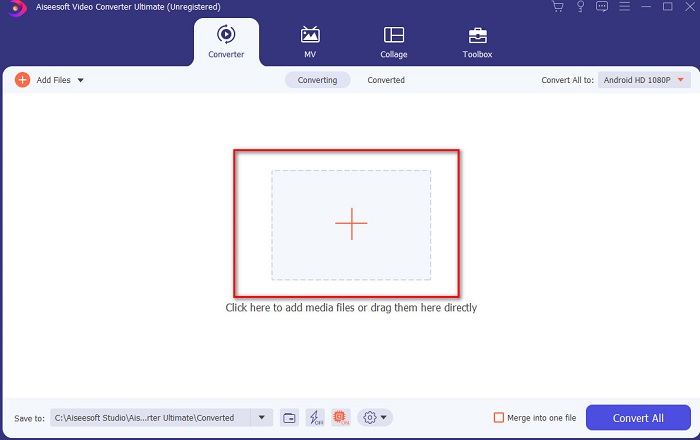
Steg 2. Starta verktyget och klicka på plus-knappen i mitten av gränssnittet. Leta sedan upp videon i mappen och klicka på Öppna.
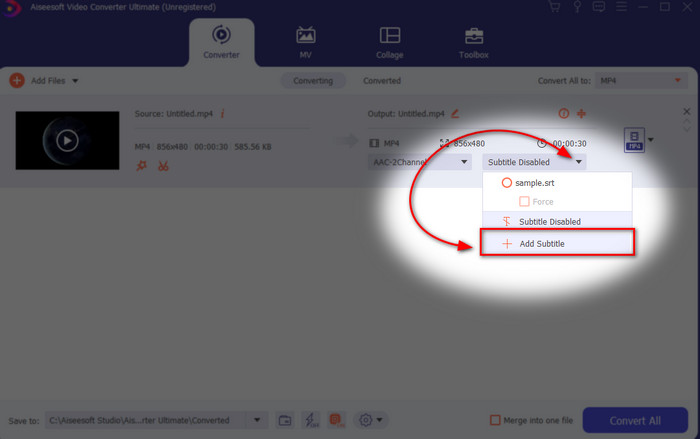
Steg 3. I gränssnittet klickar du på rullgardinsmenyn för Subtitle och väljer Add Subtitle. Markera undertextfilen i filhanteraren och klicka på Open.
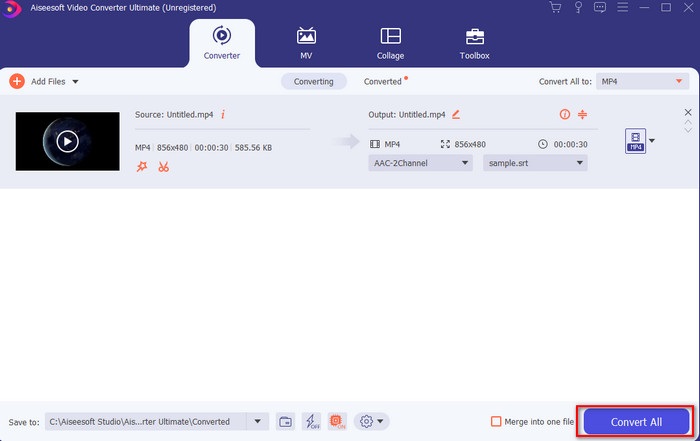
Steg 4. När du har lagt till undertexten kan du nu exportera videon genom att klicka på Convert All.
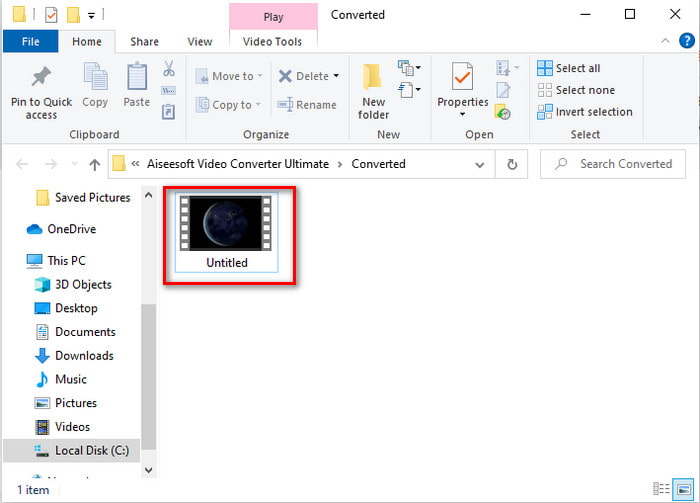
Steg 5. Filutforskaren visas sedan på skärmen med videofilen som nu har undertexter. Öppna filen för att titta och läsa undertexterna utan fördröjning.
Relaterat:
Hur man klipper och slår ihop låtar online
2. iMovie (Mac och iPhone)
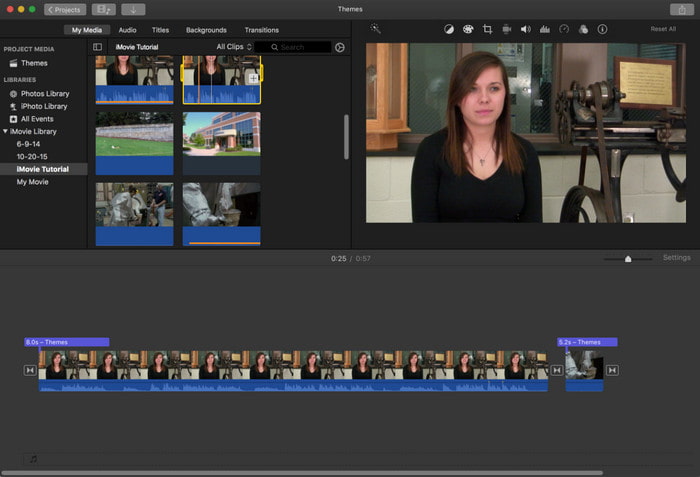
Ett av de bästa verktygen som Apple erbjuder sina användare är iMovie, och därför är det enkelt och gratis att lägga till undertexter i en video där. Det här standardverktyget för Mac är utmärkt för redigering och mer, så att lägga till undertexter är mycket enkelt. Men du kan inte använda SRT-undertextformat och lägga till det i din video, eftersom det formatet inte stöds av iMovie. Trots detta är den övergripande prestandan hos denna förinstallerade Mac-redigerare utmärkt för alla som har en stram budget. Dessutom erbjuder verktyget en premiumversion som stöder många avancerade redigeringsfunktioner.
3. Adobe Premiere Pro (Windows och Mac)
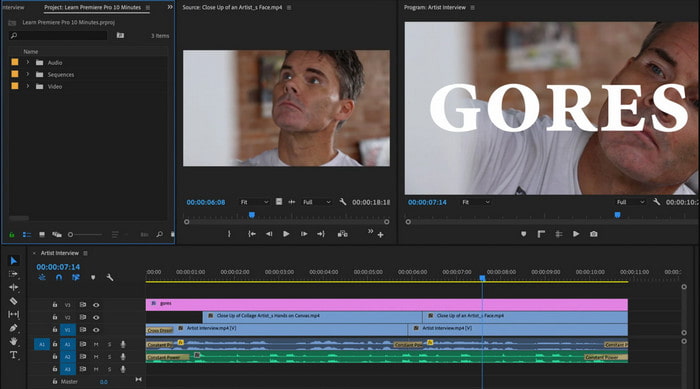
Adobe Premiere Pro erbjuder de bästa redigeringsfunktionerna som används av proffs i branschen. Till skillnad från iMovie kan du här även lägga till undertexter i SRT-format. Dessutom stöder verktyget nästan alla undertextformat du kan tänkas använda. Även om verktyget verkar felfritt är priset högt, och om du bara vill lägga till undertexter i en video i Adobe Premiere Pro är det ett okej val men inte det bästa. Särskilt om du har en begränsad budget och inte vill lägga ut så mycket. Är du dessutom nybörjare är det inte det bästa valet, eftersom du behöver lägga ner mycket tid på att lära dig programmet först.
4. Clideo (online)
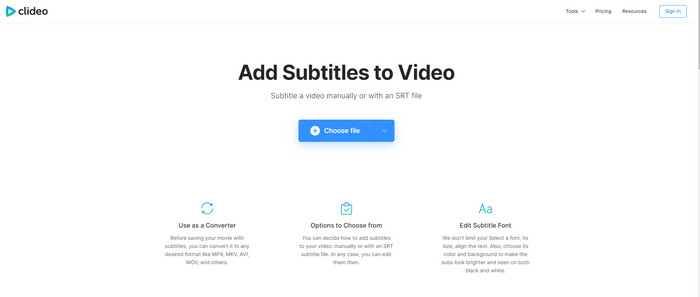
Clideo erbjuder redigeringsfunktioner som du kan använda gratis så länge du har internetuppkoppling. Verktyget kan användas på alla enheter så länge du har en webbläsare. Även om verktyget är flexibelt stöder det endast undertextformatet .srt. Så om dina undertexter inte är i SRT-format måste du skapa dem manuellt här, vilket är lite omständligt. Dessutom beror processen för att ladda upp videon hit på din internetanslutning. Med det sagt: om du har en långsam uppkoppling får du räkna med långa väntetider när du ska lägga till undertexter i video online.
Del 2. Vanliga frågor om att lägga till undertexter på video
Vilka är de olika typerna av undertextformat?
På webben finns det många olika undertextformat men det vanligaste formatet du redan stöter på är undertextformaten SRT, WEBVTT och SBV. Eftersom dessa är de bästa och flexibla formaten kan du enkelt använda men det finns SSA, TTML, DFXB, TXT och mer. Även om de fungerar utmärkt är det första undertextformatet som nämns det bästa du kan använda.
Vad är den största skillnaden mellan bildtexter och undertexter?
Även om de använder samma format finns det fortfarande stora skillnader mellan bildtexter och undertexter. För det första ingår undertexter i videon för att översätta skådespelarens eller skådespelerskans talade språk till tittarens språk. Detta används oftast för de som kan höra ljudet men inte förstår vad de säger. Medan bildtexter görs för att beskriva vad som händer och genom text som ljudeffekter. Dessa är gjorda för dem som kan titta på videor men inte kan höra ljudet tydligt eller döva.
Dub vs. Sub; Vilken är bättre?
Vissa andra tittare föredrar Dub än sub medan andra är vice versa. Även om de är ett kraftfullt sätt att översätta mediet bättre till publiken. Dubbning och subs har många skillnader, till exempel är undertexter översatta versioner av ljudet och vänder sig till text på videon. Medan dubbar används av tittarna som har svårt att läsa. Så istället för att läsa sammanhanget använder de dubbar för att fokusera bättre på det de tittar på. Så det beror alltid på dig vilken du föredrar att använda, om du klarar av att läsa medan du tittar på subs är bäst men om du vill ha laserfokus på själva videon så använd dub..
Slutsats
Nu har vi till slut förstått och lärt oss hur man lägger till undertextfiler permanent i din video. Vi har gjort din sökning enklare och presenterat olika lösningar som du kan använda. Det går ändå inte att förneka att Video Converter Ultimate är det bästa valet på listan, eftersom det stöder alla undertextformat du kan behöva. I stället för att lägga stora summor pengar på andra verktyg som har samma funktioner, eller till och med färre än detta, varför inte skaffa det här först och prova själv? Då förstår du vad vi menar.
-
 Handledning - 4 gratis sätt att slå samman videor på iPhone till en ny
 Läs och få fyra enkla sätt att slå samman videor på iPhone. Alla iPhone-modeller och iOS-versioner stöds. Du kan snabbt kombinera 2 och fler videor på iPhone till en ny video.
-
 Hur komprimerar du M4V-filer till en mindre storlek (gratis och online)
 Om du letar efter ett enkelt sätt att minska storleken på din M4V-fil bör du komma och läsa den här artikeln. Här delar vi det enklaste sättet att komprimera M4V-filer med dig.
-
 Komprimera WebM - Hur man komprimerar WebM-fil online
 Hur komprimerar jag WebM-fil online? Vad är det snabbaste sättet att komprimera stora filer? Det här inlägget berättar om 2 gratis sätt att komprimera WebM.
