


 Video Converter Ultimate
 Skärminspelare
 Video reparation
 Säker nedladdning
Hur man syr ihop videor på TikTok för viral framgång och bestående intryck
Om du vill ta ditt TikTok‑skapande till nästa nivå och göra snyggt, delningsvänligt innehåll har du kommit rätt. En av TikToks kraftfullaste funktioner är möjligheten att kombinera eller ”stitcha” flera videor, så att du kan skapa fängslande och dynamiskt innehåll som kan bli viralt på nolltid. I den här heltäckande guiden går vi igenom hur du kombinerar videor på TikTok som ett proffs och delar experttips och tekniker som hjälper dig skapa sömlösa och visuellt tilltalande videor som sticker ut i TikToks myller. Låt oss därför dyka in och utforska den spännande världen av videostitching på TikTok!

Del 1. Hur man kombinerar videor med TikTok
TikTok är en berömd plattform för sociala medier som gör det möjligt för användare att skapa och dela kortformade videor med musik, ljudeffekter och voiceovers. Med sitt användarvänliga gränssnitt och kreativa verktyg har TikTok blivit ett globalt fenomen som fångar miljontals användares uppmärksamhet över hela världen. Under tiden, låt oss lära oss hur man gör och hur man tittar på stitch-videor på TikTok genom att följa stegen nedan:
Steg 1. Öppna TikTok‑appen på din mobila enhet och logga in på ditt konto.
Steg 2. Tryck på +-ikonen längst ned på skärmen för att skapa en ny video.
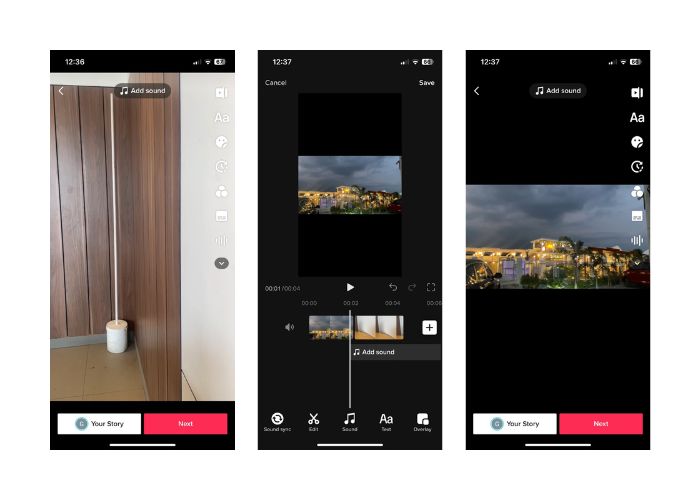
Steg 3. Välj en video du vill stitcha med genom att trycka på alternativet Redigera på höger sida av inspelningsskärmen.
Steg 4. Välj videons startpunkt som du vill stitcha genom att flytta reglaget till önskad position. Spela in din video och lägg till din personliga touch, till exempel speakerröst, reaktioner eller extra innehåll.
Steg 5. När du är nöjd med din stitchade video kan du lägga till bildtexter, effekter och andra kreativa element.
Steg 6. Tryck på knappen Nästa för att gå vidare till videons informationssida, där du kan lägga till en beskrivning och hashtags samt välja vem som kan se din video. Tryck slutligen på knappen Publicera för att dela din stitchade video med TikTok‑communityt.
Del 2. Hur man syr en video på TikTok
Steg 1. Öppna TikTok‑appen på din mobila enhet och logga in på ditt konto.
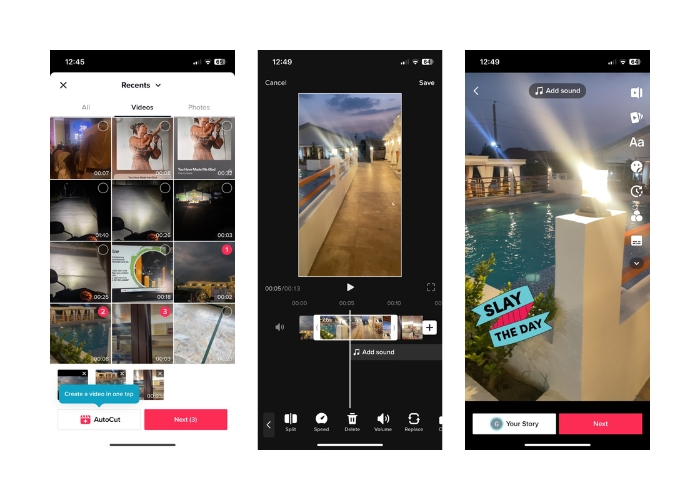
Steg 2. Tryck på knappen Ladda upp och lägg till de videor du vill stitcha ihop. Du kan välja två eller flera videor och kombinera dem. Du kan välja bland dina egna videor eller videor från andra TikTok‑användare. Tryck på Nästa för att bekräfta ditt val.
Steg 3. När du har valt videorna ser du en tidslinje över de valda videorna. Du kan trimma videon genom att dra start- och slutpunkterna på tidslinjen för att välja den del du vill stitcha.
Steg 4. Efter att du har trimmat videon kan du lägga till text, klistermärken, effekter och andra kreativa element i din stitchade video.
Steg 5. Tryck på knappen Nästa för att gå vidare till videobeskrivning och andra inställningar. Lägg till en bildtext och hashtags, och välj de sekretessinställningar du vill ha för videon.
Steg 6. Tryck slutligen på knappen Publicera för att lägga upp din stitchade video på TikTok. Din video blir nu tillgänglig för andra att titta på och interagera med.
Del 3. Hur man kombinerar videor för TikTok
1. FVC Video Converter Ultimate - för PC
FVC Video Converter Ultimate används ofta för videokonvertering och hantering av multimediafiler och ger användarna ett smidigt sätt att konvertera och redigera sina video‑ och ljudfiler för olika ändamål. Det innefattar att slå ihop, dela upp och trimma videor. En av huvudfunktionerna i FVC Video Converter Ultimate är dess förmåga att kombinera flera videor till en enda videofil. Den här funktionen gör det möjligt för användare att slå ihop två eller fler videoklipp och skapa en sömlös, sammanhängande video. Användarna kan välja videor i olika format, som video till MP4, AVI, MKV, WMV, MOV, FLV och andra, och slå ihop dem till en enda videofil utan kvalitetsförlust. Här följer nu stegen för hur du slår ihop videor för TikTok:
Steg 1. Installera och starta FVC Video Converter Ultimate
Ladda ner och installera FVC Video Converter Ultimate på datorn om du inte redan har gjort det. Klicka på knappen Gratis nedladdning nedan och starta programmet för att börja använda det.
Gratis nedladdningFör Windows 7 eller senareSäker nedladdning
Gratis nedladdningFör MacOS 10.7 eller senareSäker nedladdning
Steg 2. Lägg till videor i programmet
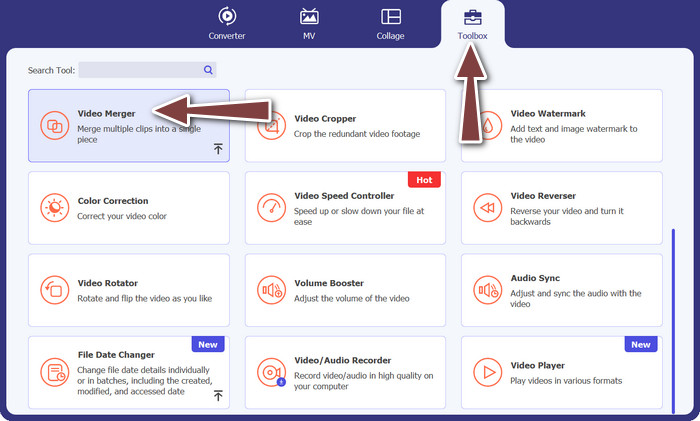
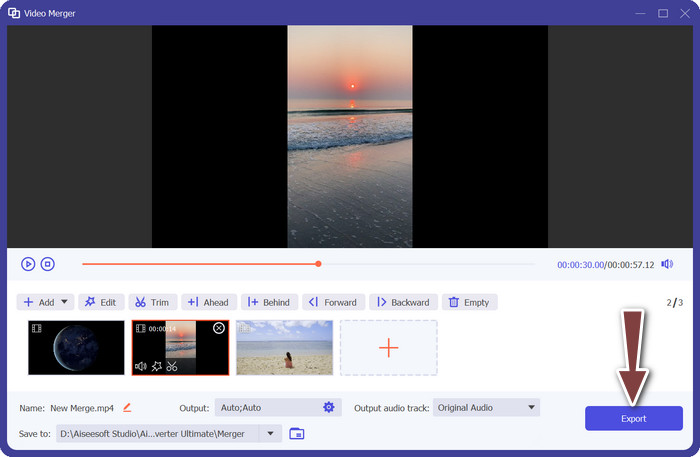
Gå till fliken Verktygslåda och välj Video Merger i listan. Klicka sedan på lägg till‑knappen så kan du välja flera videor.
Steg 3. Ordna videornas ordning
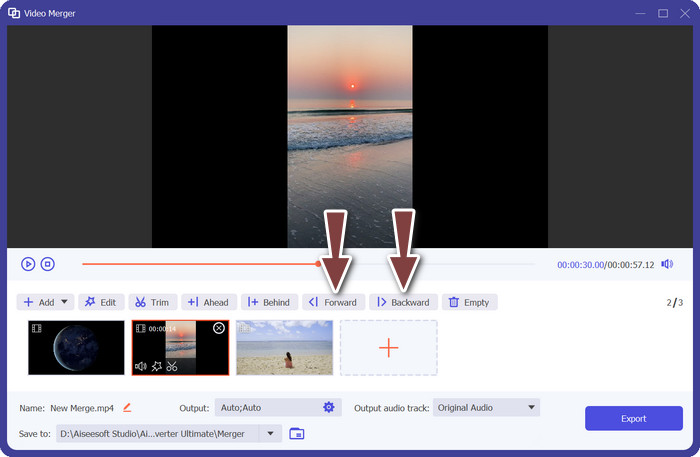
När videorna har lagts till kan du ordna dem i önskad följd. Alternativt kan du använda knapparna Framåt och Bakåt. Detta avgör i vilken ordning videorna slås ihop i den färdiga videon.
Steg 4. Slå ihop videor
När du har ordnat och redigerat videorna kan du fortsätta med att slå ihop dem till en enda video. Leta upp knappen Exportera och klicka på den. Programmet börjar då kombinera de valda videorna enligt den ordning du angett och skapar en ny videofil som resultat.
2. YouCut - för telefon
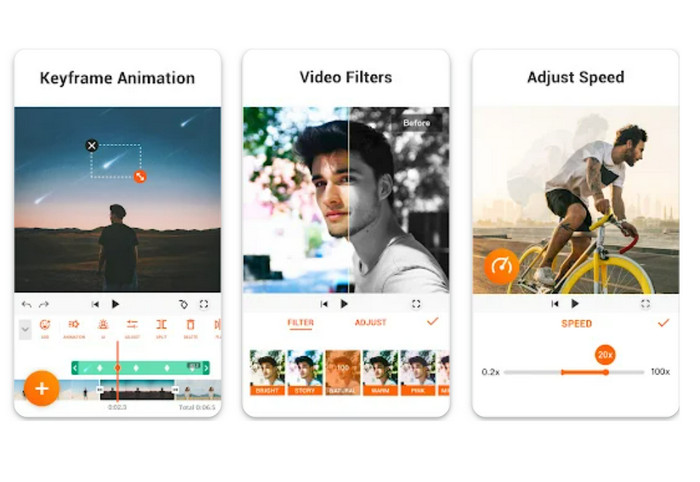
YouCut är en populär app för videoredigering eftersom den låter användare kombinera klipp, lägga till texter och ljudspår och justera videokvalitet med mera. YouCuts enkla gränssnitt och kraftfulla redigeringsfunktioner har gjort appen mycket omtyckt. För dem som vill skapa proffsiga filmer utan appens varumärke är det särskilt uppskattat att programmet inte lägger på någon vattenstämpel. Det är därför den är så imponerande och en av de bästa gratis apparna för videomerger på Android. Följ stegen nedan för att lära dig hur du slår ihop 2 videor för TikTok med YouCut.
Steg 1. Gå först till Google Play Store på din Android‑enhet, sök efter och installera appen YouCut – Video Editor & Video Creator.
Steg 2. För att börja slå ihop videor går du till huvudmenyn och väljer alternativet Video Merger.
Steg 3. Importera de videor du vill kombinera genom att trycka på knappen Lägg till. Du kan välja flera videor samtidigt.
Steg 4. När du har importerat dina videoklipp ordnar du dem i den ordning du vill att de ska spelas upp på tidslinjen. Ordningen på videorna kan ändras enkelt genom att dra och släppa dem.
Steg 5. Tryck på alternativet Exportera för att slå ihop filmerna när du har sorterat och redigerat dem som du vill.
Del 4. Vanliga frågor om att kombinera videor med TikTok
Kan jag sy mina egna videor på TikTok?
Ja, du kan sy dina egna videor på TikTok. Detta låter dig skapa en fortsättning eller svar på ditt eget videoinnehåll, eller kombinera flera videor till en sammanhållen berättelse eller sekvens.
Kan jag reagera på en video när jag syr den på TikTok?
Nej, du kan inte reagera på en video när du syr den på TikTok. Stitching låter dig kombinera segment av en annan användares video med din egen video, men den har inte en inbyggd reaktionsfunktion som duett. Du kan dock lägga till ditt eget innehåll och dina egna reaktioner inom det sammanfogade videosegmentet för att ge din egen kommentar eller svar på originalvideon.
Kan jag styra ordningen på sammanfogade videor på TikTok?
Ja, du har kontroll över ordningen på sammanfogade videor på TikTok. När du syr ihop en video kan du välja var du vill placera ditt videosegment i förhållande till originalvideon. Du kan lägga till ditt videosegment före eller efter det sammanfogade segmentet, så att du kan styra i vilken ordning videorna spelas upp.
Slutsats
Vi vet att stitching av videor på TikTok är ett kreativt och roligt sätt att kombinera delar av en annan användares video med din egen för att skapa unikt och engagerande innehåll. Genom att lära dig hur du kombinerar videor på TikTok kan du samarbeta med andra användare, svara på videor, lägga till dina egna reaktioner och anpassa utseendet på den stitchade videon så att den blir din egen.
-
 3 effektiva sätt att lägga till videor och bilder tillsammans på Tiktok
 Vill du veta hur man lägger till bilder på Tiktok-videor? I så fall, klicka och läs den här artikeln för att lära dig hur du enkelt lägger till bilderna i din Tiktok-video.
-
 Hur man trimmar en video med TikTok [detaljerade instruktioner]
 Vill du veta hur man förkortar en video med TikTok? Sedan kommer vi att tillhandahålla enkla sätt. Du kommer också att lära dig andra metoder med offlineapplikationer/program.
-
 Beskärning på ett enkelt sätt: Hur man beskär TikTok-video för fullt engagemang
 Lär dig hur du beskär dina TikTok-videor med vår enkla handledning! Du kan skapa mer visuellt tilltalande videor med bara några få tryck och svep.
