


 Video Converter Ultimate
 Skärminspelare
 Video reparation
Lär dig hur du enkelt redigerar OGG-metadata med detaljerade steg
Med taggar på dina OGG-filer kan enheten du använder för närvarande förstå vad som finns i filen. När metadatan är bifogad kan den hjälpa dig att ordna den på rätt sätt genom att bestämma taggarna för att hitta den snabbt. Så om dina OGG-filer inte har metadata är det ett måste att lägga till en. Även om det är enkelt att söka efter en taggredigerare för OGG, är vi inte säkra på om de är helt säkra att använda. Istället för att testa dem och misslyckas, kommer vi att göra felsökningen per verktyg åt dig. Så fortsätt att läsa det här inlägget för att veta hur man redigerar OGG-metadata manuellt med en 100% framgångsförsäkran.

Del 1. Redigera OGG-metadata utan att ladda ner ett externt program på Windows
På Windows kan du enkelt redigera OGG‑metadata utan att ladda ner något verktyg genom att använda Egenskaper. Det är dock inte lika effektivt som det dedikerade verktyget nedan, men uppgiften kan utföras med hjälp av det. Så om du vill veta hur du använder denna metadataredigerare kan du följa stegen nedan.
Fördelar med att använda egenskaper på Windows:
◆ Att ladda ner det är inte nödvändigt för att använda det när som helst, och även om du inte har tillgång till internet.
◆ Lätt att använda och kan användas av alla användare som vill redigera metadata.
◆ Den stöder ett brett utbud av OGG, MP3, WAV, WMA och många fler format.
Hur man redigerar OGG-taggar enkelt med egenskaper på Windows:
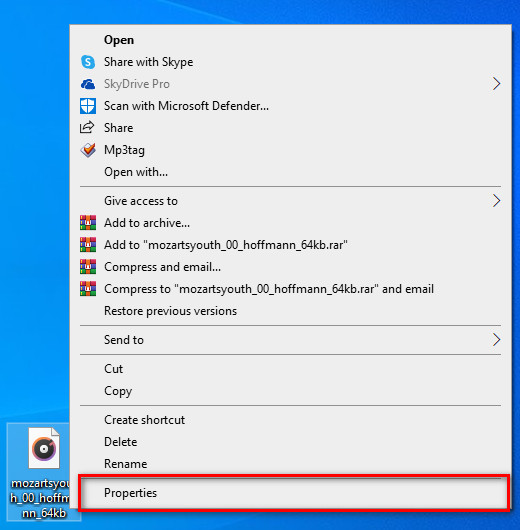
Steg 1. Leta upp OGG‑filen på skrivbordet och högerklicka på filen; välj sedan Egenskaper.
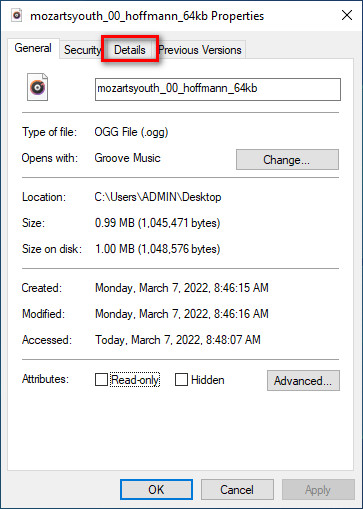
Steg 2. Efter att du har klickat på Egenskaper visas en panel på skärmen. Gå till fliken Information, tryck på varje tagg och fyll i den.
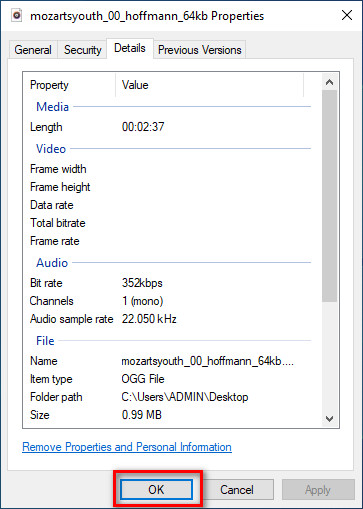
Steg 3. Tryck på OK för att spara ändringarna du har gjort i Egenskaper.
Tips: Den här funktionen sparar ibland inte metadata som du har lagt till i OGG-filen. Så om detta händer måste du göra om det igen och börja från början.
Del 2. Mest rekommenderade OGG Tag Editor för att redigera OGG-metadata på Windows och Mac [Professionellt]
Det bästa sättet att redigera OGG är att använda en kraftfull men ändå enkel taggredigerare på Windows och Mac, FVC Video Converter Ultimate. Med detta verktyg kan du manuellt skriva över OGG‑filens metadata med bara några få klick. Till skillnad från Egenskaper kommer du inte att stöta på några problem när du redigerar eller åtgärdar taggarna i din mediefil. Du måste dock ladda ner och köpa verktyget för att få full åtkomst till dess utmärkta funktioner som inga andra verktyg kan erbjuda.
Förutom dess redigeringsförmåga på metadata låter det här verktyget dig konvertera din OGG-fil till ett nytt ljudformat samtidigt som du behåller det högkvalitativa ljudet som är lagrat i din OGG-fil. Du kan också utföra grundläggande redigering av din video och ljud om du vill, såsom klippning, trimning, sammanfogning, beskärning och många fler, men den kan också utföra avancerad redigering; du kan kontrollera den avancerade redigeringen i verktygslådan. Kanske tänker du vad det ultimata med det här verktyget; Tja, det lever upp till allas förväntningar, och namnet ultimate är inte bara ett namn, utan det är också verktygets förmågor. Så om du vill använda verktyget för att redigera OGG-metadata, kan du kopiera stegen nedan för att lyckas med fingertoppen.
Fördel med att använda FVC Video Converter Ultimate [rekommenderas]:
◆ Det är en professionell taggredigerare som enkelt kan manipulera metadata för din ljudfil även om du inte är ett proffs.
◆ Den stöder ett brett utbud av format att ladda upp som OGG, MP3, WAV, WMA, AIFF och 1000+ fler, inklusive videoformat.
◆ Det är det bästa valet för att börja redigera metadata, upplösning, kvalitet, klippning etc.
◆ Kan ladda ner programvaran på både Windows- och Mac-system om du vill.
◆ Ytterligare funktioner och funktioner är tillgängliga på Toolbox för att hjälpa dig med olika uppgifter relaterade till video och ljud.
Hur man redigerar OGG-taggar som ett proffs med FVC Video Converter Ultimate:
Steg 1. Tryck på nedladdningsknappen nedan och välj det operativsystem du använder. När nedladdningen är klar klickar du på programfilen du har laddat ner för att installera den på din enhet. Konfigurera den enligt dina önskemål och klicka till sist på Starta nu för att öppna verktyget.
Gratis nedladdningFör Windows 7 eller senareSäker nedladdning
Gratis nedladdningFör MacOS 10.7 eller senareSäker nedladdning
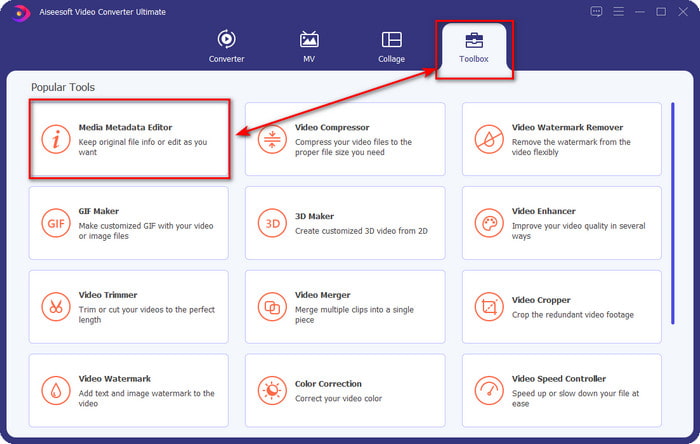
Steg 2. När du har öppnat programvaran på skrivbordet går du till avsnittet Verktygslåda och letar reda på Media Metadata Editor; klicka på funktionen för att fortsätta.
Steg 3. Klicka på +-ikonen för att hitta OGG‑filen som är sparad på din hårddisk. Välj .ogg‑filnamnet och klicka på Öppna för att ladda upp filen till verktyget.
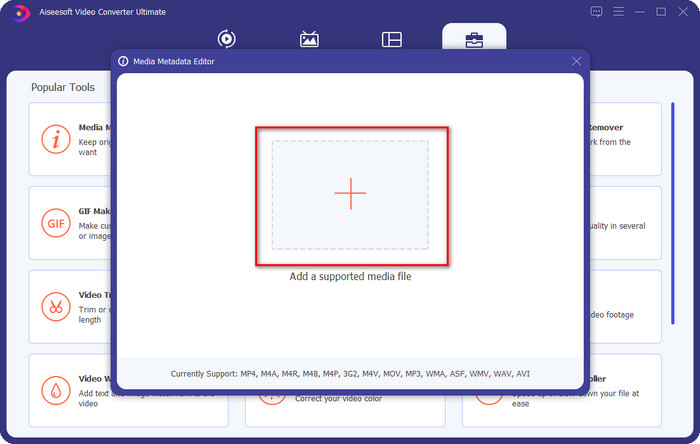
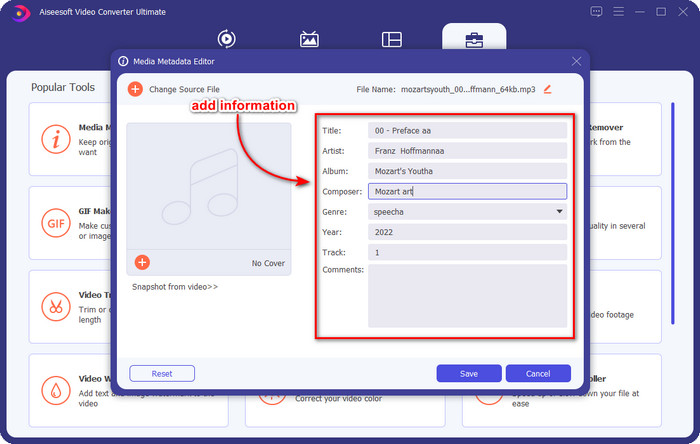
Steg 4. Redigera eller ta bort metadata i det lilla fönster som visas på skärmen, klicka på varje textruta och lägg till den information du vill använda på OGG‑filen. Du kan också lägga till en bild i OGG‑ljudfilen om du vill, men se till att bilden är sparad på din dator.
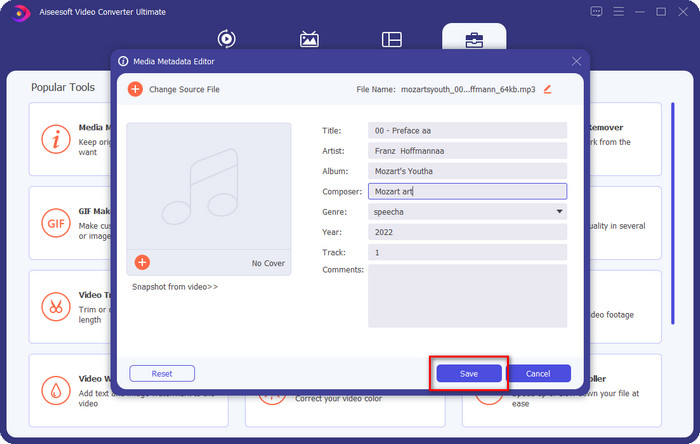
Steg 5. När du har lagt till den nödvändiga informationen i din OGG‑fil kan du klicka på Spara för att spara filen med metadata. Därmed har du nu lagt till den redigerade OGG‑metadatan på skrivbordet med hjälp av den bästa OGG‑metadataredigeraren du kan använda på båda operativsystemen, säkert och snabbt.
Del 3. Vanliga frågor om redigering av OGG-metadata
Kan jag använda OGG-filen på Mac?
OGG‑filer stöds inte på några Apple‑enheter, men du kan använda en tredjepartsapp för att spela upp OGG‑filer som annars inte går att spela på Mac. Vill du veta hur? Klicka då på denna länk, där vi har samlat fakta om OGG och hur du enkelt spelar OGG‑filer på Mac.
Är OGG mer populär än MP3?
Popularitetsmässigt stöds MP3 mycket mer än OGG eftersom det är mycket mer flexibelt om vi jämför dem. Båda är bra ljudbehållare, och de har olika ljudstyrkor. Men kvalitetsmässigt är OGG mycket bättre än MP3 men stöds mindre.
Kan jag spela in högkvalitativ OGG?
Absolut, ja, du kan spela in i OGG‑format. Men vilket verktyg stöder OGG‑formatet? Och om det finns något, är det då den bästa OGG‑inspelaren jag kan använda? Alla dessa frågor får du svar på om du klickar på denna länk och läser vidare.
Slutsats
Fantastiskt, eller hur? Det är det, med tanke på vad du kan göra för att redigera OGG‑metadata med lösningarna som listas ovan. Om du behöver det är detta de kända lösningarna för att lösa problemen med dina OGG‑taggar. Om du inte tror på informationen vi har skrivit här bör du prova båda, och vi kan försäkra dig om att du lyckas med att redigera taggarna i dina OGG‑filer. Men om du vill ha ett proffsigt verktyg för att redigera taggar i dina OGG‑filer måste du använda det ultimata verktyget för att slutföra uppgiften. FVC Video Converter Ultimate är utan tvekan det bästa valet för att redigera taggar i alla typer av media du har. Om du tycker att detta är rätt verktyg för dig rekommenderar vi att du läser stegen vi har gett ovan för att enkelt redigera taggarna.
-
 7 populära musiketikettredigerare på Windows, Mac och mobila enheter
 Musiktaggar är populära att använda för att arrangera musiken i ditt bibliotek enligt data inuti. Vad händer om du vill ändra det? Läs detaljerna nedan för att veta mer.
-
 4 föreslagna ljudboksmetadataredigerare 2022
 Om du inte har någon aning om Audiobook-taggredigeraren så kommer den här artikeln att hjälpa dig. Lär dig det bättre genom att läsa varje detalj nedan och verktygen du kan använda.
-
 Topp 5 gratis MP3 Tag Editors tillgängliga online och offline
 Vill du veta hur man redigerar MP3-taggar? Fortsätt i så fall att läsa. För idag ger vi dig 5 av de bästa MP3-taggredigerarna du kan använda.
