


 Video Converter Ultimate
 Skärminspelare
 Video reparation
[Beprövat] Hur man redigerar egenskaper för WAV-filer på Windows 10/11 och Mac utan ansträngning
Om du vill lagra en ljudbitström på en PC är WAV utan tvekan det standardljudformat du måste använda. Som en efterlikning av RIFF har WAV-filer sin metadata i INFO‑block. Även om formatet kan lagra mer än bara ljud är informationen i WAV‑filerna ibland felaktig. Om metadata i dina WAV‑filer är fel måste du därför följa den här guiden för att lära dig hur du redigerar egenskaperna för WAV‑filer i Windows 10/11 och på Mac med lättföljda, detaljerade steg.

Del 1. Hur man redigerar egenskaper för WAV-filer med de bästa verktygen på Windows
Bästa metadataredigeraren på Windows och Mac - FVC Video Converter Ultimate
Att lära sig att redigera egenskaper för WAV-filer på Windows 10/11 och Mac är inte ett stort problem med hjälp av den bästa metadataredigeraren du kan ladda ner på nämnda plattform. FVC Video Converter Ultimate presenterar den bästa konverteraren och en av de förstklassiga metadataredigerarna du kan använda och ladda ner på ditt skrivbord. Till skillnad från de andra verktygen på marknaden och den här listan, presenterar detta verktyg en kraftfull taggredigerare på 1000+ mediefiler, inklusive WAV.
Utöver det, även du har eller har inte upplevt att redigera metadatataggarna; du kan snabbt räkna ut allt genom att använda den ultimata omvandlaren. Inget komplicerat jobb kan snabbt överträffas med detta verktyg, vilket gör programvaran unik och kraftfull. Vill du veta hur man använder verktyget? Du kan följa guiden vi lägger till nedan och kopiera stegen för att slutföra uppgiften framgångsrikt.
Steg 1. Klicka på nedladdningsknappen nedan och välj den version som passar dig. Installera sedan verktyget, gör de nödvändiga inställningarna och starta det.
Gratis nedladdningFör Windows 7 eller senareSäker nedladdning
Gratis nedladdningFör MacOS 10.7 eller senareSäker nedladdning
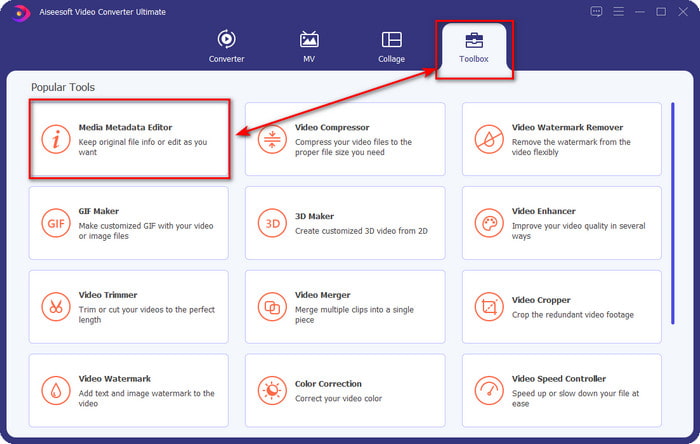
Steg 2. När du har öppnat programmet går du till avsnittet Toolbox, och där väljer du Media Metadata Editor i listan nedan.
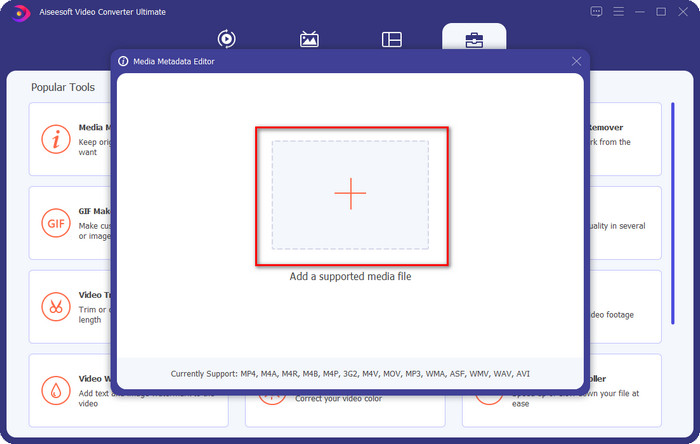
Steg 3. Lägg till filen genom att klicka på knappen + som visas på skärmen, leta upp den WAV‑fil du vill lägga till metadata i i datorns mapp och klicka sedan på Open.
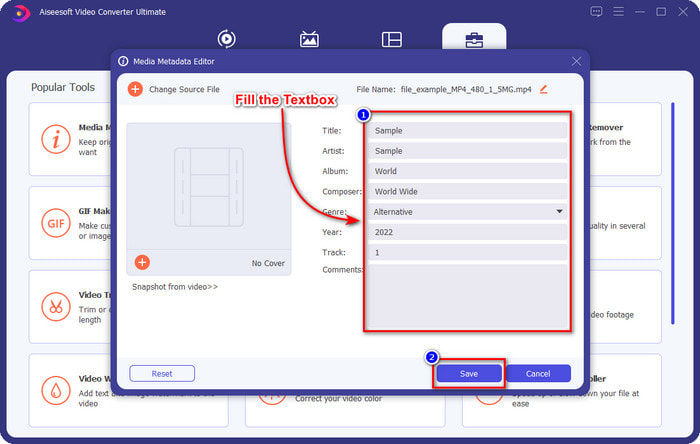
Steg 4. Redigera eller radera informationen i textbox. När du har fyllt i alla fält kan du klicka på Save för att tillämpa ändringarna. På så sätt har du lärt dig hur du redigerar taggar i WAV‑filer med hjälp av det här ultimata verktyget.
Djärvhet
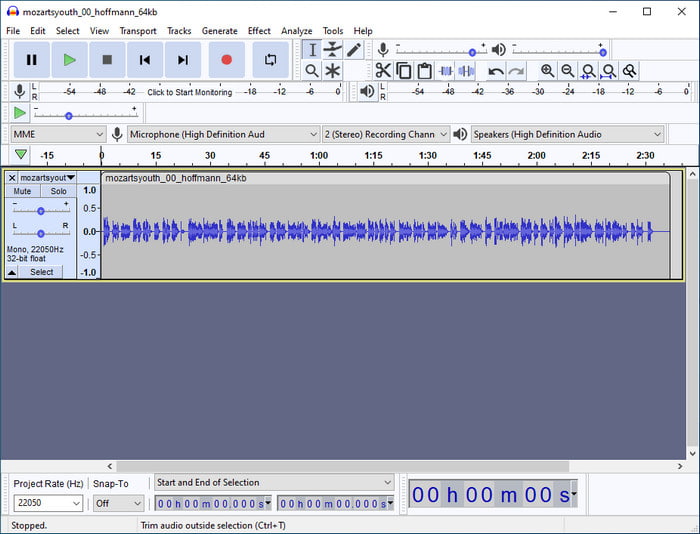
Ett av de bästa programmen du kan använda för att förbättra ditt ljud är Audacity. Det här Windows‑programmet erbjuder en kraftfull förbättrare och redigerare som du kan använda helt gratis. Förutom att förbättra din ljudfil kan det även ändra taggarna i ljudfilen om du behöver det. Följ guiden nedan om du vill veta hur du redigerar egenskaperna för WAV‑filer med hjälp av verktyget.
Steg 1. Ladda ner Audacity till Windows och öppna programmet.
Steg 2. Dra och släpp sedan den WAV‑fil du vill använda, klicka på Edit och välj Metadata under den menyn.
Steg 3. Klicka i varje ruta under Value för att redigera taggarna i din WAV‑fil, klicka sedan på OK för att tillämpa, klicka på File och sedan Save Project.
Del 2. Hur man redigerar egenskaper för WAV-filer med Top Software på Mac
Music Tag Pro
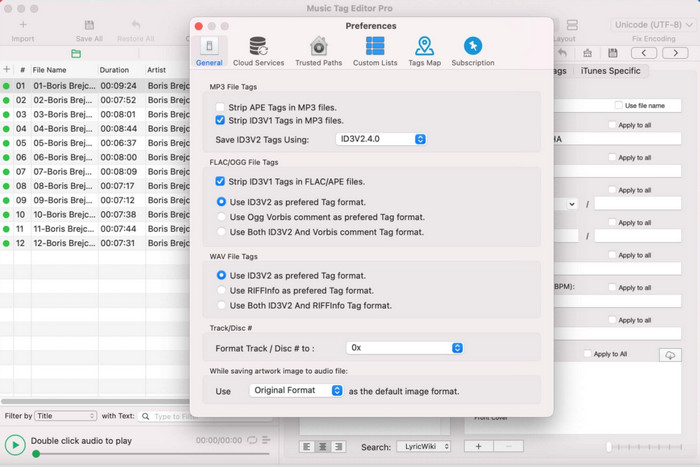
Music Tag Pro är ett program du kan ladda ner till din Mac för att redigera metadata i ljud- och videofiler. Det kan också massredigera metadatataggar för att effektivt ändra filernas metadata. Tack vare taggredigerarens prestanda på Mac uppskattar många användare programmet och lämnar många positiva kommentarer i App Store om du tittar där. Informationen du kan lägga till i dina mediefiler är dock något begränsad, men det går ändå bra att arbeta med verktyget. Om du vill använda det följer du den här handledningen för att lära dig hur du redigerar egenskaperna för WAV‑filer på Mac.
Steg 1. Sök efter verktyget i App Store och ladda ner det.
Steg 2. Klicka på knappen Import för att lägga till WAV‑filerna.
Steg 3. Klicka på WAV‑filerna, redigera taggarna i respektive kolumn och klicka på Save All när du är klar med att redigera WAV‑filen.
Tag Editor för Mac
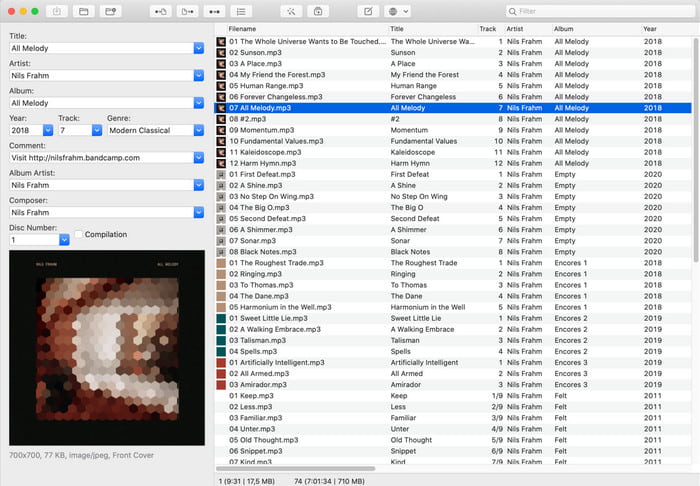
Tag Editor for Mac är ett användbart program för att lägga till taggar i dina ljudfiler, till exempel WAV. Med det här programmet kan du enkelt lägga till metadata i vilken ljudfil som helst utan att försämra kvaliteten, precis som det ultimata verktyget kan göra. Det får dessutom beröm av användarna inte bara för sina taggredigeringsfunktioner utan också för den snabba kundsupport som erbjuds till användare som behöver hjälp. Om du behöver en steg‑för‑steg‑guide för hur du redigerar egenskaperna för WAV‑filer med det, läs vidare nedan.
Steg 1. Öppna App Store och ladda ner Tag Editor därifrån; öppna det sedan.
Steg 2. Klicka på knappen + högst upp för att lägga till WAV‑filerna, så placeras de automatiskt i listan nedan.
Steg 3. Klicka på Edit för att ändra metadata och klicka sedan på Save för att spara ändringarna.
Del 3. Vanliga frågor om redigering av egenskaper på WAV-filer
Varför minskar ljudkvaliteten för WAV efter redigering av metadata?
Vissa verktyg kan minska ljudkvaliteten på din WAV-fil; många användare klagar på det här problemet trots att de inte redigerade kvaliteten på det. Så om du inte är säker på vilken programvara du använder är det bättre att läsa en pålitlig recension för att avgöra om den kommer att förlora ljudkvaliteten när du väl har exporterat den.
Kan jag se mina WAV-metadata?
Absolut, det kan du. Klicka på den här länken om du inte vet hur du visar metadata för din mediefil i Windows, på Mac och med onlinetjänster.
Behövs metadata på WAV?
Definitivt, ja. Metadata är viktigt för varje mediefil du har, oavsett om det är ljud eller video. Att lägga till metadata i din WAV‑fil kan därför hjälpa både dig och ditt bibliotek att ordna varje WAV‑fil efter till exempel upphovsman, titel, tid, datum, plats och mycket mer. Om du fortfarande inte är övertygad om att lägga till metadata i din WAV‑fil rekommenderar vi att du läser den här artikeln för att lära dig mer om metadata.
Slutsats
Med hjälp av den här artikeln har vi nu tillräcklig kunskap om hur man redigerar egenskaperna för WAV‑filer i Windows 10/11 och på Mac. Om du använder båda systemen kan du använda de här verktygen gratis, medan vissa är betalprogram. Oavsett vad du väljer menar vi att det är enkelt att redigera metadata. Men om du vill ha en billig metadataredigerare som enkelt kan redigera WAV‑taggarna är det det ultimata verktyget du ska välja. FVC Video Converter Ultimate är den prisvärda, professionella metadataredigeraren du kan använda både i Windows och på Mac. Du kan ta del av de fantastiska funktioner som verktyget erbjuder genom att ladda ner det, så klicka på nedladdningsknappen och börja använda det.
-
 Hur man redigerar och fixar MP4-metadata på ett mycket smart sätt
 Vill du veta hur man fixar MP4-metadata? I så fall, läs hela innehållet i den här artikeln för att känna till knepen för hur du enkelt fixar MP4-taggarna.
-
 4 bästa metoderna för att fixa och redigera MP3-metadata på Windows och Mac
 Vill du veta hemligheterna med att enkelt redigera MP3-metadata? Den här bloggen kommer att lära dig olika tekniker med de olika verktygen du enkelt kommer åt.
-
 2 bästa sätten att redigera OGG-metadata du bör prova gratis
 Behöver du redigera OGG-metadata? Tja, du kan enkelt hantera att redigera taggarna genom att använda rätt programvara. Om du inte har någon som läser den här artikeln är ett måste.
