


 Video Converter Ultimate
 Skärminspelare
 Video reparation
 Säker nedladdning
Är det verkligen möjligt att kombinera videor i HandBrake?
HandBrake är ett av de mest populära open source‑verktygen för videokonvertering och komprimering, vilket gör det till ett förstahandsval för många användare. På grund av dess breda utbud av funktioner för mediabearbetning är det vanligt att man undrar om det också kan slå ihop flera videor till en enda fil. Men alla mediaverktyg erbjuder inte samma funktioner, och att förstå vad HandBrake är avsett för kan spara dig både tid och frustration.
I den här artikeln undersöker vi om HandBrake kan kombinera videor, förklarar dess faktiska kapacitet och rekommenderar de bästa alternativen om det är videorsammanslagning du behöver. Vi ger också en steg‑för‑steg‑guide som hjälper dig att enkelt kombinera videor med ett mer lämpligt verktyg.

Del 1. Kan HandBrake kombinera videor?
Det korta svaret är nej. HandBrake kan inte kombinera flera videor till en enda fil eftersom det inte har någon funktion för att slå ihop videoklipp. Även om HandBrake är ett kraftfullt open source‑verktyg för videokonvertering, komprimering, transkodning och grundläggande bearbetningsuppgifter, är det inte utformat för att fungera som en fullfjädrad videoredigerare.
Den här missuppfattningen om att HandBrake kan kombinera videor är vanlig bland användare som känner till HandBrakes omfattande kodningsalternativ. Eftersom programvaran kan bearbeta olika videoformat och anpassa utdata‑inställningar antar många att den också kan sammanfoga flera klipp. Men varje video bearbetas individuellt, och det finns inget inbyggt alternativ för att importera flera videor och exportera dem som en enda sammanhängande fil.
Del 2. Bästa alternativet till HandBrake för att kombinera videor
Om du vill kombinera flera videoklipp behöver du en videoredigerare eller en videokonverterare med inbyggd sammanslagningsfunktion. Dessa verktyg låter dig sätta ihop klippen i den ordning du vill, göra enkla justeringar vid behov och exportera allt som en komplett video utan att behöva växla mellan olika program.
Nedan följer de bästa alternativen till HandBrake för att kombinera videor:
FVC Video Converter Ultimate:
FVC Video Converter Ultimate är en allt‑i‑ett‑multimedieprogramvara som går längre än bara videokonvertering genom att erbjuda en rad redigeringsverktyg, inklusive en inbyggd Video Merger. Till skillnad från processen med att försöka använda HandBrake för att kombinera videor gör den det möjligt att slå ihop flera videoklipp till en enda fil samtidigt som hög videokvalitet bibehålls. Du kan också trimma, beskära, rotera, lägga till effekter, förbättra videor och exportera dem i många olika format, vilket gör den till ett utmärkt val både för nybörjare och mer erfarna användare.
Bäst för:
- • Slå ihop flera videor utan kvalitetsförlust. .
- • Nybörjare som föredrar ett intuitivt gränssnitt. .
- • Redigera videor innan de slås ihop. .
- • Exportera sammanslagna videor i olika format och upplösningar. .
Så här kombinerar du videor med FVC Video Converter Ultimate:
Steg 1. Ladda ner och installera FVC Video Converter Ultimate.
Gratis nedladdningFör Windows 7 eller senareSäker nedladdning
Gratis nedladdningFör MacOS 10.7 eller senareSäker nedladdning
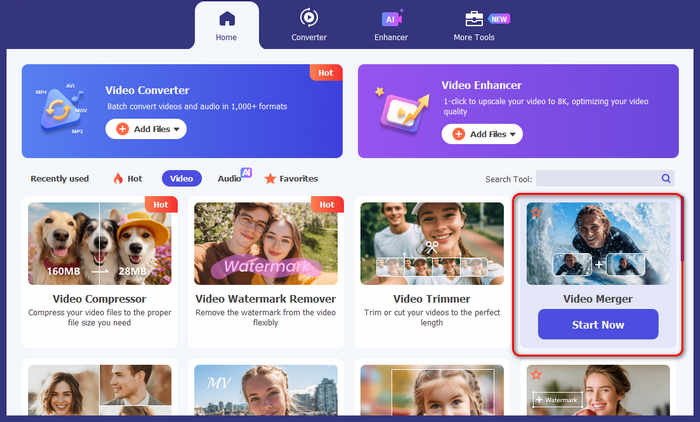
Steg 2. Starta sedan verktyget och klicka på fliken Home. Välj därefter verktyget Video Merger.
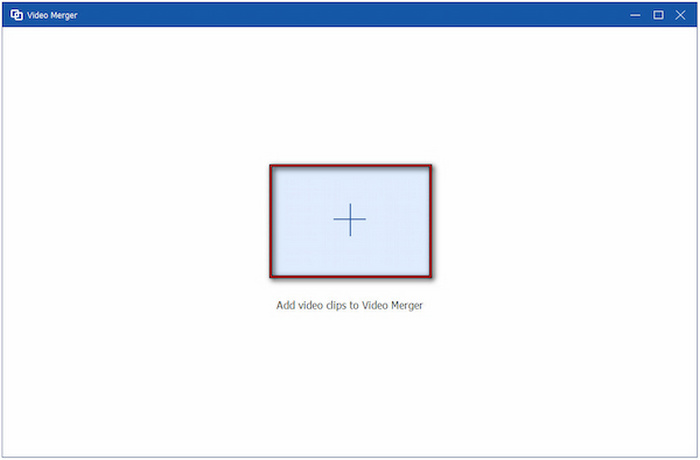
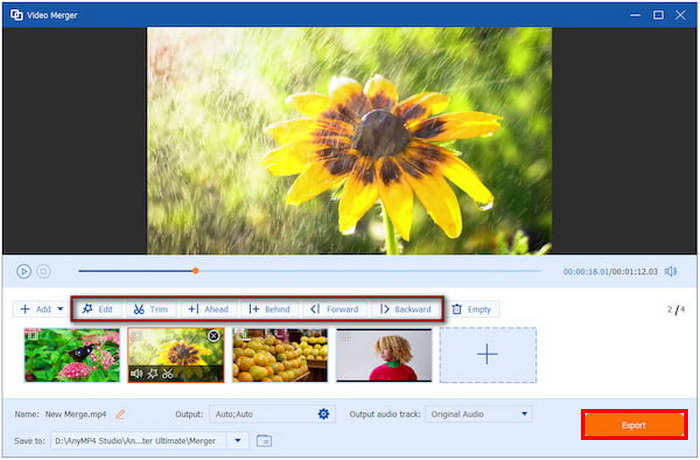
Steg 3. I fönstret Video Merger klickar du på Plus för att ladda videofilerna du vill kombinera. Om du först bara laddade upp en enda video klickar du på +Add för att lägga till fler klipp.
Steg 4. När du är klar klickar du bara på knappen Export för att slå ihop och spara videorna.
FFmpeg
FFmpeg är ett kostnadsfritt, open source‑baserat kommandoradsramverk för multimedia som används för att spela in, konvertera, strömma och redigera ljud- och videofiler. Även om det inte har något grafiskt gränssnitt erbjuder det kraftfulla kommandon som gör det möjligt för användare att slå ihop videor snabbt och effektivt. FFmpeg används i stor utsträckning av utvecklare, videoproffs och avancerade användare som behöver exakt kontroll över mediabearbetningen.
Bäst för:
- • Avancerade användare som är vana vid kommandoradsverktyg. .
- • Snabb, förlustfri sammanslagning av video. .
- • Automatisering av videobearbetningsuppgifter. .
- • Hantering av ett stort antal olika video- och ljudformat. .
Så här slår du ihop videor med FFmpeg:
Steg 1. Skapa en vanlig textfil och lista videofilerna i den ordning du vill att de ska visas. Använd följande format:
file 'video1.mp4'
file 'video2.mp4'
file 'video3.mp4'
Steg 2. Öppna Kommandotolken eller Terminal och navigera sedan till mappen som innehåller dina videor och textfilen.
Kör följande kommando: ffmpeg -f concat -safe 0 -i list.txt -c:v copy -c:a copy output.mp4
Vänta tills FFmpeg har slutfört processen. Din sammanslagna video sparas som output.mp4.
Shotcut
Shotcut är en kostnadsfri, open source‑videoredigerare som erbjuder ett omfattande utbud av redigeringsfunktioner, inklusive möjligheten att kombinera flera videoklipp på en tidslinje. Den stöder hundratals ljud- och videoformat via FFmpeg och tillhandahåller verktyg för trimning, övergångar, filter, färgkorrigering och mycket mer. Dess tidslinjebaserade arbetsflöde gör den till ett praktiskt alternativ till HandBrake för att kombinera videor.
Bäst för:
- • Användare som letar efter en kostnadsfri videoredigerare. .
- • Kombinera videor med övergångar och effekter. .
- • Redigera videor innan export. .
- • Plattformoberoende användning på Windows, macOS och Linux. .
Steg 1. Ladda först ner och installera Shotcut på din dator.
Steg 2. Starta programmet och klicka sedan på Open File för att importera din första video. När den har laddats, dra klippet till tidslinjen längst ned i gränssnittet.
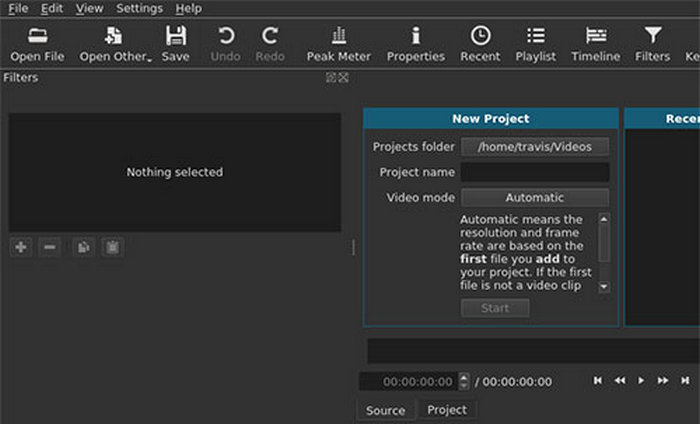
Steg 3. Importera sedan din nästa video på samma sätt och dra den till samma tidslinjespår.
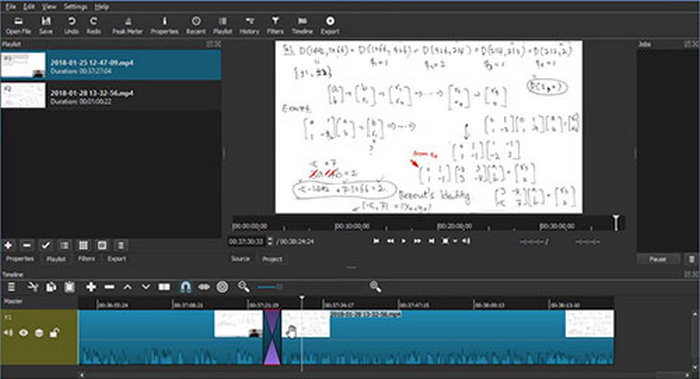
Se till att slutet på det första klippet ligger direkt mot början av det andra så att de spelas upp utan avbrott. Upprepa processen tills du har lagt till alla videor du vill kombinera.
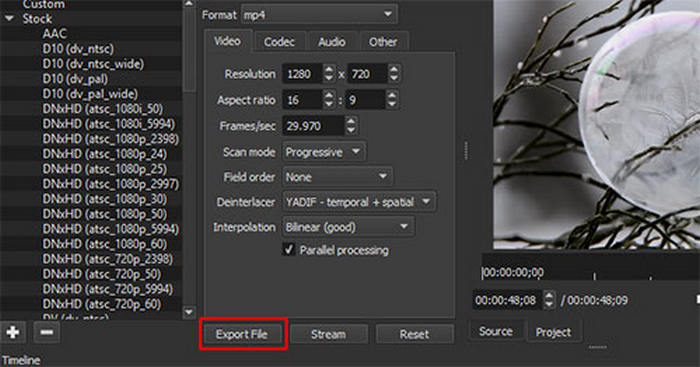
Steg 4. När du är klar med att ordna dina klipp klickar du slutligen på Export för att spara alla klippen som en enda sammanslagen video.
Del 3. Vanliga frågor om HandBrake Combine Videos
Varför har inte HandBrake en funktion för att slå ihop (sammanfoga) videor?
HandBrake är främst utvecklat som en videotranskoder, så dess fokus ligger på att konvertera videoformat, minska filstorlekar och justera kodningsinställningar. Det var aldrig avsett att vara ett fullständigt videoredigeringsverktyg, vilket är anledningen till att du inte hittar funktioner som att slå ihop klipp, dela upp videor eller arrangera om material i programmet.
Kan jag slå ihop videor innan jag konverterar dem med HandBrake?
Ja. Om du vill använda HandBrake för komprimering eller formatkonvertering kan du först slå ihop dina videor med ett verktyg som FVC Video Converter Ultimate, Shotcut eller FFmpeg. När videorna har kombinerats till en enda fil kan du importera den sammanslagna videon i HandBrake för vidare konvertering eller komprimering.
Vilket är det bästa alternativet till HandBrake för att slå ihop videor?
Det bästa alternativet beror på dina behov. FVC Video Converter Ultimate är idealiskt för nybörjare eftersom det erbjuder ett enkelt gränssnitt och en dedikerad Video Merger. Shotcut är ett bra kostnadsfritt alternativ för användare som behöver grundläggande redigeringsfunktioner, medan FFmpeg passar bäst för avancerade användare som föredrar kommandoradsverktyg och vill ha större kontroll över sammanslagningsprocessen.
Slutsats
Även om många söker efter HandBrake Combine Videos erbjuder HandBrake i sig faktiskt ingen funktion för att slå ihop flera klipp till en videofil. Programvaran är främst utformad för videokonvertering och komprimering snarare än redigering. Om du behöver kombinera videor finns det gott om tillförlitliga alternativ som kan göra jobbet. Till exempel är FVC Video Converter Ultimate ett enkelt alternativ för snabba uppgifter, FFmpeg ger mer avancerad kontroll för erfarna användare och Shotcut tillhandahåller kostnadsfria redigeringsverktyg för dem som behöver större flexibilitet. Välj det verktyg som passar ditt arbetsflöde så kan du enkelt slå ihop dina videoklipp utan att stöta på HandBrakes begränsningar.
-
 Topp 6 sätt att kombinera MP4-filer på Windows / Mac / Online
 Vill du slå samman dina råa MP4-filer till ditt projekt? Detta inlägg samlar de 6 bästa sätten att hjälpa dig att enkelt kombinera MP4-videor på Windows, Mac och online.
-
 Konkret handledning - 2 metoder för att kombinera videor för Instagram
 Den här artikeln kommer att introducera två effektiva metoder för att kombinera videor för Instagram. Följ bara instruktionerna här och se vad du kan få till slut.
-
 Hur man kombinerar videor på TikTok sömlöst med de bästa verktygen
 Konvertera från enkla klipp till övertygande innehåll och skapa virala TikTok-videor med vår steg-för-steg-guide om hur man kombinerar en video på TikTok.
