


 Video Converter Ultimate
 Skärminspelare
 Video reparation
Lär dig hur du trimmar en video i Adobe Premiere [2024]
När man redigerar en video är det mycket vanligt att man hanterar klipp med långa filmsekvenser som kan innehålla onödiga delar som behöver tas bort. Det finns också tillfällen då vi behöver skicka en viss del av videon, vilket leder till att vi får trimma en del av den.
Den goda nyheten är att det finns ett verktyg som gör den här processen enkel. Adobe Premiere låter sina användare markera, trimma eller klippa specifika delar av sina videor med precision. På så sätt kan det här videoredigeringsverktyget enkelt göra jobbet, oavsett om du trimmar för att hålla en tidsgräns eller för att ta bort störande inslag. I den här förenklade guiden får du nu möjlighet att lära dig hur du trimmar videor i Adobe Premiere. Vad väntar du på? Fortsätt läsa!

Del 1. Vad är Adobe Premiere
Adobe Premiere är ett välkänt professionellt videoredigeringsprogram utvecklat av Adobe Systems. Det introducerades första gången år 1991 och blev sedan dess snabbt populärt tack vare sina kraftfulla funktioner.
Idag är Adobe Premiere en del av Adobe Creative Cloud-sviten och är fortfarande ett av de ledande videoredigeringsprogrammen som används i branschen av olika skickliga videoredigerare. Med detta videoredigeringsverktyg kan användare trimma, sammanfoga, lägga till effekter, organisera videoklipp och mer.
Varför använda Adobe Premiere för att trimma videor?
Att använda Adobe Premiere för att trimma en video är en utmärkt lösning om du har att göra med långa videor för att klippa bort oönskade avsnitt. Med Razor-funktionen och tidslinjemarkörerna kan du enkelt trimma videor ner till exakt samma bildruta, vilket säkerställer smidiga redigeringar och en polerad slutprodukt. Slutligen ger det dig kontrollen att göra rena och professionella klippningar snabbt.
Del 2. Trimma en video i Adobe Premiere [Förenklad]
Att trimma videor i Adobe Premiere är mycket enkelt och effektivt. Det låter användare enkelt klippa bort oönskade delar av sina långa videoklipp. Nedan följer en guide för hur man enkelt trimmar en video i Adobe Premiere:
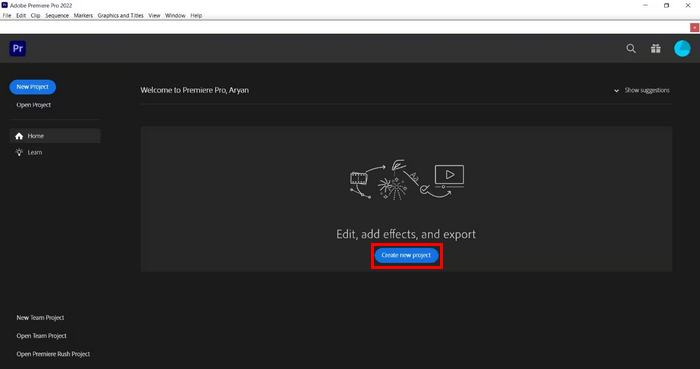
Steg 1. Börja med att skapa ett nytt projekt i Adobe Premiere.
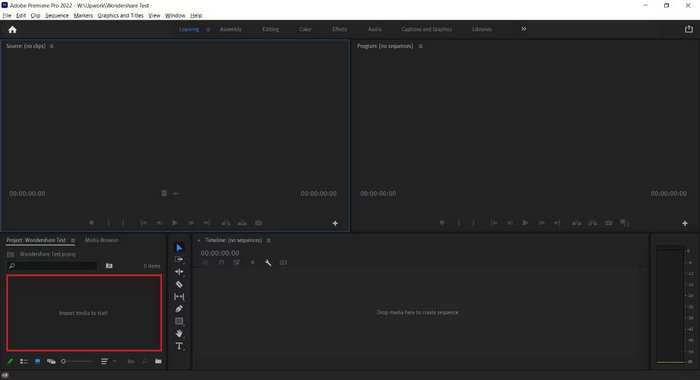
Steg 2. Importera sedan videofilen som du vill trimma genom att klicka på Import Media to Start below.
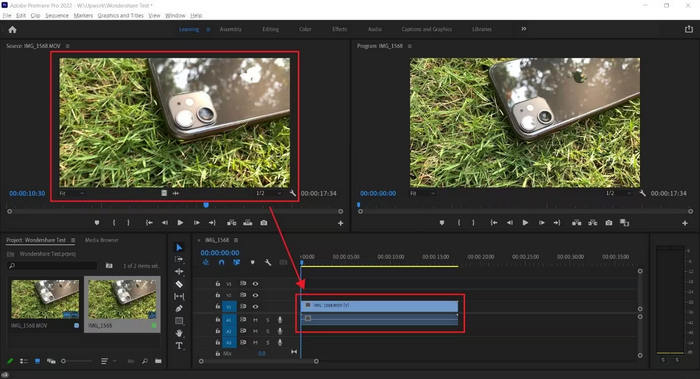
Steg 3. Därefter väljer du videon du har importerat i källfönstret (Source Window) och drar den enkelt till Tidslinjen.
Steg 4. Klicka nu på videon du vill trimma på tidslinjen och välj Razor Tool. Välj sedan den punkt eller del där du vill börja klippet och bekräfta med vänster musknapp.
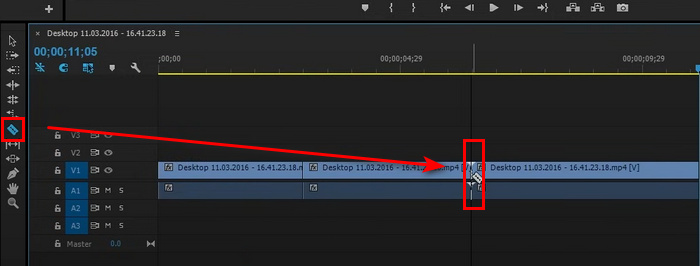
Tips: Du kan också välja Razor Tool genom att trycka på C på tangentbordet.
Det var allt! Nu har du trimmat din video med hjälp av Adobes funktionen Trim Video. Det är sant att du med det här videoredigeringsverktyget enkelt och exakt kan klippa en video. Så om du arbetar med långa och stora videoklipp är det nu en barnlek för dig att klippa bort onödiga delar av dem.
Om du är intresserad av Adobe Premiere Pro kan du klicka här för att lära dig mer om hur du snabbspolar en video med det.
Del 3. Adobe Premiere Trim Videos bästa alternativ
Att använda Adobe Premiere för att trimma en video är en utmärkt metod för att exakt klippa ut oönskade delar, men andra kan tycka att det är dyrt att köpa om det enbart ska användas för videotrimningsfunktionen. Om du letar efter något billigare men som erbjuder samma kvalitet som en videotrimmer är Aiseesoft Video Converter Ultimate det bästa för dig.
Detta allt-i-ett-videokonverteringsverktyg erbjuder en rad funktioner som kan tillgodose de flesta videoredigeringsbehov hos användare. Det har ett dedikerat Video Trimmer-verktyg som enkelt kan trimma videor utan komplexiteten hos mer avancerad programvara. Dessutom låter det dig välja start- och slutpunkter för dina videoklipp för enklare trimning.
Huvudfunktioner:
• Manuellt inmatningsalternativ för att trimma start- och sluttider för videosegmentet.
• Möjliggör att flera segment läggs till för att trimma olika delar av videon.
• Delar snabbt upp videon i segment för snabbare redigering.
• Förhandsgranska den beskurna videon med uppspelning, paus och navigering bildruta för bildruta.
• Sammanfoga flera trimmade segment till en enda fil.
Så här trimmar du en video i Aiseesoft Video Converter Ultimate:
Steg 1. Ladda först ner och installera Aiseesoft Video Converter Ultimate på din dator.
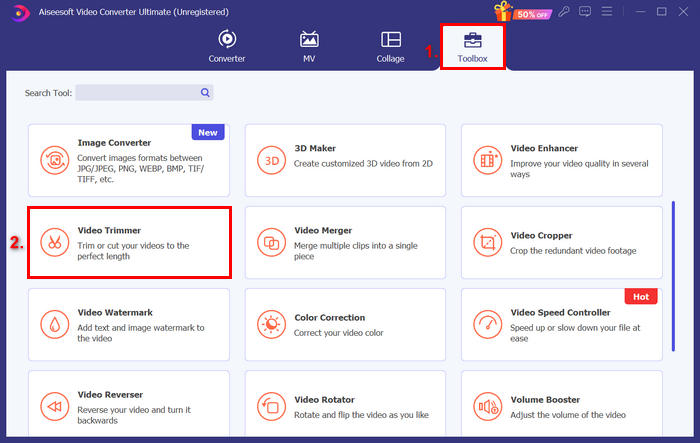
Steg 2. Starta verktyget, gå till fliken Toolbox och välj Video Trimmer.
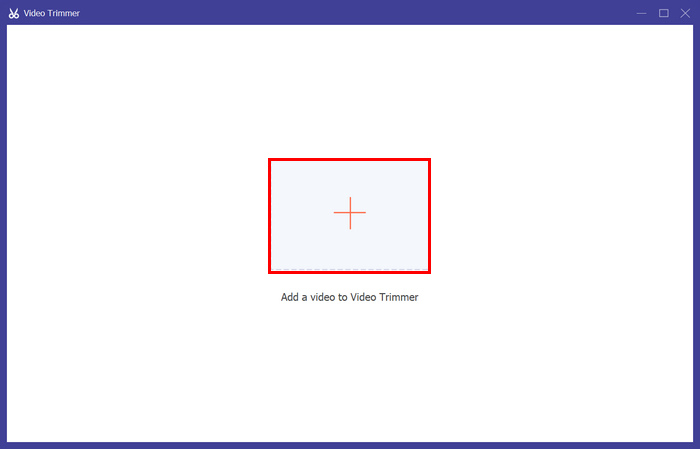
Steg 3. Klicka på Add a Video to Video Trimmer för att lägga till den video du vill trimma.
Steg 4. Flytta sedan klippets början och slut genom att dra, förskjuta det från vänster till höger eller skriva in start- och sluttiderna för den del av videon du vill trimma. När du är klar klickar du på knappen Export nedtill.
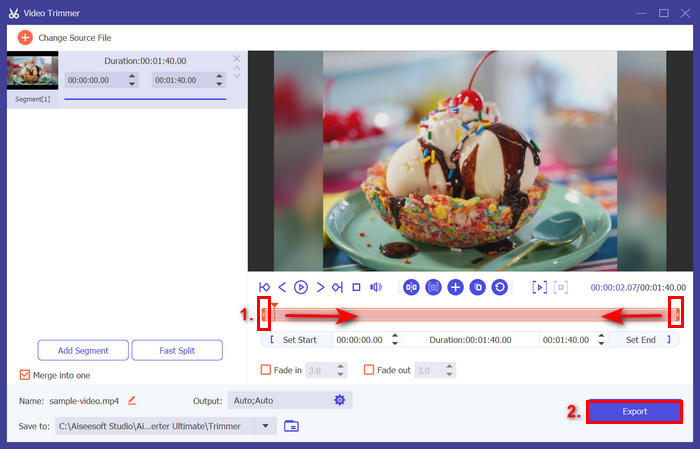
Tips: Om du vill trimma videon kan du använda funktionen Fast Slip trimmer. Du behöver bara klicka på knappen Fast Slip bredvid knappen Add Segment. Välj sedan ett läge i vilket du vill dela segmentet. Om du väljer att dela det efter genomsnitt anger du bara antalet, men om du vill dela det efter tid anger du tiden. Klicka sedan på knappen Split.
Aiseesoft är också bra på att trimma ljudfiler som MP3.
Del 4. Vanliga frågor om att trimma video i Adobe Premiere
Hur gör jag exakta beskärningar i Adobe Premiere?
Adobe Premiere erbjuder flera verktyg för att göra dina beskärningar exakta. En metod är att använda källmonitorn för att ställa in in- och utpunkter innan du lägger till klippet i tidslinjen, vilket ger dig bättre kontroll över var klippet börjar och slutar. För ännu mer precision kan du zooma in på tidslinjen med hjälp av zoomreglaget för att fokusera på specifika bildrutor.
Är det möjligt att ångra en beskärning eller återställa beskuret material i Adobe Premiere?
Ja. Du kan enkelt ångra en beskärningsåtgärd genom att trycka Ctrl+Z om du använder Windows eller Cmd+Z om du använder en Mac. Om du av misstag beskär för mycket eller tar bort fel avsnitt kan du använda kommandot Ångra flera gånger för att återställa dina ändringar. Om en del av videon är beskärd men inte helt borttagen kan du helt enkelt dra klippets kanter tillbaka ut i tidslinjen för att återställa det beskurna materialet.
Kan jag trimma flera klipp samtidigt i Adobe Premiere?
Ja. Adobe Premiere kan trimma flera videor samtidigt. Markera bara de klipp du vill justera i tidslinjen och använd sedan Ripple Edit-verktyget eller tidslinjemarkörerna för att trimma dem alla samtidigt. Detta är praktiskt när du behöver tillämpa konsekvent trimning över flera klipp.
Slutsats
Att lära sig hur man trimmar en video i Adobe Premiere är numera en integrerad del av vårt digitala liv, särskilt när vi arbetar med långa videor. Har du den här programvaran på din dator kan du dra nytta av den, och om inte kan du prova Aiseesoft Video Converter Ultimate för att ta hand om dina behov av videotrimning.
-
 11 anmärkningsvärda videotrimmers att använda [gratis och betald]
 Här är listorna över videoredigeringsprogram som du kan använda för att trimma en video. Vi kommer verkligen att granska dessa program och tillhandahålla all information du söker.
-
 3 utmärkta metoder för hur man trimmar video på Android
 Vill du använda din Android-enhet för att klippa en video? Då är det här inlägget för dig. Vi kommer att diskutera värdefulla sätt om hur man förkortar en video på Android.
-
 Hur man trimmar en video med TikTok [detaljerade instruktioner]
 Vill du veta hur man förkortar en video med TikTok? Sedan kommer vi att tillhandahålla enkla sätt. Du kommer också att lära dig andra metoder med offlineapplikationer/program.
