


 Video Converter Ultimate
 Skärminspelare
 Video reparation
 Säker nedladdning
Topp 6 AVI-sammanslagningar för att kombinera AVI-videor till en
Vilka är de bästa AVI-anslutarna för att kombinera flera AVI-filer för DVD? Om du har laddat ner några AVI-klipp online måste du trimma de oönskade delarna, tillämpa fade-in / fade-out-effekter eller lägga till video vattenstämpel i AVI-filerna för DVD, hur ska du gå med i AVI-filerna? Här är de 6 bästa AVI-sammanslagningarna med avancerade funktioner, du kan lära dig mer information från artikeln och välja önskad enligt ditt behov.

Del 1: 2 bästa sätten att gå med i AVI-videofiler
1. Hur man slår samman AVI-filer gratis online enkelt
FVC Free Online Merger är ett mångsidigt AVI‑sammanfogningsverktyg som hjälper dig att slå ihop AVI‑videofiler helt gratis online. Det låter dig kombinera AVI, MP4, MKV och andra videoformat utan någon filbegränsning. Dessutom kan du justera upplösning, videokvalitet och andra parametrar efter dina behov.
- 1. Slå samman videofiler i vilket format som helst, inklusive AVI, MKVoch fler filer gratis online.
- 2. Justera videokodeken, upplösningen, videokvaliteten och andra parametrar.
- 3. Spara de kombinerade AVI-filerna på din dator eller dela dem på sociala mediasidor.
- 4. Ta bort videofilerna på 24 timmar för att skydda din integritet.
Steg 1: Öppna FVC Free Online Joiner i valfri webbläsare. Klicka på knappen Add Files to Merge för att installera insticksprogrammet och klicka sedan på knappen Add Files to Merge igen för att välja önskade AVI‑filer.

Steg 2: När du har lagt till AVI‑videofilerna i rätt ordning väljer du formatet AVI och väljer 1920*1080p‑upplösning för att behålla hög kvalitet.

Steg 3: Klicka på knappen Merge Now för att automatiskt börja slå ihop AVI‑videofilerna.
2. Det professionella sättet att gå med i AVI-filer utan att förlora kvaliteten
Video Converter Ultimate hjälper dig inte bara att slå ihop AVI‑videofiler, utan stöder även redigering av AVI‑videor för att skapa DVD-skivor. Oavsett om du behöver klippa ut önskad del, förbättra video-upplösningen, justera videokodeken, lägga till imponerande filter, ändra videotemat eller till och med skapa ett videokollage för AVI‑filen, är detta den kompletta AVI‑kombineraren som låter dig skapa fantastiska filmer med bara några klick.
- 1. Gå med i flera videofiler i vilket format som helst, inklusive AVI, MKV, MP4 och så vidare.
- 2. Kunna justera de detaljerade videoparametrarna för att hålla originalet hög kvalitet.
- 3. Ge professionella redigeringsverktyg för att skapa mer tilltalande videor att ladda upp på SNS.
- 4. 30X snabbare hastighet för att slå samman AVI-filer och skapa nya på några minuter.
Gratis nedladdningFör Windows 7 eller senareSäker nedladdning
Gratis nedladdningFör MacOS 10.7 eller senareSäker nedladdning
Hur man slår ihop AVI‑filer utan kvalitetsförlust
Steg 1: Ladda ned Aiseesoft Video Converter Ultimate för Windows/Mac och starta programmet. Klicka på knappen Add Files uppe i det högra hörnet för att välja önskade AVI‑videor och dra sedan AVI‑filerna för att justera ordningen.

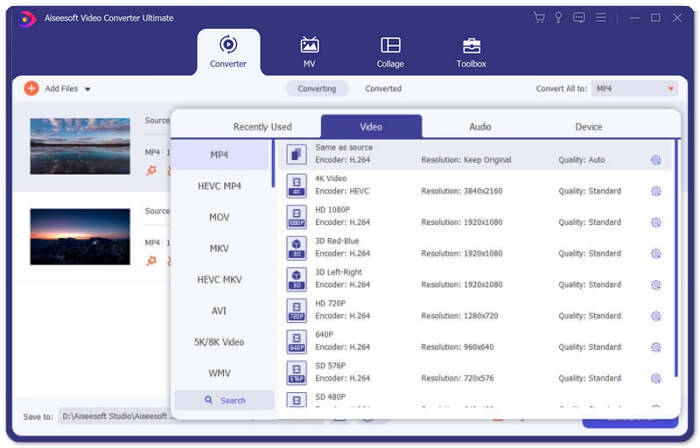
Steg 2: Klicka sedan på knappen Convert All to och välj AVI‑format på raden Video. Välj sedan knappen Same as Source för att behålla originalkvaliteten på videon.
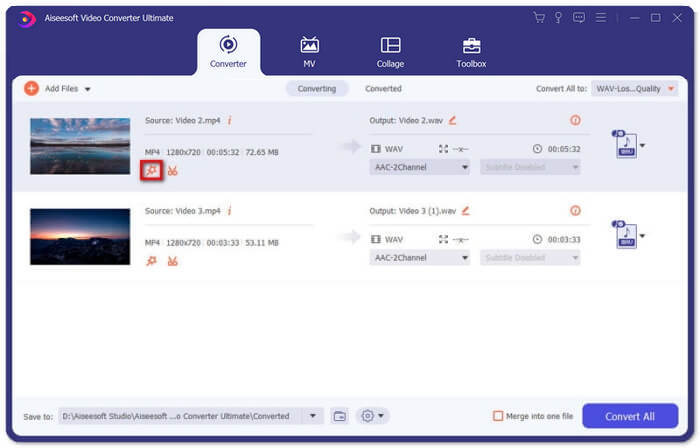
Steg 3: Klicka på knappen Edit och välj knappen Effect & Filter för att lägga till olika effekter. Klicka sedan på knappen OK för att spara.
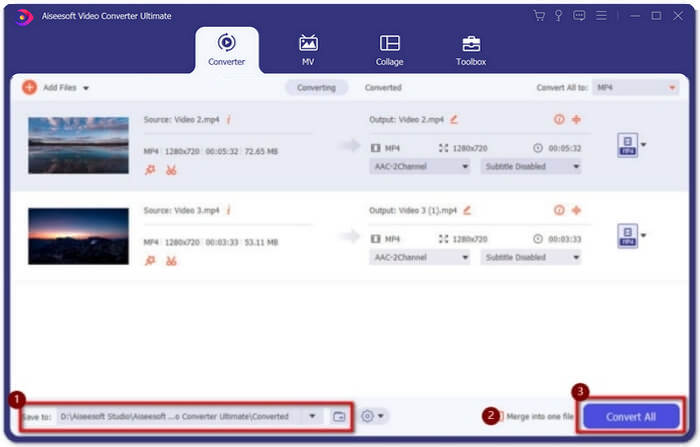
Steg 4: När du har valt önskad lagringsplats markerar du rutan Merge into one file och klickar på knappen Convert All för att börja slå ihop AVI‑filerna.
Hur man kombinerar AVI‑videor till en film
Steg 1: När du har startat programmet kan du välja menyn MV och gå in i gränssnittet för att skapa en MV. Klicka på knappen Add längst ned till vänster i fönstret för att importera AVI‑filer till programmet.
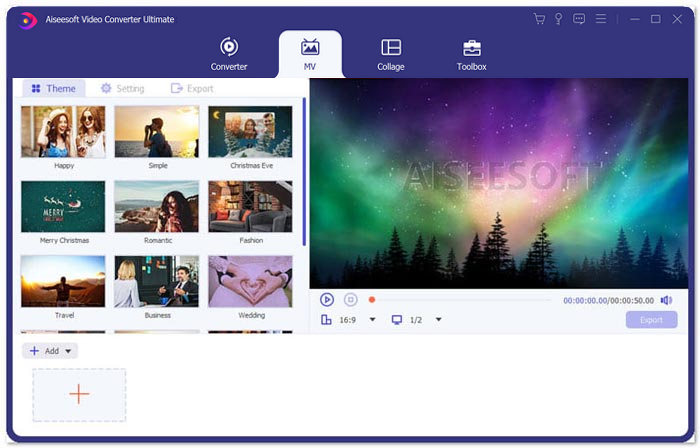
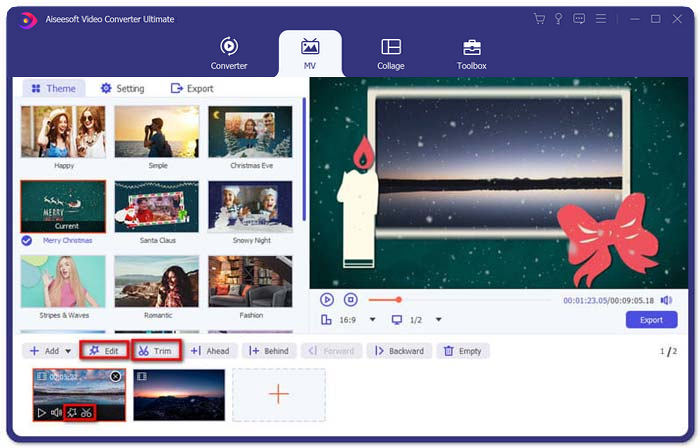
Steg 2: Därefter kan du justera ordningen på AVI‑filerna, klippa ut önskad del av videon eller redigera videorna. Dessutom kan du också välja ett tema för att kombinera AVI‑filerna.
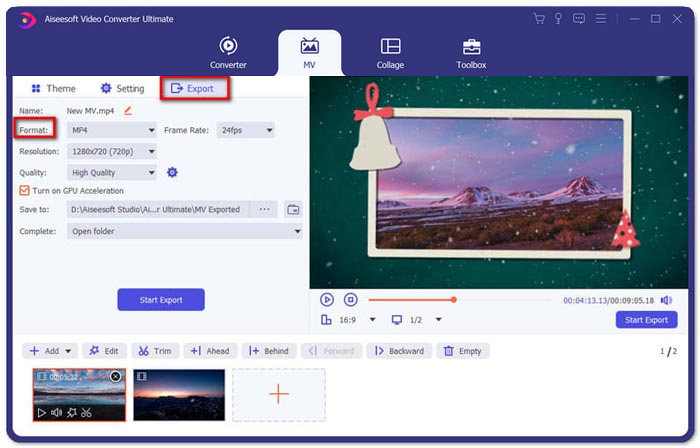
Steg 3: Om du vill spara de kombinerade AVI‑filerna i andra videoformat kan du välja ditt önskade format genom att klicka på pilen nedåt bredvid formatikonen. Gå sedan till fliken Export för att ge ditt projekt ett namn och ange var det ska sparas.
Del 2: 4 Fler AVI-deltagare för att slå samman AVI-filer
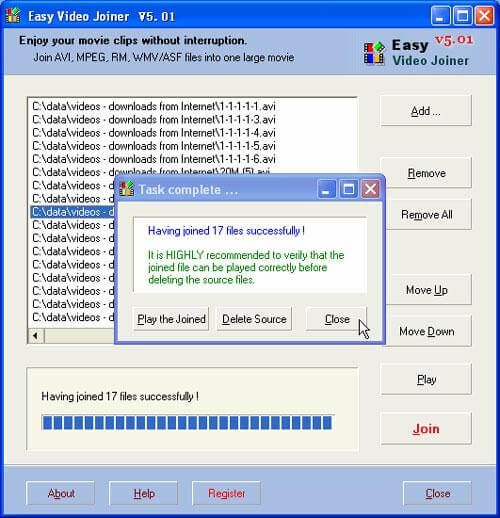
1. Enkel Video Joiner
Detta är en mycket enkel videofusion för att gå med i AVI-videofiler i olika stilar. Och den stöder olika videoformat, bildhastigheter och bildstorlekar.
Fördelar
- Kunna slå samman AVI-videor i olika stilar inklusive sida vid sida, upp och ner och en efter en.
- Lätt att använda utan komplicerade steg.
Nackdelar
- För de flesta är det för grundläggande att skapa tilltalande videor
System OS: Windows och Mac
2. ImTOO Video Joiner
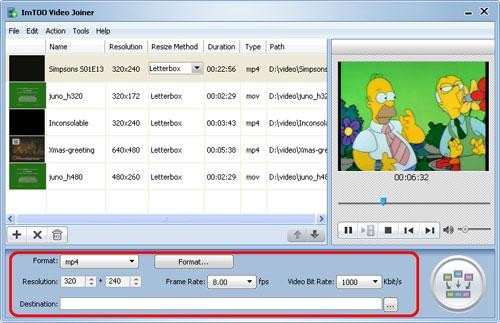
Detta skrivbordsverktyg kan hjälpa dig att ansluta flera videofiler i vilket format som helst till en. Det ger också en redigeringsfunktion för att lägga till några effekter i videorna.
Fördelar
- Kunna gå med i videor i några ovanliga format som ASF, DAT och så vidare.
- Förhandsgranska originalvideofilerna innan de slås ihop.
Nackdelar
- Inte gratis att använda. Den har bara 30 dagars gratis provperiod.
System OS: Windows
3. Boilsoft Video Joiner
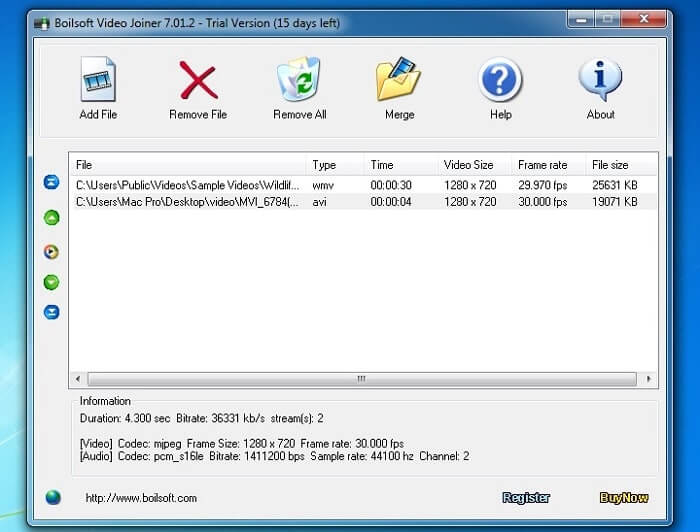
Denna videosnickare används bara för att slå samman AVI / WMV / MPEG-filer tidigare, men nu kan den gå med i massor av videor i olika format tillsammans.
Fördelar
- Kombinera många videoklipp i olika format till ett snabbt.
- Stöd för inmatning av ovanliga format som Real Media och ASF. (Gå med i ASF-filer här.)
Nackdelar
- Kan bara slå samman videofiler, men kan nästan inte redigera eller justera parametern.
System OS: Windows och Mac
4. Snabb AVI-snickare
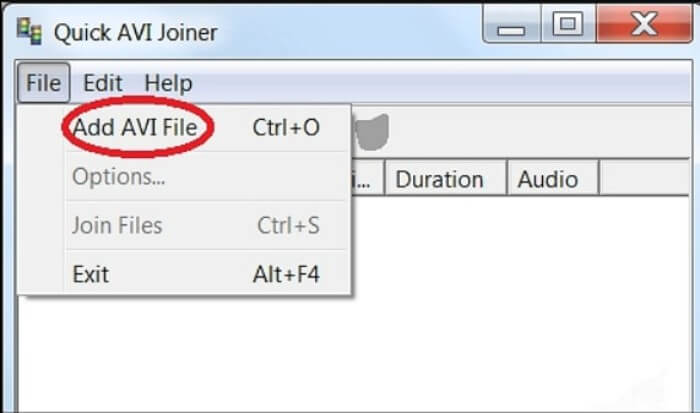
Det är en mycket enkel AVI-snickare som kan slå samman AVI-filer till stora videofiler. Dessutom stöder den att gå med AVI-filer i olika storlekar, upplösningar.
Fördelar
- Lätt att använda för alla nivåer av användare.
- Kunna slå samman AVI-filer i olika ramstorlekar och upplösningar.
Nackdelar
- Det går inte att hålla hög bildkvalitet som andra anslutare.
System OS: Windows
Del 3: Vanliga frågor om anslutning av AVI-filer
1. Kan jag slå samman två AVI-videor sida vid sida?
Ja. När du vill lägga till en sida-vid-sida-effekt för AVI-videor kan Video Converter Ultimate hjälpa dig att gå med i AVI-videor sida vid sida i olika lägen. Dessutom kan du välja olika mallar för att skapa olika.
2. Hur kan man bevara videokvaliteten för att gå med i AVI-filer?
När du behöver kombinera AVI-filerna, särskilt inte från samma källa, måste du förbättra videokvaliteten för vissa AVI-filer och sedan kan du ställa in en liknande bildhastighet, bithastighet och fler andra parametrar innan du går med.
3. Är det möjligt att kombinera AVI-filer med VLC?
Ja. Du kan klicka på menyn Media och välja knappen Open Multiple File. Klicka på alternativet Add under fliken File för att lägga till fler filer som du vill slå ihop. Gå sedan till knappen Play och klicka på knappen Convert i menyn för att kombinera AVI‑filer med VLC.
Slutsats
Den här artikeln har introducerat de detaljerade stegen för att ansluta AVI-filer med de bästa två videofusionerna. Och du kan också lära dig om de speciella funktionerna hos de andra fyra bästa AVI-snickarna. Du kan välja den rätta efter ditt behov.
-
 Hur man går med i M2TS-filer gratis
 Vill du frigöra M2TS / MTS-filer som samlats in av videokameror? Det här inlägget delar effektiva sätt att ansluta 2 M2TS-filer till en utan att koda om.
-
 Topp 6 bästa MP4-deltagare för nybörjare
 Det finns många MP4-kopplingar tillgängliga för att ansluta olika MP4-klipp. I den här artikeln har vi valt några gratis MP4-anslutare för Windows 10/8/7 och Mac.
-
 Hur man går med i flera MPG-videofiler till en på Windows och Mac
 Att gå med flera MPG-klipp i en fil kan vara ett problem för dig. Du kan lära dig mer om hur du sammanfogar MPG-videor på din dator i den här artikeln.
