


 Video Converter Ultimate
 Skärminspelare
 Video reparation
 Säker nedladdning
2 Effektiva metoder för att slå samman WebM-filer utan att förlora kvalitet
Hur slår man samman WebM-filer? När du laddar ner en serie videor som laddats upp från andra online och vill spela upp den kontinuerligt för att få en bättre tittarupplevelse kan du överväga att slå samman dessa WebM-videor till en. På grund av dess höga kvalitet och lilla storlek borde du dock ansluta WebM-filer till MKV för att hålla den höga kvaliteten inom en relativt liten storlek. Det finns alltså två effektiva sätt att hjälpa dig att slå samman WebM som MKV-filer.

Del 1: Hur man slår samman WebM-filer gratis online utan förlust
FVC Free Online Video Merger är ett mångsidigt sammanslagningsverktyg för att kombinera filer i alla format, inklusive att slå ihop WebM-filer gratis online. Du behöver inte ladda ner någon programvara, utan kan helt enkelt ladda upp dina WebM-filer i webbläsaren och slå ihop dem med några få klick.
- 1. Enkla klick för att slå samman en mängd WebM-videofiler till en helt gratis online.
- 2. Stöd för att exportera mest populära videoformat inklusive MKV-format med hög kvalitet.
- 3. Ingen vattenstämpel för att direkt ladda upp videorna på YouTube, Facebook eller andra plattformar.
- 4. Ta bort de uppladdade filerna permanent inom 24 timmar för att skydda din integritet.
Steg 1: Gå till FVC Free Online Joiner och följ anvisningarna för att installera insticksprogrammet på några sekunder. Klicka sedan på knappen Upload the Videos to Merge för att välja en av de önskade WebM-videofilerna.

Steg 2: Klicka på plusikonen för att lägga till andra WebM-videofiler som du vill slå ihop. Du bör lägga till dessa videor i den ordning du vill ha dem. Välj sedan MKV-format och 1920*1080-upplösning för att behålla hög videokvalitet.

Steg 3: Klicka på knappen Merge Now och efter att du har valt lokal mapp börjar sammanslagningen av WebM-videofilerna automatiskt.
Del 2: Det mest professionella sättet att gå med i WebM-filer för att skapa en ny
Det kostnadsfria online-verktyget kan hjälpa dig att kombinera WebM-videor enkelt. Men om du vill slå ihop vissa delar av WebM-filerna för att skapa en ny fil, bör du använda det professionella verktyget – Video Converter Ultimate som inte bara kan slå ihop WebM-filer utan även redigera videorna innan sammanslagning.
- 1. Slå ihop WebM-videofiler till en med olika format inklusive MKV.
- 2. Kan behålla den ursprungliga kvaliteten på WebM-videor, inklusive 1080p HD och 4K.
- 3. Lättanvända redigeringsverktyg för att klippa videor, lägga till filter, justera videoeffekter och dela videor.
- 4. Snabb sammanslagningshastighet för att kombinera flera WebM-videofiler på några minuter.
Gratis nedladdningFör Windows 7 eller senareSäker nedladdning
Gratis nedladdningFör MacOS 10.7 eller senareSäker nedladdning
Steg 1: Ladda ner Video Converter Ultimate och starta programmet. Klicka på knappen Add Files uppe till vänster för att välja alla WebM-filer du vill slå ihop.

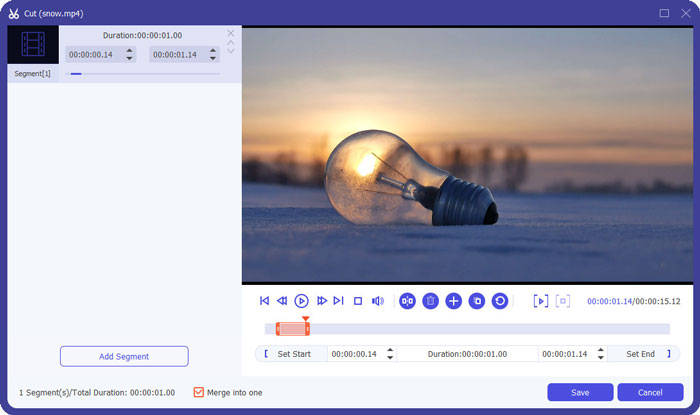
Steg 2: Klicka på knappen Cut för att klippa varje video en efter en. Dra i tidslinjen eller skriv in den exakta tidpunkten för att välja de delar du behöver. Klicka sedan på knappen Save för att spara inställningarna.
Steg 3: Klicka på knappen Convert All to > Video > MKV och välj knappen Same as Source. Även om detta ökar storleken på WebM-filerna något, blir kvaliteten densamma som i originalvideorna.

Steg 4: När du har valt lagringsplats, markera Merge into one file och klicka på knappen Convert All för att spara.

Du kanske också vill veta: Hur man slår ihop videor på iPhone.
Del 3: Vanliga frågor om att gå med i WebM-filer
1.Vad är WebM?
WebM är ett slags videoformat som föreslås av Google. Och WebM-videor används alltid på webbplatsen eftersom de kan spelas flytande i nästan alla webbläsare inklusive Google Chrome, Firefox och så vidare med hög kvalitet och liten storlek.
2. Kommer sammanfogning av WebM-filer att minska videokvaliteten?
Ja, det kommer det att göra, särskilt när du slår samman flera WebM-filer till en WebM-fil. Det bästa sättet att behålla den ursprungliga kvaliteten är att sammanfoga WebM-videofiler som MKV-filer.
3.Kan jag behålla WebM-formatet efter att ha kombinerat WebM-videofiler?
Ja, det kan du. Men det är bättre att konvertera formatet till MKV, som är prototypen för WebM. Det beror på att även om WebM kan behålla hög kvalitet med liten filstorlek, används MKV-formatet oftare än WebM. Men om du vill kan du också konvertera WebM till MP4.
Slutsats
När du vill slå samman WebM-videofiler som laddas ner på webbplatsen för att få en mer flytande tittarupplevelse är det enklaste sättet att använda en gratis online-video-snickare för att hjälpa dig. Men om du vill skapa en ny video genom att slå ihop WebM-videofiler måste du klippa de delar du behöver innan du går med. I det här fallet laddar du ner den professionella videokonverteraren - Video Converter Ultimate för att klippa och slå ihop WebM-filer samtidigt.
-
 Topp 5 bästa WebM-spelare för Android / iPhone / Windows / Mac
 Om du vill spela en WebM framgångsrikt på din enhet bör du lära dig mer om de fem bästa WebM-spelarna för Android, iPhone, Windows, Mac från den här artikeln.
-
 Komprimera WebM - Hur man komprimerar WebM-fil online
 Hur komprimerar jag WebM-fil online? Vad är det snabbaste sättet att komprimera stora filer? Det här inlägget berättar om 2 gratis sätt att komprimera WebM.
-
 MP4 till WebM Converter - 4 bästa metoder för att konvertera MP4 till WebM
 När du vill konvertera MP4 till WebM gratis kan du lära dig mer om de fyra mest använda metoderna för att få önskade videor gratis från artikeln.
