


 Video Converter Ultimate
 Skärminspelare
 Video reparation
 Säker nedladdning
Hur man gör video svartvitt: Skapa filtereffekter
Filmfotografer kan ändra hur en film ser ut genom att använda filter. Det finns många filter i olika typer av program, men svartvitfiltret finns alltid med. Att göra din video svartvit skapar en viss stämning, eftersom det kan visa en scen från det förflutna, sorg, nostalgi och många känslor som färgbilder eller färgvideo inte kan förmedla. Men hur kan du göra en video svartvit? Med rätt verktyg i handen är det fullt möjligt. Stanna kvar i den här artikeln så visar vi dig hur.

Del 1. Hur lägger jag till svartvitt filter
Ett webbaserat verktyg för multimediakonvertering som heter Video Converter Ultimate konverterar i princip alla populära video- och ljudfiler till det utdataformat du väljer. Det här onlineverktyget är mer kapabelt än det först verkar, eftersom det låter användare redigera videor med användbara verktyg, inklusive filter, och utföra andra konverteringsuppgifter. Programmet finns dock inte i Play Store eller App Store. Nedan finns ett effektivt sätt att lägga till svartvita filter på video med Video Converter Ultimate.
Steg 1. Installera Video Converter Ultimate
Klicka på ikonen nedan för att ladda ner verktyget till din Windows- eller Mac-dator. Följ de enkla stegen för att slutföra installationen av verktyget och starta det sedan.
Gratis nedladdningFör Windows 7 eller senareSäker nedladdning
Gratis nedladdningFör MacOS 10.7 eller senareSäker nedladdning
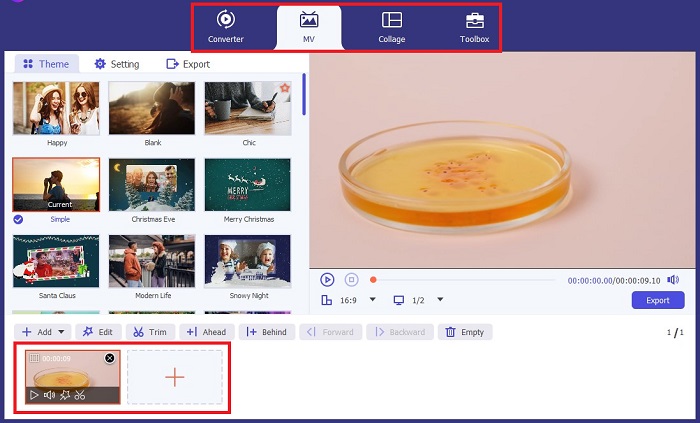
Steg 2. Lägg till videofilerna
Genom att välja knappen Plus eller Add Files kan du importera den videofil du vill lägga på ett filter. Klicka på Open efter att du valt videofilen du vill ladda upp. Dessutom kan du, om du vill, lägga in flera videofiler; med andra ord finns det ingen begränsning för hur många videor den kan filtrera.
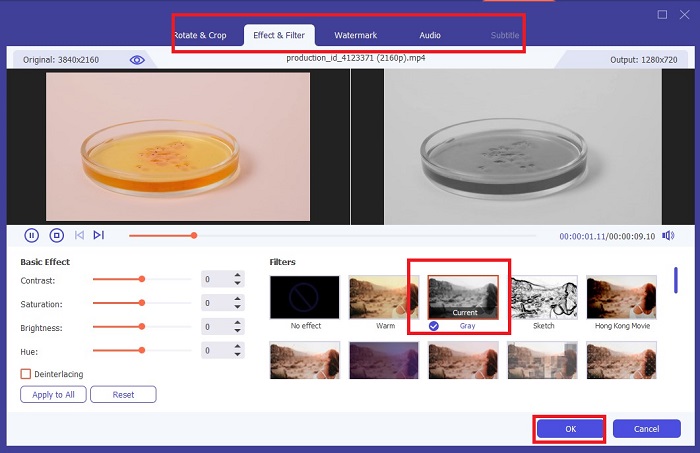
Steg 3. Öppna Filters & Effects
Genom att välja knappen Wand kan du öppna ett nytt fönster för att anpassa videon. För att lägga på ett svartvitfilter klickar du på Filters & Effects och väljer sedan svartvitt. Dessutom låter FVC Video Converter Ultimate dig justera ditt projekts nyans, mättnad, ljusstyrka och kontrast.
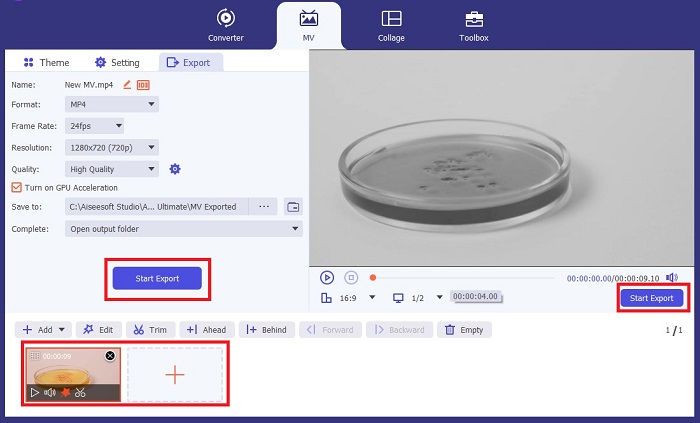
Steg 4. Spara din svartvita video
Om du är nöjd med din video klickar du på OK och konverterar den till önskat filformat. När du är klar med dina inställningar klickar du på knappen Convert för att spara resultatet på din enhet.
Del 2: Hur man gör video svartvitt med Premiere Pro
Premiere Pro från Adobe är den branschledande videoredigeringsprogramvaran för filmer, TV-serier, videoinnehåll och reklam. Det har blivit den bästa mjukvaran för filmskapare över hela världen, eftersom det här verktyget, jämfört med andra redigeringsprogram, tillhandahåller massor av kreativa verktyg för att få din video att se polerad, utmärkt och professionell ut.
Om du vill skapa en stämning i din video är det första du kan göra att sätta filter. Att sätta filter på videor med Premiere Pro är relativt enkelt att göra. Det här är fyra enkla steg för att lägga över svartvita filter med Premiere Pro.
Steg 1. Lägg till videon du vill göra svartvit. För att göra detta går du till projektpanelen eller Timeline Panel, ett område i Premiere Pro som räknas som din arbetsyta där du klipper, lägger till ljud, ordnar videor, lägger till effekter och mycket mer. Dra de videor du vill göra svartvita, sedan är du redo för nästa steg.
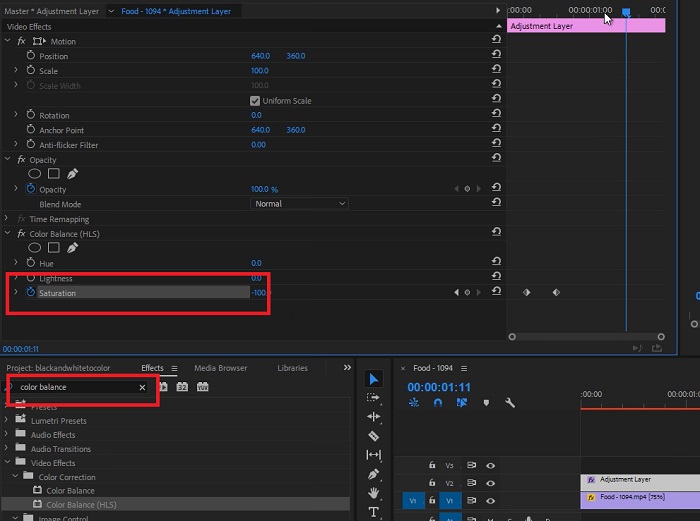
Steg 2. För att komma åt effektpanelen väljer du Window > Effects. Du är nu nära att få det svartvita filtret.
Steg 3. Efter att du har gått till panelen Effects kan du se Video Effects, välj detta och klicka på Image Control. Under Image Control väljer du Black and White och drar sedan effekten till ditt projekt.
Vidare läsning:
4 fantastiska sätt att lägga till ett filter på en video i Windows och macOS
Enkla metoder för att konvertera bilder till svartvitt
Del 3: Tabelljämförelse av programvara
Du är nu klar med att göra din video svartvit. För att ytterligare förstå vad som är lämpligt redigeringsprogram för dig jämförde vi Video Converter Ultimate och Premiere Pro nedan.
| programvara | Pris | Operativ system | Funktioner |
| Video Converter Ultimate | 1-månaders licens kostar $23.20 | Windows 10, Windows 8, Windows 7, Windows Vista, Windows XP (SP2 eller senare) macOS 10.7 eller senare. | Det lämnar noll märkesvattenstämpel. Verktyget erbjuder en verktygslåda för dina ljud- och videoredigeringsaktiviteter. |
| Premiere Pro | Adobe Cloud-program erbjuder en 1-månadsprenumeration för $52.99 | macOS Monterey v12.0 eller senare. | Avancerade redigeringsverktyg 3D-videoredigering Audio Editor Innehållshantering |
Del 4: Vanliga frågor om att lägga till svartvitt filter
Är Video Converter Ultimate en pålitlig och säker plattform?
Ja! Video Converter Ultimate försäkrar dig att plattformen är säker och 100% säker. Du kan också hoppa över att logga in på ditt konto för att komma åt funktionerna i FVC Video Converter Ultimate.
Kan jag använda Premiere Pro på min telefon?
Tyvärr inte. Video Converter Ultimate och Premiere Pro är endast kompatibla med PC-enheter eftersom de kräver en hög enhet för att köras och för smidig användning.
Kan jag redigera bilder i Video Converter Ultimate och Premiere Pro?
Självklart! Sedan och Premiere Pro är dock mer fokuserade på videoredigering. Du kan vara begränsad i de kreativa verktyg som behövs för att redigera dina foton.
Har Premiere Pro ett vattenstämpel?
Premiere Pro lämnar inga vattenstämplar. Även om du är på en provanvändning med Premiere Pro, lämnar det inget vattenstämpel, men de kan kräva att du köper ett licensierat konto efter några dagar.
Kan Canva redigera videon till svartvitt?
Absolut ja! Canva, precis som andra plattformar, kan redigera videor och erbjuder massor av filter att tillämpa på dina råvideor.
Slutsats
Den här artikeln visar steg och tillvägagångssätt för hur man gör video svartvit med Video Converter Ultimate och Premiere Pro från Adobe. Om du är nybörjare och inte behöver avancerad redigering är Video Converter Ultimate perfekt. Om du däremot vill ha programvara som fokuserar på redigering och har många kreativa verktyg för att förverkliga din kreativitet är Premiere Pro rätt val för dig.
-
 3 metoder för hur man gör en video längre på iPhone och andra enheter
 Att göra en video längre är ganska utmanande att göra. Lyckligtvis hittade vi tre metoder för hur man gör en video längre på iPhone och andra enheter.
-
 Enastående metoder för att dela upp videor effektivt
 Den här artikeln kommer att förklara hur man delar upp en video i delar. Så om du är intresserad, klicka på det här inlägget eftersom vi erbjuder dig de enklaste sätten att prova.
-
 Topp 5 Video Bakåt Generator Uppspelning på PC och Mac
 Letar du efter den bästa videobakåtgeneratorn på webben? Och i så fall, försök att läsa den här artikeln eftersom vi har samlat olika program som du kan välja mellan.
