


 Video Converter Ultimate
 Skärminspelare
 Video reparation
5 senaste metadataextraktorer för att extrahera data på fil [bevisat]
Metadata består av data som du inte kan se i mediefilen; i grunden är detta dolda innehåll. Varje fil har olika uppsättningar metadata, och för det mesta behöver du extrahera filens metadata eftersom de anger viktig information. För att göra detta behöver du ett verktyg som kan extrahera metadata från din fil. Utan vidare, ta reda på vilken metadataextraherare som erbjuder ett rakt på sak men ändå effektivt sätt att ta bort metadata i din fil.

Del 1. Top of the Line Metadata Extractor/Editor på Windows och Mac offline
FVC Video Converter Ultimate är det bästa exemplet på en metadataextraherare du kan använda på din dator även utan internetanslutning. Det här verktyget kan hjälpa dig att extrahera all metadata ur din fil utan att du behöver anstränga dig särskilt mycket. Till skillnad från andra extraherare kan det här verktyget hjälpa dig att ta bort, redigera eller till och med skapa ny metadata i dina filer. Dessutom kan du göra många olika saker när du väl har laddat ner konverteraren; vill du kolla in nyckelfunktionerna? Se listan nedan.

FVC Video Converter Ultimate
5 689 200+ nedladdningar- Kan snabbt extrahera, redigera och lägga till metadata på alla video- och ljudfiler även om du inte är expert.
- Det stöder olika format som du kan ladda upp på verktyget, inklusive MP4, MOV, AVI, MKV, FLV och mer.
- Det grafiska användargränssnittet är utmärkt jämfört med den andra dataextraktorn du kan hitta på marknaden.
- Ingen vattenstämpel används efter att du exporterat mediafilen hit.
- Det fungerar bäst även om du inte har en avancerad Windows- eller Mac-enhet.
Gratis nedladdningFör Windows 7 eller senareSäker nedladdning
Gratis nedladdningFör MacOS 10.7 eller senareSäker nedladdning
Du kan få allt detta om du använder det ultimata verktyget, och för att lära dig hur du extraherar informationen på din fil med hjälp av verktyget, följ handledningen vi tillhandahåller nedan.
Steg 1. Ladda ner programvaran till din dator genom att klicka på det operativsystem du använder, Windows eller Mac. Klicka sedan på filen för att snabbt installera den på din dator och starta den för att börja processen med att extrahera metadata.
Gratis nedladdningFör Windows 7 eller senareSäker nedladdning
Gratis nedladdningFör MacOS 10.7 eller senareSäker nedladdning
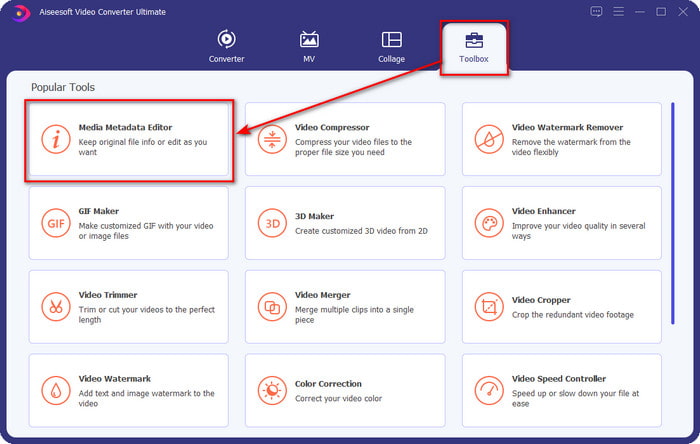
Steg 2. När du har öppnat verktyget måste du gå till avsnittet Toolbox, leta upp Media Metadata Editor och klicka på den.
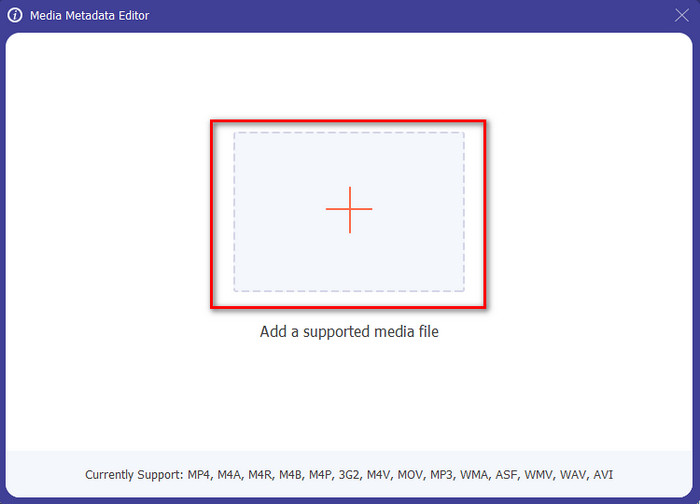
Steg 3. Efter att du klickat på den visas ett nytt fönster, klicka då på +-ikonen för att ladda upp den mediefil du vill använda. Hitta mediefilen i mappen som visas, klicka på filen och tryck på Open för att infoga den.
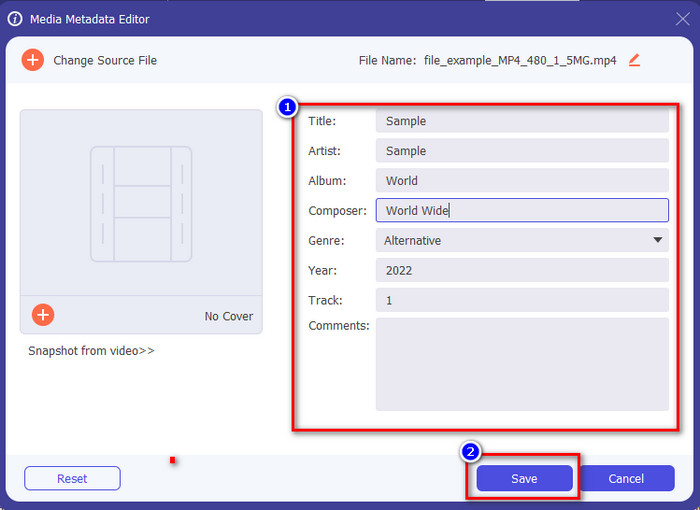
Steg 4. Nu kan du extrahera eller ta bort den metadata du inte vill ha kvar i filen, men du kan också ändra metadata genom att fylla i textfältet. När du har gjort allt detta klickar du på Save för att tillämpa de ändringar du gjort i filens metadata. Visst är det enkelt? Vi visste redan att det här verktyget är lätt att använda, så testa det!
Del 2. Topp 4 Metadata Extractor-verktyg tillgängliga på webben
Innan vi introducerar alternativet att extrahera metadata på din fil måste du veta att alla efterföljande extraherare behöver en internetanslutning för att kunna använda eller komma åt. Så om du har en instabil anslutning kanske det här verktyget inte är det bästa för att extrahera metadata. Men om du vill veta de fyra bästa metadataborttagningarna kan du läsa följande detaljer nedan.
Topp 1. Brand Folder – Metadata Extractor
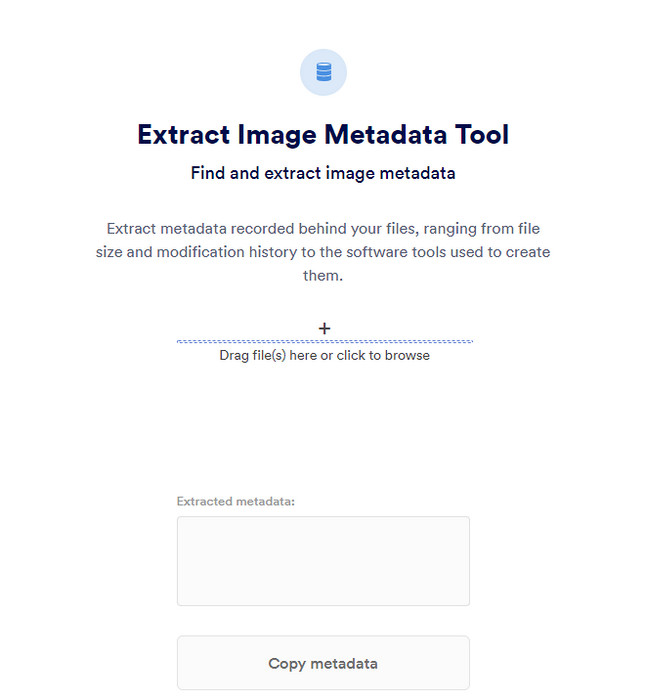
Om du vill använda en metadataextraherare som är gratis online kan Brand Folder – Metadata Extractor erbjuda detta. Den här extraheraren online är det bästa gratisvalet för att ta bort data i din bild eller PDF, och efter att du har extraherat den kan du kopiera den till urklippet. Webbverktyget erbjuder också flera funktioner du kan behöva för dina filer. Även om det är gratis att använda finns det en nackdel med detta verktyg: du kan bara extrahera foto- eller PDF-data 5 gånger per dag; efter det kan du inte använda det igen.
Fördelar
- Ett verktyg som är gratis att komma åt på webben.
- Lätt att använda även om du inte är ett proffs på att extrahera data.
- Det extraherar automatiskt data på bilden och filen enkelt.
Nackdelar
- Du kan bara använda den fem gånger om dagen.
- Det kan inte extrahera videometadata eftersom det inte stöds.
- Ibland kan du inte använda verktyget på grund av dålig internetuppkoppling.
Topp 2. EXIF-Viewer
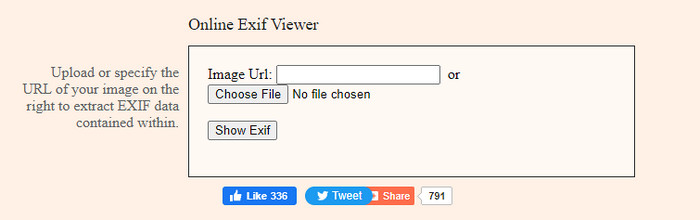
En annan kraftfull metadataextraherare online är EXIF-Viewer. Det här verktyget låter dig visa, ta bort och redigera metadata i din mediefil gratis. Även om gränssnittet ser dåligt ut är verktygets effektivitet utmärkt jämfört med det första verktyget på listan. Men om du använder verktyget är din anslutning inte säker, och någon kan stjäla din information om du använder det här verktyget, så var försiktig med vilka filer du laddar upp här.
Fördelar
- Den stöder olika varianter av mediefilformat.
- Den har ett enkelt GUI.
- Få tillgång till verktyget gratis på din webb.
Nackdelar
- Anslutningen är inte säker när du väl kommer åt den.
- Webbverktyget tar längre tid att ladda metadata.
- Annonser finns på hemsidan.
Topp 3. EXIFMeta
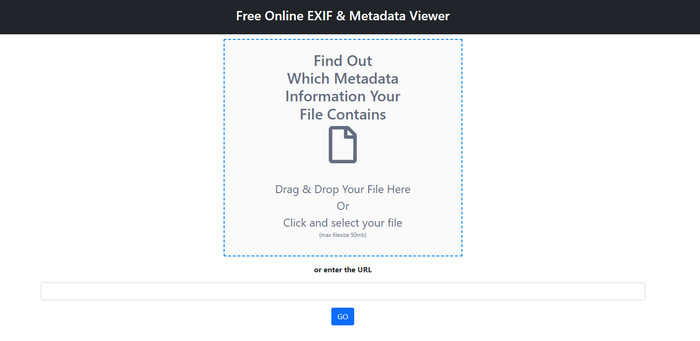
EXIFMeta är ett annat exempel på en metadataextraherare på webben som du kan använda för att visa den dolda datan i dina filer. Webbverktyget stöder också olika typer av mediefiler som du kan ladda upp, såsom bilder, video, ljud och dokument. Om du använder det här verktyget kan du se grundläggande information om din mediefil. Även om webbverktyget erbjuder många saker du kan göra med din metadata är prestandan inte lika effektiv som hos de andra. Dessutom måste du se till att din mediefil är mindre än 50 MB för att kunna ladda upp den till verktyget.
Fördelar
- Du kan enkelt ladda upp olika mediefiler här.
- Den har ett mycket bättre GUI än det andra webbverktyget.
- Se den inbäddade metadatan på din mediefil med hjälp av det här verktyget.
Nackdelar
- Du är begränsad till att ladda upp en videofil som är mindre än 50 MB.
- Ibland fungerar det inte bra om man vill extrahera metadata.
Topp 4. Kodningsverktyg – EXIF Metadata
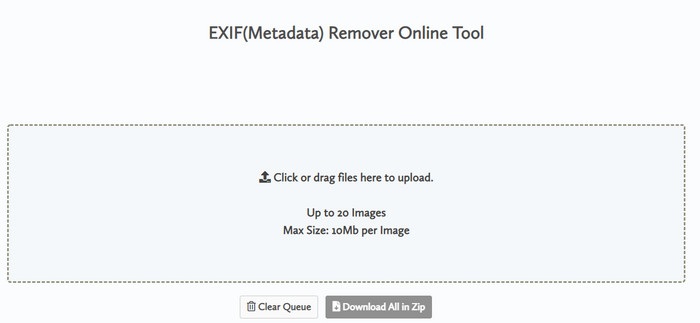
Med Coding tools – EXIF Metadata kan du snabbt ta bort metadata i dina bilder. Den här metadataextraheraren är gratis att använda på webben, vilket innebär att du kan använda verktyget så länge du har en internetanslutning, precis som med de andra extraherarna ovan. Till skillnad från de andra webbverktygen låter det här dig infoga flera filer och ta bort metadata samtidigt. Även om webbverktyget erbjuder de bästa extraheringsfunktionerna kommer uppladdningen av filerna att ta tid om filstorleken är stor och ditt nätverk är långsamt.
Fördelar
- Det är säkert att komma åt i din favoritwebbläsare.
- Ett enkelt och lättförståeligt gränssnitt.
- Inga annonser i webbgränssnittet.
Nackdelar
- Den sparar din bildfil i 1 timme innan den raderas.
- För det mesta misslyckas det vid uppladdning.
- Det finns en begränsning på filstorleken du kan ladda upp.
Del 3. Vanliga frågor om Metadata Extractor
Kan jag lägga till metadata i min fil?
Du kan läsa stegen vi tillhandahåller på det ultimata verktyget för att lägga till metadata på vilken fil som helst.
Kan någon se min metadata?
Tyvärr, ja, om du lägger upp en mediefil på internet kan någon se metadata i din fil. Med metadata kan någon få veta information om bilderna och annan personlig information såsom plats, tid, datum, enhet som använts och mycket mer.
Varför behöver jag extrahera metadata?
Många kan förekomma, men vi extraherar metadata på filen eftersom vi inte vill att någon ska invadera vår integritet. Även om metadata har en bra sida, kom ihåg att det också har en nackdel. Så se upp för att metadata kan hjälpa dig att få information om filen, men den kan också användas för att extrahera information om filen av någon.
Slutsats
Metadataextraherarna vi presenterar i den här artikeln gör ett utmärkt jobb med att extrahera metadata i de mediefiler du har. Även om du tar bort eller redigerar metadata kan du fortfarande visa mediefilen utan att den skadas. När vi undersökte mer om skillnaderna mellan verktygen upptäckte vi att FVC Video Converter Ultimate är det ultimata hjälpmedlet för den här uppgiften. Oavsett om du är proffs eller inte kan du enkelt radera eller ändra metadata med bara några få klick. Så om du inte har något verktyg att använda rekommenderar vi starkt att du använder det här ultimata verktyget för att ta hand om jobbet och slutföra det felfritt.
-
 4 av de bästa metadatavisarna online och offline [Uppdaterad 2025]
 Kan jag kontrollera metadata för min fil? Ja, det kan du, med hjälp av det här inlägget kommer vi att presentera de olika metadatavisare du kan använda.
-
 Topp 5 videometadataredigerare för 2025 [Opartisk granskning]
 Vill du se din videometadata? Om så är fallet, läs detaljerna nedan för att förstå ämnet till fullo och veta vilket verktyg som passar dig bäst.
-
 7 populära musiketikettredigerare på Windows, Mac och mobila enheter
 Musiktaggar är populära att använda för att arrangera musiken i ditt bibliotek enligt data inuti. Vad händer om du vill ändra det? Läs detaljerna nedan för att veta mer.
