


 Video Converter Ultimate
 Skärminspelare
 Video reparation
4 Effektiva Metadata Viewer-verktyg för att visa metadata från filer
As part of a video element, the metadata contains the data you'll need to know about the file. But the question is, how can you view the file's metadata? So, if you want to see the meta information inside your video, this is the perfect post for you. Keep on reading this article because we will review for you the best metadata viewer you can use to see the metadata, and if possible, you can edit it as well.

Del 1. 2 av de finaste metadatavisarna för Windows och Mac från 2022
Video Converter Ultimate [Bästa video- och ljudmetadatavisare och redigerare]
Video Converter Ultimate offers you the best video metadata viewer on Mac and Windows. With this tool, you can easily add and view the metadata in all video and audio formats with just a few clicks. Even though you didn't have experience dealing with this particular task, you can depend on the best viewer to help you. Unlike the other tools that offer to view metadata, this software provides a great function to help you do more in different tasks, such as editing the metadata. Want to know what these are? If so, read the key features you can have once you attain this software.

FVC Video Converter Ultimate
5 689 200+ nedladdningar- Det är det bästa verktyget för att visa och redigera metadata på varje video eller video.
- Stöder olika medieformat, inklusive MP4, AVI, MOV, MKV, FLV och mer.
- Du kan infoga stora video- och ljudfiler här för att kontrollera deras metadata.
- Till att börja med är detta den bästa metadatavisaren med användarvänligt gränssnitt.
- Tillgänglig i alla olika typer av skrivbordsplattformar som Windows och Mac.
Gratis nedladdningFör Windows 7 eller senareSäker nedladdning
Gratis nedladdningFör MacOS 10.7 eller senareSäker nedladdning
Så nu, om du vill lära dig hur du visar metadata, måste du ladda ner verktyget först genom att klicka på lämplig nedladdningsknapp som visas nedan, installera det nästa och sedan öppna det.
Gratis nedladdningFör Windows 7 eller senareSäker nedladdning
Gratis nedladdningFör MacOS 10.7 eller senareSäker nedladdning
Hur man visar metadata på Video Converter Ultimate
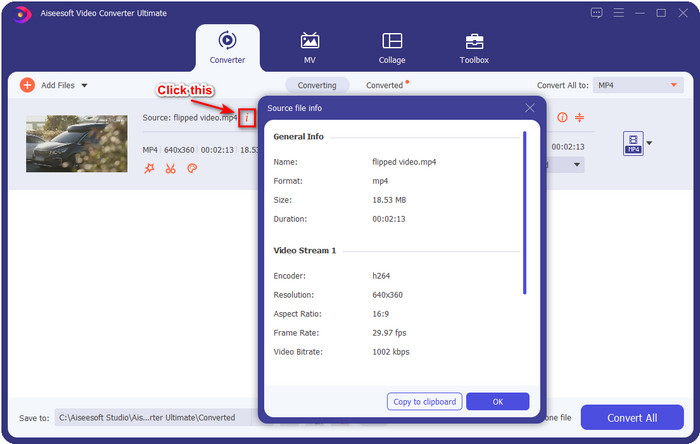
Step 1. By clicking the + button, a file folder will show on your screen where you can locate the video or audio file you want to check the metadata. Once you've chosen the file, click Open and proceed to the next step.

Step 2. While the file is on queue, click the i icon; voila, you have now viewed the metadata of your video file saved on your computer.
Hur man lägger till eller redigerar metadata för video- eller ljudfilen med den bästa metadataredigeraren
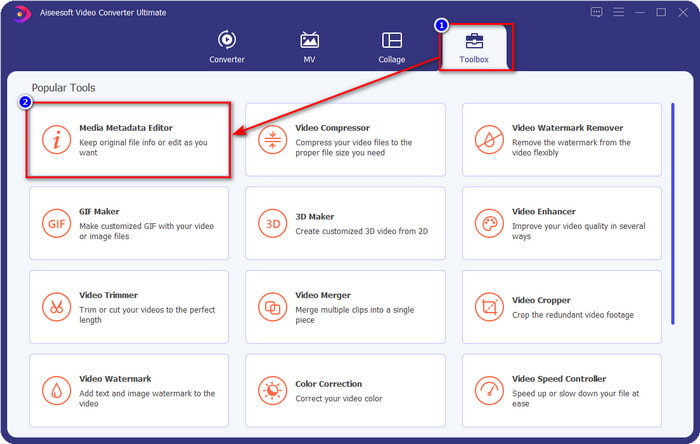
Step 1. After you've opened the software, you must go to the Toolbox section, and in that section, you will see a feature Media Metadata Editor, then click it.
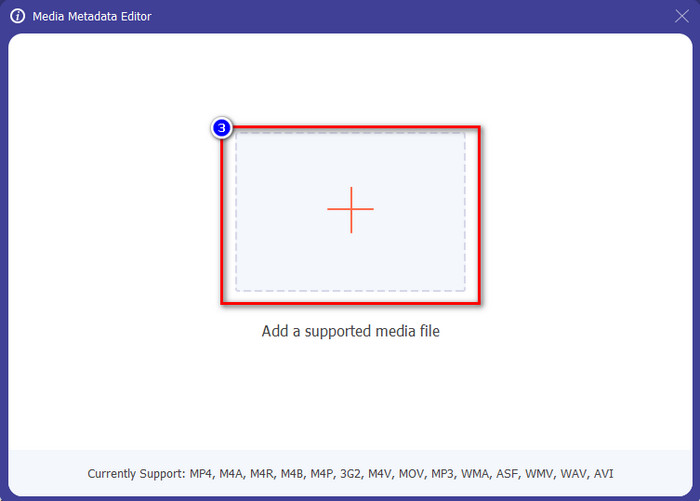
Step 2. New windows will show, click the + button, find the video or audio file on the computers folder, and click Open.
Step 3. Add or edit the data about the file according to your needs; after that, click Save to apply the changes you add.

Photoshop [Bästa metadatavisare för professionella]
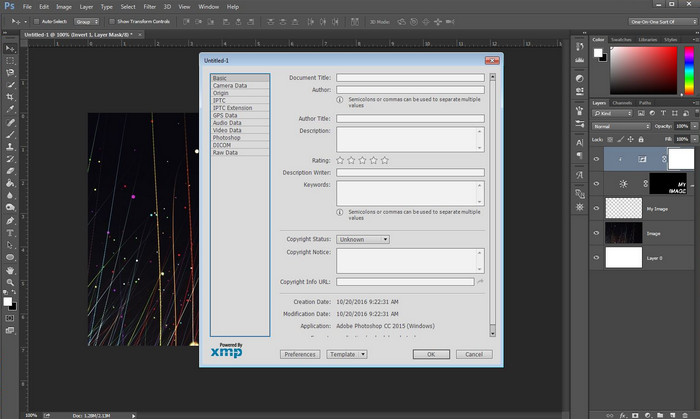
Photoshop became known as the top photo editor you can use as a professional. This tool offers users the high-end editing you will need to make your photo look better than before. Although the tool offers advanced editing, viewing the file's metadata, this tool is too expensive for some users. Maybe you are asking why we add this editor to the list, well it is popular, and many users already use this, so why not? Although it can add metadata on every PSD file, the metadata it supports is minimal, which means it is mostly about basics. So, if you want to view metadata in Photoshop, you must purchase the tool.
Fördelar
- Det är den bästa editorn du kan hitta på webben.
- Den stöder ett brett utbud av bildfilformat som du kan infoga och senare kontrollera dess metadata.
- Redaktörens val för att vara ett förstklassigt redigeringsprogram på skrivbordet.
Nackdelar
- Om du köper verktyget, förvänta dig att det är dyrt.
- Den behöver en avancerad dator för att få en bättre upplevelse av att använda den.
- Inte det bästa valet för nybörjare att börja med.
Relaterat:
How to Add Watermark in Photoshop
Del 2. 2 gratis metadatavisare tillgängliga på webben
Jeffreys bildmetadataredigerare
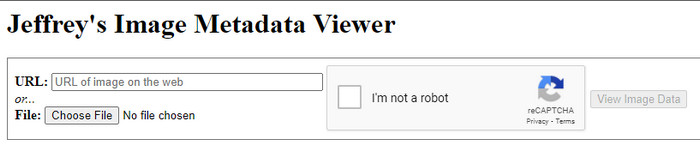
If you want a simple free metadata viewer on the web, try to use Jeffrey's Image Metadata Editor. This web tool is an effective tool to view the metadata of every media file you have for free. However, the users' interface of the web tool isn't as impressive as the others; it still serves its purpose as a metadata editor and viewer. Moreover, if you want to try and access this tool, you must beware because the website isn't protected on different web browsers, which means signing in to the website can lead to hacking or losing some files. Remember that you'll need to beware if you try to access the tool to view your metadata or edit it. So far, there aren't any reports of some who have been hacked while using the website.
Fördelar
- Gratis att komma åt i alla webbläsare.
- Den stöder olika format; du kan ladda upp och se metadata.
- Du kan infoga URL:en istället för filen för att spara lite utrymme.
Nackdelar
- Captcha är lite irriterande om du vill se metadata.
- Webbplatsen är inte säker.
Metadata2go
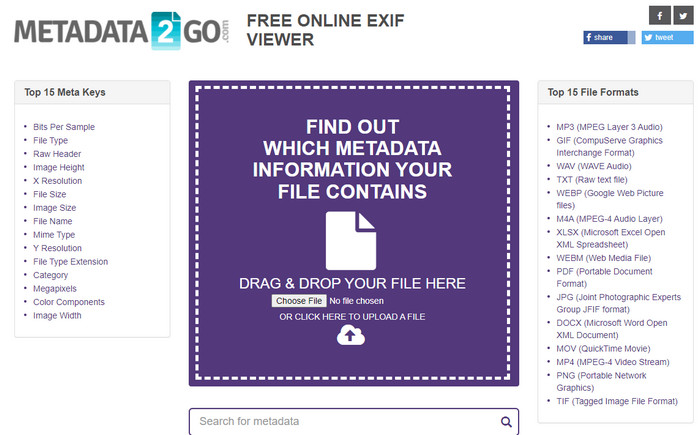
Metadat2go offers a wide range of image formats to insert and later view the metadata. Even though the GUI is much heavier than the first web tool we introduced, it is still easy to use for anyone who would like to access the tool. Although the tool is safer to use than the first one, there are some limitations on the functions, and most of the time the drag and drop function of it doesn't do well. But if you want to learn how to open and read metadata from video, this tool will suffice your needs.
Fördelar
- Det är gratis och säkert att komma åt på olika sökmotorer.
- Den gör uppgiften smidigt.
- Den stöder många bildformat.
Nackdelar
- I vissa fall fungerar inte alternativen bra, som dra och släpp.
- Det stöder andra format, men det är få utvalda.
Del 3. Jämförelsediagram om 4 Metadata Viewer [Online & Offline]
| Funktioner | FVC Video Converter Ultimate | Photoshop | Jeffreys bildmetadataredigerare | Metadata2go |
| Visa och redigera metadata enkelt |  | | | |
| Säker att använda | | |  | |
| Budgetvänligt | | | | |
| Användarvänlig | | | | |
| Avancerade funktioner tillgängliga | | | | |
| Programbaserad | Desktopbaserat program | Desktopbaserat program | Webbaserat program | Webbaserat program |
Del 4. Vanliga frågor om Metadata Viewer
Vad finns inuti metadata?
Inuti metadata kommer du att se en annan uppsättning information om filen, till exempel författarens namn, genre (om det är musik), filtitel, filstorlek och många fler.
Varför behöver jag se metadata?
Tja, metadata hjälper dig att få kort information om filen som du inte kan se på filen. Genom att titta på metadata får du en uppfattning om data i en viss fil, oavsett om det är en bild, video, ljud, PDF eller mer.
Kan jag använda metadata för att skydda filen?
Ja, du kan lägga till metadata för att skydda din fil från personer som vill försöka stjäla detta från dig. På så sätt kan du få de inloggningsuppgifter du gjort som fungerar om någon försöker stjäla detta från dig. Det finns dock vissa tekniker för att ta bort filens metadata; även om någon kan ta bort data, är det bäst att lägga till metadata till filen för extra och enkelt skydd.
Slutsats
Now that we have the metadata viewer presented, it is time to choose one and use it to see your file's inside. Moreover, the first two tools we presented are undoubtedly the best on viewing metadata; but we can see that Photoshop is too expensive to use compared to the ultimate tool. So, therefore, if you want a cheap and safe way to view your metadata or edit it, you must use the FVC Video Converter Ultimate because it is the perfect tool for this task. Still, are you not convinced with the review we did on the tool? Well, you can download the tool on your software and try it for yourself!
-
 3 bästa lösningarna för hur man enkelt tar bort vattenstämpel från videor
 Vill du ta bort den irriterande vattenstämpeln på videon? Med den här bloggen kan du lära dig olika idéer om att ta bort vattenstämpeln på en video.
-
 4 bästa sätten att lägga till vattenstämpel på alla videor snabbt
 Låt oss lära oss hur du lägger till vattenstämpel till alla videor på Windows, Mac, Online, iOS och Android med detaljerade steg om du läser den här artikeln.
-
 4 effektiva sätt att ta bort Tiktok-vattenstämplar från Tiktok-videor
 Behöver du ta bort Tiktok-vattenstämpeln från dina exporterade Tiktok-videor? Du kan göra det här med hjälp av verktygen vi presenterar; du kan enkelt göra det.
