


 Video Converter Ultimate
 Skärminspelare
 Video reparation
Hur man redigerar MP3-taggar med den bästa MP3-taggredigeraren [enkelt och effektivt]
När du står inför en uppgift som att redigera MP3-taggar kan du visserligen enkelt ändra låtinformationen med din inbyggda musiktaggredigerare, men dessa verktyg är begränsade i vad de kan erbjuda. På samma sätt, när du hanterar flera MP3- eller ljudfiler, är det kanske inte det bästa valet att använda det inbyggda verktyget. I sådana fall behöver vi använda en särskild ljudtaggredigerare som du kan ladda ner eller använda på webben för att lösa problemet. För att spara tid åt dig i sökandet på nätet och ge dig en mer produktiv dag följer här nedan de bästa alternativen du verkligen kan lita på – detta är de MP3-taggredigerare som finns tillgängliga på marknaden idag.

Del 1. Bästa MP3-taggredigeraren för att redigera MP3-taggarna enkelt och enkelt [rekommenderas starkt]
Video Converter Ultimate är en multifunktionell MP3-metadatoredigerare som du kan ladda ner till Windows eller Mac. Det här verktyget kan lösa problemet utan att användaren behöver anstränga sig särskilt mycket. Effektivt, eller hur? Det är vad du får om du har den bästa taggredigeraren på marknaden. Med detta verktyg kan du ladda upp olika ljud- och videoformat och sedan ändra deras metadata efter dina behov.
Till skillnad från andra taggredigerare som du kan ladda ner eller använda på webben, kan det här verktyget behandla olika problem med din video och ditt ljud. Har du problem för att ljudet låter lite lågt, synkroniseras med videon, ljud och video av låg kvalitet eller ospelbara format? Otroligt nog är alla problem lösta med hjälp av detta allt-i-ett-verktyg. Vill du veta hur man använder den bästa MP3-taggredigeraren? Om så är fallet, följ stegen nedan för att nå framgång på några minuter.
- 1. Det är den mest pålitliga metadataredigeraren du kan använda som har bevisat sitt värde med sina miljontals användare över hela världen.
- 2. Den har flera avancerade funktioner som du kan hitta på Toolbox, såsom videohastighet, reversering, förbättring, färgkorrigering och många fler.
- 3. Det är ett perfekt val för nybörjare och experter när det gäller nämnda uppgift.
- 4. Det fungerar på båda operativsystemen, Windows och Mac, med samma funktioner och avancerade funktioner.
Steg 1. Du kan ladda ner programvaran genom att klicka på nedladdningsknappen och trycka på rätt knapp. Följ installationsprocessen och klicka på Starta nu för att redigera MP3-taggarna.
Gratis nedladdningFör Windows 7 eller senareSäker nedladdning
Gratis nedladdningFör MacOS 10.7 eller senareSäker nedladdning
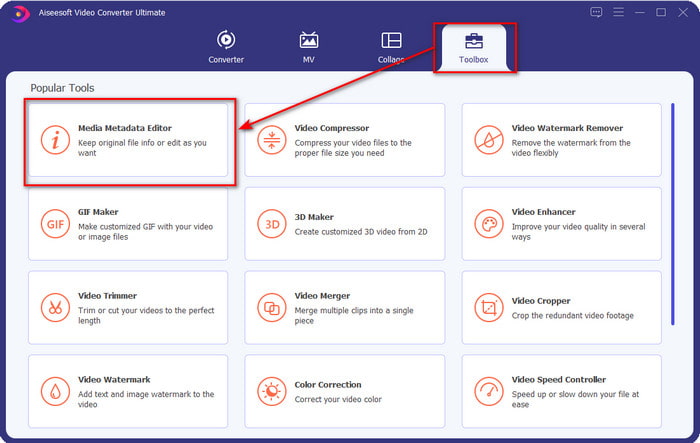
Steg 2. Öppna Verktygslåda och leta upp Media Metadata Editor i listan över tillgängliga redigeringsfunktioner. Du behöver inte oroa dig, eftersom den här funktionen redan är installerad i verktyget, så inga extra resurser behövs.
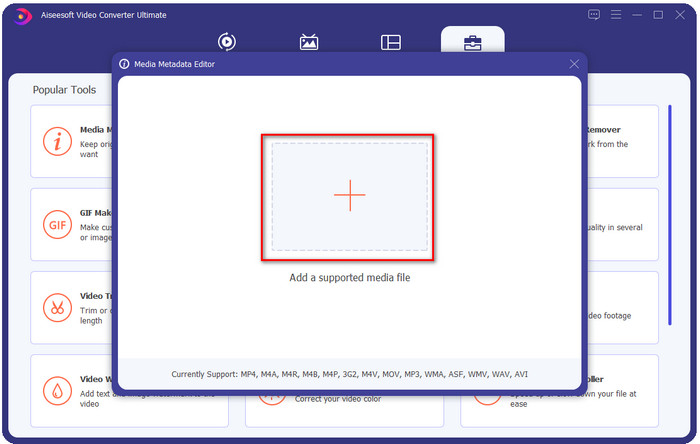
Steg 3. Klicka på + och leta upp MP3-ljudfilen i mappen som visas på skärmen, markera filen och klicka på Öppna för att fortsätta.
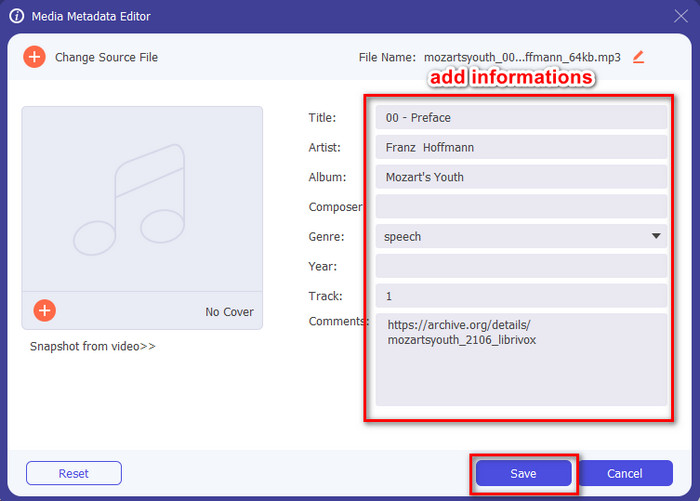
Steg 4. Ändra eller ta sedan bort filtaggarna i textrutorna. Om du är nöjd med taggarna klickar du till sist på Spara. Det här verktyget skapar inte en dubblett av din MP3-fil med metadatan, utan tillämpar metadatan direkt på originalfilen.
Relaterat:
Del 2. 4 valfria MP3 Tag Editors du bör känna till tillgängliga på Windows, Mac och online
TagMP3
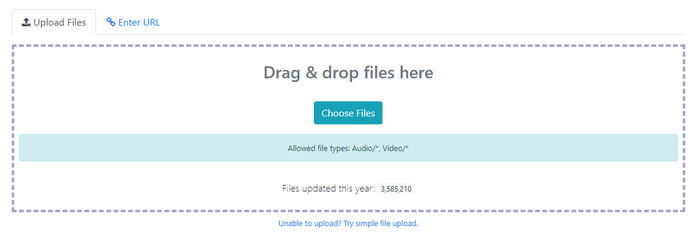
TagMP3 är en välkänd webbaserad MP3-taggredigerare som du fritt kan använda online när som helst. Med detta onlineverktyg behöver du inte ladda ner några extra resurser för att använda det eftersom det är webbaserat. Det kan dessutom upptäcka id3v1 och id3v2 i din MP3-fil och uppdatera det senare till id3v2 även om id3v1 är föråldrat. Även om det har imponerande funktioner tycker vissa användare att det är opålitligt eftersom det lägger till information som inte är relaterad till ljudfilen – detta är dock fortfarande bara ett rykte. De flesta användare är ändå nöjda med vad verktyget klarar av, och det är säkert och lätt att använda.
Steg 1. Sök efter TagMP3 i din webbläsare och öppna sidan.
Steg 2. Ladda upp MP#-filen genom att klicka på Choose Now!
Steg 3. Lägg till den information som behövs och klicka på Done! Generate New Files.
MetaBliss
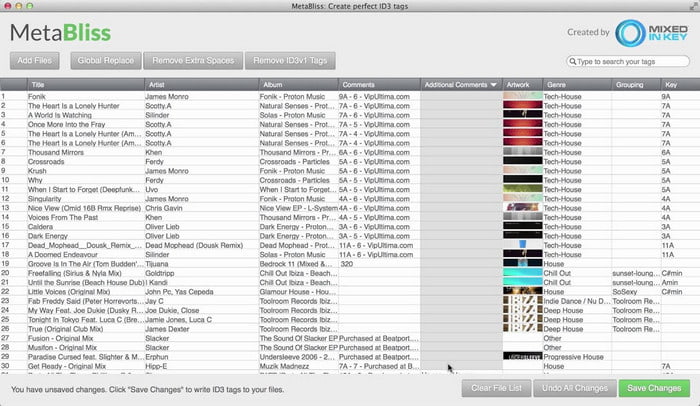
MetaBliss är en kalkylbladsliknande MP3-taggredigerare som finns till Mac. Det här verktyget kan utföra uppgiften vilken dag som helst; oavsett hur många filer du lägger in kan det hantera dem utan problem. Med det här verktyget kan du ta bort eller redigera taggarna i dina MP3-filer genom att markera dem alla, vilket sparar mycket tid. Även om verktyget kan utföra batchredigering är dess gränssnitt något föråldrat, vilket innebär att dess GUI inte är så snyggt som du kanske hoppas. Men bortsett från detta går det fortfarande bra att använda om du inte har något emot ett kalkylbladsliknande gränssnitt.
Steg 1. Ladda ner taggredigeraren på Mac och öppna den.
Steg 2. Klicka på Add Files och leta upp MP3-filen.
Steg 3. Ersätt informationen per kolumn och klicka på Save Changes för att spara taggarna.
MetaTOGGer
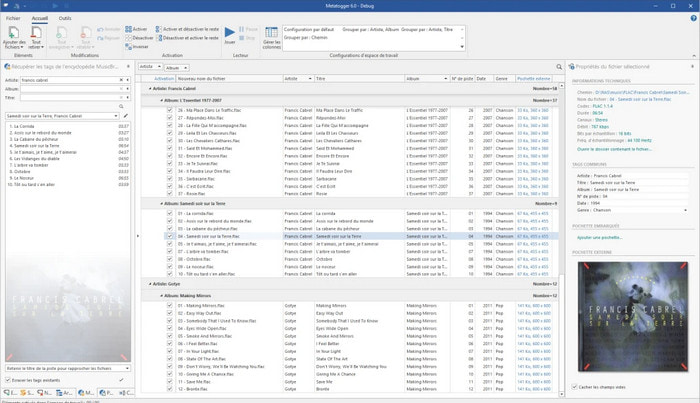
MetaTOGGer är en taggredigerare för Speex, OGG, FLAC och MP3 på Windows 10. Med hjälp av detta verktyg kan du automatiskt lägga till metadata baserat på tillgängliga online-databaser, men du kan också göra det manuellt om du vill. Förvänta dig ett GUI som påminner om Microsoft Office om du vill använda verktyget. Även om dess GUI är likt Office tar det tid att lära sig använda programmet, och du måste ladda ner extra resurser för att kunna använda det, närmare bestämt Microsoft .Net 3.5-ramverket.
Steg 1. När du har installerat ramverket laddar du därefter ner verktyget.
Steg 2. Dra och släpp filerna i verktyget och redigera sedan de taggar som finns i listan.
Steg 3. Gå till File och klicka på Save.
Barn 3
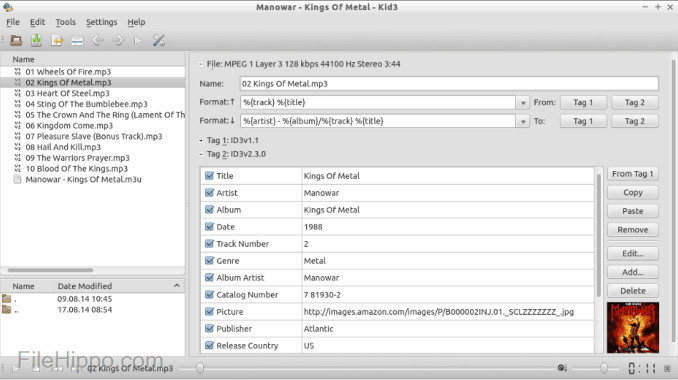
Sist på vår lista för att hjälpa dig redigera MP3-metadata på Linux och andra enheter är Kid3. Med det här verktyget kan du enkelt hantera taggarna i dina olika mediafiler. Precis som Metabliss stöder detta verktyg masstaggning, vilket innebär att du kan lägga in flera filer samtidigt och redigera dem. Även om verktyget är bra på denna uppgift fungerar det ändå bäst på Linux jämfört med de andra enheter det stödjer. Dessutom måste du gå igenom många funktioner innan du kan ändra eller hantera filens metadata.
Steg 1. Ladda ner programvaran till din dator och klicka på Add Files.
Steg 2. Klicka på den MP3-fil du har lagt till och klicka på Edit för att ändra ljudfilens metadata.
Steg 3. Tryck på Save för att ladda ner filen med metadatan.
Del 3. Vanliga frågor om MP3 Metadata Editors
Är det säkert att ladda ner en MP3-metadataredigerare?
Se till att webbplatsen där programvaran kom ifrån är säker att komma åt. Du kan kontrollera informationen om den webbplatsen genom att klicka på låsikonen i webbläsaren. På så sätt kan du kontrollera om ditt nätverk är säkert och om data är långt ifrån hackare. Om du är osäker på programvaran måste du avsluta omedelbart och undvika att klicka på någonting på den webbplatsen för att undvika ofattbar skada på din enhet.
Vad är syftet med att redigera taggar på MP3?
Säg det så här; om du har en korrekt tagg behöver du inte oroa dig för att ordna filen på biblioteket enligt taggarna som är bundna på dina MP3-filer. Att ha ett organiserat bibliotek är en av anledningarna till att du behöver redigera taggarna; den andra kan vara att ljudinformationen har fått en uppdatering, så du måste uppdatera den och många fler.
Varför har min MP3 inte taggar?
Det finns många anledningar till varför din ljudfil inte har taggar. Om den laddas ner på webben, förvänta dig att författaren tar bort den av integritetsskäl. Med metadata kan du utnyttja information om dig själv om du är författaren, så att ta bort den är ett bra alternativ. Även om det fortfarande finns många anledningar behöver vi taggarna för att vår MP3 ska organiseras.
Slutsats
Faktum är att med dessa bästa MP3-taggredigerare kan du enkelt justera taggarna på dina MP3-filer enkelt och effektivt som den andra redigeraren på marknaden inte kan erbjuda. Dessutom kan stegen för varje verktyg säkerställa att du lyckas utföra uppgiften så snabbt som möjligt. Men om vi jämför var och en av dem kan vi se att det ultimata verktyget är mycket mer tillförlitligt och bättre än verktygen på listan. Det rekommenderas inte starkt utan anledning. Så om du vill använda verktyget måste du följa stegen i enlighet med detta, läsa det med försiktighet och avsluta uppgiften på ett ögonblick.
-
 Topp 5 metadataextraktorer tillgängliga online och offline [2022]
 Du kan hitta flera metadataextraktorer på marknaden, men idag väljer vi bara de fem mest utvalda taggextraktorerna enligt publiken.
-
 Topp 5 videometadataredigerare för 2022 [Opartisk granskning]
 Vill du se din videometadata? Om så är fallet, läs detaljerna nedan för att förstå ämnet till fullo och veta vilket verktyg som passar dig bäst.
-
 7 populära musiketikettredigerare på Windows, Mac och mobila enheter
 Musiktaggar är populära att använda för att arrangera musiken i ditt bibliotek enligt data inuti. Vad händer om du vill ändra det? Läs detaljerna nedan för att veta mer.
