


 Video Converter Ultimate
 Skärminspelare
 Video reparation
 Säker nedladdning
Guide om hur du tar bort Lumion-vattenstämpeln på skrivbordet utan ansträngning
Lumion är en app som oftast används av arkitekten för att skapa en 3D-design av ett hus, sjukhus, skola, infrastruktur etc. Med kraftfull programvara som denna kan du enkelt ge människor en visuell uppfattning om hur byggnaden kommer att se ut i verkligheten -tid. Även om du kan använda den kostnadsfria testversionen, är det största problemet du kommer att stöta på att det kommer att lämna en vattenstämpel när du exporterar. Det är inte bra för professionella presentationer.
Istället för att oroa dig för det här problemet kan du använda den bästa programvaran för att ta bort vattenstämpeln och visa materialet utan Lumion-loggan. Vill du veta hur du tar bort Lumion‑vattenstämpeln? I så fall bör du läsa vidare i informationen nedan om varje program som kan lösa problemet.

Del 1. De bästa sätten att ta bort Lumion vattenstämpel på webben och offline
FVC Video Converter Ultimate
Kan du ta bort Lumion Pro 9‑vattenstämplar? Det finns ingen anledning att ställa den frågan, eftersom FVC Video Converter Ultimate är den bästa lösningen för att ta bort vattenstämpeln från videon du har skapat i Lumion. Den här programvaran är överlägsen när det gäller att ta bort vattenstämplar; den tar på ett unikt sätt bort vattenstämpeln som sitter på den exporterade videofilen. Anta dessutom att du är Windows‑användare. Då kan du ladda ned Windows‑versionen för att ta bort vattenstämpeln med hjälp av denna ultimata programvara. Men om du är Mac‑användare behöver du inte oroa dig, eftersom programmet även finns för andra operativsystem.
Vad mer? Den kan också göra flera saker, som att lägga till effekter till videon du tar på Lumion och använda några övergångseffekter för att göra den bättre. Jämfört med den andra programvaran är detta verktyg den ultimata mjukvaran bland resten av vattenstämpelborttagaren du kan ladda ner på marknaden. Så om du vill ta bort Lumion vattenstämpel kan du följa stegen nedan för att hjälpa dig göra det enkelt och i några få steg.
Steg 1. För att ladda ned programmet till din Windows‑ eller Mac‑dator, klicka på nedladdningsknappen nedan. Välj rätt knapp för att ladda ned korrekt version. Klicka på filen du nyss laddade ned för att installera den och öppna den sedan för att gå vidare till nästa steg.
Gratis nedladdningFör Windows 7 eller senareSäker nedladdning
Gratis nedladdningFör MacOS 10.7 eller senareSäker nedladdning
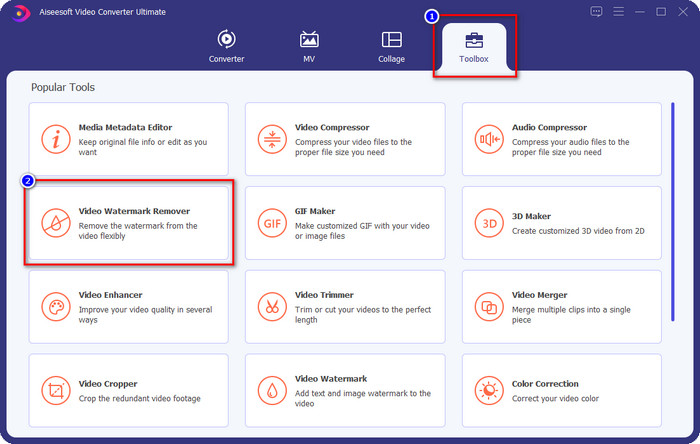
Steg 2. Efter att du har startat programmet öppnar du Toolbox och letar upp Video Watermark Remover i funktionslistan som visas när du klickar på Toolbox.
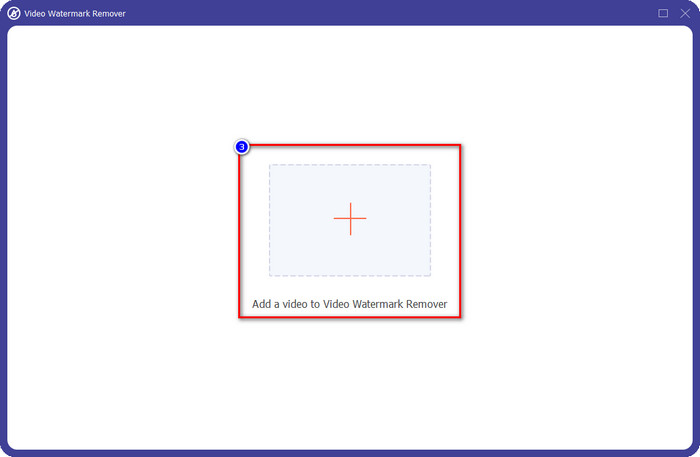
Steg 3. För att ladda upp Lumion‑filen du exporterade med vattenstämpel klickar du på +-ikonen, letar upp videofilen med vattenstämpel, klickar på den och trycker sedan på Open för att ladda upp den.
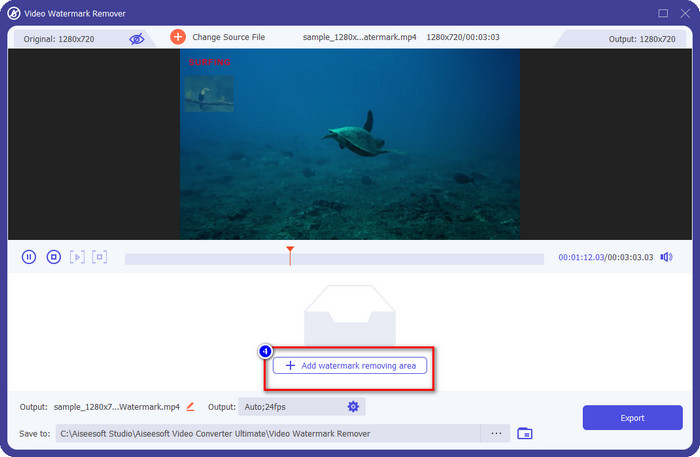
Steg 4. Klicka på Add Watermark Removing Area för att ta bort Lumion‑vattenstämpeln som ligger på videon.
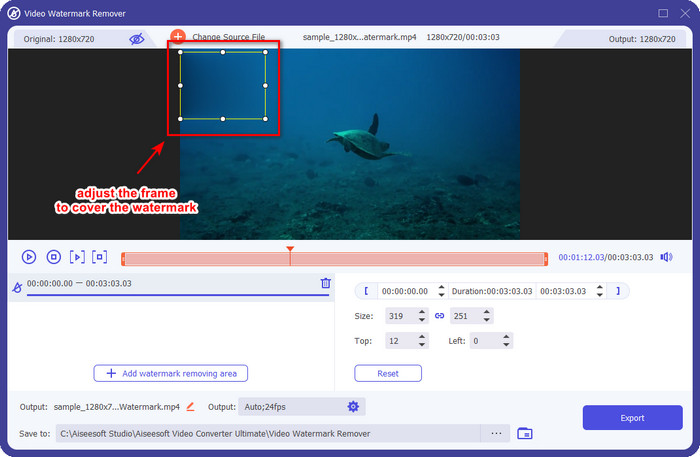
Steg 5. Justera området för borttagning av vattenstämpeln genom att dra i punkterna i ramen så att vattenstämpeln täcks. Du kan klicka, hålla och dra ramen för att placera den rätt på den del av videon som har en vattenstämpel.
Steg 6. För att spara videon utan Lumion‑vattenstämpel klickar du på Export, så sparas videon automatiskt utan vattenstämpel.

Aiseesoft Gratis Watermark Remover Online
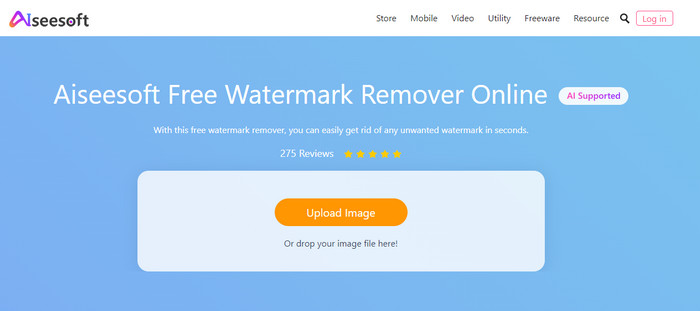
Aiseesoft Free Watermark Remover Online låter dig ta bort Lumion‑vattenstämpeln från din stillbild. Webbverktyget tar visserligen inte bort vattenstämpeln från video, men du kan ändå använda den här onlinemjukvaran om du vill ta bort vattenstämpeln från en bild. Det är inte heller nödvändigt att ladda ned verktyget, eftersom det är webbaserat. Så om du vill spara utrymme på din dator och inte vill vänta på en nedladdning kan du lyckligtvis använda den här programvaran för att ta bort vattenstämpeln.
Denna programvara är den bästa lösningen för att ta bort vattenstämpeln på varje bild du har. Ändå är det här verktyget gratis att använda och tillgängligt i alla webbläsare att söka på.
Steg 1. Sök upp den officiella webbplatsen för borttagaren online, öppna sedan webbplatsen för vattenstämpelborttagaren och klicka på Upload Image för att lägga till bilden som har en Lumion‑vattenstämpel.
Steg 2. Markera vattenstämpeln med hjälp av verktygen som visas ovan; se till att täcka hela Lumion‑vattenstämpeln så att du kan ta bort den.
Steg 3. Klicka på Remove för att få Lumion‑testvattenstämpeln att försvinna innan du sparar bilden. Klicka sedan på Save för att exportera Lumion‑bilden utan vattenstämpel.
Gihosoft Video Editor
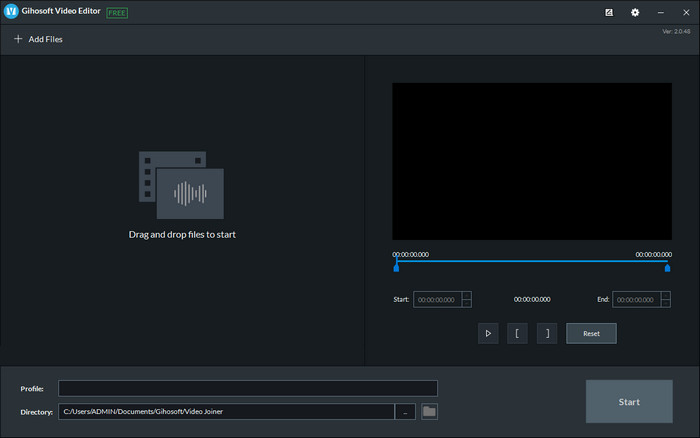
Gihosoft Video Editor kan hjälpa dig att ta bort vattenstämpeln i videon genom att klippa bort den. Det här verktyget kan konvertera videofilen du importerar och samtidigt ta bort vattenstämpeln. Även om programmet är gratis att använda på Windows och Mac har flera nackdelar vid borttagning av vattenstämplar blivit ett problem för många användare. Det kan inte ta bort vattenstämpeln direkt i den video du laddar upp, särskilt inte om vattenstämpeln ligger mitt i videon och inte i början eller slutet av klippet. Även om programmet inte är lika bra som de andra vattenstämpelborttagarna vi nämnde ovan kan du ändå enkelt använda det för att klippa bort vattenstämpeln i ditt klipp.
Steg 1. För att ladda ned programmet till din dator behöver du besöka dess officiella webbplats för att hämta videoklippningsprogrammet.
Steg 2. Öppna programmet, klicka på Add Files och ladda upp videon med vattenstämpel.
Steg 3. Klicka, håll och dra uppspelningsmarkörerna in och ut för att klippa bort vattenstämpeln i videon.
Steg 4. För att spara ändringarna klickar du på Cut, så startar exportprocessen.
Del 2. Vanliga frågor om hur man tar bort Lumion Watermark
Kan jag köpa premium Lumion för att ta bort vattenstämpeln?
Ja, du kan köpa premiumversionen av den. När du exporterar 3D-designen du har gjort, kommer det inte att finnas något vattenstämpel, vare sig det är en video eller bild.
Vad är det effektiva sättet att ta bort Lumion vattenstämpel?
Istället för att ladda ner programvara på din enhet för att ta bort vattenstämpeln för videon eller bilden du exporterar på Lumion, kan du köpa premiumversionen av den. Men anta att du inte har pengar att betala för det. I så fall kan du använda olika vattenstämpelborttagare som vi nämnde i den här artikeln.
Varför kan jag inte starta Lumion ordentligt?
Om du vill använda Lumion på rätt sätt, behöver du ett skrivbord med hög specifikation som passar den standard som krävs. Även om du kan starta den med låg versionsspecifikation, kraschar den ofta, och det kommer att finnas tillfällen då du inte kan starta programvaran korrekt på skrivbordet.
Slutsats
Nu när vi känner till olika sätt att ta bort Lumion‑vattenstämpeln kan du förstå hur du eliminerar vattenstämpeln på den 3D‑design du har skapat för att presentera den på ett professionellt sätt. Så vilket verktyg tror du uppfyller dina behov? Om du ännu inte har bestämt dig för vilket du ska använda rekommenderar vi varmt att du använder FVC Video Converter Ultimate för att ta bort video‑vattenstämplar, eftersom den helt enkelt är bäst av alla. Så om du vill ha den ultimata videoborttagaren för vattenstämplar, klicka på nedladdningsknappen ovan och börja använda den direkt efter att du laddat ned och installerat den.
-
 Hur man lägger till vattenstämpel till en video i iMovie på Mac [All Embracing]
 Vill du veta hemligheterna med att lägga till en vattenstämpel till en video i iMovie? Spill inte teet på någon, och lär dig det genom att läsa den här artikeln.
-
 3 enklaste sätten att lägga till vattenstämpel till en GIF online och offline
 Att lägga till en vattenstämpel till en GIF kan vara så enkelt som 1-2-3 om du använder rätt verktyg på rätt sätt. Verktygen på marknaden är för breda, men vi kommer att presentera de tre verktyg du kan lita på.
-
 4 bästa sätten att ta bort vattenstämpeln från GIF [Online & Offline]
 Behöver du ta bort vattenstämpel från GIF? Med verktyget i den här artikeln kommer du att lära dig de olika stilarna med olika vattenstämpelborttagare som finns på din plattform.
