


 Video Converter Ultimate
 Skärminspelare
 Video reparation
Hur man tar bort metadata från filer via Windows, Mac, online och telefoner
Varje mediefil har metadata kopplad till sig, oavsett om det är video, bild, ljud osv. Anta att du lägger upp en mediefil på nätet; via det inlägget kan någon få information om koordinater för din plats, tid, datum, tillverkare, enhetsmodell och mycket mer, vilket kallas EXIF-data. Är det inte skrämmande att tänka sig att någon kan få sådan information via ditt inlägg genom metadata? Som tur är kommer den här artikeln att lära dig hur du kan ta bort metadata från alla typer av mediefiler på Windows, Mac, online och till och med på dina telefoner innan du lägger upp dem på nätet.

Del 1. Bästa sätten att ta bort metadata på alla filer i Windows
De sätt som vi kommer att presentera i den här artikeln är den inbyggda databorttagaren du kan använda på Windows och tredjepartsverktyget du kan använda för att enkelt radera metadata. Så för att få fler idéer om hur du kan torka metadata på din fil kan du läsa detaljerna nedan och följa stegen för att göra det framgångsrikt.
Använd egenskaper i Windows
På Windows kan du enkelt ta bort metadata från videor om du vill. Genom att följa stegen nedan kan du ta bort informationen om din fil innan du lägger upp dem online.
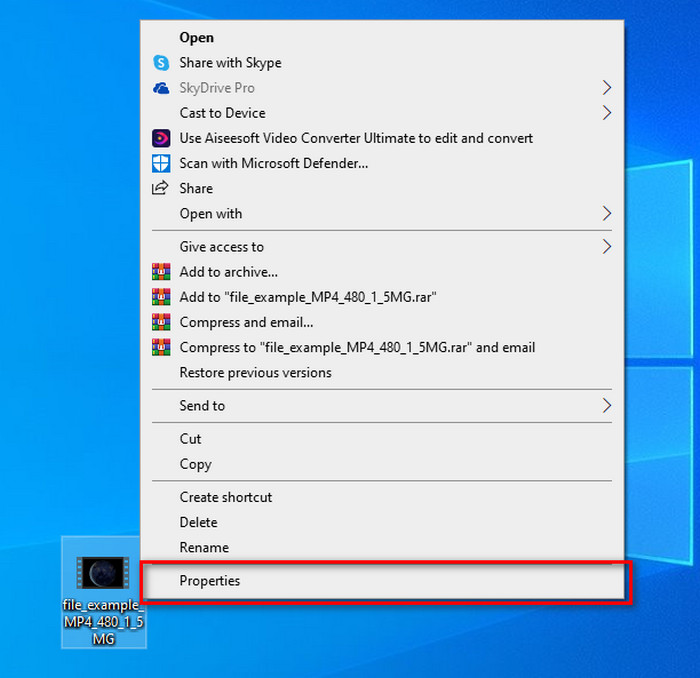
Steg 1. Leta upp filen på skrivbordet och högerklicka med musen; i menyn ser du Egenskaper, klicka på den.
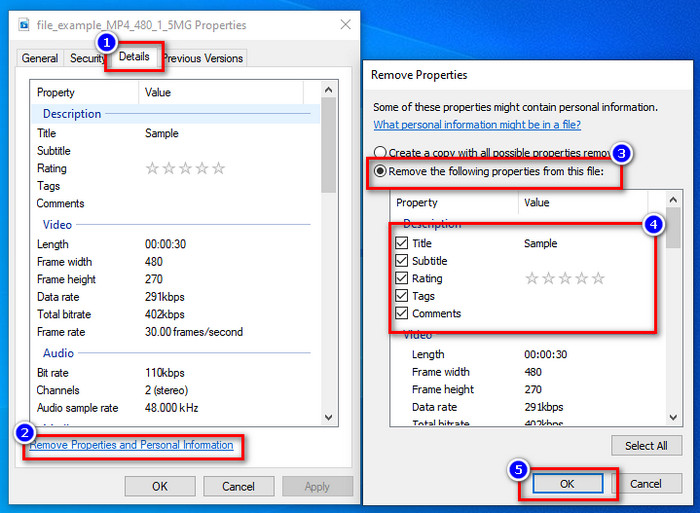
Steg 2. Gå till Information, och klicka sedan på Ta bort egenskaper och personlig information.
Steg 3. Markera de rutor för den metadata du inte vill ha med i din mediefil innan du lägger upp den. När du har gjort detta trycker du på OK; då skapas en kopia av filen utan metadata.
Använd det bästa verktyget för borttagning av metadata på Windows och macOS
Om du vill ha det bästa verktyget för att ta bort metadata är FVC Video Converter Ultimate verktyget du letar efter. Det är expertverktyget för att ta bort metadata i din mediefil innan användarna lägger upp filen på nätet. Även om det är ett verktyg på expertnivå kan vem som helst enkelt använda det utan att behöva anstränga sig särskilt mycket för att ta bort data i filen. Dessutom är detta ett tredjepartsalternativ för dig om teknikerna vi har lärt ut inte kan ta bort all metadata i din fil. De motsvarande stegen hjälper dig att radera den data du vill ta bort i filen, följ dem steg för steg.
Steg 1. Innan du tar bort metadata måste du först ladda ner verktyget genom att klicka på nedladdningsknappen nedan. Klicka på det operativsystem du använder, Windows eller Mac, och installera det direkt. Öppna sedan verktyget genom att klicka på Starta nu.
Gratis nedladdningFör Windows 7 eller senareSäker nedladdning
Gratis nedladdningFör MacOS 10.7 eller senareSäker nedladdning
För en smidig process måste du bekanta dig med verktygens användargränssnitt innan du går vidare till nästa steg.
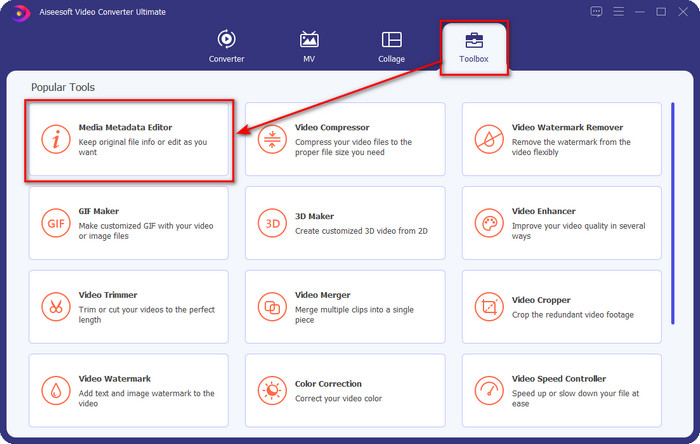
Steg 2. Nu när du har öppnat avsnittet Verktygslåda, klicka på Media Metadata Editor därunder.
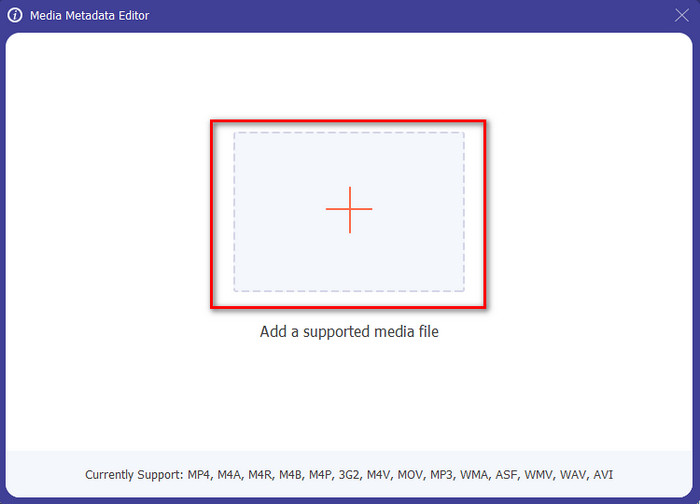
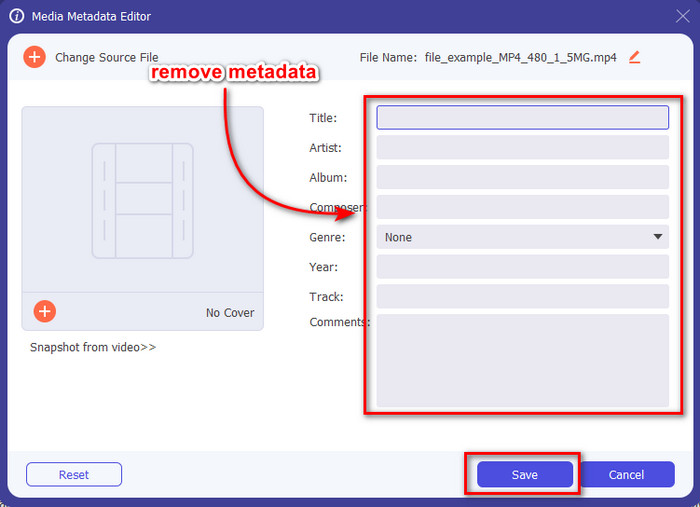
Steg 3. Ett nytt fönster visas på skärmen; genom att klicka på knappen + kan du lägga till den mediefil du vill ta bort metadata från, klicka sedan på Öppna för att ladda upp den.
Steg 4. Klicka i textrutan för varje metadata du vill ta bort och tryck sedan på Delete-tangenten på tangentbordet. För att spara filen kan du klicka på Spara, och då skapas ingen kopia utan metadata – filen uppdateras direkt. Lätt, eller hur? Det sparar utrymme på skrivbordet eftersom det inte skapas någon extra kopia av filen när du tar bort metadata.
Del 2. Bästa sättet att torka metadata från filer på Mac
På Mac kan du enkelt ta bort informationen om ditt foto; dock kan du bara ta bort platsdata. Så om du vill lära dig att ta bort metadata från en fil på Mac mer än plats, måste du använda verktyget vi presenterar ovan.
Steg 1. Gå till Förhandsvisning och öppna filen.
Steg 2. Klicka på Verktyg, sedan Visa inspektör och klicka på i-symbolen för att se platsdata.
Steg 3. På fliken GPS klickar du på Ta bort platsinfo, så tas informationen om din mediefil bort automatiskt.
Del 3. Hur man tar bort metadata på Android- och iOS-enheter
Använd Exiftool – visa, redigera metadata för foto och video (Android)
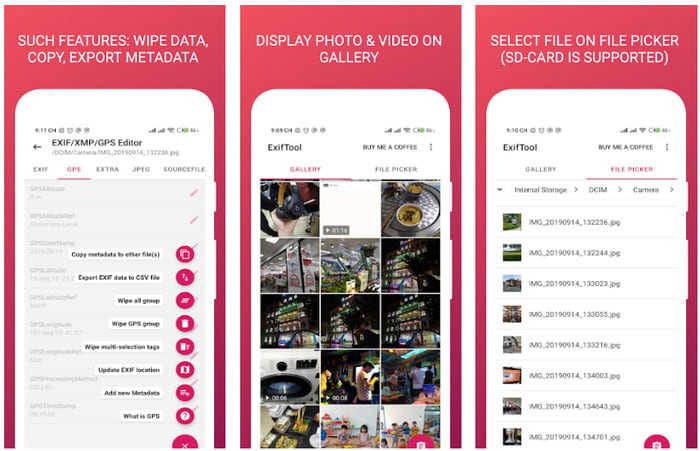
Exiftool – visa och redigera metadata för foto och video kan hjälpa dig att ta bort videometadata på Android genom att du laddar ner verktyget. Med det här verktyget kan du lägga till, ta bort och uppdatera EXIF-data i videor och foton gratis. Så om du vill använda den här appen följer du stegen nedan.
Steg 1. Ladda ner appen i Play Store och klicka på Installera.
Steg 2. Öppna appen och välj den fil du vill ta bort metadata från.
Steg 3. Tryck på alternativ och klicka på Wipe Quicktime Group för att automatiskt ta bort metadata.
Använd Photo & Video Metadata Remover (iOS)
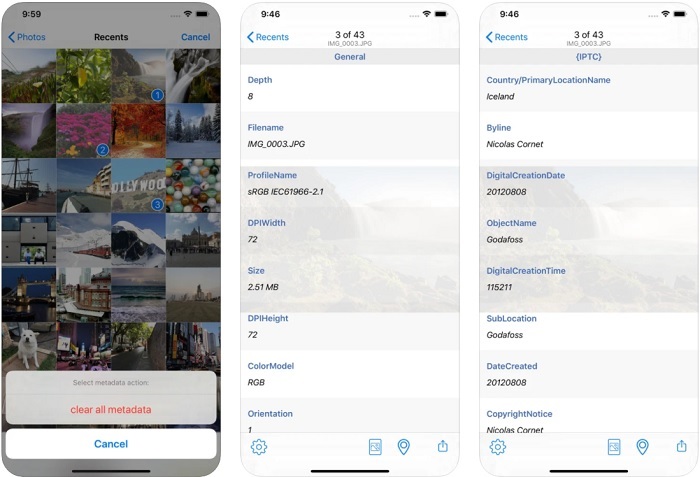
Om du är en iOS-användare kan du använda Photo & Video Metadata Remover och lära dig hur du rensar metadata på dina iOS-enheter. Den här appen stöder alla inhemska medieformat på Apple-enheter, och den gör precis sitt jobb som en metadataborttagare. Om du har en iOS-enhet kan du kopiera stegen nedan.
Steg 1. För att ladda ner appen går du till App Store, söker efter den och installerar den.
Steg 2. Öppna verktyget och ge appen åtkomst till dina Foton, välj sedan den video eller det foto du vill ta bort metadata från.
Steg 3. Tryck på kugghjulsikonen och klicka sedan på clear all metadata, så skapas en kopia av filen utan metadata.
Del 4. Hur man tar bort metadata med hjälp av ett webbverktyg gratis
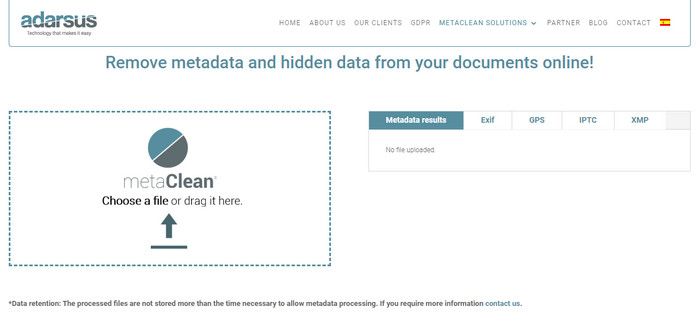
Adarsus – Remove Metadata kan hjälpa dig att ta bort metadata online, och det är gratis. Till skillnad från de andra omvandlarna ovan behöver du inte ladda ner verktyget till datorn eftersom det är ett webbaserat verktyg; för att använda det behöver du en internetanslutning. Om du vill prova att ta bort metadata kostnadsfritt följer du stegen nedan.
Steg 1. Öppna din webbläsare och sök efter verktyget.
Steg 2. På verktygets webbplats klickar du på knappen Ladda upp och väljer filen vars metadata du vill ta bort.
Steg 3. Klicka på Get my File Clean, så skapas en kopia utan metadata.
Del 5. Jämförelsediagram om Metadata Remover på Windows, Mac, Online, Android och iOS
| Funktioner | FVC Video Converter Ultimate | Egenskaper på Windows | Förhandsgranska på Mac | Exiftool – visa, redigera metadata för foto och video (Android) | Foto & Video Metadata Remover | Adarsus – Ta bort metadata |
| Säker att använda |  | | | | | |
| Användarvänlig | | | | | | |
| Rensa hela metadata | | |  | | | |
| Redigera metadata | | | | | | |
| Duplicera filen | | | | | | |
| Begränsning/er | Det är inte tillgängligt på mobila enheter och online | Ibland raderas inte uppgifterna helt. | Den tar inte bort annan metadata än plats. | Inte lika effektivt som det ultimata verktyget. | För det mesta misslyckas det med att ta bort metadata | Det finns en begränsning på filstorleken, som är 5 MB. |
Del 6. Vanliga frågor om att ta bort metadata
Minskar filstorleken om du tar bort metadata?
Ja, det kommer det eftersom metadata lägger till storlek på mediefilen med dess information. Du kan spara mindre utrymme genom att ta bort det, och det blir mindre än tidigare. Däremot tas informationen som finns i din fil bort.
Kommer kvaliteten att påverka den efter att ha tagit bort metadata?
Nej, det kommer det inte; kvaliteten kommer inte att påverkas även om du ändrar eller tar bort din mediefils metadata. Så oroa dig inte eftersom du fortfarande kommer att ha samma kvalitet även utan eller med metadata på den.
Har alla filformat metadata?
De flesta medieformat har olika metadatastrukturer, men alla medieformat har inte metadata. I vissa fall kan format inte innehålla metadata på grund av sin uppbyggnad, design och många andra faktorer.
Slutsats
Nu har vi lärt oss hur man tar bort metadata i filer för att skydda din integritet, så enkelt är det. Med verktygen som presenteras i den här artikeln har det blivit möjligt att ta bort metadata innan du lägger upp något på webben. Även om vi erbjuder fem verktyg för att radera metadata råder det ingen tvekan om kapaciteten hos FVC Video Converter Ultimate, eftersom verktyget kan ta bort all data eller vissa delar av den lika snabbt som 1-2-3. Om du tvivlar på vår recension kan du själv testa verktyget genom att ladda ner det till din dator och se om det håller vad det lovar!
-
 4 sätt att konvertera WMV till MKV på Mac, Windows och online förlustfritt
 Vill du konvertera WMV till MKV på Mac och Windows? Den här artikeln presenterar de bästa sätten att snabbt konvertera WMV till MKV.
-
 4 av de bästa metadatavisarna online och offline [Uppdaterad 2022]
 Kan jag kontrollera metadata för min fil? Ja, det kan du, med hjälp av det här inlägget kommer vi att presentera de olika metadatavisare du kan använda.
-
 Bästa WebM till MKV-omvandlare du måste använda för att konvertera snabbt
 Letar du efter sätt att konvertera WebM till MKV-filer? Den här artikeln presenterar de bästa WebM till MKV-omvandlarna som du kan prova.
