


 Video Converter Ultimate
 Skärminspelare
 Video reparation
 Säker nedladdning
Hur man tar bort Movavi Watermark gratis på skrivbordet utan ansträngning
Movavi är den bästa videoredigeraren, skärminspelaren, fotoredigeraren och mer därtill som du någonsin kommer att behöva på din dator. Programmet erbjuder de professionella och grundläggande redigerings- och inspelningsverktyg du behöver för att få allt att se enastående ut och bättre än andras. Den här programvaran blev populär bland användare tack vare att den är lätt att använda, har chroma key‑funktion, mjuka övergångar, möjligheter för filmproduktion osv. Men om du använder en oregistrerad version kommer det att finnas en vattenstämpel på den färdiga filen du ska exportera. Är du trött på vattenstämpeln? Låt bli att oroa dig, för det finns sätt att lära sig hur du tar bort Movavi‑vattenstämpeln gratis direkt på din dator. Om du vill ta bort Movavi‑vattenstämpeln kan du läsa igenom informationen vi har lagt till här nedan.

Del 1. Hur man tar bort Movavi Watermark gratis med hjälp av de 3 webb- och offlinetjänsterna
FVC Video Converter Ultimate – Bästa Movavi Watermark Remover [rekommenderas]
Vill du veta hur du tar bort vattenstämpeln från en Movavi‑skärminspelning som du har spelat in och exporterat? Det bästa verktyget finns inom räckhåll: FVC Video Converter Ultimate. Det här verktyget är oöverträffat när det gäller att ta bort vattenstämplar från alla typer av videor. Dess överlägsenhet när det gäller att ta bort vattenstämplar är hittills den bästa och mest effektiva. Om du använder den här programvaran för att ta bort Movavi‑vattenstämpeln kan du dessutom räkna med att det inte finns några spår kvar i videon – som om den aldrig funnits där. Om du alltså vill använda den här programvaran för att ta bort vattenstämpeln som har blivit en del av videon, måste du använda det ultimata verktyget.
Dessutom kan det här verktyget lägga till en vattenstämpel i den video du vill; utöver detta finns det fler funktioner i verktyget som till och med Movavi saknar. Fantastiskt, eller hur? Men låt oss gå rakt på sak och gå vidare till stegen. För att hjälpa dig att ta bort vattenstämpeln i videon du exporterar från Movavi kan du följa guiden vi har lagt in nedan.
Steg 1. Klicka på nedladdningsknappen och välj mellan Windows och Mac för att ladda ner rätt version av den ultimata programvaran. Klicka sedan på filen du laddade ner för att installera den och öppna programmet för att börja använda det.
Gratis nedladdningFör Windows 7 eller senareSäker nedladdning
Gratis nedladdningFör MacOS 10.7 eller senareSäker nedladdning
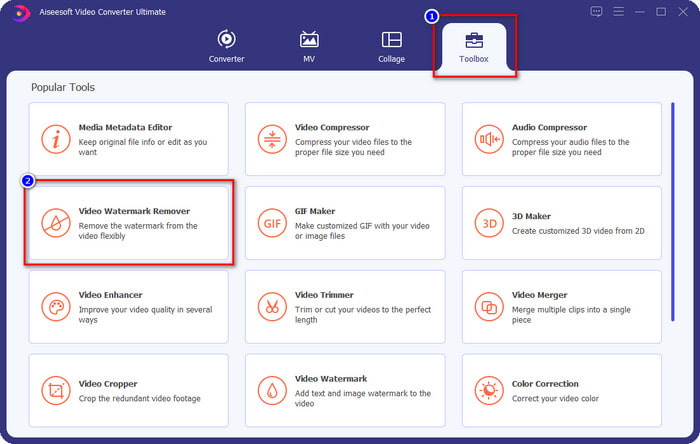
Steg 2. När du nu har startat det ultimata verktyget går du till Toolbox och klickar på Video Watermark Remover bland de tillgängliga funktionerna.
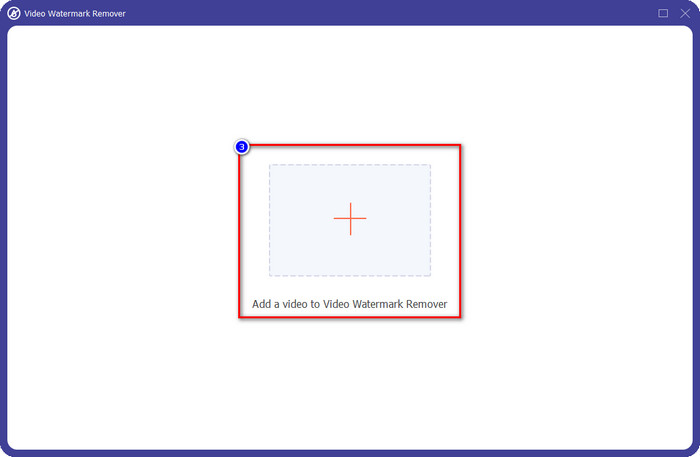
Steg 3. Efter att du har klickat på den visas ett nytt fönster på skärmen. Klicka på +-ikonen, ladda upp Movavi‑videon med vattenstämpel och klicka på Open.
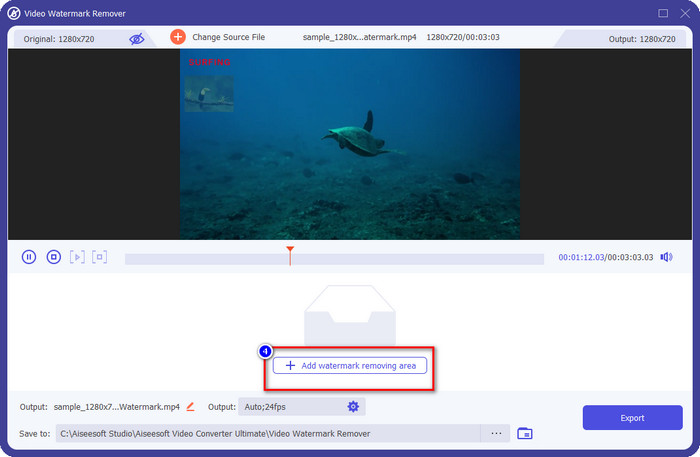
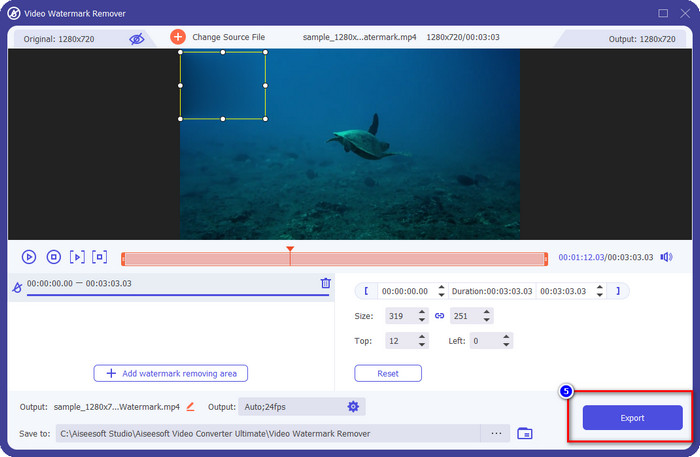
Steg 4. I Video Watermark Remover klickar du på knappen Add Watermark Removing Area för att börja ta bort Movavi‑vattenstämpeln.
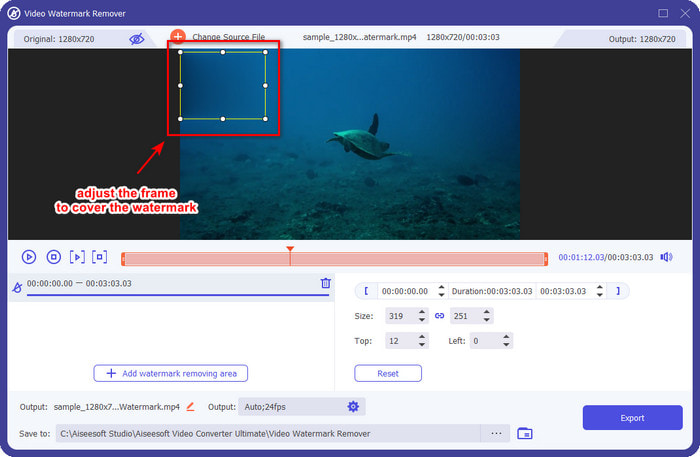
Steg 5. Håll ned och placera markeringsrutan över vattenstämpeln för att radera den; du kan dra ut den om markeringsrutan är för liten eller minska den om den är för stor.
Valfritt: Här kan du ändra utdata‑inställningarna genom att klicka på rullgardinsmenyn. Ändra video‑ och ljudinställningar enligt dina önskemål och klicka på OK för att spara ändringarna du gjort.
Steg 6. För att börja exportera Movavi‑videon där du har tagit bort vattenstämpeln klickar du på Export, och processen för att ta bort vattenstämpeln startar. Efter en minut eller mindre visas mappen på skärmen så att du kan se var filen ligger.
FVC Free Watermark Remover
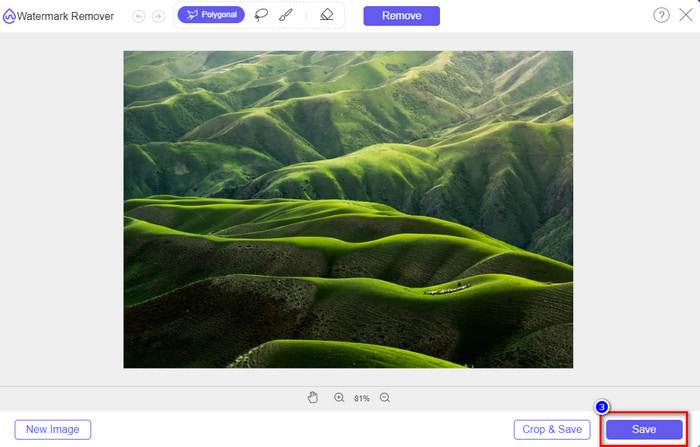
Vill du veta hur du tar bort Movavi Photo Editor‑vattenstämpeln på bilder du har exporterat? Då ska du ta en titt på FVC Free Watermark Remover som du kan använda gratis direkt på webben. Den här programvaran är bäst för att ta bort vattenstämplar på bilder på ett professionellt sätt. Även om den är gratis att använda är borttagningseffekten på bilder förstklassig, och du ser inga suddiga spår på bilden efter att du har tagit bort vattenstämpeln.
Dess funktioner och funktioner är inte lika breda som det ultimata verktyget, men dess prestanda när det gäller att ta bort vattenstämpeln är utmärkt. Så om du vill ta bort bildvattenstämpeln du exporterar i fotoredigeraren kan du kopiera stegen nedan.
Steg 1. Klicka på länken ovan för att öppna den officiella webbplatsen för vattenstämpelborttagaren.
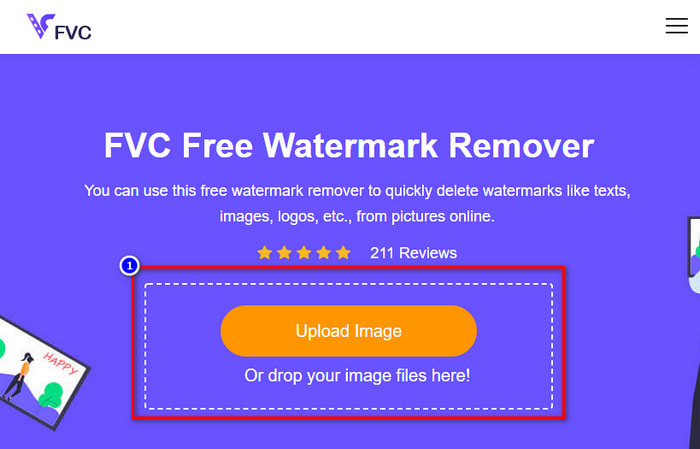
Steg 2. På vattenstämpelborttagaren online klickar du på Upload Image och letar sedan upp bilden med vattenstämpel. Du kan också dra och släppa filen här om du vill.
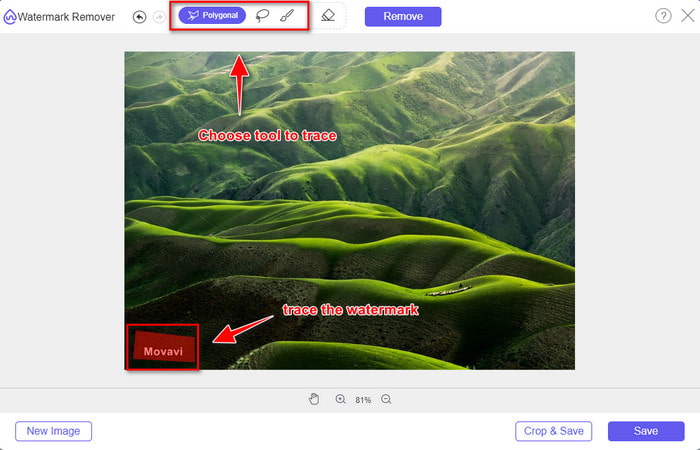
Steg 3. När filen har laddats upp markerar du Movavi‑vattenstämpeln på bilden; du kan använda flera olika verktyg.
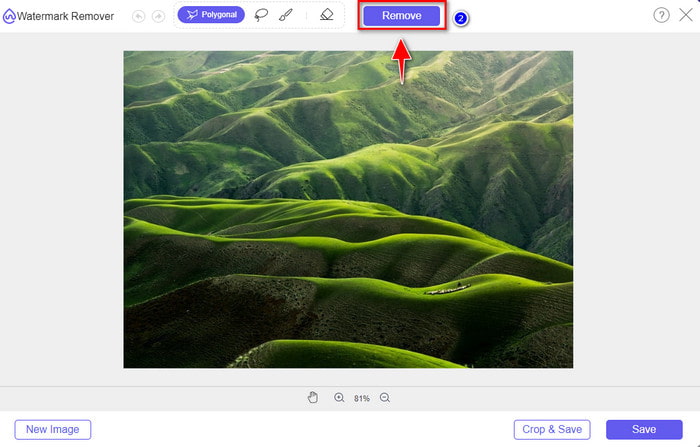
Steg 4. Klicka på knappen Remove för att ta bort vattenstämpeln från bilden.
Steg 5. Tryck på Save för att ladda ner bilden där du har tagit bort vattenstämpeln.
Media.io Watermark Remover
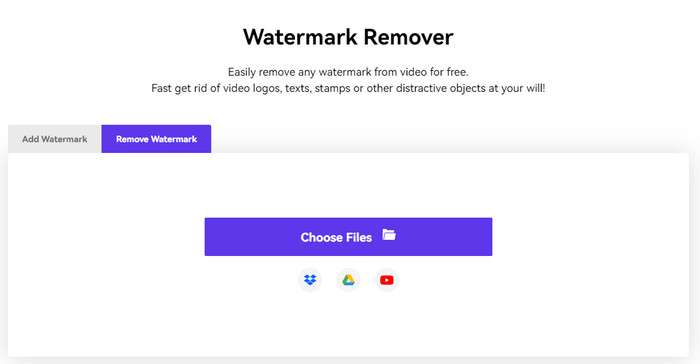
Media.io Watermark Remover är ett annat webbverktyg du kan använda för att ta bort vattenstämpeln som Movavi lämnar efter sig. Det här verktyget är gratis att använda och kräver ingen nedladdning, så du behöver inte ladda ner eller starta något program. Om du alltså vill ta bort vattenstämpeln i dina videor utan att ladda ner några filer, och helt gratis, kan du prova det här verktyget. Även om verktygets övergripande utseende är bra tar uppladdnings‑ och nedladdningsprocessen betydligt längre tid än med det första webbverktyget. Om väntetid inte är något problem för dig och du vill lära dig hur du tar bort vattenstämpeln från Movavi Video Editor gratis, kan du läsa stegen nedan.
Steg 1. Öppna den webbaserade borttagaren genom att söka efter den i webbläsaren.
Steg 2. Klicka på Choose File för att ladda upp Movavi‑videon med vattenstämpel och vänta på att uppladdningen ska bli klar.
Steg 3. Tryck på Add Area till höger och täck över vattenstämpeln.
Steg 4. Klicka sedan på Export för att spara videon utan Movavi‑vattenstämpel.
Del 2. Vanliga frågor om hur man tar bort Movavi Watermark
Hur tar man bort Movavi provvattenstämpel utan att använda en vattenstämpelborttagare?
Anta att du vill ta bort vattenstämpeln på den exporterade filen. I så fall måste du överväga att köpa och registrera den så att Movavi-vattenstämpeln försvinner när du exporterar. Du kan besöka dess officiella webbplats för att se erbjudandena den erbjuder.
Minskar kvaliteten på videon om du tar bort Movavi-vattenstämpeln?
Efter att ha tagit bort Movavi-vattenstämpeln på videon, räkna med att du inte skulle se någon usel kvalitet när du ska exportera den. Men det finns tillfällen då programvaran förstör kvaliteten på videon, så det är bättre att välja vilket verktyg du ska använda noggrant.
Blir den suddig efter att ha tagit bort Movavi-vattenstämpeln?
De flesta program gör Movavis vattenstämpel suddiga, och andra gör det inte. Så anta att du vill sudda ut Movavi-vattenstämpeln. I så fall kan du prova att använda programvaran ovan eftersom de gjorde vattenstämpeln suddig för att göra den osynlig på videon eller fotot.
Slutsats
Guiden om hur du tar bort Movavi‑vattenstämpeln gratis blev möjlig tack vare dessa program som finns tillgängliga på datorn. Men vilket verktyg ska du använda? De två andra verktygen kan täcka över vattenstämpeln åt dig gratis. Men om du vill ha ett professionellt program som tar bort hela Movavi‑vattenstämpeln från videon måste du använda FVC Video Converter Ultimate. Varför ska du använda det ultimata programmet? Därför att det är det bästa verktyget för att ta bort Movavi‑vattenstämpeln utan att lämna några spår i videon. Så vad väntar du på? Ladda ner det nu till din dator och börja använda det direkt.
-
 Hur man lägger till vattenstämpel till en video i iMovie på Mac [All Embracing]
 Vill du veta hemligheterna med att lägga till en vattenstämpel till en video i iMovie? Spill inte teet på någon, och lär dig det genom att läsa den här artikeln.
-
 3 enklaste sätten att lägga till vattenstämpel till en GIF online och offline
 Att lägga till en vattenstämpel till en GIF kan vara så enkelt som 1-2-3 om du använder rätt verktyg på rätt sätt. Verktygen på marknaden är för breda, men vi kommer att presentera de tre verktyg du kan lita på.
-
 4 bästa sätten att ta bort vattenstämpeln från GIF [Online & Offline]
 Behöver du ta bort vattenstämpel från GIF? Med verktyget i den här artikeln kommer du att lära dig de olika stilarna med olika vattenstämpelborttagare som finns på din plattform.
