


 Video Converter Ultimate
 Skärminspelare
 Video reparation
 Säker nedladdning
Bästa knep för hur man tar bort Snapchat-text från skärmdump
Vill du veta hur du tar bort Snapchat-text från en skärmdump? Då är du på rätt plats. I den här artikeln får du de enklaste metoderna du kan använda för att ta bort Snapchat-text från dina foton och videor. Metoderna är lätta att följa, perfekta och anpassade för icke-professionella användare. Om du är intresserad av dessa enkla metoder bör du sluta med det du gör just nu och fokusera på att läsa den här informativa artikeln.

Del 1: Hur man tar bort Snapchat-text och bildtexter från bilder
Det bästa du kan göra för att ta bort en Snapchat-text från ett foto är att använda ett verktyg för borttagning av vattenstämpel. På så sätt kan du ta bort olika element från dina foton, som texter, logotyper, vattenstämplar osv. Om du letar efter ett utmärkt och pålitligt verktyg kan du använda FVC Free Watermark Remover. Det kan hjälpa dig att ta bort Snapchat-text från bilder online direkt. Du kan lätt förstå detta program tack vare ett användarvänligt gränssnitt, detaljerad guide och enkla knappar.
Dessutom stöder FVC Free Watermark Remover vanliga in- och utdatabildfilformat, som PNG, JPG, JPEG, BMP och mer. Dessutom är det här verktyget tillgängligt på Windows 7,8,10,11 och macOS 10.7 ovan. Slutligen lovar denna applikation att garantera varje användares integritet, så du behöver inte oroa dig för dina bilder eller information. Om du vill ta bort en Snapchat-text från dina bilder, följ den enkla guiden nedan.
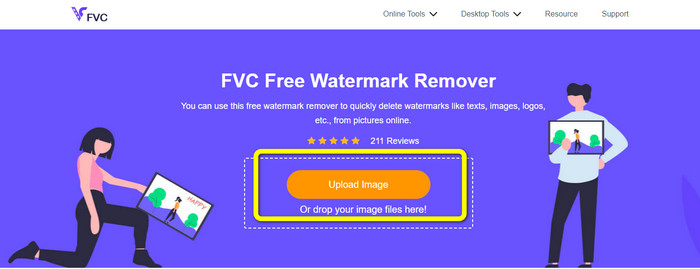
Steg 1: Gå till webbplatsen för FVC Free Watermark Remover. Klicka på knappen Upload Image och lägg till ditt foto med Snapchat-texten du vill ta bort.
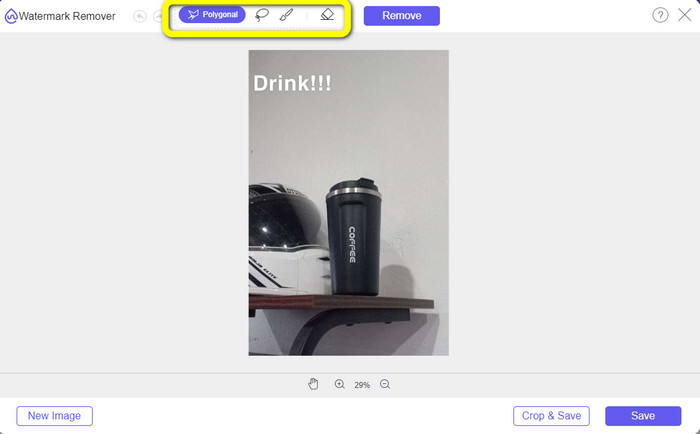
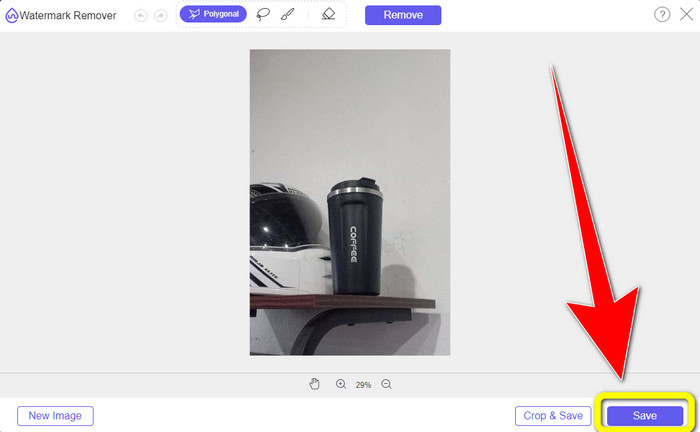
Steg 2: När du har lagt till ditt foto kan du använda alternativen för borttagning av vattenstämpel: polygonverktygen, lasso-verktyget och penselverktyget.
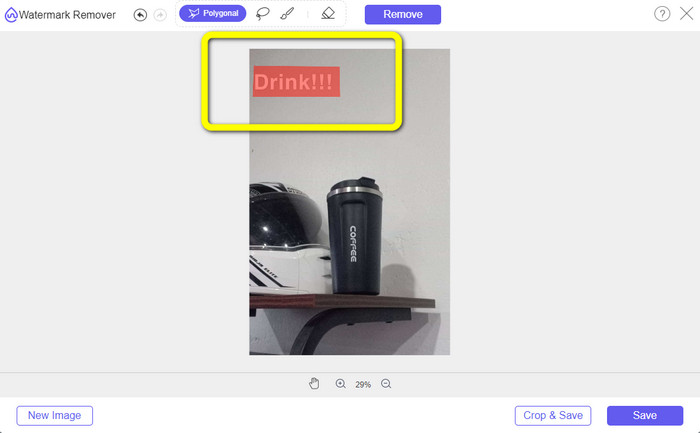
Steg 3: Med hjälp av dessa verktyg kan du markera texten du vill ta bort.
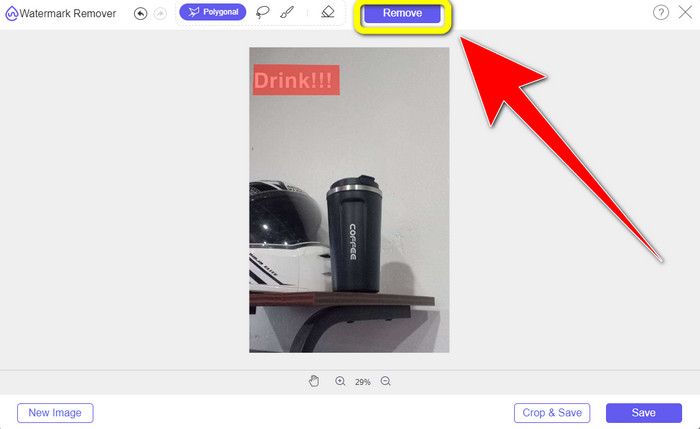
Steg 4: När du är klar med att markera texten på ditt foto kan du klicka på knappen Remove för att ta bort texten från bilden. Vänta sedan på att borttagningsprocessen ska bli klar.
Steg 5: När texten har tagits bort från ditt foto kan du klicka på knappen Save för att ladda ner din bild utan text.
Del 2: Hur man tar bort Snapchat-text från video
Efter att ha tagit bort Snapchat-text från ditt foto kan vi också hjälpa dig att lära dig hur du tar bort Snapchat-text från din video. I den här delen är det bästa programmet du bör använda Video Converter Ultimate. Det här programmet kan hjälpa dig att ta bort onödiga objekt från dina videor, som text, vattenstämplar, logotyper osv. Du kan också använda det för att ta bort text på två enkla sätt: med verktyget video watermark remover och med verktyget för videobeskärning. Om Snapchat-texten sitter i hörnet eller vid kanten av din video kan du använda videobeskäraren. Och om texten finns i den mittersta delen av videon kan du använda verktyget för borttagning av videovattenstämpel.
Dessutom har den här applikationen olika redigeringsverktyg som du kan njuta av, som en videoförstärkare, videokompressor, videoomvändare, lägga till och ta bort vattenstämpeln, videotrimmern, beskäraren, rotatorn, GIF-makaren och mer. Den stöder också många videofilformat, såsom MP4, FLV, MKV, MOV, etc. Du kan också använda det här programmet på din Mac och Windows, vilket är bekvämt för användarna. Om du vill ta bort Snapchat-texten från dina videor med de två enkla sätten måste du följa de enkla stegen nedan.
Använda funktionen Video Watermark Remover
Steg 1: Ladda ner Video Converter Ultimate på din Windows- eller Mac-dator. Starta programmet efter installationen.
Gratis nedladdningFör Windows 7 eller senareSäker nedladdning
Gratis nedladdningFör MacOS 10.7 eller senareSäker nedladdning
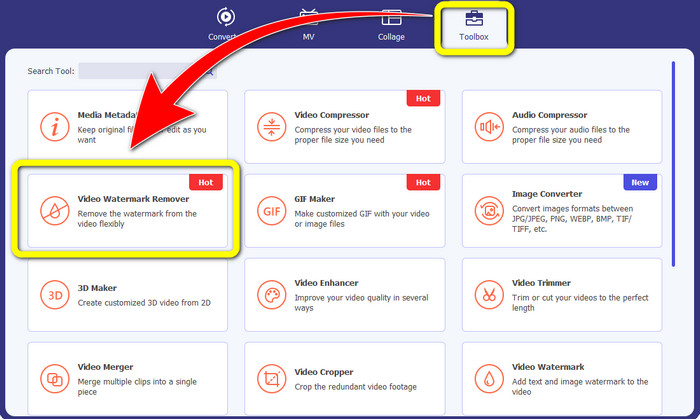
Steg 2: Därefter finns det fyra alternativ längst upp i gränssnittet. Klicka på panelen Toolbox och välj verktyget Video Watermark Remover.
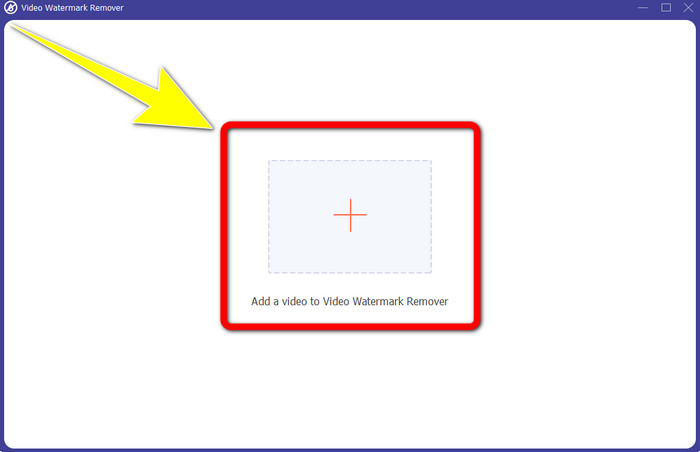
Steg 3: Sedan visas ett nytt fönster på skärmen. Klicka på +-ikonen och lägg till din video med Snapchat-text.
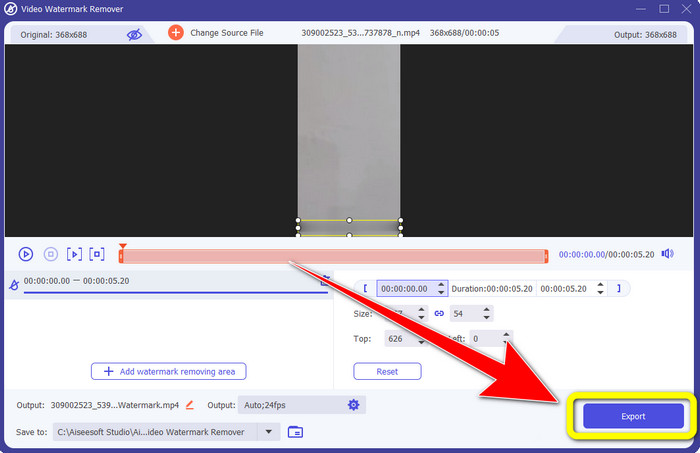
Steg 4: När du har lagt in din video klickar du på funktionen Add Watermark Removing Area. En liten ruta visas på videon; dra den sedan för att täcka Snapchat-texten.
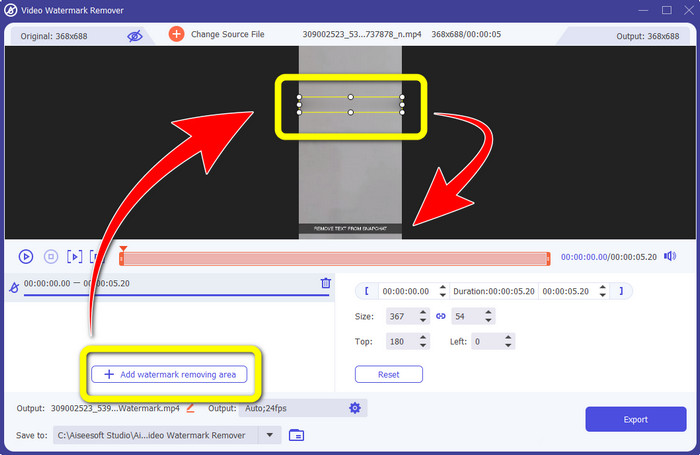
Steg 5: När du har dragit den lilla rutan över Snapchat-texten kan du se att texten redan är borta. Klicka på knappen Export för att spara din video helt.
Använda videobeskärningsfunktionen
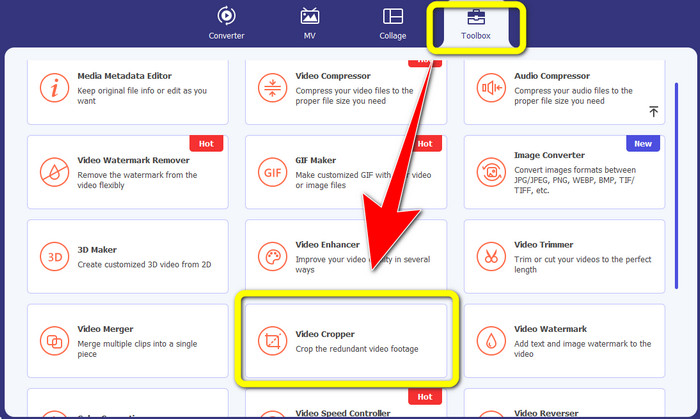
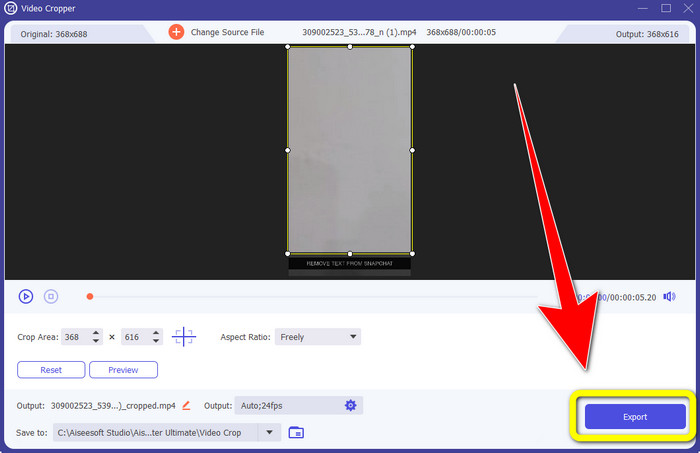
Steg 1: Starta Video Converter Ultimate på din dator. Välj panelen Toolbox och gå till verktyget Video Cropper.
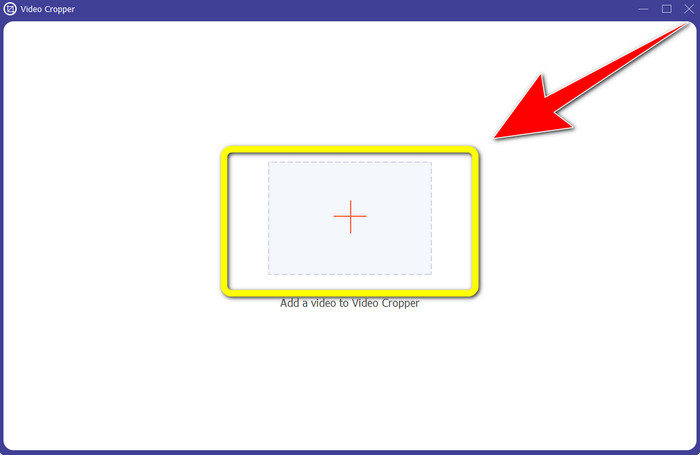
Steg 2: Efter att du har klickat på verktyget Video Cropper kommer ett nytt gränssnitt att visas på skärmen. Klicka på +-knappen för att importera din video med Snapchat-texten du vill ta bort.
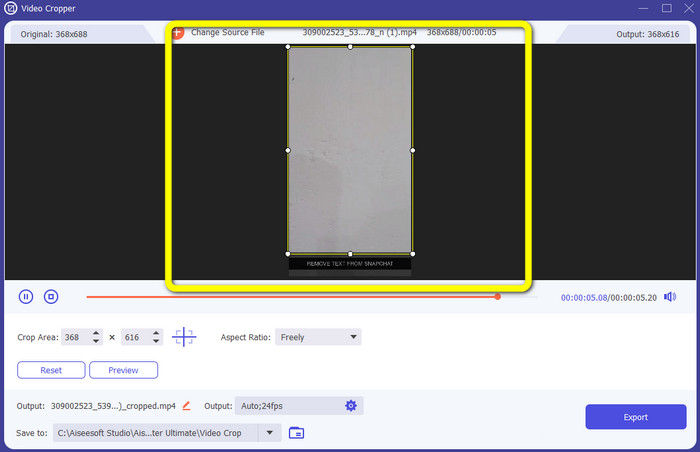
Steg 3: Här kan du beskära din video för att ta bort Snapchat-texten genom att använda musen och dra i kantlinjen. Du kan skära bort kanterna på din video.
Steg 4: Nu kan du klicka på knappen Export för att spara din video utan Snapchat-text som sista och avslutande steg.
Del 3: Vanliga frågor om att ta bort Snapchat-text från foton och videor
Kan jag också ta bort Snapchat-text från foton med min telefon?
Jo det kan du. Du kan använda många applikationer med vattenstämpelborttagning, som PicLab, Photo Retouch-Object Removal, Airbrush och mer.
Kan jag ta bort en Snapchat-text från mitt foto utan att förlora kvaliteten på min bild?
Om du inte vill förlora kvalitet på ditt foto efter att du tagit bort Snapchat-texten bör du använda FVC Free Watermark Remover. Efter borttagningsprocessen kan du fortfarande behålla den ursprungliga kvaliteten på dina bilder.
Hur stänger jag av Snapchat-textning?
Snapchat-textning laddas upp manuellt av utgivaren, vilket möjliggör förbättrad bildtextningsnoggrannhet. Pratbubblan längst ner på skärmen kan användas för att slå på eller stänga av bildtexterna.
Vilket är det bästa programmet med en vattenstämpelborttagare jag kan använda för mitt skrivbord?
Om du letar efter ett program kan du använda Video Converter Ultimate. Med det här programmet kan du ta bort vattenstämplar från dina videor utan ansträngning. Dessutom har det många funktioner du kan ha nytta av.
Vad är vattenstämpeln på bilden eller videon?
Vattenstämplarna är signaturerna, logotyperna och texterna som du kan se i bilden eller videon. Den berättar bara för andra vem som är den faktiska ägaren till bilderna eller videorna. Vattenstämpel är ett av de bästa sätten att säkra bilden och marknadsföra något produktnamn.
Slutsats
Som du ser är det bästa sättet att ta bort Snapchat-texten från dina foton och videor att använda ett bra program med funktion för borttagning av vattenstämpel. Den här artikeln visar hur du tar bort Snapchat-text från foton genom att använda FVC Free Watermark Remover. Den visar också hur du tar bort Snapchat-text från videor med Video Converter Ultimate, som erbjuder två utmärkta metoder: att använda ett verktyg för borttagning av videovattenstämpel och ett verktyg för videobeskärning.
-
 Hur man tar bort logotyp från video med Windows Movie Maker
 Om du vill lära dig hur du tar bort logotyper från videor med Windows Movie Maker och andra alternativa sätt, läs den här artikeln. Vi har enkla sätt för dig.
-
 Hur man tar bort VideoScribe-logotypen från video utan ansträngning
 Du behöver inte oroa dig för att ta bort VideoScribe-logotypen från dina videor längre. Den här artikeln kommer att ge problemfria metoder. Läs det här inlägget för att lära dig mer
-
 Snabbaste sättet att ta bort logotyp från video i Adobe Premiere Pro
 Prova dessa enkla och snabbaste sätt att ta bort logotyper från en video i Adobe Premiere Pro. Den här artikeln ger dig de bästa sätten du kan prova att använda din enhet.
