


 Video Converter Ultimate
 Skärminspelare
 Video reparation
 Säker nedladdning
Hur man tar bort klistermärken från foton och videor bekvämt
Om du tycker om att titta på videor, vill du förstås inte bli störd under tiden. Tyvärr händer det ibland att dina videor har klistermärken på sig, vilket är frustrerande när du tittar. Även vissa foton har klistermärken, så du kan inte uppskatta fotots skönhet på grund av dessa irriterande klistermärken. Som tur är kommer den här artikeln att ge dig de bästa sätten att lösa problemet. Du får också upptäcka utmärkta verktyg du kan använda. Läs den här artikeln för att lära dig hur du tar bort klistermärken från dina foton och videor.

Del 1: Bästa metoderna för att ta bort klistermärken från foton
Ett av de bästa verktygen för att ta bort klistermärken från foton du kan prova är FVC Free Watermark Remover. Det här onlineverktyget kan hjälpa dig att ta bort onödiga element från dina foton, såsom vattenstämplar, klistermärken, logotyper, signaturer med mera. Dessutom stöder det de vanligaste bildformaten, som JPEG, PNG, BMP osv. Ditt foto sparas också i samma format efter att du har tagit bort klistermärkena. Dessutom låter denna kostnadsfria vattenstämpelborttagare dig använda musen för att rita en polygonal kontur eller ett lasso på bilden för att markera området där klistermärken ska tas bort. Men det är inte allt. Det finns ännu ett sätt att radera klistermärken från ditt foto. Om klistermärket sitter vid kanten eller i hörnet av fotot kan du använda beskärningsfunktionen. Med ett enkelt gränssnitt och en enkel arbetsgång är FVC Free Watermark Remover bekvämt för alla användare, särskilt för ovana användare.
Följ dessa enkla och detaljerade guider för att ta bort ett klistermärke från dina foton.
Använda verktyget för att ta bort vattenstämpel
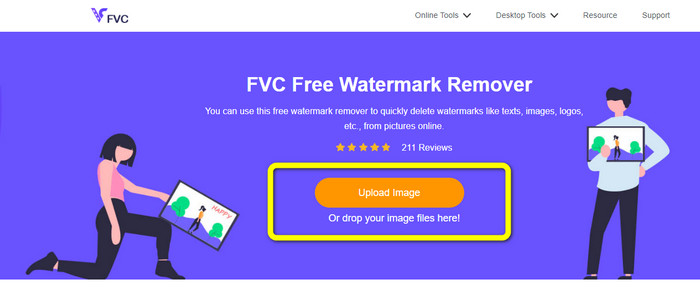
Steg 1: Gå till webbplatsen för FVC Free Watermark Remover för att ta bort klistermärken. Klicka på knappen Upload Image för att infoga fotot med ett klistermärke.
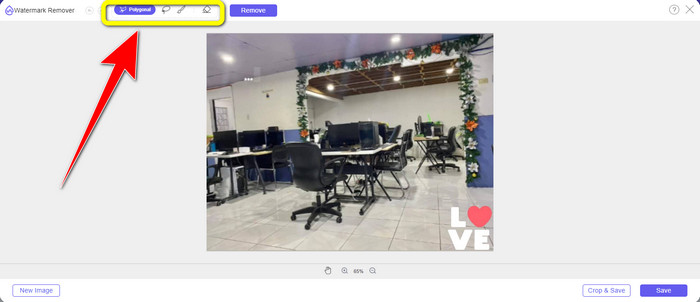
Steg 2: Efter att du har lagt till fotot kan du använda vattenstämpelborttagarens verktyg för att ta bort klistermärkena från ditt foto. Du kan använda Polygonal‑verktyget, Lasso‑verktyget och Pensel‑verktyget.
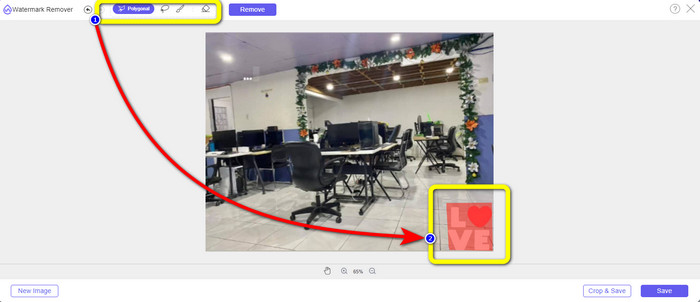
Steg 3: Nästa steg är att markera klistermärket på ditt foto med hjälp av vattenstämpelborttagarens verktyg.
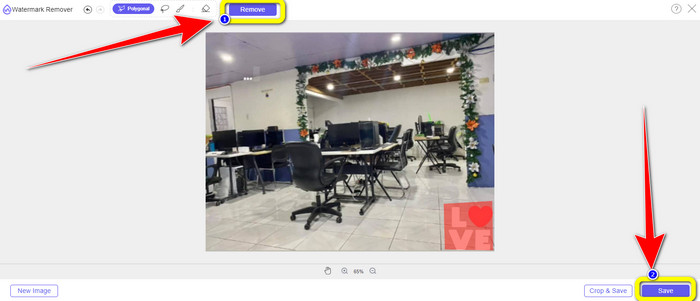
Steg 4: När du har markerat klistermärket på ditt foto klickar du på knappen Remove. Vänta på borttagningsprocessen och klicka sedan på knappen Save.click-remove-button-save.jpg
Använda beskärningsverktyget
Använd dessa steg nedan om du vill beskära ditt foto för att ta bort klistermärket.
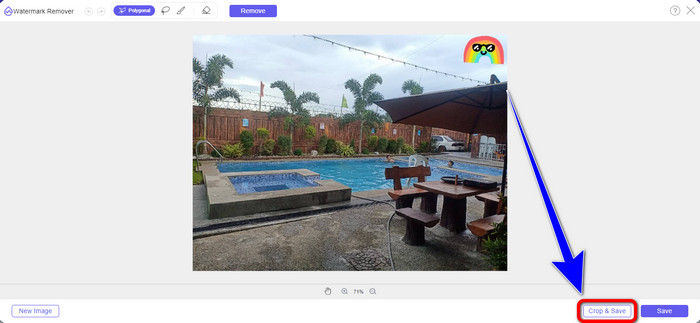
Steg 1: När du har laddat upp ditt foto med ett klistermärke väljer du knappen Crop & Save.
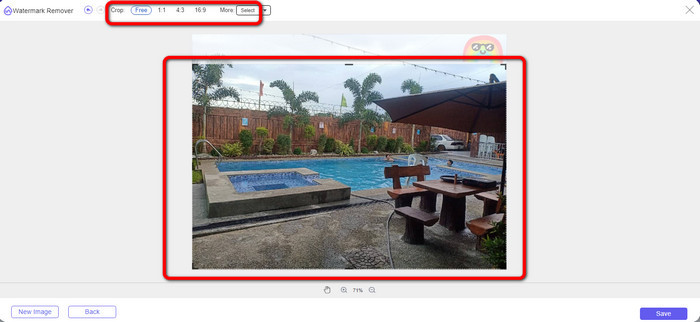
Steg 2: Här har du två sätt att beskära ditt foto. Du kan välja beskärningsalternativen överst i gränssnittet för hur du vill beskära fotot. Du kan också välja Free‑alternativet för att beskära fotot manuellt och ta bort klistermärket.
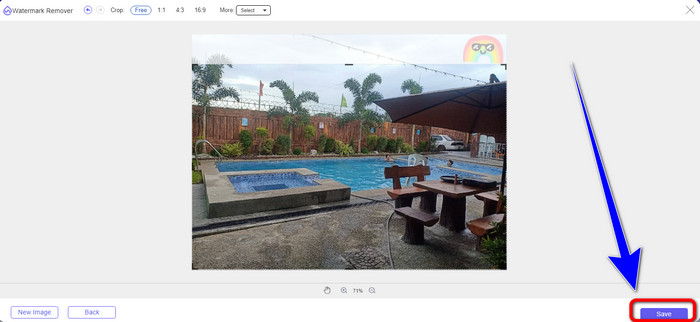
Steg 3: När du är klar med beskärningen klickar du på knappen Save för att spara ditt foto.
Använder Snapseed
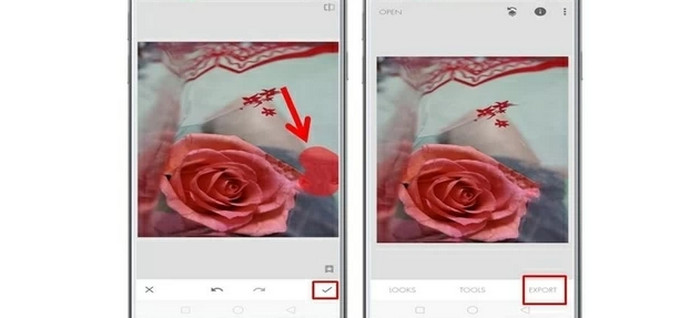
Snapseed är det perfekta och effektiva verktyget för Android‑ och iOS‑användare för att ta bort klistermärken från bilder. Denna programvara erbjuder ett Healing‑verktyg som gör att du helt kan ta bort oönskade objekt eller element, som till exempel vattenstämplar från dina foton. Du kan enkelt redigera bort ett klistermärke med bara några få klick. Dessutom kan du direkt publicera ditt foto på sociala medier som Facebook, Instagram och Twitter utan att förlora originalkvaliteten. Dock bör du vara medveten om att den här appen har många förvirrande alternativ för nya användare.
Steg 1: Ladda ner Snapseed på din Android eller iOS.
Steg 2: Klicka på Plus-ikonen på skärmen i gränssnittet för att lägga till ett foto med klistermärke.
Steg 3: Välj Tools och välj ikonen Healing.
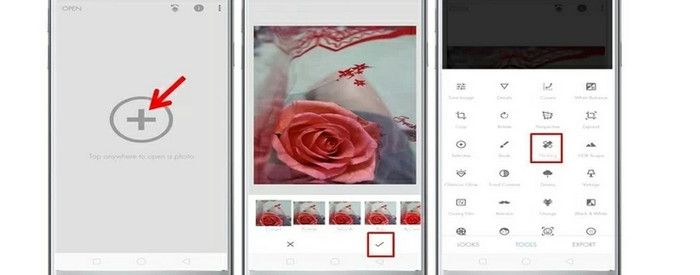
Steg 4: Tryck på ikonen Check och Export för att spara ditt foto.
Del 2: Hur man tar bort klistermärken från videor
Video Converter Ultimate är det bästa verktyget om du letar efter ett enastående och utmärkt program för att ta bort klistermärken från dina videor. Detta program kan ta bort störande element från dina videor, såsom klistermärken, vattenstämplar, logotyper, signaturer och bilder. Dessutom behöver du inte vänta särskilt länge på att sparprocessen ska bli klar, eftersom du snabbt kan spara dina videor efter att du tagit bort klistermärkena. Video Converter Ultimate har också mängder av redigeringsverktyg du kan använda. Om du planerar att trimma eller klippa din video till perfekt längd kan du använda verktyget Video Trimmer. På så sätt kan du fritt trimma din video.
Bortsett från video, om du vill konvertera bilder, kan du fortfarande lita på det här verktyget. Den erbjuder också ett Image Converter-verktyg som stöder flera bildformat, som JPG, PNG, BMP, WEBP, etc. Det bästa är att du inte längre behöver köpa eller köpa denna applikation. Detta kan användas utan utgifter. Slutligen har det ett enkelt gränssnitt och grundläggande metoder, som är perfekta för alla användare. Följ de enkla sätten nedan för att ta bort klistermärken från dina videor.
Steg 1: Ladda först ner Video Converter Ultimate genom att klicka på knappen Download nedan. Om du är Windows‑användare väljer du nedladdningsknappen för Windows och den andra knappen om du är Mac‑användare. Starta sedan programmet efter installationsprocessen.
Gratis nedladdningFör Windows 7 eller senareSäker nedladdning
Gratis nedladdningFör MacOS 10.7 eller senareSäker nedladdning
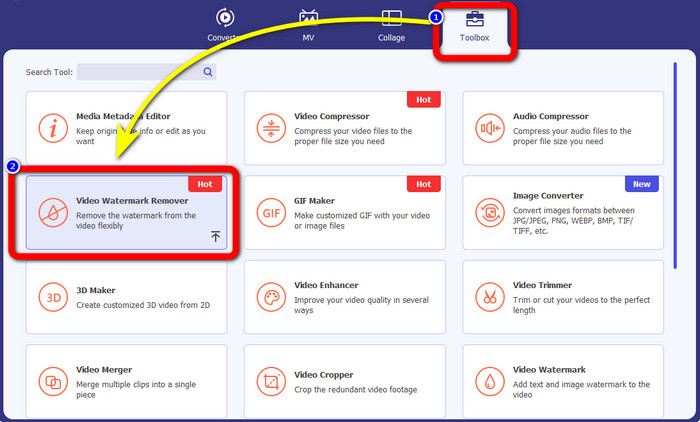
Steg 2: Välj panelen Toolbox när gränssnittet visas. Leta sedan upp Video Watermark Remover och klicka på den.
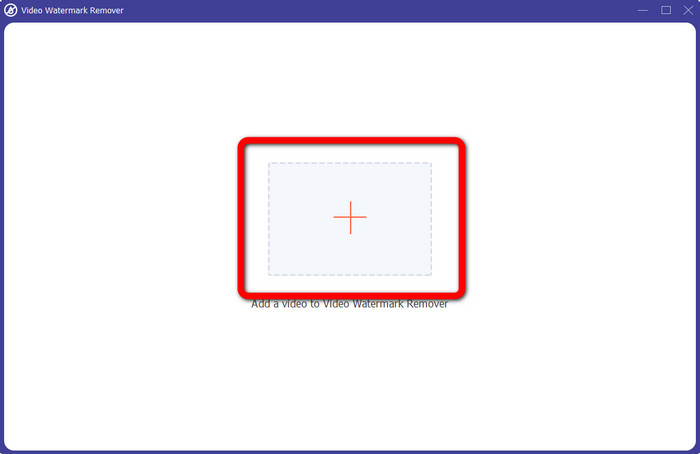
Steg 3: Ett annat gränssnitt visas. Klicka på knappen med Plus-symbolen för att lägga till din video med klistermärke.
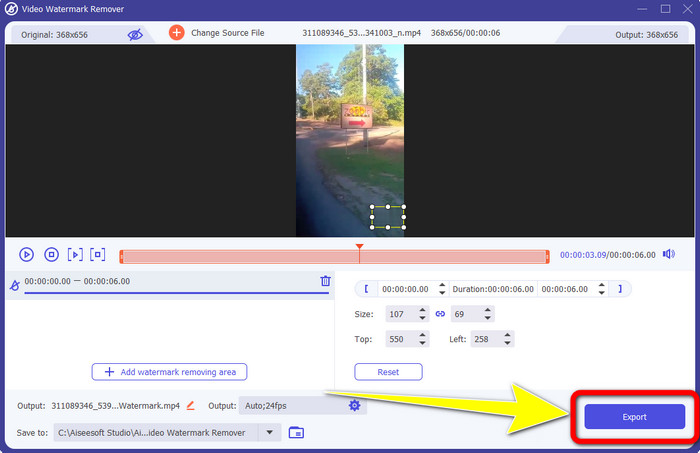
Steg 4: När du har lagt till din video klickar du på området Add watermark removing. En liten ruta visas i din video. Dra rutan till området med klistermärket för att täcka det. I den tredje rutan kan du flytta rutan på skärmen. Du kan också ändra storlek på rutan.
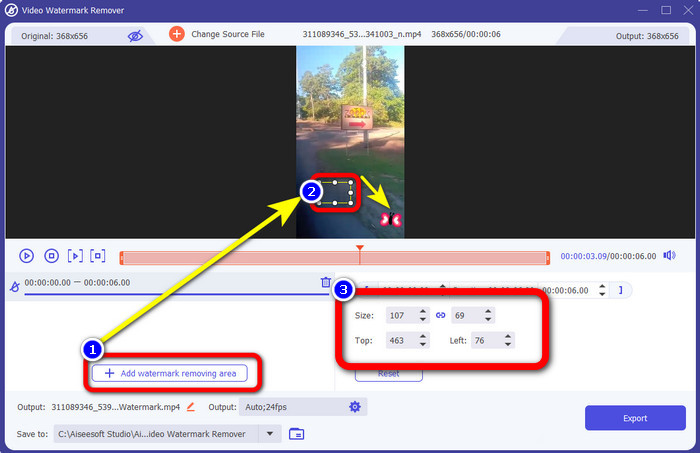
Steg 5: När du har täckt klistermärket klickar du på knappen Export. Vänta på den snabba borttagningsprocessen, sedan kan du spara ditt slutliga resultat.
Del 3: Vanliga frågor om att ta bort klistermärken från foton och videor
1. Kan jag ta bort klistermärket från mitt foto utan att förlora kvaliteten?
Ja, det kan du! Du måste använda FVC Free Watermark Remover. Med hjälp av denna onlineapplikation kan du ta bort klistermärket från dina bilder utan att förlora kvalitet.
2. Kan du ta bort emojis från en video?
Absolut, ja! Du kan enkelt ta bort emojin i videon med hjälp av Video Converter Ultimate. Allt du behöver göra är att ladda ner det och använda verktyget för att ta bort vattenstämplar i video.
3. Kan jag ta bort klistermärket från min Instagram-berättelse?
Definitivt, ja! Du kan använda en vattenstämpelborttagare, som FVC Free Watermark Remover, för att ta bort klistermärket från din Instagram‑story.
Slutsats
Den här artikeln visar dig många sätt att ta bort klistermärken från foton och videor med hjälp av olika applikationer. Men vissa av dem kräver betalversionen för att du ska kunna ta bort obegränsat antal filer. Du kan använda FVC Free Watermark Remover om du vill ha en kostnadsfri vattenstämpelborttagare.
-
 Hur man tar bort människor från foton: Enkel och snabb process
 Vill du bli av med människor från ditt foto? Läs den här artikeln när vi visar dig de bästa och enklaste metoderna för att ta bort människor från foton med appar.
-
 Enkla sätt att ta bort iSkysoft-logotypen från video
 Läs och lär dig den bästa proceduren för hur du tar bort iSkysoft-logotypen med olika applikationer. Vi ger dig den bästa lösningen du vill ha.
-
 Enklaste sätten att ta bort Snapchat-text från skärmdump
 Låt oss ta bort Snapchat-text från foton och videor med hjälp av pålitliga verktyg online och offline. Vi kommer att erbjuda dig enkla sätt. Prova det nu, och låt oss ge det ett försök!
