


 Video Converter Ultimate
 Skärminspelare
 Video reparation
 Säker nedladdning
Bästa metoderna för hur man tar bort VideoScribe-logotypen från en video
Önskar du lära dig hur du kan ta bort VideoScribe-logotypen från dina videor? Det finns tillfällen då du stöter på en logotyp i dina videor. Du kan inte undvika den, särskilt när videoägaren vill skydda sina videor och marknadsföra sina varumärken. Du kan också stöta på en logotyp när du använder gratisversionen av ett visst program. Det bästa exemplet är VideoScribe. Om du använder gratisversionen av detta program kommer din video att få en VideoScribe-logotyp, om du inte köper fullversionen. Men innan dess kan du använda andra gratisprogram för att ta bort logotypen från dina videor. Du bör läsa den här artikeln för att ta reda på hur du tar bort en logotyp utan att köpa någonting.

Del 1: Hur man tar bort VideScribe-logotypen från video offline
Om du vill ta bort en VideoScribe-logotyp från dina videor offline kan du använda Video Converter Ultimate. Det här programmet kan hjälpa dig att ta bort VideoScribe-logotypen från dina videor enkelt och snabbt. Du kan också använda denna programvara för att redigera videor utan kvalitetsförlust. Dessutom har den ett enkelt gränssnitt som ger högkvalitativ utdata. Video Converter Ultimate finns både för Mac och Windows. Även om den har många funktioner är den fortfarande bra för nybörjare. Programmet stödjer många filformat, som FLV, MOV, MP4, MTS, DivX, XviD och många fler. Dessutom har programmet många redigeringsverktyg du kan använda för att förbättra dina videor, till exempel förbättra, klippa, beskära, färgkorrigera, rotera videor och mycket mer. Video Converter Ultimate kan också ge dig två sätt att ta bort VideoScribe-logotypen från dina videor.
Använder Video Watermark Remover
Steg 1: Klicka på nedladdningsknappen nedan för att ladda ner Video Converter Ultimate på din Windows- eller Mac-dator. Installera sedan programvaran på din enhet och starta programmet.
Gratis nedladdningFör Windows 7 eller senareSäker nedladdning
Gratis nedladdningFör MacOS 10.7 eller senareSäker nedladdning
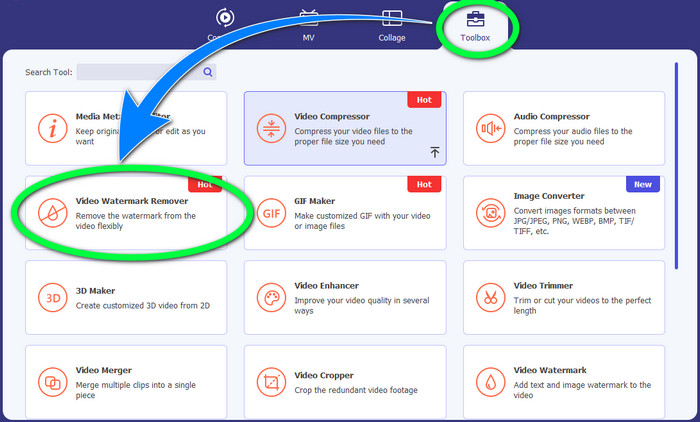
Steg 2: Gå därefter till panelen Toolbox och klicka på knappen Video Watermark Remover. Ett nytt gränssnitt visas på skärmen.
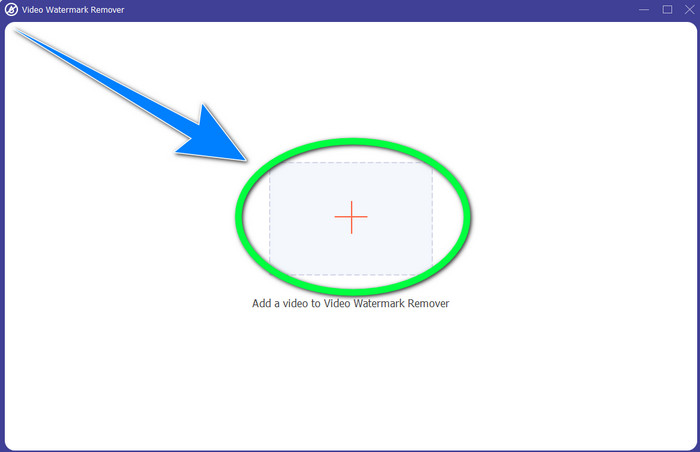
Steg 3: Klicka på knappen + för att importera videofilen med VideoScribe-logotypen som du vill ta bort.
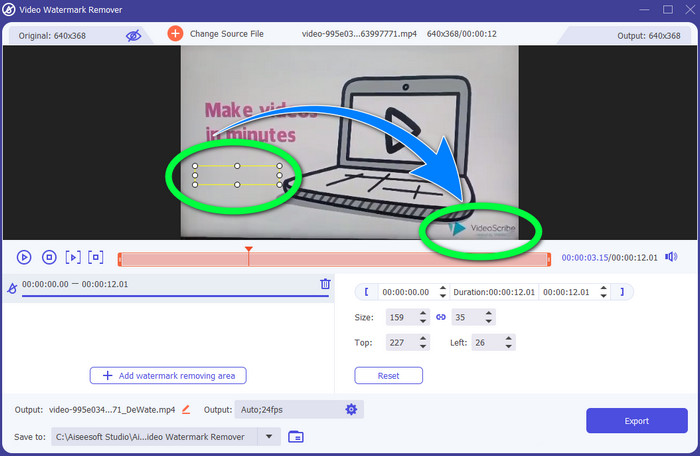
Steg 4: När du har importerat videon, klicka på Add Watermark Removing Area och placera den lilla markeringsrutan över logotypen. Du kan justera rutans storlek.
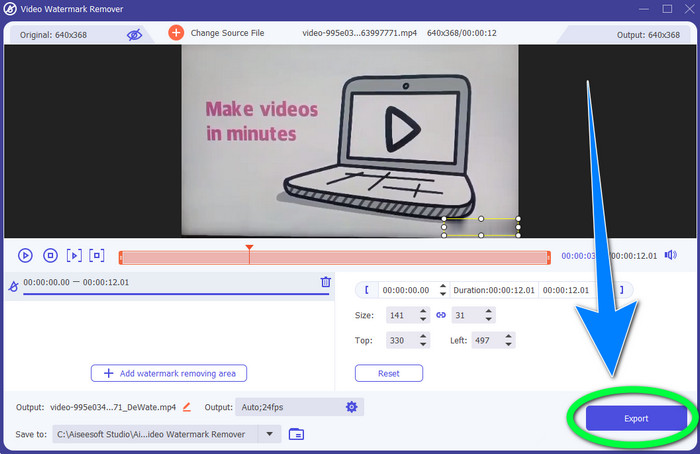
Steg 5: I det sista steget kan du klicka på knappen Export så att du kan spara videon utan logotypen.
Använda videobeskärningsfunktionen
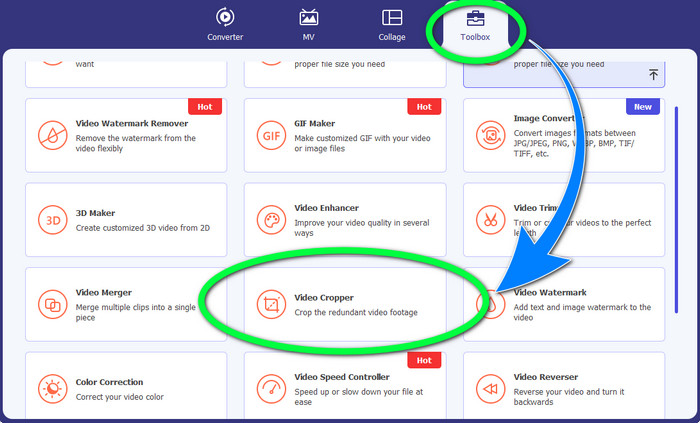
Steg 1: Beskärningsverktyget är ett annat sätt att ta bort VideoScribe-logotypen. Under Toolbox klickar du på knappen Video Cropper.
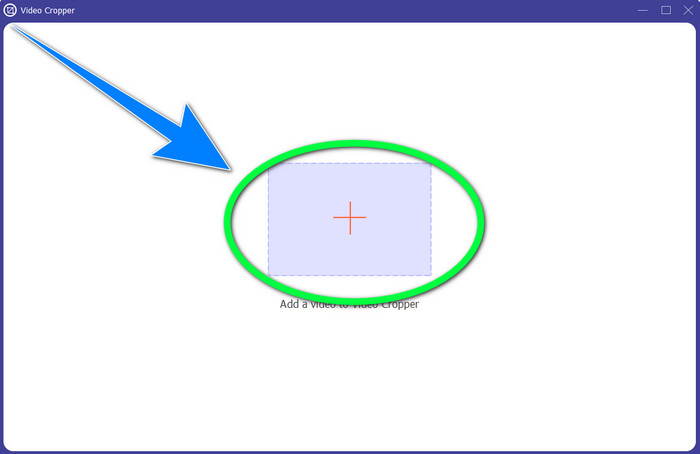
Steg 2: Ett nytt gränssnitt visas på din skärm. Välj +-knappen och lägg in din video med VideoScribe-logotypen.
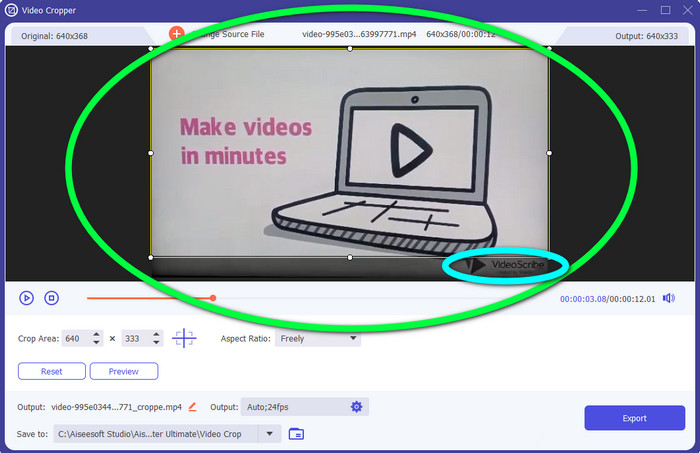
Steg 3: Beskärningsverktyget låter dig beskära kanten på din video. Om logotypen ligger vid kanten av din video kan du skära bort den för att ta bort logotypen.
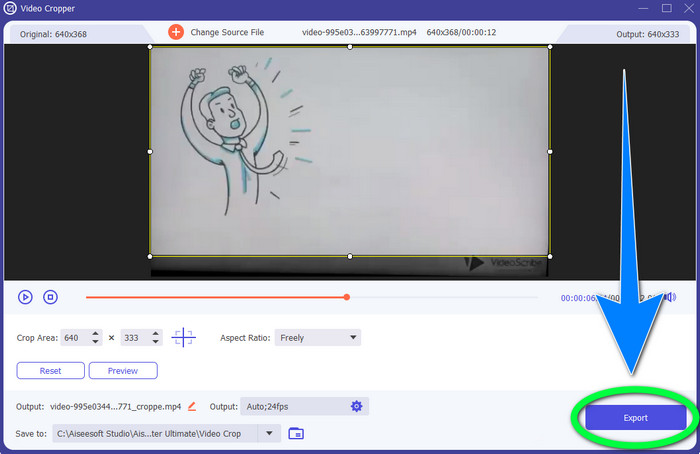
Steg 4: Därefter, om du tycker att du redan har tagit bort VideoScribe-logotypen, kan du klicka på knappen Export och spara din slutliga video på din enhet.
Del 2: Hur man tar bort VideoScribe-logotypen från Video Online
Använder BeeCut-Online Watermark Remover
Vill du ta bort VideoScribe-logotypen från dina videor online? BeeCut-Online Watermark Remover är ett av de fantastiska och användbara onlinverktyg du kan använda. Detta onlinverktyg kan hjälpa dig att ta bort störande objekt från dina videor, såsom logotyper, vattenstämplar, texter, datumstämplar och mer. Därför kan du enkelt ta bort VideoScribe-logotypen från dina videor tack vare dess enkla gränssnitt. BeeCut-Online Watermark Remover stödjer också många filformat, såsom FLV, MOV, MP4, WebM, ASF, AVI, 3GP, MPG och fler. Dessutom kan du även ta bort störande element från dina bilder med detta verktyg. Tyvärr är det här programmet beroende av internet, vilket innebär att du inte kan använda det om du inte har internetåtkomst eller internetuppkoppling. När det gäller borttagningsprocessen är den ibland tidskrävande, beroende på om du har en snabb eller långsam internetanslutning. Vi har ordnat stegen åt dig nedan.
Steg 1: Gå till webbplatsen för BeeCut-Online Watermark Remover. Klicka på knappen Remove Watermark from Video och bifoga din video med en VideoScribe-logotyp.

Steg 2: Efter att du lagt till din video använder du den lilla rutan du ser på videon och drar den så att den täcker logotypen.
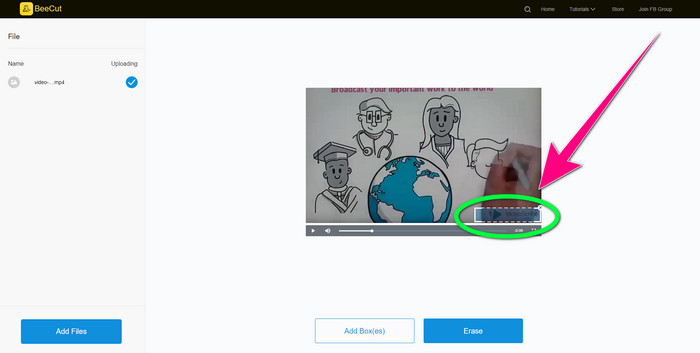
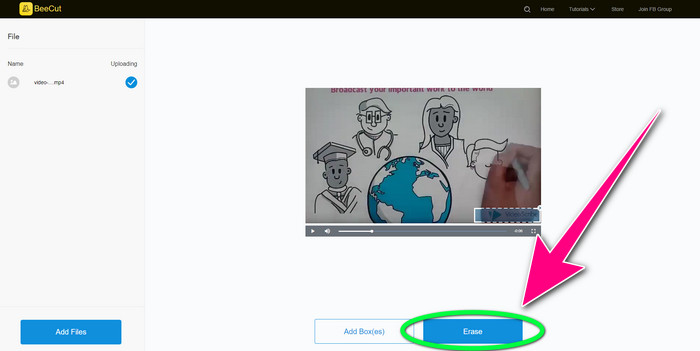
Steg 3: När du är klar med att täcka logotypen med hjälp av den lilla rutan väljer du knappen Erase för att spara och ladda ner din video utan VideoScribe-logotypen.
Använda Video Watermark Remover Online
Video Watermark Remover Online är ett annat onlinverktyg du kan använda för att ta bort VideoScribe-logotypen från dina videor. Det har ett enkelt gränssnitt och är bra för nybörjare. Dessutom kan du ta bort logotyper från dina videor utan kvalitetsförlust, vilket är utmärkt. Men detta onlinverktyg har begränsade funktioner i gratisversionen. Du kan bara ta bort logotyper från 5 videor och kan inte exportera dem till andra filformat. Och eftersom detta är ett onlineprogram kan du inte använda det utan internetanslutning. Dessutom fungerar verktyget ibland inte så bra. Om du vill lära dig hur du tar bort logotyper från dina videor följer du de enkla stegen nedan.
Steg 1: Gå till webbplatsen för Video Watermark Remover Online. Klicka på knappen Click or Drag Videos Here för att lägga in din video med en VideoScribe-logotyp.

Steg 2: Klicka på knappen Remove Watermark och vänta på att borttagningsprocessen ska bli klar. Därefter kan du spara din video.
Del 3: Vanliga frågor om att ta bort VideoScribe-logotypen från video
Kan jag lita på onlineverktyg för att ta bort logotyper från mina videor?
Jo det kan du. Onlineverktyg är säkra och kan säkra din videofil. Vissa verktyg kan automatiskt radera dina filer efter processen, så du behöver inte oroa dig. Alla onlineverktyg är dock inte desamma, så du måste fortfarande leta efter recensioner för att veta om du kan lita på ett visst verktyg.
Hur blir man av med logotyperna från en video?
Om du vill bli av med logotypen, ladda ner Video Converter Ultimate på din dator eller Mac. Du kan använda videovattenstämpelborttagaren eller videobeskärningsverktyget. Dessa två sätt kan hjälpa dig att bli av med logotypen från din video.
Kan jag ta bort VideoScribe-logotypen utan en prenumeration?
Ja självklart! Du kan ta bort VideoScribe-logotypen med Video Converter Ultimate. Du behöver inte köpa den här applikationen för att ta bort logotypen eftersom den är gratis.
Slutsats
Den här artikeln gav dig information om hur du tar bort VideoScribe-logotypen från en video med hjälp av ett nedladdningsbart program och onlinverktyg. Men om du vill ta bort en logotyp från dina videor snabbt och utan ansträngning kan du använda Video Converter Ultimate.
-
 3 av de senaste Shutterstock-vattenmärkesborttagningarna du någonsin kommer att behöva
 Gillar du inte Shutterstock-vattenstämpeln som är kopplad till exporterad video? Du kan använda en Shutterstock-vattenstämpelborttagare för att radera det effektivt.
-
 Hur man tar bort Powtoon-vattenstämpeln med hjälp av 4 effektiva metoder
 Läs den här artikeln för att lära dig hur du tar bort vattenstämpeln Powtoon med de bästa verktygen vi inkluderade här och en handledning.
-
 Apowersoft Watermark Remover Review – Funktioner, för- och nackdelar och priser
 Apowersoft Watermark Remover är en av de bästa vattenstämplarnas borttagning som stöder online och offline, klicka här för att veta mer!
