


 Video Converter Ultimate
 Skärminspelare
 Video reparation
 Säker nedladdning
Lär dig vad ett vattenstämpel är | Typer och skäl till varför det behövs på videor
Att ladda upp videor har numera blivit möjligt för alla – oavsett om man arbetar, är student, gammal eller ung – och även att återposta dem på andra sociala medieplattformar. Även om det är gratis att göra, har vissa börjat utnyttja andras videor för att tjäna pengar och tagit dem som sin egen egendom. För att hindra någon från att stjäla arbetet du har gjort måste du därför lägga till en vattenstämpel i videon. Men varför behöver du lägga till den? Vad är syftet? Hur lägger man till eller tar bort en vattenstämpel i en video? För att få svar på alla frågor du har i tankarna ska du fortsätta läsa den här artikeln för att få svaret på vad är en vattenstämpel på en video.

Del 1. Vad är videovattenstämplar
Vattenstämplar är kända för att vara en del av det mesta digitala innehållet, som videor, som laddas upp på webben. Det skyddar videorna på nätet från att stjälas av någon och användas för deras vinning. Det gör det också möjligt för vem som helst att veta var eller vem som är ägaren eller källan till nämnda video. Även om vem som helst har tillgång till att lägga till vattenstämplar för att skydda eller marknadsföra, måste du fortfarande göra din vattenstämpel unik och särskiljbar för alla att veta. Men vad är ett vattenstämpel i videoredigering du behöver använda? Det finns typer av vattenstämplar som vanligtvis syns på videor; du måste fortsätta läsa den här artikeln för att veta vad dessa är.
Del 2. Vilka är typerna av videovattenstämplar
Det finns fyra typer av videovattenmärkning som du kan använda för att lägga till din video. För att känna till dess typer måste du fortsätta läsa detaljerna nedan för att hjälpa dig veta vilken typ av vattenstämpel du ska använda.
4 typer av vattenmärkning du kan använda på videor:
◆ Synlig vattenstämpel – som namnet antyder är den synlig, vilket betyder att om våra nakna ögon kan se vattenstämpeln, så räknas det som en synlig vattenstämpel. Vem som helst kan snabbt upptäcka den eftersom den syns tydligt. De används vanligtvis för att marknadsföra ett varumärke.
◆ Osynlig vattenstämpel – är motsatsen till synlig vattenmärkning. Den här typen av vattenmärkning är idealisk för alla som vill avslöja tjuven som försöker stjäla videon. Eftersom vattenstämpeln är osynlig kan inte ens du själv upptäcka den med blotta ögat.
◆ Offentlig vattenstämpel – med hjälp av en viss algoritm kan vem som helst ändra vattenstämpeln efter sina egna preferenser. Även om den är öppen för alla anses det ändå inte vara det säkraste sättet att lägga till en vattenstämpel.
◆ Skör vattenstämpel – är den mest känsliga utformningen av vattenmärkning. Den passar bäst för dem som inte vill att någon ska kunna manipulera innehållet som bedragare. Den kan också enkelt förstöras genom att ändra videons data.
Del 3. Varför lägga till vattenstämplar till ditt videoinnehåll
Med den kan användare och till och med du enkelt identifiera vem ägaren, webbplatsen eller programvaran de använde på videon som laddades upp. Vattenstämpeln kan också användas för subtil branding på webben, som att lägga till logotypen, varumärkets namn, tag-line och mer. Vattenstämplar används främst för att känna igen varumärket och skyddet. Oavsett vad ditt syfte är med att lägga till en vattenstämpel måste alla lägga till en vattenstämpel, speciellt om vi ska ladda upp den på webben.
De flesta vattenstämplar som används på videor är genomskinliga eftersom dessa är svårast att ta bort, särskilt om de placeras i mitten. Även om vattenstämpeln är transparent är det inte så obehagligt att titta på en vattenstämplad video som du tror. Även om det kan hjälpa, finns det fortfarande nackdelar när det gäller vattenmärkning, särskilt för användarnas tittarupplevelse. Läs del 4 för att veta vad som är den bästa gratis programvaran för vattenstämpeln du kan använda.
Del 4. Hur man lägger till och tar bort vattenstämpel till dina videor
Vill du lägga till eller ta bort vattenstämpeln i din video? Som tur är kan FVC Video Converter Ultimate lösa detta problem genom att både ta bort och lägga till vattenstämplar. Denna programvara fungerar utmärkt när det gäller att vattenmärka videor. Professionellt sett är den det bästa valet för dem, men den kan också vara ditt val som nybörjare! Den har nämligen ett användarvänligt gränssnitt som gör att du kan lära dig att lägga till och ta bort vattenstämplar på bara några minuter.
Eftersom de tidiga detaljerna specificerar vad ett vattenmärke är och hur det är gjort. Det är dags för oss att lägga till och ta bort från din video genom att läsa steg-för-steg-handledningen nedan. Men först måste du ladda ner programvaran på ditt skrivbord genom att klicka på nedladdningsknappen nedan. Följ installations- och inställningsprocessen, starta sedan verktyget och du kan nu gå vidare till stegen.
Gratis nedladdningFör Windows 7 eller senareSäker nedladdning
Gratis nedladdningFör MacOS 10.7 eller senareSäker nedladdning
Så här lägger du till vattenstämpel i en video:
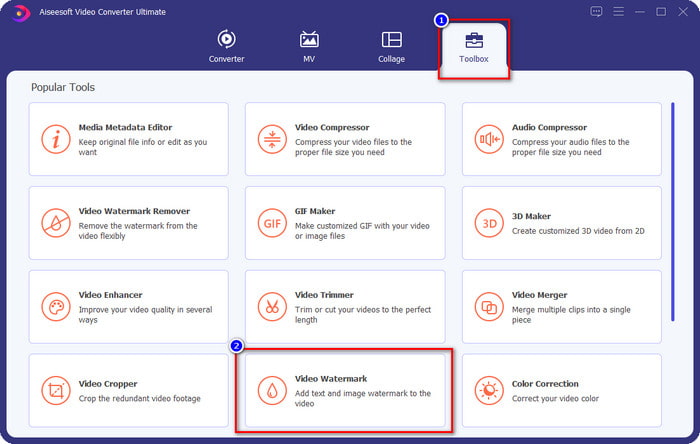
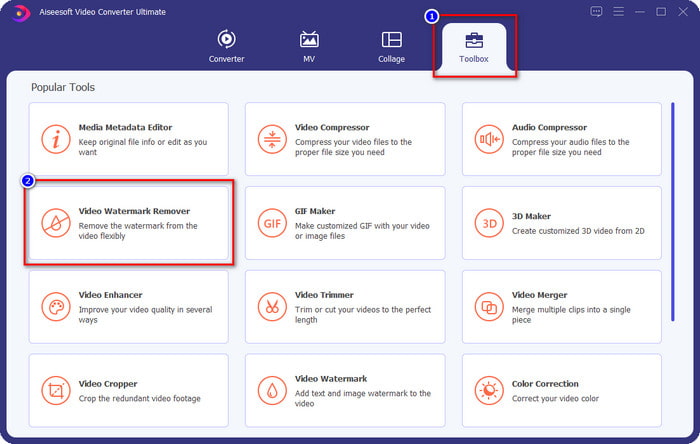
Steg 1. När du har öppnat programvaran måste du gå till Verktygslåda och leta efter Video Watermark; klicka på den.
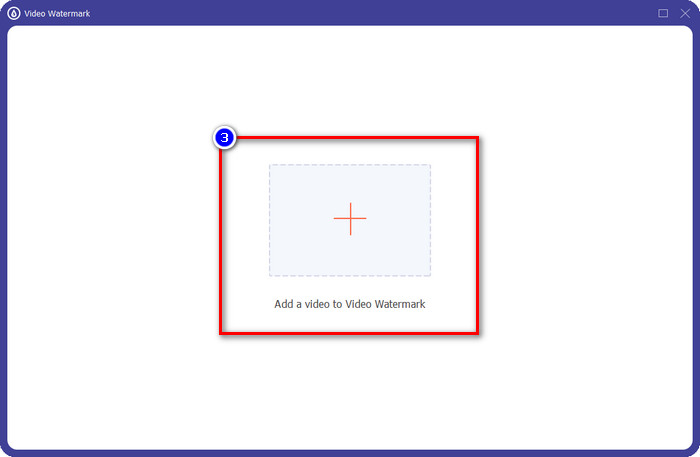
Steg 2. Tryck på +-knappen för att ladda upp videon du vill lägga till en vattenstämpel i. Leta upp videofilen du vill ladda upp i mappen som visas och tryck på Öppna för att fortsätta.
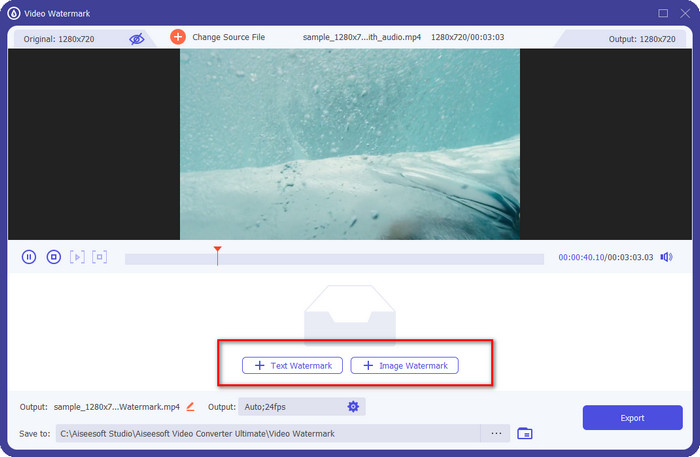
Steg 3. Det finns två alternativ tillgängliga: om du vill lägga till text måste du klicka på Text Watermark, men för logotyp eller bilder måste du klicka på Image Watermark.
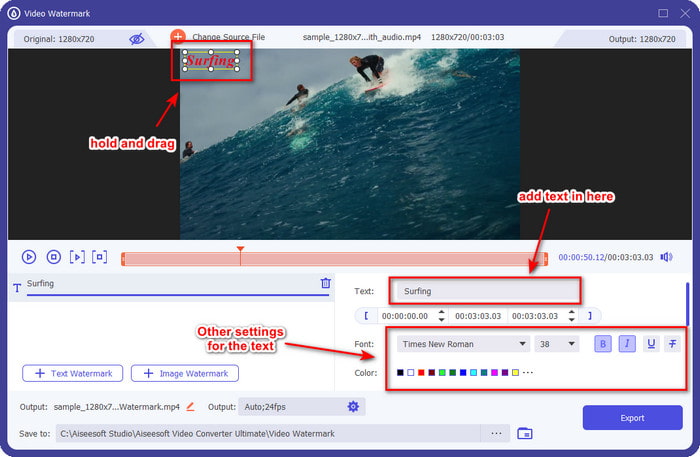
För textvattenmärke:
Skriv vattenstämpeln du vill lägga till i den här delen, och sedan kan du ändra teckensnittsfärgen och stilen för textvattenstämpeln efter dina behov. Dra texten på videon för att placera den var som helst på videon.
För bildvattenstämpel:
Klicka på Image Watermark och välj den bildfil du vill använda som vattenstämpel. Se till att bilden du vill använda redan finns på enheten. Du kan nu ändra andra inställningar för bilden här. Dra bildvattenstämpeln över hela videon för att placera den på rätt sätt.
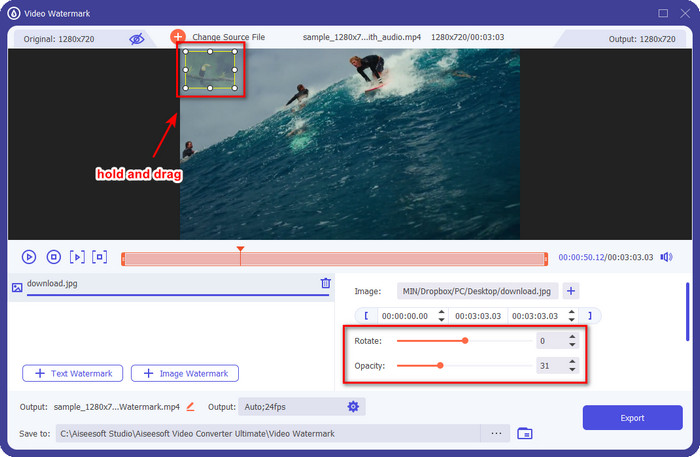
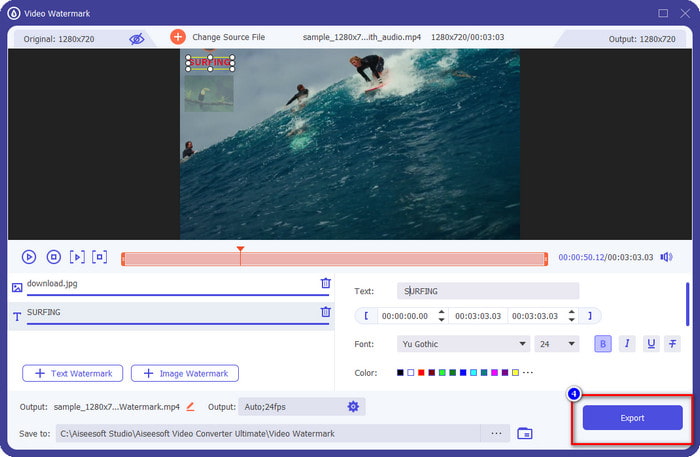
Steg 4. För att spara videon med vattenstämpeln på kan du nu klicka på knappen Exportera.
Hur man tar bort vattenstämpel till en video:
Steg 1. I Verktygslåda hittar du Video Watermark Remover och öppnar den.
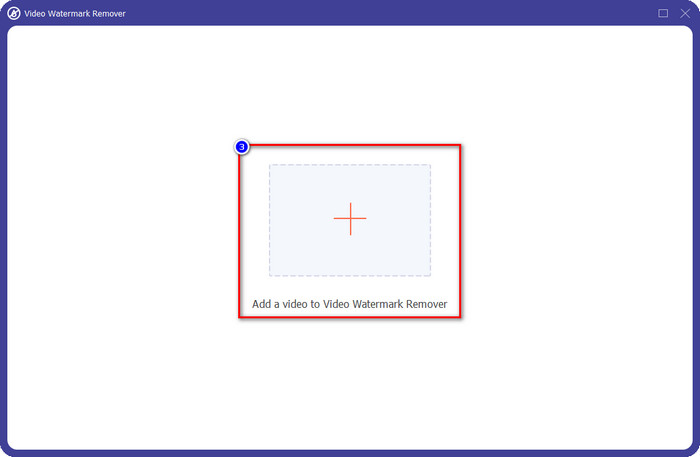
Steg 2. Klicka på +-ikonen för att ladda upp videon med en vattenstämpel och tryck på Öppna när du har bestämt dig.
Steg 3. Tryck på Add Watermark Removing Area för att ta bort vattenstämpeln i din video.
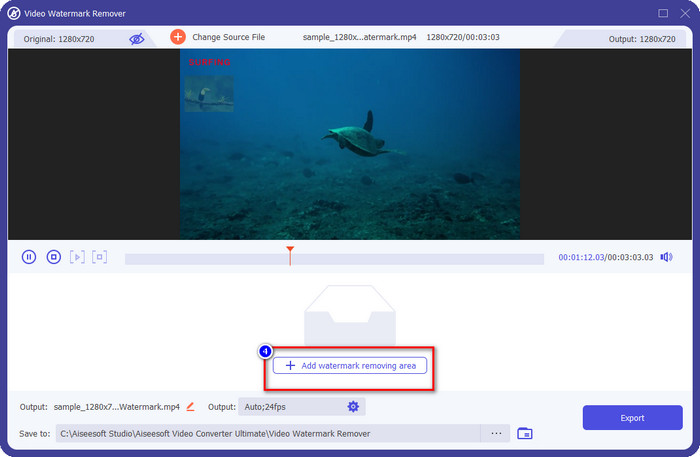
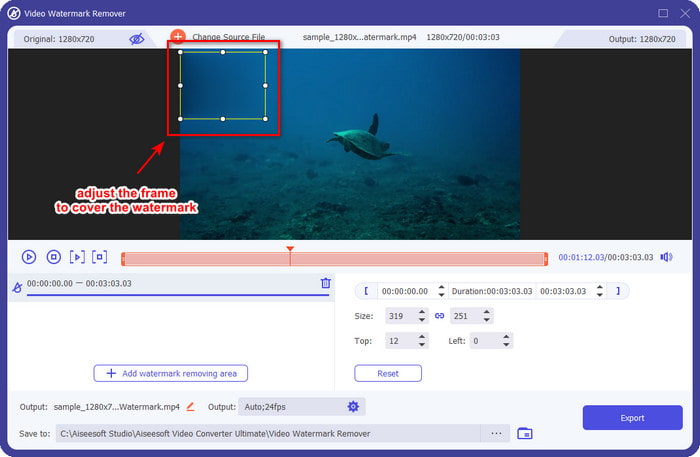
Steg 4. Placera ramen för borttagning av vattenstämpeln över själva vattenstämpeln för att ta bort den. Du kan också fritt ändra storlek och position i videon.
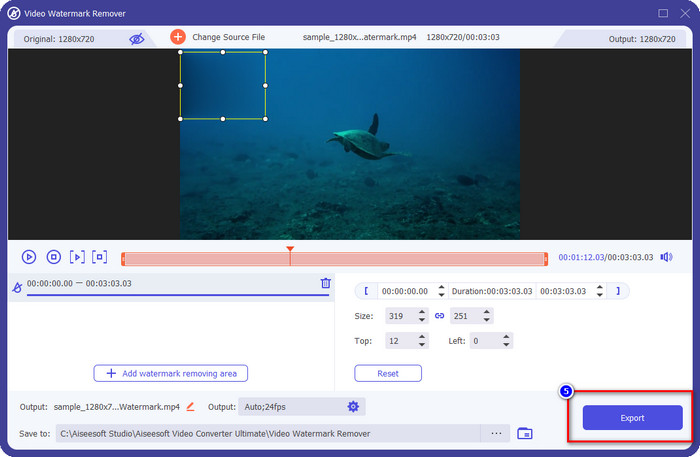
Steg 5. Nu när vattenstämpeln är suddig kan du klicka på Exportera för att spara videon utan vattenstämpel. Så enkelt är det.
Relaterat:
Hur lägger man till vattenstämpel i GIF
Hur tar man bort vattenstämpel från GIF
Del 5. Vanliga frågor om vattenstämpel på video
Kan jag lägga till text- och bildvattenstämpel samtidigt?
Absolut ja. Du kan lägga till text och bildvattenstämpel på videon du har att göra med. För att göra det kan du följa stegen vi angav ovan på din strävan att lägga till en vattenstämpel med hjälp av text och en bild.
Ökar vattenstämpeln videons filstorlek?
Även om videons filstorlek med vattenstämpel inte skiljer sig från den utan, skiljer sig filstorleken för videon med vattenstämpel något från videon utan vattenstämpel. Ändå kan vi säga att videons filstorlek med största sannolikhet är densamma med eller utan.
Vilken typ av vattenmärkning passar mina behov?
Innan du lägger till en vattenstämpel i videon du har att göra med är det ett måste att känna till de olika typerna av vattenstämplar. Vänligen läs informationen vi lade till ovan när vi diskuterade dem individuellt för att avgöra vilken du enkelt ska använda.
Slutsats
Nu vet vi äntligen vad en vattenmärkt logotyp är och hur man lägger till en i sin video. Så om du vill ha en allt-i-ett‑lösning för att hantera vattenstämplar, både för att ta bort och lägga till dem, är FVC Video Converter Ultimate den hjälp du behöver. Om du vill veta vad mer det här verktyget kan göra kan du ladda ner det direkt till din dator och upptäcka det själv.
-
 Bästa sättet hur man lägger till vattenstämpel till en video i Photoshop på Windows och Mac
 Vill du veta hur man lägger till en vattenstämpel i en video i Photoshop? I så fall kommer den här artikeln att ge dig det eller två du behöver veta.
-
 4 effektiva sätt att ta bort Tiktok-vattenstämplar från Tiktok-videor
 Behöver du ta bort Tiktok-vattenstämpeln från dina exporterade Tiktok-videor? Du kan göra det här med hjälp av verktygen vi presenterar; du kan enkelt göra det.
-
 Hur man lägger till vattenstämpel till en video i iMovie på Mac [All Embracing]
 Vill du veta hemligheterna med att lägga till en vattenstämpel till en video i iMovie? Spill inte teet på någon, och lär dig det genom att läsa den här artikeln.
