


 Video Converter Ultimate
 บันทึกหน้าจอ
 ซ่อมวิดีโอ
 ดาวน์โหลดอย่างปลอดภัย
24 vs. 30 vs. 60 vs. 120 FPS: วิธีเลือกอัตราเฟรมที่ดีที่สุดสำหรับวิดีโอ 4K
หลายคนอาจคิดได้ไม่ยากว่าการมีจำนวนเฟรมต่อวินาที (FPS) มากขึ้นจะทำให้คุณภาพดีขึ้นเสมอ แต่จริง ๆ แล้วไม่ใช่แบบนั้นตลอดเวลา อัตราเฟรมหรือ FPS คือจำนวนภาพนิ่งแต่ละภาพที่แสดงต่อวินาทีในวิดีโอ FPS ที่คุณเลือกใช้สามารถเปลี่ยนรูปลักษณ์และบรรยากาศของวิดีโอของคุณไปได้อย่างสิ้นเชิง.
พูดตามตรง เวลาเลือกอัตราเฟรมที่ดีที่สุดสำหรับวิดีโอ 4K ผมไม่ได้โฟกัสแค่ตัวเลข แต่จะมองไปที่ผลลัพธ์ที่อยากได้มากกว่า ผมอยากให้ภาพออกมาเหมือนหนังไหม หรืออยากได้การเคลื่อนไหวที่ลื่นไหลสมจริงสำหรับเกม กีฬา หรือวิดีโอบล็อกกันแน่ จึงไม่มีอัตราเฟรมที่ "ดีที่สุด" แบบใช้ได้กับทุกกรณี เพราะมันขึ้นอยู่กับว่าคุณสร้างสรรค์ผลงานไปเพื่ออะไร.
บทความนี้เป็นการสรุปภาพรวมของ 24, 30, 60 และ 120 FPS ว่าควรใช้ตอนไหนแบบไหนถึงจะเหมาะ และคุณจะตัดสินใจเลือกอัตราเฟรมที่เหมาะสมสำหรับงานวิดีโอ 4K ในอนาคตของคุณได้อย่างไร.

ส่วนที่ 1 อัตราเฟรมที่ดีที่สุดสำหรับวิดีโอ 4K คืออะไร
อัตราเฟรมที่ดีที่สุดสำหรับวิดีโอ 4K ไม่ว่าจะถ่ายด้วย iPhone หรือกล้องแบบไหนก็ตาม แท้จริงแล้วขึ้นอยู่กับสไตล์วิดีโอสุดท้ายที่คุณต้องการ เฟรมเรตแต่ละแบบจะให้บุคลิกของการเคลื่อนไหวและจังหวะภาพที่ต่างกัน ตั้งแต่สไตล์ภาพยนตร์ไปจนถึงความลื่นไหลแบบขั้นสุด ควรทำความเข้าใจให้ดีก่อนว่าแต่ละค่าเหมาะกับงานลักษณะไหนค่อยตัดสินใจ ผมจะไล่รายการอัตราเฟรม 4K ที่รู้จักกันดีที่สุด พร้อมบอกว่าส่วนใหญ่ใช้กับอะไร เพื่อช่วยให้คุณเลือกได้ง่ายขึ้น.
4K ที่ 24 FPS: มาตรฐานแบบภาพยนตร์ (ภาพยนตร์ หนังสั้น)
ถ้าผมอยากให้หนังของตัวเองดูมีฟิล์มเก่า ๆ แบบภาพยนตร์คลาสสิก 24 FPS คืออัตราเฟรมที่ผมใช้เป็นหลัก มันเลียนแบบการรับรู้การเคลื่อนไหวของสายตาเราได้ดี และความเบลอเล็กน้อยนั้นเองที่สร้างเสน่ห์แบบที่คอหนังนึกถึงโรงภาพยนตร์และการเล่าเรื่องที่เข้มข้น ดังนั้น อัตราเฟรมที่ดีที่สุดสำหรับวิดีโอ 4K คืออะไรล่ะ ข้อเสนอของผมคือ 24 FPS สำหรับหนังสั้น สารคดี และงานศิลป์ที่ให้ความสำคัญกับอารมณ์และความรู้สึกมากกว่าความลื่นไหลของการเคลื่อนไหวแบบเป๊ะ ๆ.
เหมาะที่สุดสำหรับ: ภาพยนตร์ หนังสั้น วิดีโอท่องเที่ยวสไตล์ภาพยนตร์ สารคดี และคอนเทนต์ที่เน้นการเล่าเรื่อง.
4K ที่ 30 FPS: จุดลงตัวสำหรับดิจิทัล (YouTube, การออกอากาศทีวี)
โดยทั่วไปผมจะผลิตคอนเทนต์ที่ไว้ดูเป็นประจำที่ 30 FPS มันให้การเคลื่อนไหวที่ลื่นไหลมากกว่า 24 FPS แต่ยังดูเป็นธรรมชาติอยู่ จึงเป็นตัวเลือกที่ยอดเยี่ยมสำหรับวล็อก วิดีโอสอน สัมภาษณ์ และคอนเทนต์ทีวี ถ้าคุณสงสัยว่าอัตราเฟรมที่ดีที่สุดสำหรับวิดีโอ 4K บน YouTube คือเท่าไร 30 FPS มักจะเป็นค่าประนีประนอมที่ดี เพราะให้ประสบการณ์รับชมที่ลื่นไหลในขณะที่ยังไม่ทำให้ขนาดไฟล์ใหญ่เกินไป.
เหมาะที่สุดสำหรับ: วิดีโอ YouTube รายการทีวี บทเรียนออนไลน์ สัมภาษณ์ วิดีโอท่องเที่ยว และคอนเทนต์ในชีวิตประจำวัน.
4K ที่ 60 FPS: การเคลื่อนไหวลื่นไหล (เกม กีฬา วล็อก)
ผมมักถ่ายวิดีโอที่ 60 เฟรมต่อวินาที (FPS) เมื่ออยากให้ภาพลื่นและสมจริงที่สุด ตัวละครที่เคลื่อนไหวเร็ว ฉากเลื่อนด้านข้าง หรือเอฟเฟกต์ระเบิดต่าง ๆ จะเห็นได้ชัดขึ้น ทำให้วิดีโอดูดื่มด่ำมากขึ้น ถ้าถามว่าอัตราเฟรมไหนดีที่สุดสำหรับวิดีโอ 4K ผมจะตอบว่า "60 FPS เป็นตัวเลือกที่ดีมากสำหรับเกม วล็อกกีฬา และคอนเทนต์อื่น ๆ ที่มีการเคลื่อนไหวเยอะ" อย่างไรก็ตาม ความลื่นไหลและคุณภาพที่เพิ่มขึ้นนี้ก็มาพร้อมกับขนาดไฟล์ที่ใหญ่ขึ้นมากด้วย.
เหมาะที่สุดสำหรับ: วิดีโอเกม ฉากแอ็กชันกีฬา วล็อกท่องเที่ยว อีเวนต์ที่มีจังหวะเร็ว และกิจกรรมกลางแจ้ง.
4K ที่ 120 FPS: สโลว์โมชั่นแบบ B-roll
ถ้าผมจะถ่ายฉากสโลว์โมชั่น ผมจะเลือกถ่ายที่ 120 FPS เสมอ เฟรมที่เพิ่มขึ้นทำให้สามารถลดความเร็วฟุตเทจลงได้ โดยที่ยังรักษาความลื่นไหลและรายละเอียดของการเคลื่อนไหวไว้ได้ครบ แม้ขนาดไฟล์จะใหญ่ขึ้นมาก แต่ผลลัพธ์ที่ได้ก็คุ้มสำหรับช็อตดราม่าและงานตัดต่อเชิงสร้างสรรค์แบบนี้.
ถ้าคุณกำลังหาคำตอบว่าอัตราเฟรมที่ดีที่สุดสำหรับวิดีโอ 4K เพื่อทำเอฟเฟกต์สโลว์โมชั่นแบบภาพยนตร์คือเท่าไหร่ คำตอบของคุณควรเป็น 120 FPS อย่างแน่นอน.
เหมาะที่สุดสำหรับ: ฟุตเทจสโลว์โมชั่นแบบ B-roll ฉากแอ็กชัน ไฮไลต์กีฬา ช็อตธรรมชาติ และโปรเจกต์สร้างสรรค์สไตล์ภาพยนตร์.
คู่มือแบบรวดเร็ว: เลือกอัตราเฟรมที่ดีที่สุดสำหรับวิดีโอ 4K ของคุณ
| อัตราเฟรม (FPS) | ดีที่สุดสำหรับ | บรรยากาศของภาพ | ผลต่อขนาดไฟล์ | แพลตฟอร์มที่เหมาะ |
| 24 FPS | ภาพยนตร์ หนังสั้น สารคดี | โทนภาพยนตร์ ฟิล์มคลาสสิก | ต่ำ | โรงภาพยนตร์ เทศกาลภาพยนตร์ แพลตฟอร์มสตรีมมิง |
| 30 FPS | YouTube รายการทีวี วิดีโอสอน สัมภาษณ์ | ดูเป็นธรรมชาติและสมดุล | ปานกลาง | YouTube การออกอากาศทีวี โซเชียลมีเดีย |
| 60 เฟรมต่อวินาที | เกมมิ่ง กีฬา วล็อก วิดีโอแอ็กชัน | ลื่นไหลและสมจริงเป็นพิเศษ | สูง | YouTube, Twitch, แพลตฟอร์มเกมมิ่ง |
| 120 FPS | ฟุตเทจสโลว์โมชั่นแบบ B-roll, ซีนแอ็กชัน | ลื่นไหลมากเป็นพิเศษ (เหมาะสำหรับสโลว์โมชั่น) | สูงมาก | การตัดต่อระดับมืออาชีพ โฆษณา งานภาพยนตร์ |
ส่วนที่ 2 อัตราเฟรมมีผลต่อขนาดไฟล์ 4K และการจัดเก็บอย่างไร
สิ่งหนึ่งที่ผมได้เรียนรู้คือ อัตราเฟรมที่สูงขึ้นไม่ได้แค่ทำให้วิดีโอลื่นขึ้นเท่านั้น แต่ยังทำให้ไฟล์ใหญ่ขึ้นด้วย เพราะกล้องต้องบันทึกภาพต่อวินาทีมากขึ้น จึงมีข้อมูลมากขึ้นและส่งผลให้ไฟล์วิดีโอมีขนาดใหญ่ขึ้นไปด้วย นี่เป็นจุดที่ควรคำนึงถึงหากพื้นที่จัดเก็บของคุณมีจำกัด หรือคุณวางแผนจะตัดต่อวิดีโอยาว ๆ.
นี่คือการเปรียบเทียบแบบรวดเร็วว่าอัตราเฟรมต่างกันส่งผลต่อพื้นที่จัดเก็บอย่างไรบ้าง:
| อัตราเฟรม (FPS) | ขนาดไฟล์โดยประมาณ | ผลกระทบต่อพื้นที่จัดเก็บ | ตัวเลือกที่ดีที่สุดหาก… |
| 24 FPS | เล็กที่สุด | ต่ำ | คุณต้องการวิดีโอแบบภาพยนตร์และเวลาบันทึกที่นานขึ้น. |
| 30 FPS | เล็ก | ปานกลาง | คุณต้องการสมดุลระหว่างคุณภาพและพื้นที่จัดเก็บ. |
| 60 เฟรมต่อวินาที | ใหญ่ | สูง | คุณ บันทึกเกม, กีฬา หรือวัตถุที่เคลื่อนไหวเร็ว. |
| 120 FPS | ใหญ่ที่สุด | สูงมาก | คุณวางแผนจะสร้างวิดีโอสโลว์โมชั่นในขั้นตอนโพสต์โปรดักชัน. |
สิ่งที่ควรพิจารณาก่อนเลือกอัตราเฟรม
- • พื้นที่จัดเก็บ: จำนวนเฟรมต่อวินาทีที่มากขึ้นจะสร้างไฟล์วิดีโอที่ใหญ่ขึ้นมาก ทำให้พื้นที่จัดเก็บเต็มเร็วขึ้น.
- • ประสิทธิภาพการตัดต่อ: ไฟล์วิดีโอขนาดใหญ่ต้องใช้คอมพิวเตอร์ที่ทรงพลังกว่าเพื่อให้การตัดต่อวิดีโอลื่นไหล.
- • เวลาในการส่งออก: ส่วนใหญ่แล้ว คลิปวิดีโอที่ถ่ายด้วยเฟรมเรตสูงจะใช้เวลาประมวลผลและส่งออกนานที่สุด.
- • การแชร์ออนไลน์: นอกจากนี้ ไฟล์ขนาดใหญ่ยังต้องใช้เวลานานกว่าในการอัปโหลดขึ้น YouTube ที่เก็บข้อมูลแบบคลาวด์ หรือโซเชียลมีเดีย.
30 เฟรมต่อวินาทีมักเป็นจุดกึ่งกลางที่ลงตัวที่สุดระหว่างขนาดไฟล์ ประสิทธิภาพการใช้พื้นที่จัดเก็บ และคุณภาพวิดีโอ หากคุณไม่จำเป็นต้องใช้สโลว์โมชั่นหรือการเคลื่อนไหวที่ลื่นไหลเป็นพิเศษ.
ส่วนที่ 3 โบนัส: วิธีเปลี่ยนอัตราเฟรมวิดีโอของฉัน
หากคุณถ่ายวิดีโอไปแล้วด้วยอัตราเฟรมที่ไม่เหมาะ ก็ไม่จำเป็นต้องอัดใหม่ FVC Video Converter Ultimate ช่วยให้คุณปรับอัตราเฟรมของวิดีโอได้อย่างง่ายดาย พร้อมทั้งเปลี่ยนฟอร์แมต ความละเอียด บิตเรต และการตั้งค่าผลลัพธ์อื่น ๆ นอกจากนี้ ยังเป็นเครื่องมือที่ดีสำหรับผู้เริ่มต้นในการทำให้วิดีโอใช้งานร่วมกับอุปกรณ์และแพลตฟอร์มต่าง ๆ ได้.
ขั้นตอนการเปลี่ยนอัตราเฟรมวิดีโอใน FVC Video Converter Ultimate
ขั้นตอนที่ 1. ดาวน์โหลดและติดตั้ง FVC Video Converter Ultimate บนพีซีของคุณ ทั้งใน Windows หรือ Mac.
ดาวน์โหลดฟรีสำหรับ Windows 7 หรือใหม่กว่าดาวน์โหลดอย่างปลอดภัย
ดาวน์โหลดฟรีสำหรับ MacOS 10.7 หรือใหม่กว่าดาวน์โหลดอย่างปลอดภัย
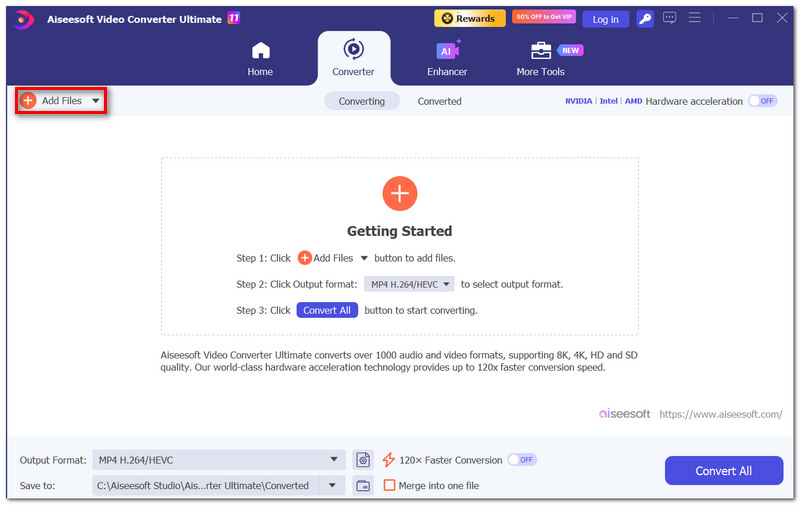
ขั้นตอนที่ 2. เปิดโปรแกรมแล้วกด Add Files เพื่อนำเข้าวิดีโอที่คุณต้องการปรับแต่งเข้าสู่ซอฟต์แวร์.
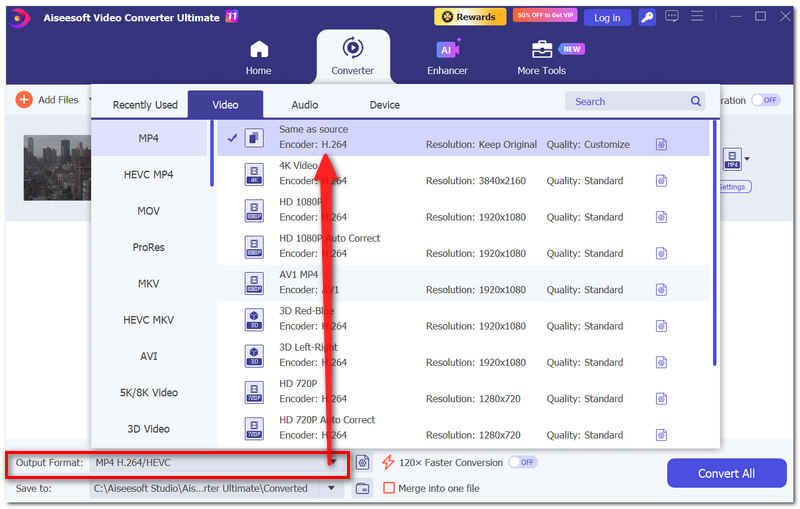
ขั้นตอนที่ 3. ไปที่ตัวเลือก Output Format แล้วเลือกฟอร์แมตวิดีโอที่คุณต้องการ.
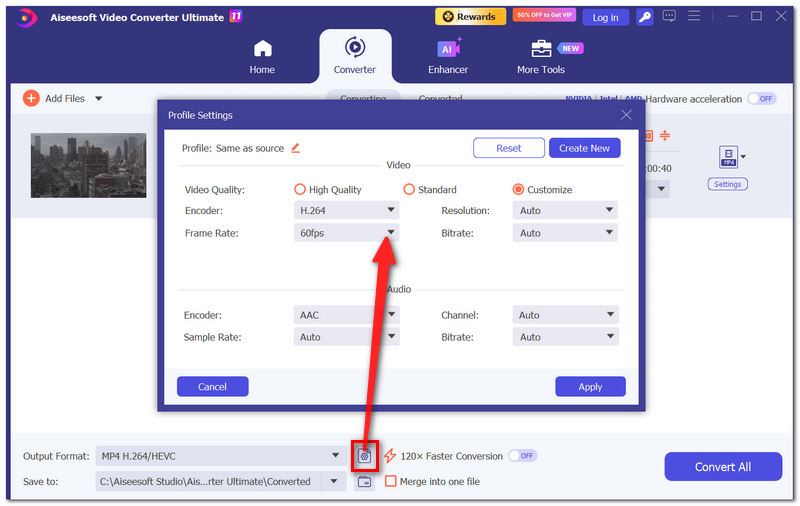
ขั้นตอนที่ 4. ถัดจากฟอร์แมตเอาต์พุตปัจจุบัน ให้คลิก ไอคอน Settings ในหน้าต่าง Video Settings ให้หาออปชัน Frame Rate (FPS).
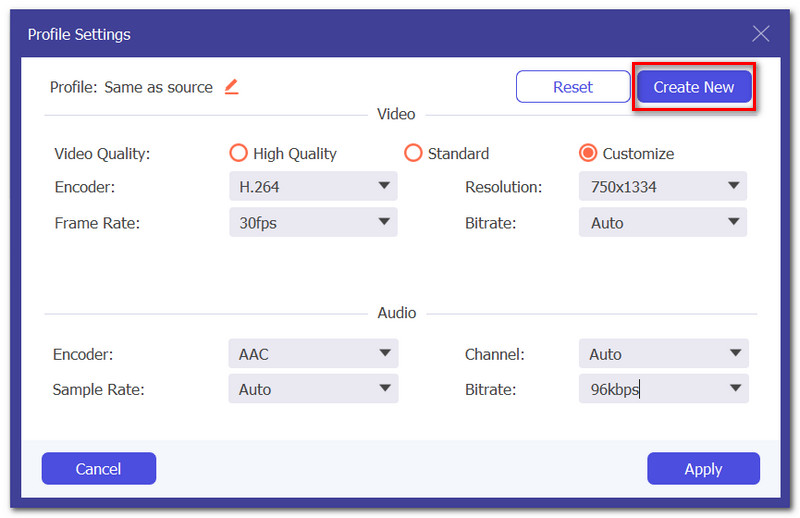
ขั้นตอนที่ 5. เลือกอัตราเฟรมที่คุณต้องการ: 24 FPS, 30 FPS, 60 FPS หรือค่าอื่น ๆ ที่มีให้ หากต้องการ คุณยังสามารถปรับความละเอียด บิตเรต หรือเอนโค้ดเดอร์ แล้วกด Create New หรือ OK เพื่อบันทึกโปรไฟล์ได้.
ขั้นตอนที่ 6. เลือกโฟลเดอร์ปลายทางสำหรับไฟล์วิดีโอที่แปลงเสร็จ แล้วกดปุ่ม Convert All เพื่อเปลี่ยนอัตราเฟรมของวิดีโอและส่งออกไฟล์.
เมื่อการแปลงเสร็จสิ้น วิดีโอของคุณจะมีอัตราเฟรมใหม่ และเหมาะสมยิ่งขึ้นกับขั้นตอนตัดต่อหรือแพลตฟอร์มการเล่นที่คุณต้องการ.
ส่วนที่ 4 คำถามที่พบบ่อยเกี่ยวกับอัตราเฟรมที่ดีที่สุดสำหรับวิดีโอ 4K
ทำไมวิดีโอ 4K สองไฟล์ที่มีอัตราเฟรมเท่ากันจึงอาจดูแตกต่างกันมากได้?
อัตราเฟรมเป็นเพียงองค์ประกอบหนึ่งเท่านั้น นอกจากนี้ การตั้งค่ากล้อง ความเร็วชัตเตอร์ บิตเรต แสงไฟ และการเกรดสี/คัลเลอร์คอร์เรกชัน ก็ล้วนมีผลต่อรูปลักษณ์และคุณภาพสุดท้ายของวิดีโอทั้งสิ้น.
ทำไมวิดีโอเชิงภาพยนตร์บางเรื่องจึงตั้งใจหลีกเลี่ยงการใช้เฟรมเรตสูง?
ส่วนใหญ่แล้ว ผู้สร้างภาพยนตร์มักเลือกใช้อัตราเฟรมที่ต่ำกว่า เพราะผู้ชมมักเชื่อมโยงอัตราเฟรมแบบนั้นเข้ากับภาพยนตร์และการเล่าเรื่องโดยสัญชาตญาณ.
หากอุปกรณ์ของฉันมีพื้นที่จัดเก็บจำกัด ควรให้ความสำคัญกับอัตราเฟรมหรือความละเอียดมากกว่ากัน?
โดยพื้นฐานแล้ว ทุกอย่างขึ้นอยู่กับว่าคุณตั้งใจจะนำไปใช้ทำอะไร ตัวอย่างเช่น ถ้าการเคลื่อนไหวที่ลื่นไหลสำคัญกว่าการมีรายละเอียดภาพที่มากขึ้น การเลือกความละเอียดที่ต่ำลงแต่มีอัตราเฟรมต่อวินาที (FPS) ที่สูงกว่า อาจเป็นตัวเลือกที่ดีกว่าการถ่ายแบบ 4K ที่มีเวลาบันทึกจำกัด.
สรุป
ก่อนอื่น การเลือกอัตราเฟรมที่เหมาะสมจริง ๆ แล้วขึ้นอยู่กับประเภทวิดีโอที่คุณอยากทำ การเลือกเพียงแค่อัตราเฟรมสูงสุดไม่ใช่คำตอบของคำถามนี้ ตัวอย่างเช่น ถ้าคุณอยากได้วิดีโอสไตล์ภาพยนตร์ การเคลื่อนไหวที่ลื่นขึ้น หรือดราม่าสโลว์โมชั่น แต่ละอัตราเฟรมก็มีข้อดีของตัวเอง ถ้าคุณกำลังมองหาอัตราเฟรมที่ดีที่สุดสำหรับวิดีโอ 4K บน iPhone หรือกล้องตัวอื่น ๆ คู่มือนี้จะช่วยคุณบาลานซ์ระหว่างคุณภาพภาพ พื้นที่จัดเก็บ และความคิดสร้างสรรค์ เพื่อให้วิดีโอ 4K ทุกคลิปออกมาดีที่สุด.
-
 รีวิว Fraps Screen Recorder: ยังคุ้มค่าอยู่หรือเปล่า?
 Fraps Screen Recorder อยู่ในลิสต์ของคุณหรือเปล่า? และอยากรู้เพิ่มเติมเกี่ยวกับมันใช่ไหม? อ่านรีวิวเชิงลึกนี้เพื่อเรียนรู้ว่ามันคืออะไร วิธีใช้ และคุ้มค่าหรือไม่
-
 การบันทึกหน้าจอ QuickTime - บันทึกวิดีโอพร้อมเสียงบน Mac และ PC
 หน้าจอการบันทึกเสียงบน Mac มีประโยชน์ เครื่องเล่นในตัว QuickTime Player สามารถทำได้ อ่านโพสต์ของเขาและเรียนรู้วิธีจับภาพหน้าจอพร้อมเสียงบน Mac และ PC
-
 เครื่องบันทึกหน้าจอ AVI ฟรี 4 อันดับแรกเพื่อจับภาพวิดีโอหน้าจอเป็นไฟล์ AVI
 หากต้องการบันทึกหน้าจอในไฟล์ AVI คุณภาพสูง บทความนี้จะระบุและแบ่งปันเครื่องบันทึกหน้าจอ AVI ฟรี 4 อันดับแรกในโพสต์นี้ อ่านและรับสิ่งที่คุณต้องการ
