


 Video Converter Ultimate
 บันทึกหน้าจอ
 ซ่อมวิดีโอ
วิธีสร้างวิดีโอสโลว์โมชั่นใน Windows Movie Player
อุตสาหกรรมการผลิตวิดีโอได้เติบโตขึ้นอย่างมากในระยะหลัง เนื่องจากความต้องการรับชมคอนเทนต์วิดีโอจากผู้ใช้อินเทอร์เน็ตเพิ่มสูงขึ้น แพลตฟอร์มสำหรับรับชมวิดีโอต่าง ๆ ผุดขึ้นอย่างรวดเร็ว โดยเฉพาะ YouTube ซึ่งปัจจุบันกลายเป็นเสิร์ชเอนจินยอดนิยมอันดับสอง และมีแนวโน้มจะเติบโตต่อไป ด้วยเหตุนี้ เหล่าครีเอเตอร์จึงพยายามต่อยอดงานโปรดักชันวิดีโอให้สร้างสรรค์ที่สุดเท่าที่จะเป็นไปได้ เพื่อให้ทันกับมาตรฐานที่สูงขึ้นเรื่อย ๆ ของผู้ชมและกลุ่มผู้ชม潜在 หนึ่งในวิธีนั้นคือการทำคลิปในวิดีโอให้เป็นสโลว์โมชั่นเพื่อเพิ่มอารมณ์ดราม่า อย่างไรก็ตาม การทำเช่นนี้จำเป็นต้องใช้ซอฟต์แวร์หรือแอปที่ว่าที่ครีเอเตอร์ซึ่งเพิ่งเริ่มต้นอาจเข้าถึงได้ยาก ดังนั้นบทความนี้จึงมีจุดประสงค์เพื่อช่วยเหลือคุณ โดยอธิบายขั้นตอนง่าย ๆ ว่าจะทำวิดีโอแบบสโลว์โมชั่นด้วย Windows Movie Maker ได้อย่างไร.

ส่วนที่ 1 วิธีการสร้างวิดีโอสโลว์โมชั่นบน Windows Movie Maker
วิดีโอสโลว์โมชั่นเป็นหนึ่งในเอฟเฟกต์ละครที่ดีที่สุดที่จะรวมไว้ในวิดีโอประเภทต่างๆ อาจเป็นการเน้นที่คลิป สร้างผลกระทบทางอารมณ์ต่อผู้ดู และวัตถุประสงค์อื่นๆ มากมายที่คุณสามารถประดิษฐ์ได้ โชคดีที่สามารถทำได้ง่ายๆ โดยใช้เอฟเฟกต์สโลว์โมชั่นของ Windows Movie Maker สามารถดาวน์โหลดได้ใน Microsoft Store อย่างง่ายดาย และเพียงทำตามบทช่วยสอนสโลว์โมชั่น windows movie maker นี้ เพื่อให้ได้สิ่งที่คุณตั้งใจจะทำในวิดีโอของคุณ
ขั้นตอนที่ 1 เปิด Windows Movie Maker เมื่อต้องการอัปโหลดวิดีโอและรูปภาพจากคอมพิวเตอร์ของคุณ ให้เลือก Add Videos และ Photos หรือคุณสามารถลากและวางวิดีโอลงในสตอรีบอร์ดได้โดยตรง.
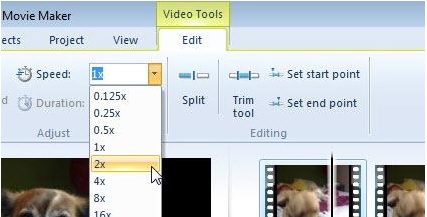
ขั้นตอนที่ 2 เลือกคลิปวิดีโอแล้วไปที่ แท็บ Edit ใต้เมนู Video Tools.
ขั้นตอนที่ 3 คลิก เมนูดรอปดาวน์ ใต้หัวข้อ Speed เพื่อเลือกความเร็วในการเล่น ตามว่าคุณต้องการให้วิดีโอดูช้าหรือเร็วแค่ไหน หากต้องการตรวจสอบว่าคุณตั้งค่าความเร็วได้ตามที่ต้องการแล้วหรือไม่ ให้กดปุ่มเล่นรูปสามเหลี่ยม และเมื่อพอใจแล้ว ให้คลิกไอคอนบันทึกที่มุมซ้ายบนของหน้าต่าง.
Windows Movie Maker เป็นโปรแกรมตัดต่อวิดีโอฟรีที่ยอดเยี่ยม แต่ก็ยังขาดความสามารถบางอย่างเมื่อเทียบกับโปรแกรมตัดต่อวิดีโออื่น ๆ ไปดูในส่วนถัดไปเพื่อทำความรู้จักกับซอฟต์แวร์ตัดต่อวิดีโอตัวอื่นที่ทำสโลว์โมชั่นได้เช่นกัน แต่ยังคงมีเครื่องมือตัดต่อที่ทรงพลัง.
ส่วนที่ 2 Video Converter Ultimate: ทางเลือกที่ดีที่สุดในการสร้างวิดีโอสโลว์โมชั่น
หากคุณพบว่า Windows Movie Maker ไม่เพียงพอต่อความต้องการตัดต่อวิดีโอของคุณ และไม่ต้องการใช้เว็บทูลออนไลน์หรือซอฟต์แวร์ที่ไม่ใช่แบบฟรี แนะนำให้ใช้ Video Converter Ultimate เพื่อสร้างวิดีโอของคุณและเพิ่มเอฟเฟกต์สโลว์โมชั่นได้ในคลิกเดียว Video Converter Ultimate เป็นหนึ่งในทางเลือกที่ดีที่สุดแทนโปรแกรมเล่นสื่อ เครื่องมือออนไลน์ หรือซอฟต์แวร์อื่น ๆ สำหรับปรับความเร็วการเล่นวิดีโอ ด้วยความสามารถในการเพิ่มหรือลดความเร็วในการเล่นได้ด้วยคลิกเดียว ทำให้มันกลายเป็นซอฟต์แวร์ที่ใช้งานง่ายที่สุดตัวหนึ่งบนอินเทอร์เน็ต นอกจากนี้ ยังสามารถสร้างวิดีโอคุณภาพสูงได้ แม้คุณจะปรับจากวิดีโอความเร็วปกติให้กลายเป็นสโลว์โมชั่นก็ตาม หากต้องการทราบขั้นตอนว่าจะทำงานอย่างไร ต่อไปนี้คือขั้นตอนที่จัดเตรียมไว้ให้คุณทำตาม:
ขั้นตอนที่ 1 ดาวน์โหลดซอฟต์แวร์โดยคลิกปุ่ม Free Download และเมื่อไฟล์ .exe ดาวน์โหลดเสร็จแล้ว ให้เปิดไฟล์เพื่อดำเนินการติดตั้ง รอจนการติดตั้งเสร็จสิ้นแล้วคลิกปุ่ม Start Now.
ดาวน์โหลดฟรีสำหรับ Windows 7 หรือใหม่กว่าดาวน์โหลดอย่างปลอดภัย
ดาวน์โหลดฟรีสำหรับ MacOS 10.7 หรือใหม่กว่าดาวน์โหลดอย่างปลอดภัย
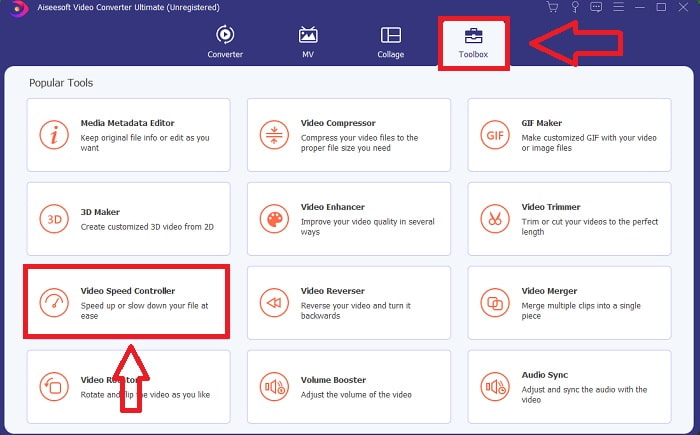
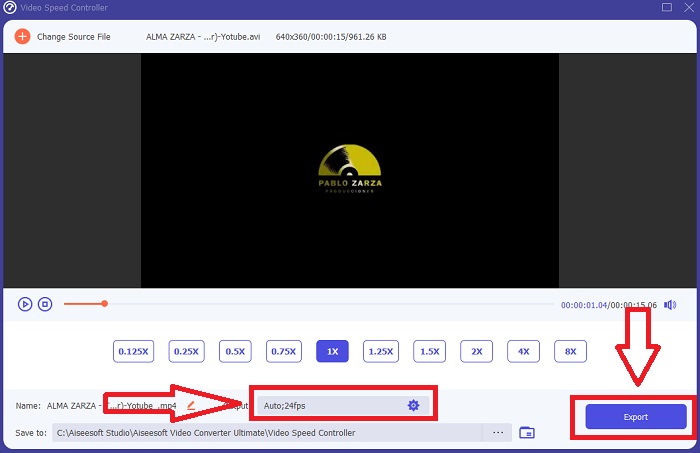
ขั้นตอนที่ 2 หลังการติดตั้ง คุณสามารถเข้าใช้งานซอฟต์แวร์ได้ทันทีโดยเปิดโปรแกรมขึ้นมา คลิกที่ฟีเจอร์ Toolbox ด้านขวาสุดของแถบเมนูด้านบน จากนั้นเลือกตัวเลือก Video Speed Controller เพื่อเริ่มตัดต่อ.
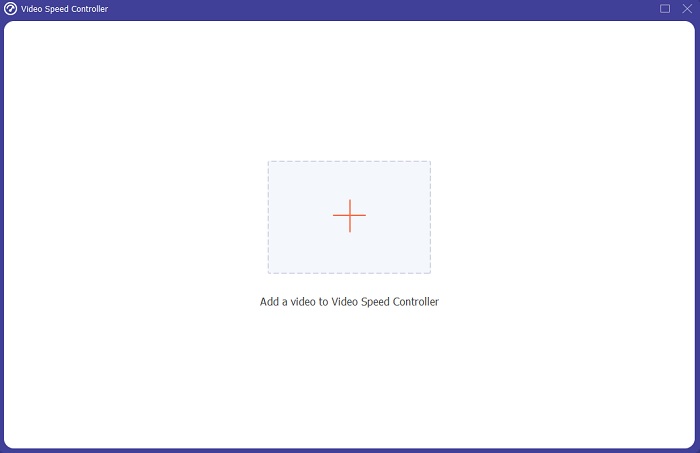
ขั้นตอนที่ 3 จะมีหน้าต่างใหม่ปรากฏขึ้นตรงกลางหน้าจอ คลิกเครื่องหมาย + เพื่อเพิ่มไฟล์วิดีโอที่คุณต้องการแก้ไข.
ขั้นตอนที่ 4 เมื่อเปิดไฟล์วิดีโอแล้ว คุณสามารถเลือกความเร็วในการเล่นแบบต่าง ๆ ที่แสดงด้านล่างวิดีโอ ตามระดับเอฟเฟกต์สโลว์โมชั่นที่ต้องการให้กับวิดีโอของคุณ.
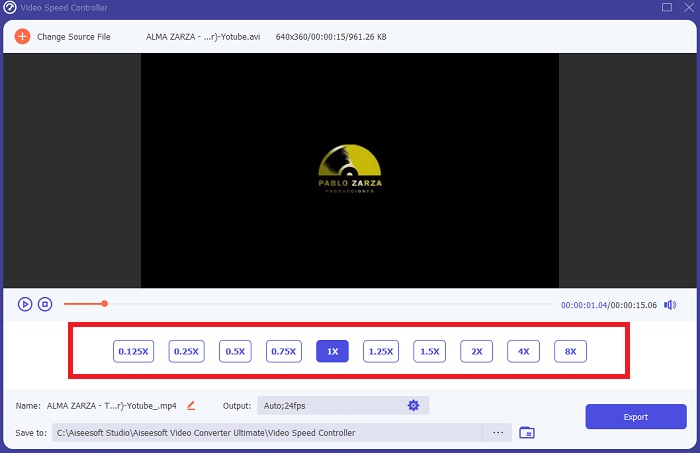
ขั้นตอนที่ 5 คุณสามารถแก้ไขค่าผลลัพธ์ของวิดีโอในส่วนของวิดีโอ เช่น รูปแบบ ความละเอียด เฟรมเรต และคุณภาพ รวมถึงส่วนของเสียง เช่น อัตราสุ่มตัวอย่าง (sample rate) และบิตเรต ได้ในเมนูตั้งค่าผลลัพธ์ นอกจากนี้ คุณยังสามารถเลือกโฟลเดอร์ปลายทางสำหรับวิดีโอที่เรนเดอร์เสร็จแล้วได้ในส่วนด้านล่างของการตั้งค่าผลลัพธ์ เมื่อต้องการบันทึก ให้คลิกปุ่ม Export ที่มุมล่างขวาของหน้าต่างและรอจนเสร็จ.
ที่เกี่ยวข้อง:
ส่วนที่ 3 คำถามที่พบบ่อยเกี่ยวกับการทำวิดีโอแบบสโลว์โมชั่น
สโลว์โมชั่นทำงานอย่างไร?
วิดีโอสโลว์โมชั่นเป็นเพียงเทคนิคในการเล่นวิดีโอซ้ำด้วยอัตราเฟรมที่ช้ากว่าตอนที่บันทึก อย่างไรก็ตาม วิธีนี้ใช้ไม่ได้กับวิดีโอใดๆ หรืออย่างน้อยก็ไม่ดี คุณจะต้องแน่ใจว่าคุณกำลังบันทึกด้วยอัตราเฟรมที่เหมาะสม หากคุณถ่ายที่ 120 เฟรมต่อวินาทีแล้วเล่นกลับที่ 24 เฟรมต่อวินาที คลิปของคุณจะทำงานเป็นเวลา 5 วินาทีตั้งแต่ 120/24 = 5 วิดีโอนี้ช้าลงห้าครั้ง
อัตราเฟรมคืออะไร และสโลว์โมชั่นมีความหมายอย่างไร
ฉันควรใช้ FPS ใดสำหรับสโลว์โมชั่น
ในการสร้างวิดีโอสโลว์โมชั่น คุณอาจใช้อัตราเฟรมที่หลากหลาย ในความเป็นจริง อัตราเฟรมใดๆ ที่เกิน 24-30 FPS อาจถูกนำมาใช้เพื่อสร้างวิดีโอสโลว์โมชั่น แต่รูปลักษณ์และความรู้สึกจะแตกต่างกัน พูดง่ายๆ ก็คือ ยิ่งอัตราเฟรมสูงเท่าไร ฟิล์มของคุณก็จะยิ่งช้าลงเท่านั้น นอกจากนี้ ยิ่งอัตราเฟรมเร็วขึ้นเท่าใด ภาพสโลว์โมชั่นของคุณก็จะยิ่งทนนานขึ้นเท่านั้น อย่างไรก็ตาม นี่ไม่ได้หมายความว่าช้าลงดีกว่าเสมอ ทั้งหมดขึ้นอยู่กับว่าคุณต้องการให้ภาพยนตร์ออกมาช้าแค่ไหนและต้องการให้คลิปอยู่ได้นานแค่ไหน
สรุป
การอยู่ในอุตสาหกรรมการผลิตวิดีโอหรือเพียงแค่สร้างเนื้อหาเป็นงานอดิเรกหมายถึงการสำรวจว่าคุณทำให้วิดีโอของคุณแตกต่างจากเมื่อก่อนหรือจากผู้อื่นอย่างไร นั่นคือเหตุผลสำคัญที่ต้องเพิ่มความเก่งกาจให้กับคลังแสงของคุณ คุณจะไม่มีทางรู้ได้เลยว่าอะไรจะดึงดูดความสนใจของผู้ชมในแต่ละวันที่ผ่านไป วิธีที่ง่ายที่สุดวิธีหนึ่งคือการเรียนรู้วิธีการเล่นตามจังหวะการวิ่งของคลิปของคุณ สโลว์โมชั่นอาจมีอยู่ทั่วอินเทอร์เน็ตอยู่แล้ว แต่ขึ้นอยู่กับว่าคุณใช้งานมันอย่างไรและทำให้เป็นของคุณเอง ดังนั้นการมีซอฟต์แวร์เคียงข้างคุณที่คุณมั่นใจจะสามารถแก้ไขความเร็วในการเล่นวิดีโอของคุณได้อย่างราบรื่นทุกเวลาจึงเป็นสิ่งสำคัญมาก บทความนี้จะให้ตัวเลือกที่ง่ายและดีที่สุดในการทำความคุ้นเคยกับซอฟต์แวร์ที่จะใช้สร้างวิดีโอสโลว์โมชั่น
-
 ผู้เล่น VOB ที่ดีที่สุด 4 อันดับแรกสำหรับมือถือ Android สำหรับการใช้งานที่แตกต่างกัน
 เมื่อคุณดาวน์โหลดวิดีโอ VOB และต้องการรับชมบน Android คุณสามารถเลือกวิดีโอที่เหมาะสมที่สุดจากเครื่องเล่น VOB 4 อันดับแรกต่อไปนี้ในบทความนี้
-
 ทางเลือก Windows Media Player ที่ดีที่สุด 5 อันดับแรกสำหรับมือถือ Android
 เนื่องจากคุณไม่สามารถดาวน์โหลด Windows Media Player สำหรับ Android ได้ คุณควรอ่านบทความนี้และเรียนรู้เกี่ยวกับ 5 ทางเลือกที่ดีที่สุดสำหรับ Windows Media Player
-
 เครื่องเล่นวิดีโอที่ดีที่สุด 5 อันดับแรกสำหรับ iPhone ที่คุณไม่ควรพลาดในปี 2021
 หากต้องการเล่นวิดีโอในทุกรูปแบบและมีประสบการณ์การรับชมที่ดีขึ้นบน iPhone ของคุณ คุณควรอ่านบทความนี้และเรียนรู้เกี่ยวกับเครื่องเล่นวิดีโอ 5 รายการที่ดีที่สุดสำหรับ iPhone 12/11/X/8/7/6
