


 Video Converter Ultimate
 บันทึกหน้าจอ
 ซ่อมวิดีโอ
วิธีการที่ยอดเยี่ยมในการรับทราบในการแปลง TRP เป็น AVI [2021]
ไฟล์วิดีโอความละเอียดสูงที่จัดเก็บในรูปแบบขนส่ง MPEG-2 Part 1 เรียกว่าไฟล์ TRP ซอฟต์แวร์นี้ทำหน้าที่มัลติเพล็กซ์สตรีมวิดีโอและเสียงดิจิทัลให้ซิงโครไนซ์กันในการส่งออก นอกจากนี้ยังมีฟังก์ชันแก้ไขข้อผิดพลาดในตัว คำว่า TRP เป็นคำที่ได้ยินบ่อยในระบบกระจายสัญญาณวิดีโอดิจิทัล ไฟล์ TRP มักมีข้อมูลวิดีโอและเสียงในรูปแบบ H.264 และ AC3 ซึ่งสามารถดูและเล่นกลับได้ด้วยโปรแกรมเล่นวิดีโอต่าง ๆ ด้วยรูปแบบวิดีโอใหม่นี้ที่อาจฟังดูแปลกสำหรับผู้ใช้บางคน คุณอาจสงสัยว่าคุณจะต้องแปลงไฟล์ใหม่นี้ไปเป็นรูปแบบอื่นอย่างเช่น TRP เป็น AVI ได้อย่างไร อ่านบทความนี้ต่อไปเพราะเราจะนำเสนอวิธีแก้ไขที่เป็นไปได้ซึ่งอาจช่วยแก้ปัญหาที่คุณกำลังพบอยู่ในตอนนี้ได้.

ส่วนที่ 1 บทนำสู่รายละเอียดเกี่ยวกับรูปแบบวิดีโอ TRP และ AVI
รูปแบบไฟล์ TRP เป็นประเภทไฟล์วิดีโอดิจิทัลที่เป็นไปตามข้อกำหนดการเข้ารหัสวิดีโอ MPEG-2 นามสกุลไฟล์ .trp ใช้สำหรับไฟล์ TRP หรือไฟล์ TRP เหล่านี้เรียกว่าไฟล์วิดีโอความละเอียดสูง MPEG-2 นอกจากนี้ ไฟล์ TRP ยังมีเสียงดิจิทัลที่เข้ารหัส A3C ไฟล์ .trp เหล่านี้รวมถึงโปรโตคอลการขนส่งที่มีความละเอียดสูงสำหรับสตรีม DVD (การแพร่ภาพวิดีโอดิจิทัล) อุปกรณ์โทรทัศน์แบบ set-top และเครื่องบันทึกวิดีโอดิจิตอลใช้ไฟล์ TRP เหล่านี้เพื่อออกอากาศเนื้อหาดีวีดี ไฟล์ .trp เหล่านี้สามารถเปิดดูและเล่นได้โดยใช้โปรแกรมเล่นวิดีโอและเครื่องมือมัลติมีเดีย เช่น โปรแกรมเล่นสื่อ VLC ของทีม Video LAN Project เครื่องมือแปลงและตัดต่อวิดีโอดิจิทัลเพิ่มเติมสามารถสร้าง เปิด แก้ไข และแปลงไฟล์ TRP เป็นรูปแบบวิดีโอดิจิทัลมาตรฐานอื่นๆ
อย่างไรก็ตาม ข้อมูล Audio and Video Interleaved (AVI) สามารถจัดเก็บแบบดิจิทัลในรูปแบบไฟล์ AVI สำหรับการเล่นกลับได้ แพลตฟอร์ม Windows ของ Microsoft ทุกเวอร์ชันมีการรองรับรูปแบบ AVI ในตัว นามสกุลไฟล์ .avi ใช้เพื่อระบุไฟล์ AVI รูปแบบ AVI ได้รับการรองรับจากระบบปฏิบัติการหลักทั้งหมด นอกจาก Windows แล้ว ไฟล์วิดีโอและเสียงที่สร้างด้วยโค้เดกต่าง ๆ เช่น DivX หรือ XviD สามารถจัดเก็บในคอนเทนเนอร์ไฟล์ AVI ได้ ที่นี่เราได้อธิบายถึงข้อดีและข้อเสียของรูปแบบไฟล์ AVI พร้อมกับประวัติย่อ โครงสร้าง และการแปลงรูปแบบนี้.
ส่วนที่ 2 วิธีการแปลง TRP เป็น AVI ออฟไลน์
เริ่มต้นด้วยการแปลง TRP เป็น AVI แบบออฟไลน์ เครื่องมือนี้ถือว่าเชื่อถือได้ในการกู้คืนและแปลงไฟล์หลากหลายรูปแบบ Video Converter Ultimate สามารถแปลง TRP เป็น AVI ได้อย่างรวดเร็วที่สุด อีกทั้งคุณยังสามารถปรับเปลี่ยนคุณภาพของวิดีโอก่อนไปอัปโหลดไฟล์ได้ด้วย ตัวโปรแกรมแปลงนี้ยังมีเครื่องมือต่าง ๆ ที่ช่วยยกระดับไฟล์วิดีโอของคุณให้ดีขึ้นไปอีกขั้น เนื่องจากรองรับรูปแบบวิดีโอจำนวนมาก คุณจึงไม่ต้องกังวลกับการแปลงไฟล์วิดีโอรูปแบบที่ไม่คุ้นเคยให้เป็นรูปแบบที่คุณต้องการ ตอนนี้เมื่อคุณได้รู้จักโปรแกรมแปลงที่ดีที่สุดนี้แล้ว คุณสามารถเรียนรู้ขั้นตอนที่ให้ไว้ด้านล่างได้เลย:
ขั้นตอนที่ 1. ก่อนอื่น คลิกปุ่ม ดาวน์โหลดฟรี ด้านล่างเพื่อเริ่มดาวน์โหลด คุณสามารถเลือกดาวน์โหลดซอฟต์แวร์สำหรับ Windows หรือ Mac ได้ตามที่ต้องการ เมื่อดาวน์โหลดเสร็จแล้ว ก่อนจะรันโปรแกรม คุณต้องติดตั้งลงในเดสก์ท็อปของคอมพิวเตอร์ให้เรียบร้อย แล้วจึงคลิก เริ่มเลย เพื่อเริ่มต้นใช้งาน.
ดาวน์โหลดฟรีสำหรับ Windows 7 หรือใหม่กว่าดาวน์โหลดอย่างปลอดภัย
ดาวน์โหลดฟรีสำหรับ MacOS 10.7 หรือใหม่กว่าดาวน์โหลดอย่างปลอดภัย
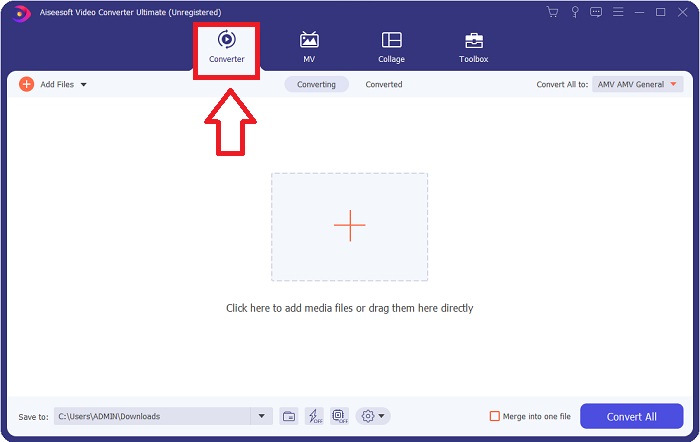
ขั้นตอนที่ 2. เปิดโปรแกรมที่ดาวน์โหลดมา เมื่อคุณเปิดโปรแกรมครั้งแรก จะมีหน้าต่างพร้อมอินเทอร์เฟซ Converter ปรากฏขึ้น ที่นี่คือหน้าที่คุณจะนำไฟล์วิดีโอเข้ามาและเริ่มการแปลง.
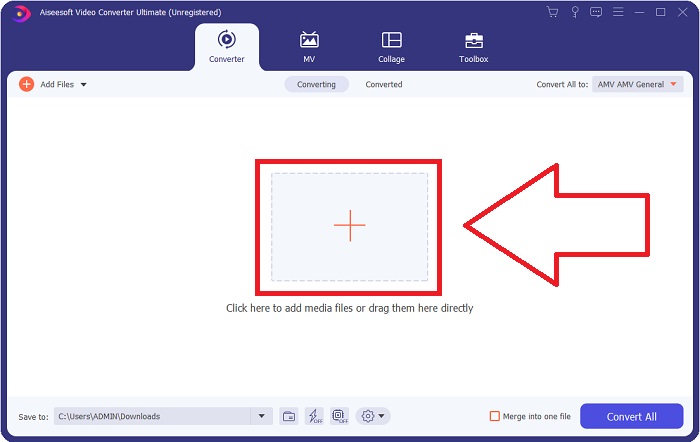
ขั้นตอนที่ 3. นำเข้าไฟล์ของคุณเข้าสู่โปรแกรมโดยลากไฟล์วิดีโอมาวาง หรือกดไอคอนเครื่องหมาย +.
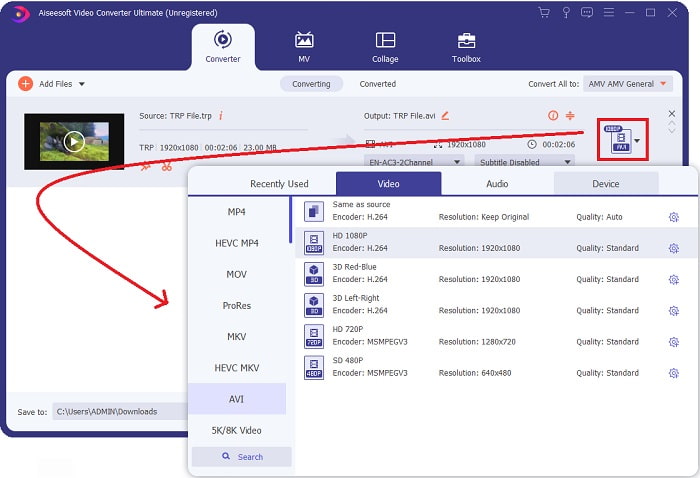
ขั้นตอนที่ 4: ที่มุมขวาบน คลิกไอคอนลูกศรลงถัดจากตัวเลือก แปลงทั้งหมดเป็น เพื่อเปิดแผง จากนั้นไปที่หมวดหมู่ วิดีโอ แล้วเลือกวิดีโอรูปแบบ AVI อย่างไรก็ตาม หากไม่มีตัวเลือกรูปแบบเอาต์พุตวิดีโอที่คุณต้องการ คุณสามารถเปลี่ยนการตั้งค่าคุณภาพให้เหมาะกับความต้องการได้ คุณสามารถปรับความละเอียดของหน้าจอ อัตราเฟรม และแม้แต่คุณภาพเสียงได้โดยคลิกไอคอนรูปเฟือง เพื่อบันทึกการเปลี่ยนแปลงของคุณ ให้คลิกปุ่ม สร้างใหม่.
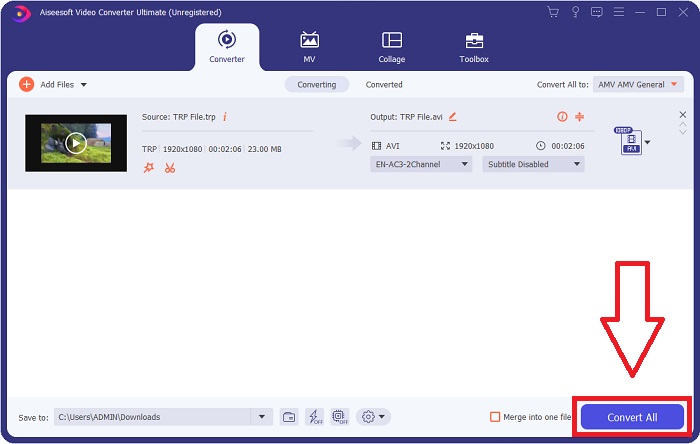
ขั้นตอนที่ 5. เมื่อคุณแก้ไขวิดีโอเสร็จและพร้อมสำหรับการแปลงแล้ว ให้คลิก แปลงทั้งหมด เพื่อเริ่มขั้นตอนการส่งออกไฟล์ไปยังคอมพิวเตอร์ของคุณ.
ส่วนที่ 3 วิธีการแปลง TRP เป็น AVI Online
หากคุณไม่มีเวลาดาวน์โหลด Video Converter Ultimate คุณยังสามารถใช้เวอร์ชันออนไลน์ของซอฟต์แวร์นี้ได้ Free Video Converter Online เป็นเว็บทูลออนไลน์ที่ดีที่สุดที่คุณสามารถเข้าใช้งานผ่านอินเทอร์เน็ตเพื่อแปลงไฟล์ได้หลากหลายรูปแบบอย่างรวดเร็ว ไม่เหมือนโปรแกรมแปลงไฟล์ออนไลน์อื่น ๆ เครื่องมือนี้ไม่มีข้อจำกัดด้านรูปแบบไฟล์ที่รองรับ จึงเป็นตัวเลือกที่แนะนำสำหรับผู้ใช้มือใหม่บางคน หากต้องการรู้จักเว็บทูลออนไลน์นี้ให้มากขึ้น นี่คือขั้นตอนการใช้งานที่ให้ไว้ด้านล่าง.
ขั้นตอนที่ 1. ไปยังเว็บไซต์หลักของตัวแปลง FVC โดยคลิกที่ลิงก์นี้.
ขั้นตอนที่ 2. หากนี่เป็นครั้งแรกที่คุณใช้งาน ให้คลิกปุ่ม เพิ่มไฟล์ เพื่อ แปลง เพื่อดาวน์โหลดโปรแกรม launcher สำหรับคอมพิวเตอร์ของคุณ เมื่อดาวน์โหลดเสร็จ โปรแกรมจะเปิดขึ้นโดยอัตโนมัติ เลือกไฟล์จากโฟลเดอร์ของคุณแล้วคลิก เปิด หลังจากที่ดาวน์โหลดเสร็จอีกครั้ง.

ขั้นตอนที่ 3. ก่อนที่กระบวนการแปลงจะเริ่มขึ้น ให้เลือกไฟล์รูปแบบ AVI จากเมนูแบบเลื่อนลงด้านล่างโดยการคลิกเลือก.
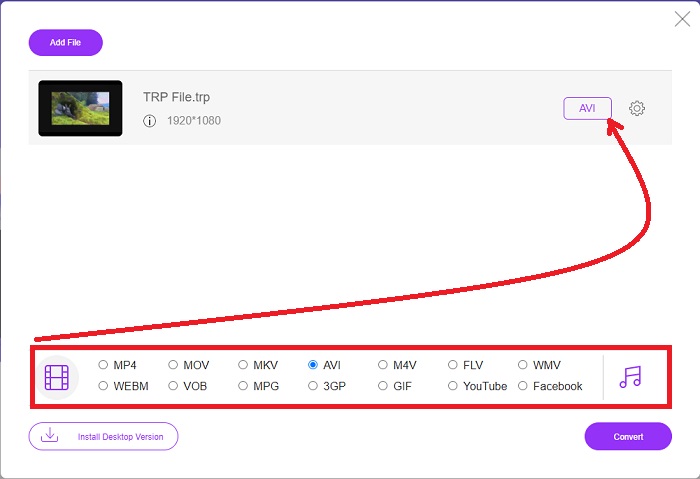
ขั้นตอนที่ 4. หลังจากเลือกรูปแบบแล้ว ให้คลิก แปลง เพื่อเริ่มกระบวนการแปลงไปเป็นรูปแบบอื่น.
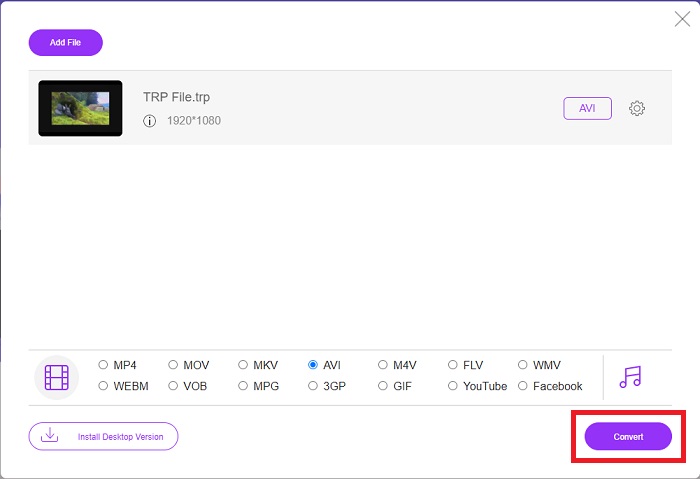
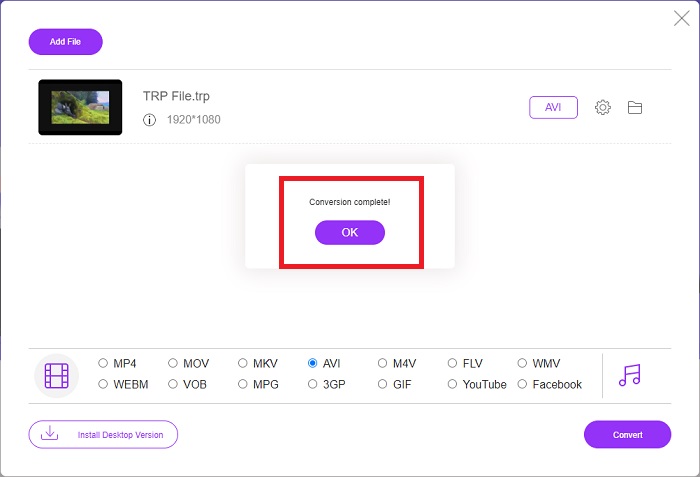
ขั้นตอนที่ 5. ผ่านไปไม่กี่นาที จะมีโฟลเดอร์ไฟล์ที่มีไฟล์ที่ถูกแปลงแล้วปรากฏขึ้น เพียงคลิกที่ไฟล์นั้นก็เริ่มดูวิดีโอได้ทันที.
ส่วนที่ 4. การเปรียบเทียบระหว่าง TRP และ AVI
| คุณลักษณะ/s ของ | FVC Video Converter Ultimate | FVC แปลงวิดีโอฟรี |
| การแปลงแบทช์ |  |  |
| การเร่งความเร็วของฮาร์ดแวร์และการแปลง | | |
| การเชื่อมต่ออินเทอร์เน็ต | | |
| การเพิ่มประสิทธิภาพหรือตัดต่อวิดีโอ | | |
| โปรแกรมที่รองรับ | เครื่องมือบนเว็บ | เครื่องมือบนเดสก์ท็อป |
ส่วนที่ 5. คำถามที่พบบ่อยเกี่ยวกับ TRP เป็น AVI Conversion
AVI มีประโยชน์อย่างไร?
AVI เป็นคำย่อของ Audio Video Interleaved AVI เป็นรูปแบบไฟล์วิดีโอและเสียงที่ใช้จัดเก็บข้อมูลเสียงและวิดีโอแบบดิจิทัลเพื่อการเล่นกลับ และยังใช้เก็บข้อมูลวิดีโอได้ด้วย รูปแบบ AVI ได้รับการรองรับโดยค่าเริ่มต้นในระบบปฏิบัติการ Windows ของ Microsoft ทุกเวอร์ชัน นามสกุลไฟล์สำหรับไฟล์ AVI คือ .avi.
AVI มีข้อเสียอะไรบ้าง?
การบีบอัดที่ไม่มีประสิทธิภาพและการสูญเสียอัตราส่วนภาพเมื่อขยายหน้าต่างโปรแกรมเล่นสื่อ เป็นปัญหาที่พบบ่อยที่สุดของผู้ใช้รูปแบบไฟล์ AVI สามารถแปลงไฟล์ AVI ให้เป็นไฟล์ MP4 ได้ ดังนั้นหากคุณกำลังทำงานกับไฟล์ AVI คุณควรทราบถึงความสำคัญของการแปลงดังกล่าว.
ประโยชน์ของ TRP คืออะไร?
ความนิยมของ TRP ของช่องทำให้ธุรกิจสามารถกำหนดเป้าหมายผู้ชมตามความนิยมและวัดผลตอบแทนจากการลงทุนได้ ด้วยวิธีนี้ บริษัทกระจายเสียงสามารถเรียกเก็บเงินจากผู้โฆษณาในอัตราที่ยอดเยี่ยมมากขึ้นเมื่อมีการออกอากาศรายการยอดนิยม
สรุป
จากประเด็นทั้งหมดนี้ เราได้เรียนรู้ว่า Video Converter Ultimate เป็นโปรแกรมแปลงไฟล์ที่ดีที่สุดที่คุณควรพิจารณาใช้เมื่อเทียบกับเครื่องมือออนไลน์อื่น ๆ เนื่องจากมีความเร็วในการแปลงสูงและรองรับรูปแบบไฟล์ที่หลากหลาย จึงถือเป็นเครื่องมือหรือซอฟต์แวร์ที่แนะนำสำหรับการแปลงไฟล์วิดีโอรูปแบบที่ไม่คุ้นเคยอย่าง TRP.
-
 วิธีการแปลง TS เป็น AVI / MKV / MOV / WMV ออนไลน์และฟรีบน Win / Mac
 ต้องการแปลงไฟล์ TS เป็น AVI / MKV / MOV / WMV อย่างรวดเร็วหรือไม่? บทความนี้แสดงตัวแปลงวิดีโอออนไลน์และออฟไลน์พร้อมคู่มือฉบับสมบูรณ์ บางทีคุณอาจได้รับตัวแปลง TS ฟรีที่ดีที่สุดที่นี่
-
 [ฟรี & ออนไลน์] 7 วิธีในการแปลง MTS เป็น AVI บน Mac/Windows Computer
 วิธีการแปลง MTS เป็น AVI ได้อย่างง่ายดาย? ในคู่มือนี้คุณจะพบ 7 วิธีที่ง่ายและฟรีในการแปลงไฟล์ MTS เป็น AVI บน Windows หรือ Mac โดยไม่สูญเสียคุณภาพ
-
 สอนการแปลงไฟล์ MP4 เป็น AVI ด้วยตัวแปลงวิดีโอฟรี 7 ตัว
 ต้องการรับวิธีการแปลงวิดีโอ AVI เป็น MP4 ฟรีหรือไม่ คุณไม่ควรพลาดบทความนี้ 7 วิธีในการแปลงไฟล์ AVI เป็น MP4 ฟรีบน Windows, Mac, iPhone, Android และทางออนไลน์
