


 Video Converter Ultimate
 บันทึกหน้าจอ
 ซ่อมวิดีโอ
ตัวแปลง Mini DV เป็น AVI มหัศจรรย์มีให้ใช้งานบน Windows & Mac OS
ไฟล์ DV มีจุดประสงค์หลักเพื่อใช้บันทึกวิดีโอดิจิทัลจากกล้องวิดีโอหรือกล้องถ่ายวิดีโอของผู้ผลิตอย่าง Panasonic และ Sony ช่วงปลายปี 1995 โค้เดกและรูปแบบเทปนี้กลายเป็นที่นิยมเพราะเป็นตัวเชื่อมระหว่างการผลิตแบบแอนะล็อกสู่ระบบดิจิทัล แต่ในปัจจุบัน คุณไม่สามารถเล่นไฟล์ DV บนโปรแกรมเล่นสื่อเริ่มต้นของเครื่อง หรือแม้แต่แชร์ออนไลน์ได้ และถ้าคุณต้องการเล่นไฟล์นี้ จำเป็นต้องพิจารณาแปลงไฟล์ให้เป็นรูปแบบที่รองรับและเล่นได้แพร่หลายมากกว่า เช่น AVI นอกจากนี้ รายละเอียดด้านล่างจะช่วยให้คุณเข้าใจว่าไฟล์ DV คืออะไร วิธีแปลงไฟล์ DV เป็น AVI และวิธีเล่นไฟล์ด้วยโปรแกรมเล่นสื่อ หากคุณไม่ต้องการแปลงไฟล์.

ส่วนที่ 1 การต่อสู้ของรูปแบบ: DV VS AVI
ไฟล์ DV และ AVI เกือบจะคล้ายกัน เนื่องจากทั้งสองรูปแบบสามารถมีวิดีโอและเสียงได้ อย่างไรก็ตาม วัตถุประสงค์และวิธีจัดเก็บไฟล์มีเดียนั้นอยู่ไกลจากกัน ในกรณีนั้น ลองพิจารณาความแตกต่างระหว่าง DV และ AVI โดยการเปรียบเทียบความสามารถเฉพาะตัวทั้ง 3 อย่าง
ความสามารถในการรองรับของรูปแบบไฟล์
ไฟล์ AVI ได้รับการสนับสนุนมากกว่า และเป็นหนึ่งในรูปแบบไฟล์ที่รองรับการเล่นและตัดต่อวิดีโอได้แพร่หลายที่สุด รูปแบบนี้สามารถบรรจุการเล่นวิดีโอแบบซิงโครไนซ์ระหว่างภาพและเสียง ในขณะที่ไฟล์ DV ไม่ได้รับการรองรับจากโปรแกรมตัดต่อวิดีโอและโปรแกรมเล่นสื่อจำนวนมากทั้งบน PC และ Mac ด้วยเหตุนี้จึงเป็นหนึ่งในสาเหตุที่คุณจำเป็นต้องมีตัวแปลง mini DV เป็น AVI.
การบีบอัดที่รองรับ
AVI เป็นรูปแบบไฟล์แบบไม่สูญเสียข้อมูลสำหรับการจัดเก็บไฟล์มีเดียขั้นสูงที่มีประสิทธิภาพ อย่างไรก็ตาม รูปแบบนี้จะกินพื้นที่จัดเก็บบนฮาร์ดดิสก์ของคุณเป็นจำนวนมาก เนื่องจากไม่มีการบีบอัด ในขณะที่ DV ใช้การบีบอัดแบบสูญเสียข้อมูลสำหรับวิดีโอ แต่ไฟล์เสียงจะไม่ถูกบีบอัด สาเหตุที่รูปแบบสูญเสียเพราะใช้ DCT เป็นพื้นฐานสำหรับเฟรมต่อเฟรมที่ใช้ในการบีบอัดวิดีโอ
ความคมชัดของเสียง
ไฟล์ DV ความถูกต้องของเสียงรองรับคุณภาพเสียงโดยเฉลี่ยและคุณภาพเสียงที่ดีที่สุด เนื่องจากใช้การสุ่มตัวอย่างเสียง PCM สูงสุด 48 kHz โดยมีความยาวคำ 20 บิต AVI ใช้ PCM ที่ไม่มีการบีบอัดและคุณภาพของเสียงก็ยอดเยี่ยม ยังจะดีกว่าถ้าคุณใช้ DV เป็นตัวเข้ารหัสเพื่อให้ได้ DV-AVI ที่บีบอัด
ตอนนี้เราเข้าใจแล้วว่ารูปแบบเหล่านี้คืออะไร ตอนนี้เป็นเวลาที่เหมาะสมในการแปลง DV เป็น AVI บน Mac หรือพีซีของคุณโดยการอ่านบทช่วยสอนที่ให้ไว้ด้านล่าง
ส่วนที่ 2 สุดยอดเครื่องมือแปลงเพื่อแปลง DV เป็น AVI บน Mac และ Windows
FVC Video Converter Ultimate
คุณกำลังมีปัญหาในการเลือกตัวแปลงไฟล์ที่ให้ผลลัพธ์ยอดเยี่ยมหรือไม่ หากใช่ เราขอแนะนำให้คุณใช้ FVC Video Converter Ultimate ซอฟต์แวร์นี้กลายเป็นหนึ่งในตัวเลือกยอดนิยมของผู้ใช้ที่แปลงไฟล์บ่อยครั้ง และคำว่า Ultimate ไม่ได้เป็นเพียงชื่อเท่านั้น แต่ยังสะท้อนถึงประสิทธิภาพที่ให้ด้วย โดยภาพรวมแล้ว เครื่องมือนี้คือผู้ช่วยเต็มรูปแบบสำหรับทุกคนที่มีปัญหาเรื่องการแปลงไฟล์ ก่อนที่เราจะไปดูขั้นตอน ลองมาดูข้อดีที่คุณจะได้รับเมื่อดาวน์โหลดซอฟต์แวร์นี้กันก่อน.

Video Converter Ultimate
ดาวน์โหลดมากกว่า 30000 รายการ- แปลงไฟล์วิดีโอ DV ของคุณให้เป็นรูปแบบที่มีมากกว่า 200 รูปแบบ
- รองรับระบบปฏิบัติการทั้งหมดเช่น PC & Mac
- กล่องเครื่องมือประกอบด้วยคุณสมบัติขั้นสูง เช่น การสร้าง GIF การตัดต่อวิดีโอ การผสาน และอื่นๆ
- อินเทอร์เฟซที่ใช้งานง่ายสำหรับทุกคน
- รองรับการแปลงที่เร็วขึ้น 30x เมื่อเทียบกับตัวแปลงอื่นๆ ทางออนไลน์หรือออฟไลน์
ดาวน์โหลดฟรีสำหรับ Windows 7 หรือใหม่กว่าดาวน์โหลดอย่างปลอดภัย
ดาวน์โหลดฟรีสำหรับ MacOS 10.7 หรือใหม่กว่าดาวน์โหลดอย่างปลอดภัย
ดังนั้นโดยไม่ต้องกังวลใจอีกต่อไป ไปที่บทช่วยสอนด้านล่าง และแปลง DV เป็น AVI โดยไม่สูญเสียคุณภาพของวิดีโอ
ขั้นตอนการแปลง DV เป็น AVI ด้วย FVC Video Converter Ultimate:
ขั้นตอนที่ 1. กดปุ่มดาวน์โหลดด้านล่าง จากนั้นเลือกระบบปฏิบัติการที่คุณใช้งานอยู่ ติดตั้งซอฟต์แวร์ลงในไดรฟ์ของคุณ แล้วคลิก Start Now เพื่อดำเนินการต่อไปยังขั้นตอนถัดไป.
ดาวน์โหลดฟรีสำหรับ Windows 7 หรือใหม่กว่าดาวน์โหลดอย่างปลอดภัย
ดาวน์โหลดฟรีสำหรับ MacOS 10.7 หรือใหม่กว่าดาวน์โหลดอย่างปลอดภัย
ขั้นตอนที่ 2. เปิดซอฟต์แวร์แล้วคลิกปุ่ม + ที่อยู่กึ่งกลางหน้าต่างของเครื่องมือ จากนั้นจะมีโฟลเดอร์เด้งขึ้นมา เพื่ออัปโหลดไฟล์ .dv ให้คลิก Open.
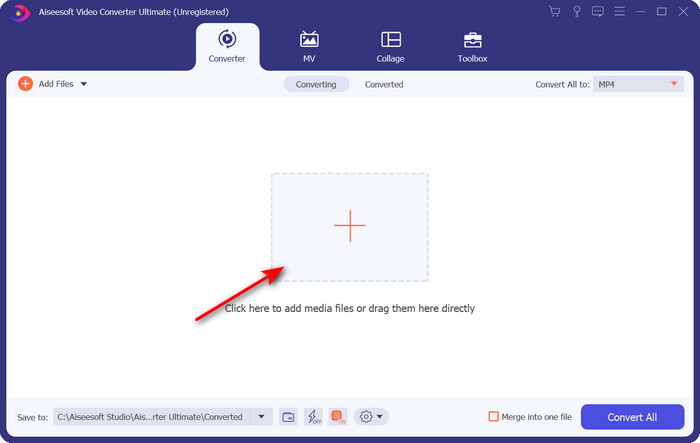
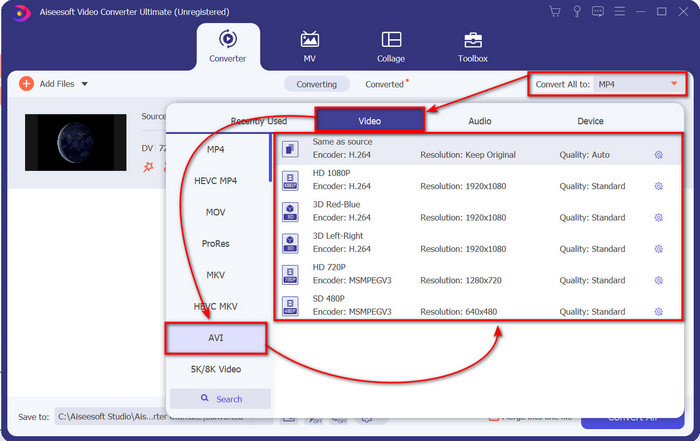
ขั้นตอนที่ 3. หากต้องการเปลี่ยนไฟล์ .dv ให้เป็น .avi ให้คลิกปุ่ม ดรอปดาวน์ แล้วค้นหาและเลือกเป็นรูปแบบ AVI.
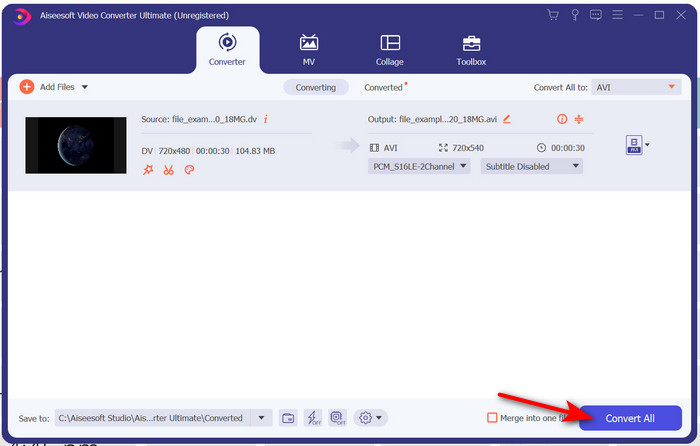
ขั้นตอนที่ 4. เมื่อคุณเลือกฟอร์แมตเรียบร้อยแล้ว ก็ถึงเวลาที่จะเปลี่ยนไฟล์ DV เป็น AVI โดยการคลิก Convert All.
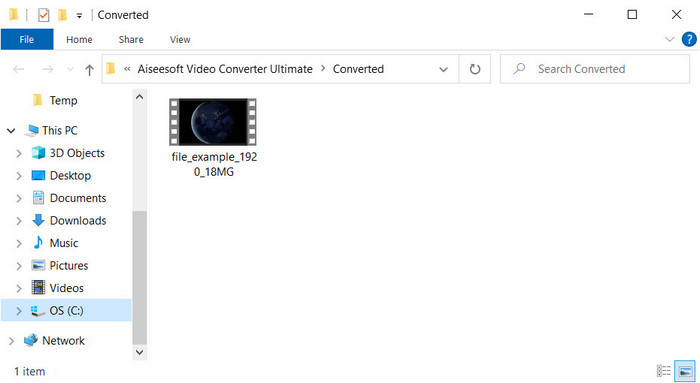
ขั้นตอนที่ 5. การแปลงไฟล์จะใช้เวลาไม่ถึงหนึ่งนาที ดังนั้นแทบไม่ต้องรอนาน จากนั้นจะมีโฟลเดอร์ใหม่ปรากฏขึ้นพร้อมไฟล์ที่แปลงเสร็จแล้ว.
ส่วนที่ 3: เล่นไฟล์ DV ของคุณด้วยเครื่องเล่นวิดีโอ DV ที่พร้อมใช้งานบนพีซีและ Mac
เครื่องเล่น Blu-ray
หากไม่ต้องการแปลง mini DV เป็น AVI ให้ลองใช้โปรแกรมเล่นสื่อที่รองรับรูปแบบนี้อย่าง Blu-ray Player โปรแกรมเล่นสื่อนี้รองรับฟอร์แมตและโค้เดกมากกว่า 300 ชนิด เพื่อให้คุณเล่นวิดีโอบนเดสก์ท็อปได้อย่างราบรื่น นอกจากนี้ยังมีฟีเจอร์ขั้นสูงที่โปรแกรมเล่นสื่อควรมีเพื่อยกระดับประสบการณ์การรับชมของคุณ คุณยังสามารถใช้แผ่น CD, DVD หรือ Blu-ray เพื่อเล่นวิดีโอบนคอมพิวเตอร์ได้ เรียกได้ว่าเป็นโปรแกรมเล่นสื่อแบบพกพาที่ทุกคนใช้ได้ ดังนั้นหากคุณไม่อยากยุ่งยากกับการแปลงไฟล์ .dv ให้ทำตามขั้นตอนต่อไปนี้เพื่อเล่นวิดีโอ.
ขั้นตอนการเล่นไฟล์ DV ด้วย Blu-ray Player:
ขั้นตอนที่ 1. เมื่อต้องการดาวน์โหลดโปรแกรมเล่นสื่อนี้ ให้คลิกปุ่มด้านล่าง จากนั้นติดตั้งโปรแกรมและเปิดใช้งาน.
ดาวน์โหลดฟรีสำหรับ Windows 7 หรือใหม่กว่าดาวน์โหลดอย่างปลอดภัย
ดาวน์โหลดฟรีสำหรับ MacOS 10.7 หรือใหม่กว่าดาวน์โหลดอย่างปลอดภัย
ขั้นตอนที่ 2. คลิก Open File แล้วค้นหาไฟล์ .dv ในโฟลเดอร์ของคุณ จากนั้นกด Open.
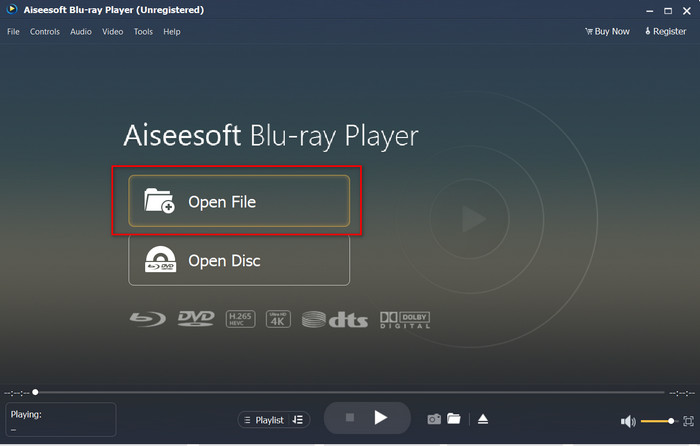
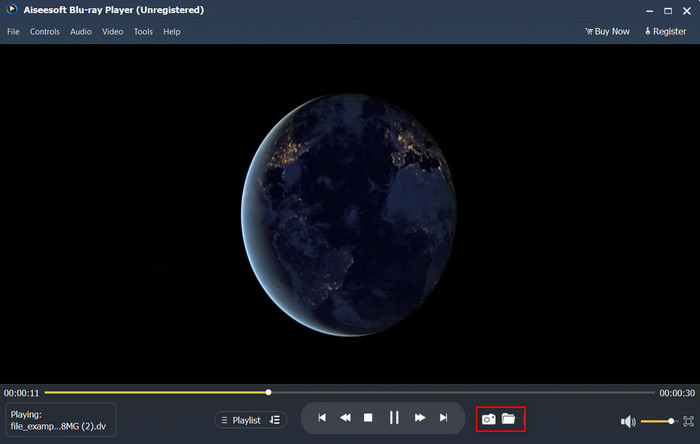
ขั้นตอนที่ 3. ไฟล์ DV จะเล่นบนเดสก์ท็อปของคุณโดยอัตโนมัติ นอกจากนี้ ให้คลิกปุ่มรูปกล้อง หากคุณต้องการจับภาพหน้าจอระหว่างรับชม แล้วถ้าคุณอยากเปิดดูภาพที่ถ่ายไว้ ให้คลิกปุ่มรูปโฟลเดอร์.
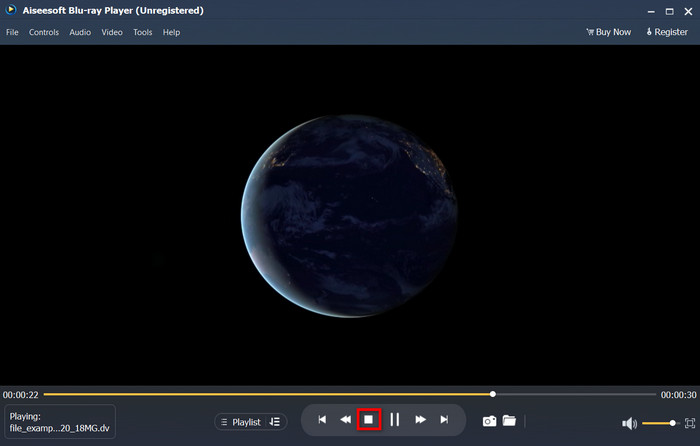
ขั้นตอนที่ 4. หากต้องการหยุดชมไฟล์ .dv ให้คลิกปุ่มรูปลูกบาศก์.
ขั้นตอนที่ 5. หากต้องการรับชมไฟล์อื่นที่เป็นฟอร์แมตต่างออกไป ให้ทำตามขั้นตอนที่ 2 และ 3 แล้วเพลิดเพลินกับการรับชมวิดีโอคุณภาพสูง.
ที่เกี่ยวข้อง:
ส่วนที่ 4 คำถามที่พบบ่อยเกี่ยวกับการแปลง DV เป็น AVI
การแปลงไฟล์ DV จะสูญเสียคุณภาพหรือไม่
การแปลงรูปแบบใดๆ เป็นเวอร์ชันใหม่ไม่ควรลดคุณภาพของรูปแบบวิดีโอต้นฉบับ อย่างไรก็ตาม ตัวแปลงบางตัวไม่รองรับการแปลงคุณภาพวิดีโอ 1080 หรือ 4k เนื่องจากต้องใช้เวลา ดังนั้น หากคุณไม่ต้องการเสียคุณภาพ ให้ใช้ FVC Video Converter Ultimate อย่าคาดหวังอะไรมากไปกว่านี้เพราะซอฟต์แวร์นี้จะไม่แตะต้องคุณภาพของคุณและจะให้ตัวเลือกแก่คุณในการทำให้สูงขึ้นหรือรักษาไว้
ฉันสามารถเล่น .dv บน VLC ได้หรือไม่
สำหรับวันนี้ VLC ไม่รองรับไฟล์ .dv ให้เล่น อย่างไรก็ตาม หากคุณบีบอัด AVI และใช้ DV-AVI แทน คุณสามารถเล่นวิดีโอบน VLC ได้
รูปแบบใดทดแทน DV ได้ดีที่สุด?
หากคุณต้องการทราบข้อมูลทดแทนไฟล์ DV ที่ดีที่สุด ให้ลองใช้ไฟล์ MP4 รูปแบบนี้เรียกว่ารูปแบบมัลติฟังก์ชั่นเนื่องจากเข้ากันได้กับเดสก์ท็อปและอุปกรณ์ทั้งหมดหากต้องการเล่นวิดีโอหรือแก้ไข แต่คุณภาพของ MP4 และ DV นั้นแตกต่างกันมากหากเราจะเปรียบเทียบ อย่างไรก็ตาม MP4 ที่เข้ากันได้อย่างชาญฉลาดคือรูปแบบสื่อที่ดีที่สุดที่คุณสามารถใช้แทนได้
สรุป
กล่าวโดยสรุป เรานำเสนอโปรแกรมแปลง DV เป็น AVI เพียงตัวเดียว เพราะนี่คือซอฟต์แวร์เพียงไม่กี่ตัวที่ทำงานได้ดีเยี่ยมกับไฟล์ประเภทนี้ และระหว่างที่คุณอ่านบทความนี้ เราก็ได้เสนออีกหนึ่งวิธีในการเล่นไฟล์ .dv ด้วยโปรแกรมเล่น DV นี้ ดังนั้นเราจึงแนะนำเครื่องมือสองประเภทที่ทำหน้าที่ต่างกัน ไม่ว่าคุณต้องการจะเล่นไฟล์ .dv หรือจะแปลงไฟล์ก็ตาม หากคุณเลือกใช้ FVC Video Converter Ultimate ก็เตรียมรับไฟล์เอาต์พุตคุณภาพยอดเยี่ยมได้ภายในเวลาสั้น ๆ แต่ถ้าคุณตัดสินใจจะเล่นไฟล์ DV โดยตรง เครื่องมือที่ควรเลือกใช้ก็คือ Blu-ray Player.
-
 5 ตัวเลือกที่ดีที่สุดในการแปลงรูปแบบ MPEG เป็น AVI [ออนไลน์และออฟไลน์]
 คุณมีช่วงเวลาที่ยากลำบากในการมองหาตัวแปลงสำหรับ MPEG หรือไม่? จากนั้นลองอ่านบทความนี้ในขณะที่เราเรียนรู้วิธีเปลี่ยนรูปแบบ MPEG เป็น AVI ด้วยขั้นตอนโดยละเอียด
-
 4 ตัวแปลงที่น่าทึ่งเพื่อแปลง WMV เป็น AVI ออนไลน์ฟรี [2021]
 คุณกำลังมองหาตัวแปลง WMV เป็น AVI หรือไม่? และถ้าเป็นเช่นนั้น ลองอ่านบทความนี้ในขณะที่เรากรองเครื่องมือทั้งหมดที่เราหาได้บนเว็บเพื่อช่วยคุณในงานดังกล่าว
-
 4 ตัวแปลงออนไลน์และออฟไลน์ใหม่ล่าสุดเพื่อแปลงรูปแบบ F4V เป็น AVI
 Don'คุณไม่มีความคิดใด ๆ ที่คุณควรใช้ตัวแปลงใดเพื่อแปลง F4V เป็น AVI หรือรูปแบบวิดีโออื่น ๆ จากนั้นอ่านบทความนี้ในขณะที่เราเรียนรู้วิธีแปลงด้วยเครื่องมือที่มีให้
