


 Video Converter Ultimate
 บันทึกหน้าจอ
 ซ่อมวิดีโอ
เครื่องมือมหัศจรรย์ที่จะใช้ในการแปลง XviD เป็น FLV [ออฟไลน์ & ออนไลน์]
XviD เป็นไลบรารีตัวแปลงรหัสวิดีโอ MPEG-4 แบบโอเพนซอร์สที่เผยแพร่ภายใต้เงื่อนไขของ GNU General Public License ซึ่งสามารถดาวน์โหลดได้ฟรี ในฐานะคู่แข่งของตัวแปลงรหัส DivX Pro ที่เป็นซอฟต์แวร์เชิงพาณิชย์ซึ่งมีข้อจำกัดด้านสิทธิ์การใช้งานและเปิดให้เฉพาะสมาชิกของ DivX Advanced Research Center (DARC) เท่านั้น XviD จึงถูกพัฒนาขึ้น ในขณะเดียวกัน ไฟล์ที่มีนามสกุล .flv คือคำย่อของ Flash Video นามสกุลไฟล์ FLV หมายถึงไฟล์วิดีโอหรือไฟล์เสียงที่ส่งผ่านอินเทอร์เน็ตโดยใช้ Adobe Flash Player หรือ Adobe Air รูปแบบวิดีโอทั้งสองนี้แตกต่างกัน แต่คุณสามารถแปลงหรือแปลงสลับกันระหว่างสองรูปแบบนี้ได้ ต่อไปนี้คือเครื่องมือที่คุณควรพิจารณาใช้เพื่อแปลง XviD เป็น FLV.

ส่วนที่ 1 วิธีที่มีประสิทธิภาพในการแปลง XviD เป็น FLV [ออฟไลน์]
การแปลงจาก XviD เป็น FLV ทำได้ง่ายกว่าที่เคย ด้วย Video Converter Ultimate ซึ่งมอบโซลูชันแบบครบวงจรที่สูญเสียคุณภาพเป็นศูนย์ นอกจากนี้ อินเทอร์เฟซใช้งานง่าย และคุณสามารถแปลงไฟล์ XviD เป็น FLV ได้อย่างง่ายดายโดยไม่มีปัญหาใดๆ นอกจากความสามารถในการแปลง XviD เป็น FLV แล้ว Video Converter Ultimate ยังมีฟังก์ชันที่มีประโยชน์อีกมากมาย ตัวอย่างเช่น คุณสามารถปรับปรุงคุณภาพของวิดีโอและสร้างมิวสิกวิดีโอได้ เมื่อคุณได้เรียนรู้เกี่ยวกับซอฟต์แวร์นี้แล้ว คุณสามารถเรียนรู้วิธีการใช้งานโดยทำตามขั้นตอนด้านล่าง:
ขั้นตอนที่ 1: เริ่มดาวน์โหลดซอฟต์แวร์โดยคลิกปุ่ม ดาวน์โหลดฟรี ด้านล่างขั้นตอนนี้ ซอฟต์แวร์มีให้สำหรับทั้ง Mac และ Windows ดังนั้นคุณต้องเลือกให้ตรงกับระบบปฏิบัติการที่คุณใช้งาน หลังจากดาวน์โหลดแล้วให้ติดตั้งซอฟต์แวร์ลงในคอมพิวเตอร์ของคุณ.
ดาวน์โหลดฟรีสำหรับ Windows 7 หรือใหม่กว่าดาวน์โหลดอย่างปลอดภัย
ดาวน์โหลดฟรีสำหรับ MacOS 10.7 หรือใหม่กว่าดาวน์โหลดอย่างปลอดภัย
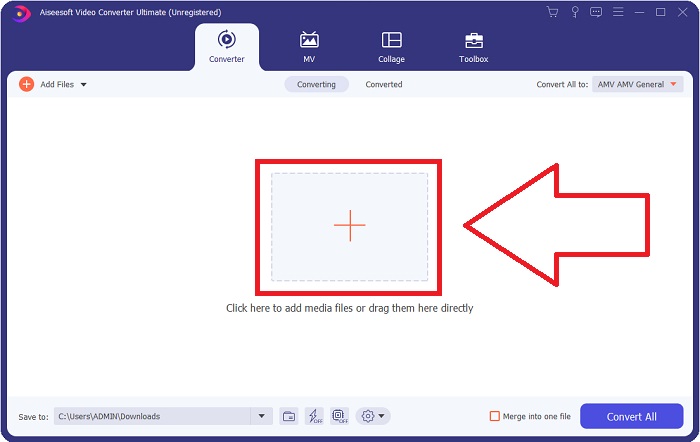
ขั้นตอนที่ 2: เปิดตัวซอฟต์แวร์เพื่อเริ่มแปลงไฟล์ XviD เป็น FLV เมื่อคุณเปิดซอฟต์แวร์จะมีหน้าต่างหนึ่งปรากฏบนหน้าจอซึ่งเป็นอินเทอร์เฟซของโปรแกรมแปลงไฟล์ คลิกปุ่ม + ตรงกลางหน้าต่าง หรือคุณสามารถลากวิดีโอมาปล่อยเพื่อเพิ่มไฟล์จากคอมพิวเตอร์ของคุณได้.
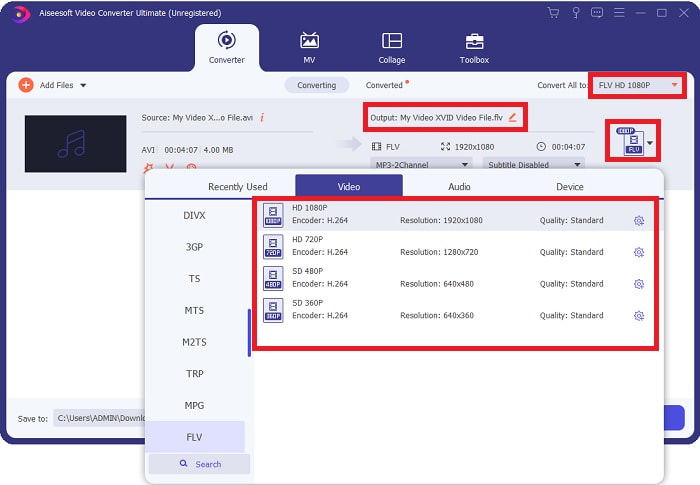
ขั้นตอนที่ 3: จากนั้นคุณจะเห็นหน้าต่างอีกบานหนึ่งปรากฏขึ้น คลิกตัวเลือกของรูปแบบวิดีโอที่มุมขวาของหน้าจอ ค้นหารูปแบบวิดีโอ FLV แล้วคลิกเลือกระดับคุณภาพวิดีโอที่คุณต้องการ.
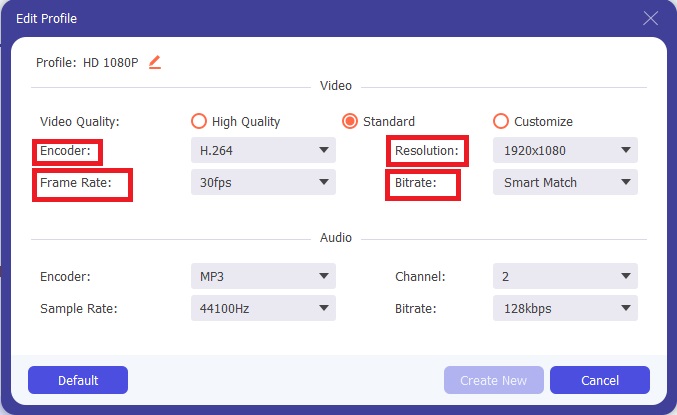
ขั้นตอนที่ 4: หากไม่มีคุณภาพวิดีโอที่คุณต้องการอยู่ในตัวเลือกที่ซอฟต์แวร์มีให้ คุณสามารถสร้างคุณภาพวิดีโอของคุณเองได้โดยการปรับความละเอียด บิตเรต อัตราเฟรม เป็นต้น ให้ทำได้โดยคลิกไอคอนรูปเฟืองที่อยู่ถัดจากตัวเลือกคุณภาพวิดีโอซึ่งจะแสดงหลังจากที่คุณเลือกรูปแบบวิดีโอแล้ว จากนั้นคลิก ตกลง (OK) เมื่อคุณปรับแต่งเสร็จแล้ว.
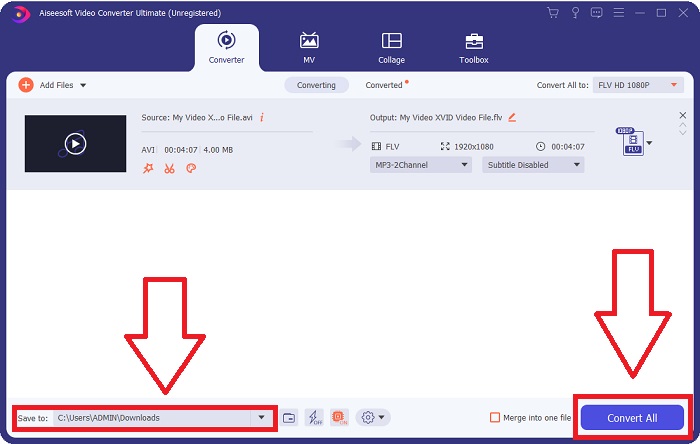
ขั้นตอนที่ 5: หลังจากปรับทุกอย่างเรียบร้อยแล้ว คุณสามารถเริ่มแปลงวิดีโอได้โดยคลิก Convert All คุณยังสามารถคลิกปุ่ม บันทึกไปที่ (Save to) เพื่อระบุโฟลเดอร์ที่คุณต้องการให้วิดีโอที่แปลงเสร็จถูกบันทึกไว้ได้ด้วย.
ส่วนที่ 2 ทางเลือกที่ยอดเยี่ยมในการแปลง XviD เป็น FLV [ออนไลน์]
คุณไม่จำเป็นต้องดาวน์โหลด ติดตั้ง หรือสมัครใช้งานซอฟต์แวร์ใด ๆ เพื่อใช้ตัวแปลงไฟล์ออนไลน์อย่างเช่น Free Video Converter Online ด้วยเครื่องมือออนไลน์นี้ คุณสามารถแปลงไฟล์จากหน้าต่างเบราว์เซอร์ของคุณได้อย่างง่ายดายและรวดเร็ว ภายในไม่กี่วินาที คุณก็สามารถแปลงวิดีโอความละเอียดสูง (HD) ของคุณเป็น MP4, FLV หรือรูปแบบวิดัวยอดนิยมอื่น ๆ ได้โดยยังรักษาคุณภาพดั้งเดิมเอาไว้ เครื่องมือออนไลน์นี้ช่วยคุณได้ในทุกสถานการณ์ ดังนั้นคุณจึงควรเรียนรู้ขั้นตอนต่อไปนี้ให้ดี:
ขั้นตอนที่ 1: คลิก ลิงก์นี้ เพื่อไปยังหน้าเว็บหลักของ Free Video Converter Online หลังจากที่เข้าสู่หน้าเว็บหลักแล้ว ให้คลิก Add Files to Convert จากนั้นจะมีหน้าต่างเด้งขึ้นที่ด้านบนของหน้าจอ ให้คลิก Download เพื่อดาวน์โหลดโปรแกรม launcher สำหรับใช้เครื่องมือออนไลน์นี้ เมื่อติดตั้งลงในคอมพิวเตอร์ของคุณเรียบร้อยแล้ว ให้คลิก Add Files to Convert อีกครั้งเพื่อเปิดใช้งานเครื่องมือออนไลน์.
ขั้นตอนที่ 2: ตอนนี้คุณสามารถเลือกรูปแบบวิดีโอ FLV จากชุดรูปแบบที่อยู่ด้านล่างได้แล้ว และคลิกที่ไอคอนรูปเฟืองถัดจากรูปแบบวิดีโอ FLV เพื่อปรับรายละเอียดสเปกของไฟล์วิดีโอ เช่น ความละเอียด อัตราเฟรม เป็นต้น จากนั้นคลิก ตกลง (OK) เมื่อปรับเสร็จ.
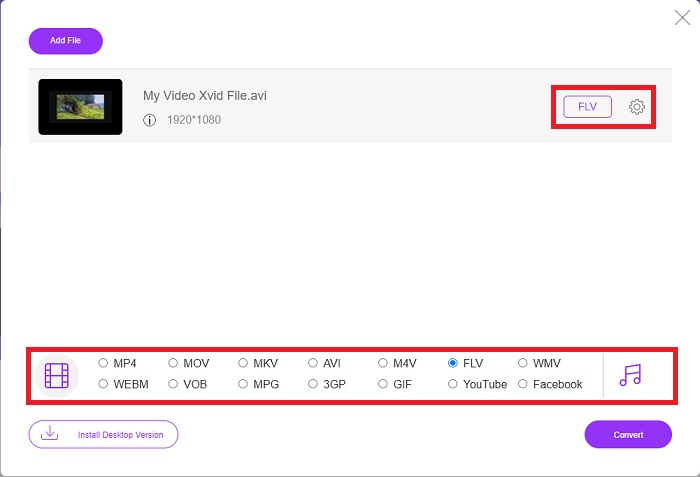
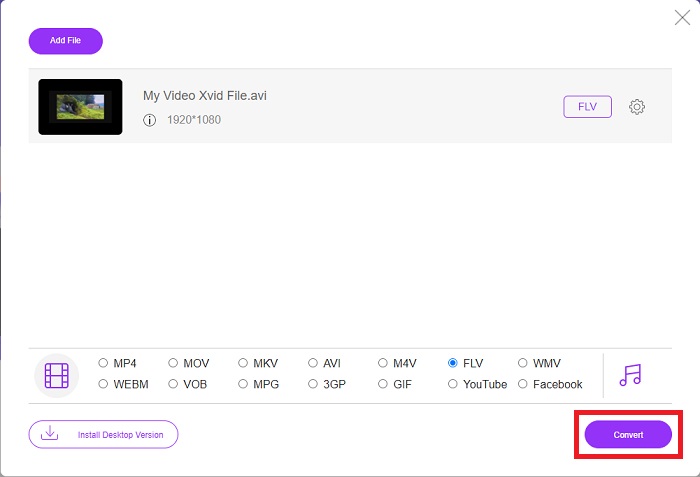
ขั้นตอนที่ 3: สุดท้าย คุณสามารถแปลงไฟล์วิดีโอของคุณได้แล้วโดยคลิกไอคอน Convert ที่ด้านล่างของหน้าจอ รอสักหนึ่งถึงสองนาที แล้วจะมีหน้าต่างเด้งแจ้งเตือนว่าการแปลงไฟล์เสร็จสมบูรณ์.
นอกจากนี้ คุณยังสามารถใช้เครื่องมือนี้เพื่อแปลงไฟล์ FLV ของคุณเป็น XviD ได้อย่างง่ายดายอีกด้วย.
ส่วนที่ 3 แผนภูมิเปรียบเทียบ: XviD & FLV
XviD ใช้ตัวแปลงสัญญาณของรูปแบบ XviD โปรแกรมที่บีบอัดและขยายขนาดวิดีโอเป็น MPEG-4 ASP ซึ่งเป็นมาตรฐานการบีบอัด แทนที่จะเป็นรูปแบบวิดีโออย่าง MP4 คือสิ่งที่เป็นอยู่ ด้วยความสามารถในการบีบอัดเนื้อหา XviD จึงสามารถย่อภาพยนตร์ขนาดเต็มให้ใส่ลงในซีดีได้โดยที่ยังคงคุณภาพดีวีดีไว้ เนื้อหาวิดีโอ XviD สามารถจัดเก็บในคอนเทนเนอร์ไฟล์ต่างๆ ได้ แม้ว่าจะใช้นามสกุลไฟล์ .xvid ไฟล์ AVI อาจมีชื่อว่า video.xvid.avi ขึ้นอยู่กับว่าใครเป็นคนสร้าง XviD อยู่ภายใต้ GPL ซึ่งเป็นลิขสิทธิ์โอเพ่นซอร์สฟรีสำหรับซอฟต์แวร์
อย่างไรก็ตาม ไฟล์วิดีโอที่บันทึกในรูปแบบคอนเทนเนอร์ Adobe Flash (FLV) จะเป็นไฟล์ FLV สตรีมข้อมูลเสียงและวิดีโอที่เข้ารหัสในลักษณะเดียวกับ Flash มาตรฐาน รูปแบบ SWF และแพ็กเก็ตข้อมูลเมตาจะรวมอยู่ในส่วนหัวแบบสั้น ด้วยปลั๊กอิน Flash Video Exporter (รวมอยู่ใน Adobe Animate) หรือแอปพลิเคชันอื่นที่รองรับไฟล์ FLV ผู้ใช้สามารถส่งออกเนื้อหา Flash Video ในรูปแบบ FLV นอกจาก QuickTime และ Windows Media แล้ว Adobe Media Encoder ยังสามารถเข้ารหัสรูปแบบวิดีโออื่นๆ ได้อีกด้วย เพื่อให้คุณทราบข้อมูลเพิ่มเติมเกี่ยวกับการเปรียบเทียบโดยละเอียด เรามีตารางเปรียบเทียบด้านล่าง:
| นามสกุลไฟล์ | XviD | FLV |
| ประเภทไฟล์ | วิดีโอที่รองรับ MPEG-4 ส่วนที่ 2 | ไฟล์วิดีโอแฟลช |
| พัฒนาโดย | DivX, Inc. | Adobe System |
| ข้อดี | DivX มีชื่อเสียงในด้านความสามารถในการสร้างสมดุลระหว่างคุณภาพและขนาดไฟล์ในแง่ของการบีบอัด ส่งผลให้สามารถใช้สำหรับการริป กระบวนการคัดลอกไฟล์เสียงและวิดีโอจากแหล่งที่มาไปยังฮาร์ดไดรฟ์ของคอมพิวเตอร์ เพื่อเตรียมจัดเก็บและแปลงไฟล์ | Adobe Flash เป็นตัวเลือกที่ยอดเยี่ยมสำหรับเว็บไซต์ที่ต้องการรวมแอนิเมชั่นและองค์ประกอบเชิงโต้ตอบ มีศักยภาพที่จะมีผลกระทบอย่างมีนัยสำคัญในระยะยาว เกมยอดนิยมของ Flash ในขณะนั้นเรียบง่าย |
| จุดด้อย | ไม่สามารถใช้ได้กับทุกแพลตฟอร์ม | ในช่วงไม่กี่ปีที่ผ่านมา ความนิยมของ FLV ลดลง เนื้อหา FLV ต้องใช้เวลาและเงินเป็นจำนวนมากในการผลิต ข้อเสียเปรียบที่สำคัญอย่างหนึ่งของ Flash คือไม่สามารถดูได้บนอุปกรณ์ iOS ซึ่งทำให้ความสามารถในการดึงดูดผู้ติดตามใหม่ๆ ลดลงอย่างมาก |
| โปรแกรมเปิดรูปแบบวิดีโอ | ◆เครื่องเล่นสื่อ VLC◆ Windows Media Player& ◆ BS ผู้เล่น ◆ DivX Media Player ◆ เครื่องเล่น Elmedia | ◆ VLC Media Player ◆ Adobe Flash Player |
ส่วนที่ 4 คำถามที่พบบ่อยเกี่ยวกับการแปลง XviD เป็น FLV
ตัวแปลงสัญญาณ XviD ปลอดภัยหรือไม่?
Xvid เป็นตัวแปลงรหัส (codec) ที่ได้รับความนิยมและมีประสิทธิภาพ และปลอดภัยอย่างยิ่งต่อการใช้งาน อย่างไรก็ตาม การดาวน์โหลด Xvid codec จากเว็บไซต์หรือบริการที่คุณไม่รู้จักหรือไม่ไว้วางใจถือเป็นเรื่องที่ไม่ควรทำ ตัวอย่างเช่น เราขอแนะนำอย่างยิ่งว่าไม่ควรติดตั้งแพ็กเกจ codec จากเว็บไซต์บิตทอร์เรนต์ เนื่องจากอาจเป็นซอฟต์แวร์อันตรายที่ปลอมตัวมาเป็นซอฟต์แวร์ถูกต้องตามกฎหมาย ปัญหานี้ยังพบได้เมื่อพยายามดูวิดีโอบนอินเทอร์เน็ตด้วย เพื่อให้เล่นไฟล์ XviD ของคุณได้ ด้านล่างนี้คือรีวิวของโปรแกรมเล่น XviD ที่ดีที่สุดที่คุณสามารถลองใช้.
ตัวแปลงสัญญาณ XviD ฟรีหรือไม่
Xvid Codec Pack คือการบีบอัดวิดีโอฟรีและตัวแปลงสัญญาณคุณภาพ Xvid นั้นรวดเร็วมากเพราะสามารถปรับให้เหมาะสมสำหรับซีพียูที่ทันสมัย การบันทึกวิดีโอแบบเรียลไทม์จากกล้องและการเล่นวิดีโอ HD ที่ราบรื่นไม่มีปัญหา พลังงานที่เหลืออยู่ของคอมพิวเตอร์ของคุณจะเหลือเฟือสำหรับสิ่งอื่น ๆ !
กระแส FLV คืออะไร?
FLV เป็นคอนเทนเนอร์อย่างง่ายที่ 'รองรับ' การสตรีมแบบโปรเกรสซีฟแบบไฟล์เพราะอนุญาตให้รับเฉพาะช่วงไบต์ของวิดีโอในขณะที่เล่นวิดีโอทั้งหมด (สำหรับ mp4 คุณจะต้องใช้เมตาเช่น Moov ฯลฯ สำหรับการเล่น . )
สรุป
เพื่อสรุปประเด็นที่ให้มาทั้งหมด เรารู้ว่าการแปลง XviD เป็น FLV เป็นไปได้เนื่องจากตัวแปลงที่ดีที่สุดและใช้งานง่ายสองตัวนี้ในแง่ของซอฟต์แวร์และเครื่องมือออนไลน์ บทความนี้แนะนำมากที่สุด เนื่องจากไม่ใช่เครื่องมือที่เทียบได้กับซอฟต์แวร์และเครื่องมือออนไลน์อื่นๆ และคุณไม่จำเป็นต้องเลือกว่าจะใช้บน Windows หรือ Mac ได้หรือไม่ เพราะคุณสามารถใช้กับทั้งสองระบบปฏิบัติการได้ฟรี
-
 4 วิธีที่ได้รับการยืนยันเพื่อแปลง TS เป็น FLV บนเดสก์ท็อป / ออนไลน์
 คุณไม่สามารถเปิด TS บนคอมพิวเตอร์หรือมือถือของคุณโดยค่าเริ่มต้น วิธีเดียวที่จะดูไฟล์วิดีโอคือแปลง TS เป็น FLV หรือรูปแบบอื่นๆ ด้วยคำแนะนำที่เป็นรูปธรรมของเรา
-
 3 โซลูชั่นเพื่อแปลง MTS เป็น FLV ฟรี & ออนไลน์
 ต้องการแปลง MTS เป็น FLV? นี่คือซอฟต์แวร์แปลง MTS เป็น FLV ฟรี 3 ตัวที่คุณสามารถลองแปลง MTS เป็น FLV บน Mac OS X และ Windows 10/8/7
-
 วิธีที่ดีที่สุดในการแปลง VOB เป็น FLV [รวมฟรีและออนไลน์]
 ต้องการแปลงไฟล์ VOB เป็นไฟล์ FLV หรือไม่? คุณสามารถทำงานให้เสร็จสมบูรณ์ได้อย่างง่ายดายด้วยตัวแปลงเดสก์ท็อปหรือออนไลน์ อ่านคู่มือนี้และเรียนรู้วิธีแปลง VOB เป็น FLV อย่างง่ายดายและรวดเร็ว
