


 Video Converter Ultimate
 บันทึกหน้าจอ
 ซ่อมวิดีโอ
คู่มือแบบง่าย วิธีการแปลง DV เป็น WMV บน Windows & PC
ไฟล์ DV เป็นรูปแบบวิดีโอดิบมาตรฐานสำหรับงานกระจายเสียงที่มักใช้กับกล้องวิดีโอแบบแคมคอร์ดเดอร์ หลังจากที่มันเปิดตัวในฐานะมาตรฐานสำหรับแคมคอร์ดเดอร์แล้ว Sony และ Panasonic ก็ได้พัฒนารูปแบบระดับมืออาชีพที่แตกต่างจากรูปแบบ DV ขึ้นมา แม้ว่าไฟล์ DV จะยอดเยี่ยมสำหรับงานตัดต่อ แต่หากต้องการเล่นบน Windows คุณจำเป็นต้องใช้ซอฟต์แวร์ในการเปิดดูวิดีโอ ดังนั้น ตอนนี้เราจึงขอนำเสนอโปรแกรมแปลงไฟล์ 2 ตัวที่คุณสามารถใช้ในการแปลง DV เป็น WMV เพื่อให้สามารถรับชมได้อย่างสะดวกสบายไม่มีสะดุด.

ส่วนที่ 1 ใช้ตัวแปลงที่เหลือเชื่อที่สุดในการแปลง DV เป็น WMV
FVC Video Converter Ultimate สามารถช่วยแก้ปัญหาการแปลงไฟล์ของคุณไปเป็นรูปแบบใหม่ได้ เครื่องมือนี้รองรับฟังก์ชันหลากหลายมากกว่าการแปลงไฟล์เพียงอย่างเดียว ดังนั้น หากคุณมีโปรแกรมแปลงไฟล์ตัวนี้ ก็สามารถคาดหวังได้ว่าคุณจะทำอะไรได้มากกว่าการแปลงไฟล์เท่านั้น นอกจากนี้ หากคุณต้องการกระบวนการแปลงไฟล์ที่รวดเร็วทันที นี่คือโปรแกรมแปลงไฟล์ที่เหมาะที่สุดสำหรับการแปลง DV เป็น WMV, AVI, MOV, MP4, MKV และรูปแบบสื่ออื่น ๆ กว่า 200 รูปแบบ ต้องการสัมผัสประสบการณ์ใหม่ของโปรแกรมแปลงไฟล์ที่ให้ผลลัพธ์ระดับมืออาชีพโดยไม่ยุ่งยากใช่หรือไม่ หากใช่ คำแนะนำนี้จะช่วยให้คุณเข้าใจวิธีแปลงไฟล์ DV ให้เป็นรูปแบบ WMV ใหม่.
ขั้นตอนการแปลง DV เป็น WMV ด้วย FVC Video Converter Ultimate:
ขั้นตอนที่ 1. ดาวน์โหลด FVC Video Converter Ultimate ลงในไดรฟ์เดสก์ท็อปของคุณ คลิกปุ่มดาวน์โหลด ทำตามขั้นตอนการติดตั้ง แล้วเปิดโปรแกรมขึ้นมา.
ดาวน์โหลดฟรีสำหรับ Windows 7 หรือใหม่กว่าดาวน์โหลดอย่างปลอดภัย
ดาวน์โหลดฟรีสำหรับ MacOS 10.7 หรือใหม่กว่าดาวน์โหลดอย่างปลอดภัย
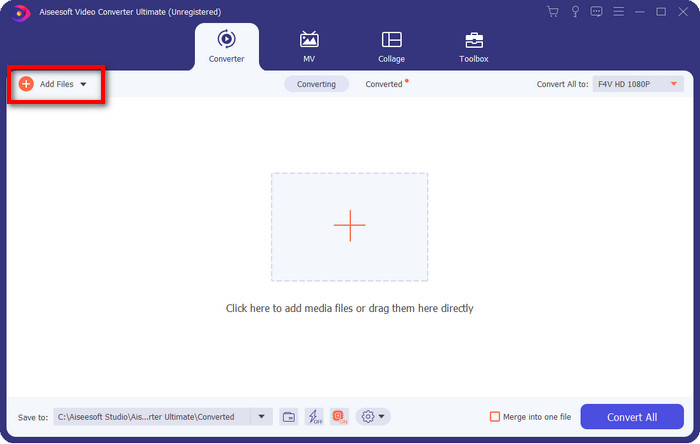
ขั้นตอนที่ 2. หลังจากตั้งค่าทุกอย่างเรียบร้อยแล้ว ให้นำไฟล์เข้าโปรแกรมแปลงไฟล์โดยคลิกที่ Add Files จากนั้นค้นหาไฟล์ DV ที่บันทึกไว้ในเดสก์ท็อปผ่านโฟลเดอร์ที่แสดงขึ้นมา แล้วกด Open.
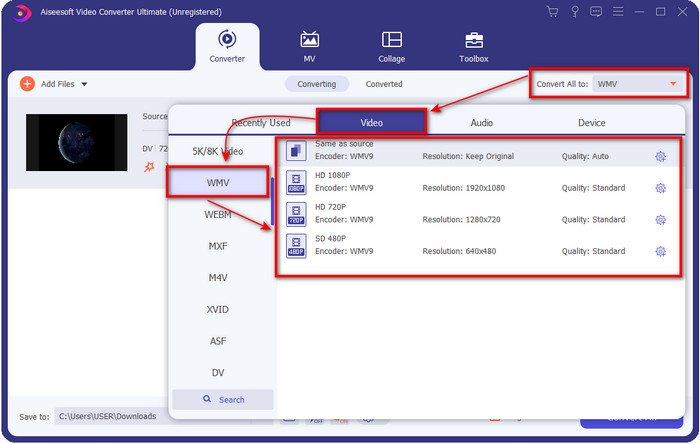
ขั้นตอนที่ 3. เปลี่ยนรูปแบบไฟล์โดยคลิกปุ่มแบบเลื่อนลงที่ด้านขวาบนของหน้าต่างโปรแกรม จากนั้นเลือกรูปแบบ WMV จากรายชื่อที่แสดง และคุณยังสามารถเลือกระดับคุณภาพของวิดีโอที่ต้องการได้อีกด้วย.
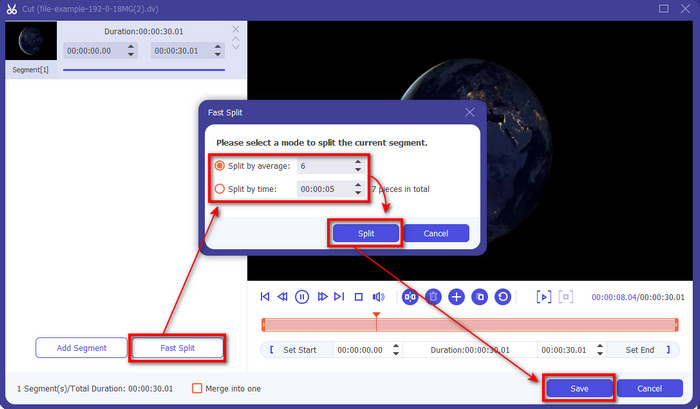
ต้องการตัดวิดีโอออกเป็นหลายส่วนใช่หรือไม่ หากใช่ ให้กดปุ่มรูปกรรไกร คลิก Fast Split เพื่อกำหนดจำนวนส่วนที่ต้องการแบ่งและความยาวต่อหนึ่งส่วน จากนั้นกด Split เพื่อดำเนินการต่อ เมื่อต้องการบันทึกผลการแบ่งวิดีโอที่คุณทำไว้ ให้คลิก Save.
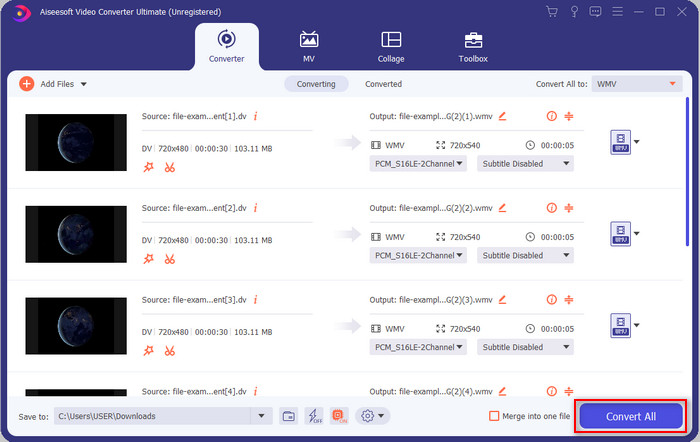
ขั้นตอนที่ 4. คลิก Convert All เพื่อเริ่มกระบวนการแปลงไฟล์ DV เมื่อเสร็จสิ้น จะมีโฟลเดอร์ใหม่แสดงขึ้นมาบนหน้าจอซึ่งภายในจะมีไฟล์ WMV ใหม่ของคุณ.
ส่วนที่ 2 ใช้ตัวแปลงออนไลน์เพื่อแปลง DV เป็น WMV ออนไลน์
กำลังมองหาวิธีออนไลน์ในการแปลง DV เป็น WMV ที่ใช้งานง่ายไม่ยุ่งยากอยู่หรือไม่ ถ้าใช่ FVC ก็มีตัวช่วยให้คุณคือ FVC Free Video Converter Online เว็บเครื่องมือนี้จะช่วยแปลงไฟล์ให้คุณ แต่คุณจะต้องใช้งานผ่านเบราว์เซอร์แทนการดาวน์โหลดโปรแกรมลงเครื่อง นอกจากนี้ ยังใช้งานง่าย ฟรี และปลอดภัย ทำให้การแปลงไฟล์ของคุณราบรื่นยิ่งขึ้น ต้องการรู้วิธีใช้เว็บเครื่องมือนี้หรือไม่ ถ้าใช่ ให้ทำตามขั้นตอนด้านล่างนี้เพื่อเรียนรู้วิธีแปลงไฟล์ออนไลน์.
ขั้นตอนที่ 1. คุณสามารถคลิกที่ลิงก์นี้เพื่อเปิดเว็บตัวแปลงไฟล์ จากนั้นจะมีแท็บใหม่เปิดขึ้น.
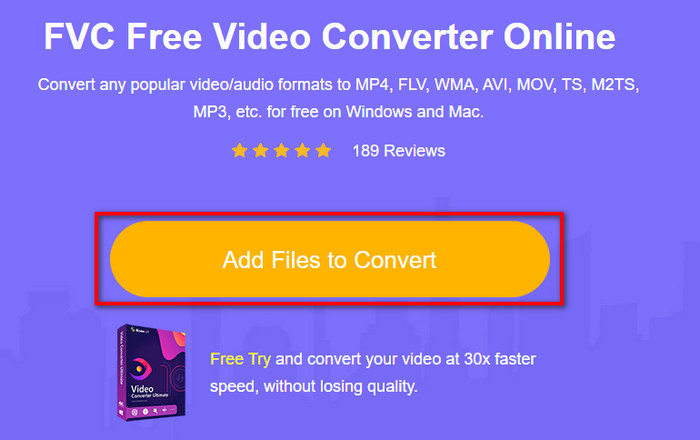
ขั้นตอนที่ 2. คลิก Add Files to Convert บนเว็บไซต์ จากนั้นจะมีหน้าต่างโฟลเดอร์แสดงขึ้นมาทันทีบนหน้าจอ ให้เลือกไฟล์ DV แล้วกด Open.
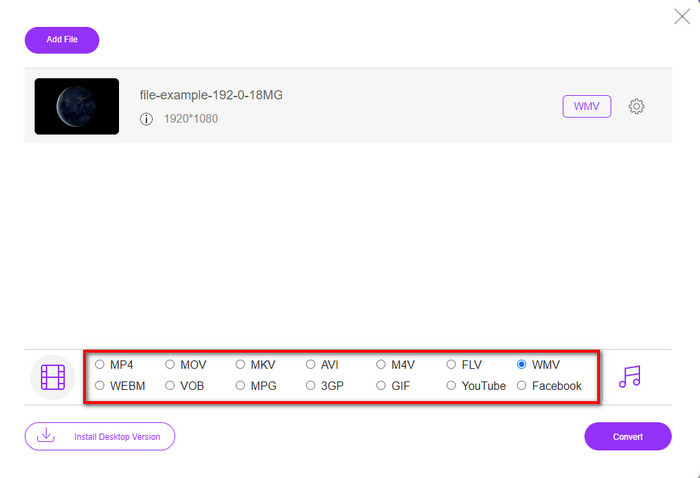
ขั้นตอนที่ 3. เมื่ออัปโหลดไฟล์เสร็จแล้ว ให้เลือกรูปแบบไฟล์จากแถบรายการด้านล่าง หรือคลิก WMV เพื่อบันทึกไฟล์เป็นรูปแบบ WMV.
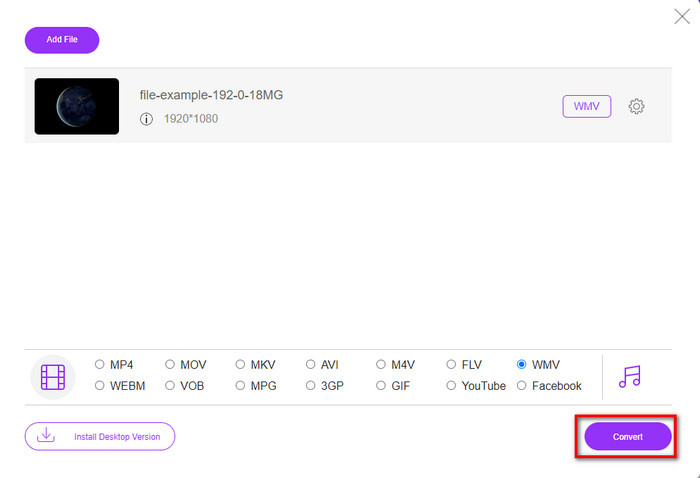
ขั้นตอนที่ 4. เมื่อคลิก Convert กระบวนการแปลงไฟล์จะเริ่มต้นขึ้น หลังจากเสร็จสิ้น ไฟล์จะถูกดาวน์โหลดลงในไดรฟ์เดสก์ท็อปของคุณโดยอัตโนมัติ.
ส่วนที่ 3 อะไรคือความแตกต่างระหว่าง DV และ WMV
ความแตกต่างระหว่าง DV และ WMV นั้นง่ายต่อการเข้าใจในหลายลักษณะ ดังนั้นหากคุณต้องการทราบว่าสิ่งเหล่านี้คืออะไร คุณต้องอ่านข้อมูลในรายการด้านล่าง
การบันทึกวิดีโอด้วยกล้องวิดีโอ DV เป็นตัวเลือกที่ดีที่สุดเพราะสามารถจัดเก็บเนื้อหาประเภทนี้ได้ นอกจากนี้ รูปแบบนี้สามารถมีรายละเอียดที่จำเป็น เช่น การเข้ารหัสข้อมูลเมตา โค้ดย่อย เวลา และวันที่ นอกจากนี้ รูปแบบนี้ใช้การบีบอัดภายในเฟรมภายในแต่ละเฟรม และด้วยเหตุนี้ จึงเหมาะอย่างยิ่งสำหรับการแก้ไขโดยละเอียด แม้ว่ารูปแบบจะยอดเยี่ยมและจัดเก็บไว้ในเทป DV แต่ความเข้ากันได้ของรูปแบบนี้ก็ยังไม่ดี และขนาดไฟล์นั้นใหญ่มากเมื่อเทียบกับ WMV ในทางกลับกัน WMV เป็นรูปแบบที่ดีที่สุดในการใช้เล่นวิดีโอบน Windows และตอนนี้ได้ปรับรูปแบบเวอร์ชัน 9 สำหรับ HD DVD และ Blu-ray Disc ซึ่งปัจจุบันรู้จักกันในชื่อ VC-1
ส่วนที่ 4 คำถามที่พบบ่อยเกี่ยวกับการแปลง DV เป็น WMV
ทำไมฉันจึงใช้ DV บนซอฟต์แวร์ Mac ไม่ได้
รูปแบบ DV ไม่รองรับบน Mac โดยเฉพาะใน iMovie และ QuickTime Player แต่คุณสามารถแปลงไฟล์ DV ให้เป็นรูปแบบ MOV เพื่อให้ใช้งานบน macOS ได้ หากคุณยังไม่รู้วิธีแปลง DV เป็น MOV ขอเพียงสละเวลาไม่ถึง 5 นาทีอ่านบทความนี้ คุณก็จะรู้วิธีทำ.
ไฟล์ DV ยังคงเป็นรูปแบบที่ดีที่สุดสำหรับการแก้ไขหรือไม่
รูปแบบ DV เป็นที่รู้จักกันดีว่าเป็นหนึ่งในคอนเทนเนอร์ระดับแนวหน้าในการแก้ไข เนื่องจาก DV เก็บวิดีโอคุณภาพสูงและจัดเก็บแต่ละเฟรมเพื่อวัตถุประสงค์ในการแก้ไขที่เข้าถึงได้มากขึ้น แต่วันนี้ ความสามารถของรูปแบบนี้ได้ถูกนำไปใช้โดยรูปแบบส่วนใหญ่แล้ว ดังนั้น หากคุณถามว่ารูปแบบนี้ยังเหมาะสมอยู่หรือไม่ คำตอบก็คือไม่ เนื่องจากรูปแบบนี้เข้ากันได้ไม่ดี
จะทำให้ไฟล์ DV ของฉันเล็กลงได้อย่างไร
อย่างที่คุณรู้อยู่แล้วว่า ไฟล์ DV มีขนาดใหญ่มากเพราะใช้วิธีบีบอัดเฉพาะตัว ดังนั้นการมองหาโปรแกรมบีบอัดเพื่อลดขนาดไฟล์เพื่อประหยัดพื้นที่จัดเก็บจึงเป็นเรื่องปกติ หากคุณกำลังมีปัญหาเรื่องการเลือกวิธีและการใช้งานการบีบอัดไฟล์ DV อยู่หรือไม่ ถ้าใช่ ให้คลิกลิงก์นี้.
สรุป
โปรแกรมแปลงไฟล์ทั้งหมดที่นำเสนอไปข้างต้นจะช่วยคุณในเส้นทางการแปลง DV ให้เป็น WMV ดังนั้น ตอนนี้เรามาถึงจุดสิ้นสุดของการเดินทางกันแล้ว เพราะคุณได้เรียนรู้วิธีแปลงไฟล์ DV ของคุณอย่างเพียงพอแล้ว ตอนนี้คุณต้องเลือกเองว่าโปรแกรมแปลงไฟล์ตัวไหนเหมาะกับคุณที่สุด ตัวเลือกอยู่ในมือคุณ ไม่ว่าคุณจะใช้โปรแกรมตัวใด เครื่องมือ FVC เหล่านี้จะรับประกันความสำเร็จให้คุณอย่างแน่นอน ไม่ว่าจะเป็น FVC Free Video Converter Online หรือ FVC Video Converter Ultimate ทั้งสองโปรแกรมนี้จะทำให้กระบวนการแปลงไฟล์ของคุณเป็นเรื่องง่ายไร้กังวล.
-
 กลยุทธ์ที่ดีที่สุดในการแปลงไฟล์ DV เป็นรูปแบบ AVI พร้อมขั้นตอนโดยละเอียด
 คุณต้องการแปลงไฟล์ DV ของคุณเป็น AVI หรือไม่? จากนั้นอ่านบทความนี้เพื่อทราบเครื่องมือเฉพาะที่คุณสามารถใช้ในการแปลงและโปรแกรมเล่นสื่อเพื่อเล่น DV ของคุณบนพีซีหรือ Mac
-
 ตัวแปลง DV เป็น FLV ที่เป็นประโยชน์เพื่อแปลง DV เป็น FLV [2022]
 หากคุณกำลังมองหาเครื่องมือที่ดีที่สุดและใช้งานง่ายในการแปลง DV เป็น FLV นี่คือบทความที่ดีที่สุดสำหรับคุณในการอ่าน มีข้อมูลเชิงลึกที่ยอดเยี่ยม เจาะลึกข้อมูลทั้งหมดของบทความนี้
-
 3 วิธียอดนิยมในการแปลง FLV เป็น WMV บน Windows และ Mac
 กำลังมองหาวิธีที่ดีที่สุดในการแปลง FLV เป็น WMV โดยไม่สูญเสียคุณภาพบนพีซีหรือ Mac ใช่ไหม คุณโชคดีเพราะที่นี่เราแบ่งปันสามวิธีในการทำงานอย่างง่าย
