


 Video Converter Ultimate
 บันทึกหน้าจอ
 ซ่อมวิดีโอ
2 ตัวแปลงที่แนะนำที่ใช้ในการเปลี่ยน F4V เป็น FLV ด้วยบทช่วยสอน
Adobe Flash Player รองรับ F4V และ FLV เป็นคอนเทนเนอร์สำหรับเล่นมีเดียเพื่อสตรีมคอนเทนต์จากอินเทอร์เน็ต แม้ว่าฟอร์แมตทั้งสองจะอิงจาก Adobe เหมือนกัน แต่ก็ยังมีความแตกต่างกันในหลาย ๆ ด้าน ตัวอย่างเช่น ข้อมูลที่เข้ารหัสอยู่ใน FLV จะไม่เหมือนกับ F4V เนื่องจาก FLV มีลักษณะคล้าย SWF นอกจากนี้ หากคุณต้องการแปลง F4V เป็น FLV และอยากได้เอ็นโค้ดเดอร์ที่มีความคล้ายกับ SWF แล้วล่ะก็ ให้อ่านบทความนี้เพื่อทำความเข้าใจเพิ่มเติม.

ส่วนที่ 1 2 ของ Most Pick Converter เพื่อแปลง F4V เป็น FLV
เลือกที่ 1 FVC Video Converter Ultimate
FVC Video Converter Ultimate เป็นโปรแกรมแปลงไฟล์ F4V เป็น FLV ที่แนะนำอย่างยิ่งให้คุณดาวน์โหลดบน Windows หรือ Mac เครื่องมือนี้มีขั้นตอนการแปลงที่รวดเร็วและเสถียรที่สุดเท่าที่คุณเคยเจอมา และได้รับความพึงพอใจจากผู้ใช้ไปแล้วนับล้าน นอกจากนี้ การแปลงฟอร์แมตไม่ได้เป็นจุดเด่นเพียงอย่างเดียวของโปรแกรมนี้ รู้ไหมว่าคุณยังสามารถตัดต่อวิดีโอได้ที่นี่ด้วย ไม่ว่าจะเป็นการตัดต่อวิดีโอ การรวมไฟล์ เพิ่มความดังเสียง ครอป และอื่น ๆ อีกมากมาย หากคุณต้องการโปรแกรมแปลงไฟล์ที่มีความสามารถหลากหลายเพื่อตอบโจทย์การใช้งานของคุณ โปรแกรมนี้คือคำตอบ ด้านล่างนี้คือรายละเอียดขั้นตอนการแปลงไฟล์ F4V ของคุณให้เป็นฟอร์แมต FLV ภายในเวลาไม่กี่นาที.
วิธีแปลง F4V เป็น FLV ด้วยความช่วยเหลือของ FVC Video Converter Ultimate:
ขั้นตอนที่ 1. หากต้องการดาวน์โหลดซอฟต์แวร์ลงในดิสก์คอมพิวเตอร์ของคุณ ให้คลิกปุ่มดาวน์โหลด.
ดาวน์โหลดฟรีสำหรับ Windows 7 หรือใหม่กว่าดาวน์โหลดอย่างปลอดภัย
ดาวน์โหลดฟรีสำหรับ MacOS 10.7 หรือใหม่กว่าดาวน์โหลดอย่างปลอดภัย
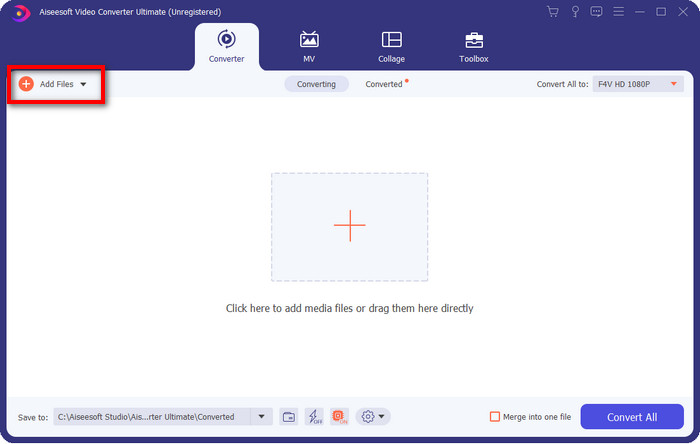
ขั้นตอนที่ 2. คลิกที่ซอฟต์แวร์เพื่อเปิด จากนั้นใส่ไฟล์โดยคลิกที่ Add Files ที่มุมขวาบนของหน้าต่างโปรแกรม แล้วคลิก Open เมื่อคุณเลือกไฟล์ F4V ที่ต้องการแปลงเรียบร้อยแล้ว.
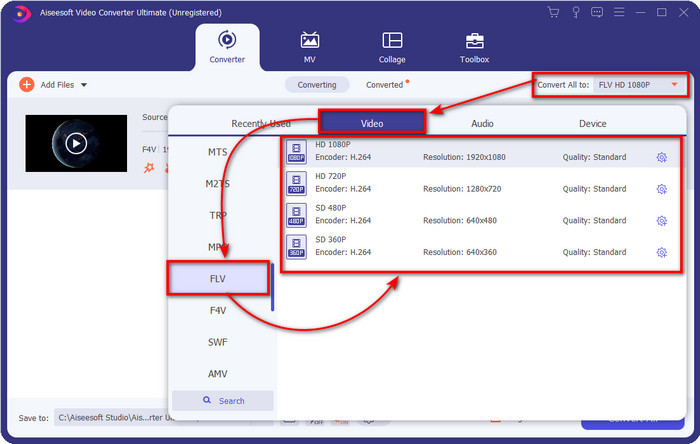
ขั้นตอนที่ 3. กดปุ่ม Convert All to แล้วเปลี่ยนฟอร์แมตเป็น FLV.
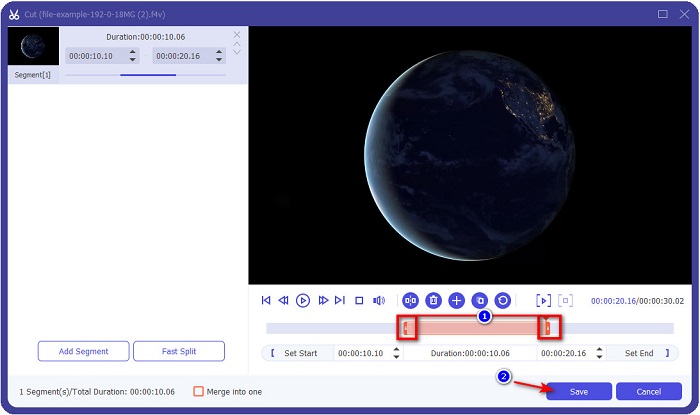
อยากทำให้วิดีโอสั้นลงหรือไม่? ถ้าใช่ ให้คลิกไอคอนกรรไกร ปรับแถบเลื่อนตามความยาวที่คุณต้องการ แล้วคลิก Save เพื่อบันทึกการเปลี่ยนแปลง.
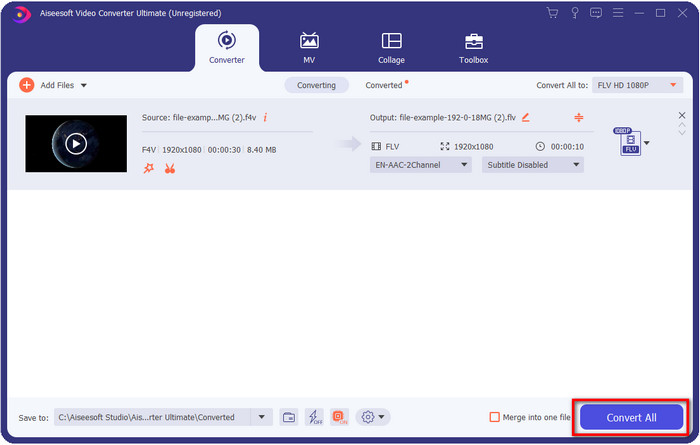
ขั้นตอนที่ 4. หากต้องการเปลี่ยน F4V เป็น FLV ให้คลิก Convert All แล้วกระบวนการจะแสดงผลอย่างรวดเร็ว จากนั้นโฟลเดอร์ของคอมพิวเตอร์จะปรากฏขึ้นเพื่อแสดงตำแหน่งไฟล์ของคุณ.
ข้อดี
- แปลงไฟล์ F4V เป็น FLV, AVI, MOV, MKV และรูปแบบอื่นๆ อีกกว่า 200 รูปแบบได้อย่างง่ายดาย
- การเร่งฮาร์ดแวร์และการแปลงอย่างรวดเร็วมีให้ที่นี่เพื่อให้การแปลงเร็วขึ้น
- มีอยู่ใน Windows & macOS ทั้งหมด
- คุณลักษณะการตัดต่อวิดีโอที่ยอดเยี่ยมเพื่อทำให้วิดีโอของคุณดูโดดเด่นอยู่ภายใต้กล่องเครื่องมือ
จุดด้อย
- ต้องซื้อก่อนถึงจะใช้ได้
- จำเป็นต้องดาวน์โหลดตัวแปลงบนเดสก์ท็อปของคุณ
เลือกที่ 2 FVC โปรแกรมแปลงวิดีโอออนไลน์ฟรี
FVC Free Video Converter Online ช่วยให้คุณทำกระบวนการแปลงไฟล์ได้แบบออนไลน์ เครื่องมือนี้สามารถใช้ได้บนทุกเบราว์เซอร์เพื่อแปลง F4V เป็น FLV ออนไลน์ได้โดยไม่จำกัด อย่างไรก็ตาม คุณไม่สามารถแปลงแบบหลายไฟล์พร้อมกันได้เนื่องจากยังไม่รองรับ แต่ถึงอย่างนั้น คุณก็ยังสามารถแปลงเป็นฟอร์แมตที่ต้องการได้ด้วยตัวแปลงออนไลน์นี้ อยากรู้วิธีทำหรือไม่? ถ้าอย่างนั้นให้ทำตามขั้นตอนด้านล่าง.
วิธีแปลง F4V เป็น FLV ด้วยความช่วยเหลือของ FVC Free Video Converter Online:
ขั้นตอนที่ 1. หากต้องการเปิดเว็บเครื่องมือ ให้คุณคลิกที่ลิงก์นี้.
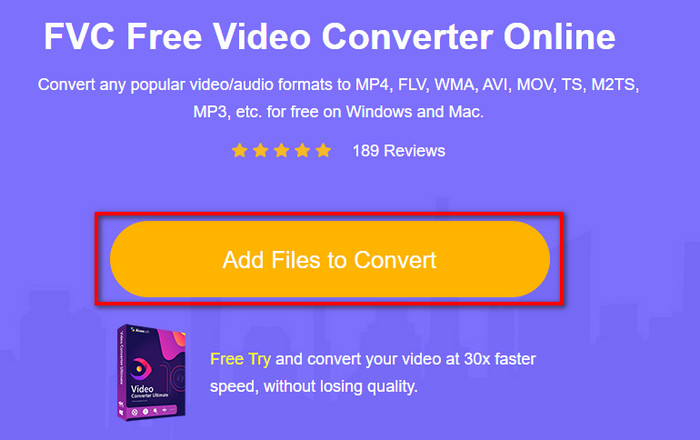
ขั้นตอนที่ 2. ที่หน้า UI ของเว็บตัวแปลงหลัก ให้คลิกปุ่ม Add Files to Convert จากนั้นหาไฟล์ F4V ในโฟลเดอร์ที่ปรากฏขึ้นแล้วกด Open.
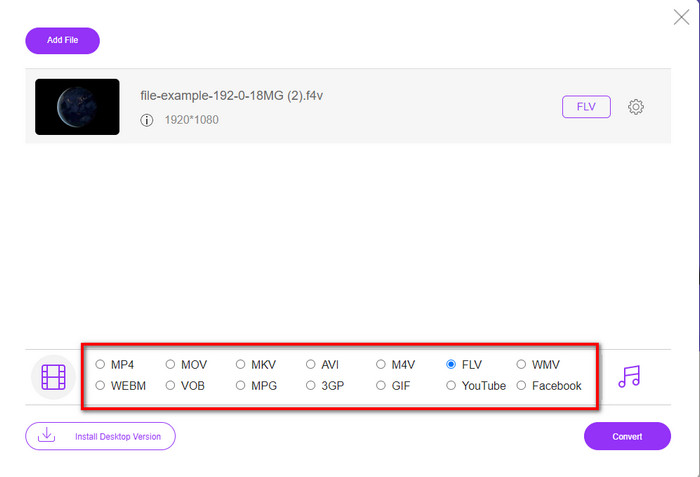
ขั้นตอนที่ 3. ที่ด้านล่างจะมีฟอร์แมตให้คุณเลือกหลายแบบ ให้คลิก FLV.
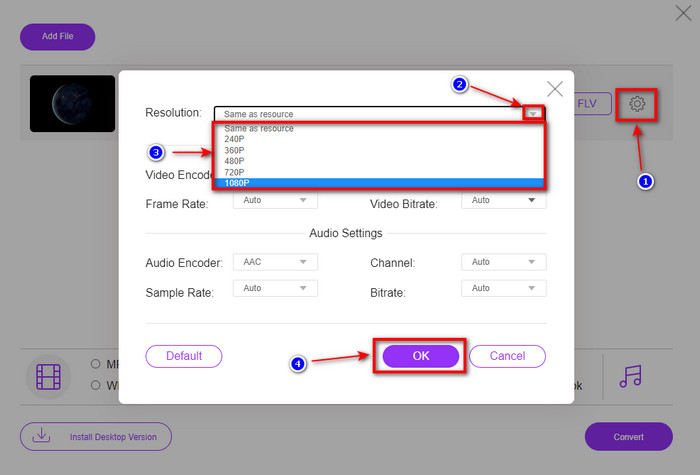
อยากเปลี่ยนความละเอียดของวิดีโอหรือไม่? ถ้าใช่ ให้คลิกไอคอนเฟือง กดที่ ดรอปดาวน์ แล้วเลือกคุณภาพวิดีโอ.
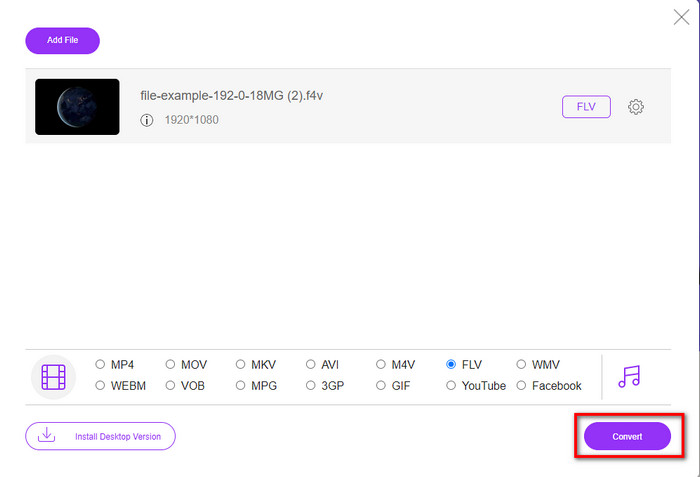
ขั้นตอนที่ 4. เริ่มกระบวนการแปลง F4V เป็น FLV โดยการคลิก Convert.
ข้อดี
- ใช้ได้ในทุกเว็บเบราว์เซอร์ที่คุณมี
- โปรแกรมแปลงไฟล์ออนไลน์ฟรีและใช้งานง่าย
- ปราศจากมัลแวร์และไม่มีโฆษณาบนเว็บไซต์หลัก
จุดด้อย
- การเชื่อมต่ออินเทอร์เน็ตเป็นสิ่งจำเป็น
- ไม่รองรับคุณสมบัติการตัดต่อวิดีโอ เช่น FVC Video Converter Ultimate
ส่วนที่ 2 F4V vs. FLV: รูปแบบใดดีที่สุด
ดังที่กล่าวไว้ในตอนต้น ทั้งสองรูปแบบนี้คือคอนเทนเนอร์ Adobe ที่คุณสามารถใช้เพื่อเผยแพร่บนเว็บ แต่ตอนนี้ ให้เราเปรียบเทียบความแตกต่างระหว่างทั้งสองรูปแบบโดยอ่านรายละเอียดด้านล่าง
รูปแบบ F4V คือคอนเทนเนอร์ Quicktime เช่นรูปแบบ MP4 เป็นรูปแบบไฟล์สื่อพื้นฐาน ISO สำหรับการสตรีมวิดีโอผ่านอินเทอร์เน็ต นอกจากนี้ รูปแบบนี้เป็นเวอร์ชันอัปเกรดของ FLV ยังคงมีปัญหามากมายในการเข้ารหัสวิดีโอและเสียงที่อยู่ใน FLV นอกจากนี้ คุณไม่สามารถสร้างหน้าเว็บ HTML เช่น FLV ที่สามารถทำได้สำหรับคุณ
FLV คือไฟล์ที่มีโครงสร้างเกือบเหมือนกับ SWF รูปแบบนี้ได้รับการสนับสนุนมากขึ้นใน Adobe Flash Player และ HTML 5 ส่วนใหญ่สนับสนุนการบีบอัดวิดีโอและเสียงเช่น Sorenson Spark หรือตัวแปลงสัญญาณ VP6 นอกจากนี้ หากคุณพิจารณาดาวน์โหลดวิดีโอบนเว็บ รูปแบบนี้เป็นตัวเลือกที่ดีที่สุด ต่างจาก F4V หากคุณต้องการสร้าง HTML บนหน้าเว็บ นี่คือรูปแบบสำหรับคุณ
จะเป็นการดีที่สุดที่จะแปลง F4V เป็น FLV เพราะประโยชน์ที่คุณจะได้รับจาก FLV ที่ไม่มีใน F4V แม้ว่าจะมีการกล่าวกันว่า F4V เป็นเวอร์ชันใหม่ของ FLV แต่ถึงกระนั้นเอกลักษณ์ของ FLV ก็เป็นหนึ่งในประเภทที่ F4V ไม่สามารถคัดลอกได้ในหลายแง่มุม
ส่วนที่ 3 คำถามที่พบบ่อยเกี่ยวกับการแปลง F4V เป็น FLV
ฉันจะเล่นวิดีโอ F4V ได้อย่างไร
ด้วยความช่วยเหลือของโปรแกรมเล่นมีเดียที่ทรงพลัง คุณสามารถทำทุกอย่างได้อย่างง่ายดาย และตัวอย่างที่ดีที่สุดคือ Aiseesoft Blu-ray Player ทำตามขั้นตอนง่าย ๆ เหล่านี้เพื่อเรียนรู้วิธีเล่นไฟล์ F4V ขั้นแรกให้ดาวน์โหลดซอฟต์แวร์ลงในเดสก์ท็อปและเปิดใช้งาน อัปโหลดไฟล์ลงในโปรแกรมด้วยการคลิก Open File หลังจากโหลดเสร็จ ไฟล์ก็จะเล่นโดยอัตโนมัติ.
ไหนดีกว่ากัน? F4V หรือ MOV?
ก็ขึ้นอยู่กับว่าคุณต้องการใช้เพื่อวัตถุประสงค์อะไร ตัวอย่างเช่น F4V เหมาะสำหรับการเผยแพร่ไฟล์มีเดียบนเว็บโดยไม่สูญเสียคุณภาพ อย่างไรก็ตาม หากคุณต้องการตัดต่อวิดีโอบน Mac ให้ใช้ MOV ดังนั้น หากคุณต้องการตัดต่อวิดีโอ F4V บน Mac คุณต้องเรียนรู้วิธีแปลง F4V เป็น MOV.
F4V มีเอาต์พุตคุณภาพสูงหรือไม่
ไฟล์ F4V สามารถมีคุณภาพวิดีโอ 1080 หรือ 720 แต่ขนาดไฟล์จะยังคงน้อยที่สุด
สรุป
ตอนนี้เมื่อเราได้เรียนรู้วิธีเปลี่ยน F4V เป็น FLV ด้วยความช่วยเหลือของตัวแปลงไฟล์แล้ว ก็ถึงเวลาที่จะเลือกตัวแปลงที่เชื่อถือได้ตามรีวิว หากคุณต้องการสัมผัสประสบการณ์การแปลงไฟล์แบบออนไลน์ฟรี คุณต้องใช้ FVC Free Video Converter Online แต่เว็บทูลนี้ก็ยังไม่สามารถเทียบกับโปรแกรมตัวแปลงเวอร์ชัน Ultimate ด้านบนได้ โดยไม่ต้องกล่าวนำมาก เราขอแนะนำให้ใช้ FVC Video Converter Ultimate เพราะมันช่วยให้คุณแปลงไฟล์ได้ง่ายและรวดเร็วยิ่งขึ้น โปรแกรมแปลงไฟล์อันโดดเด่นนี้เป็นหนึ่งเดียวที่สร้างความประทับใจให้ผู้ใช้หลายคนด้วยฟีเจอร์ที่เป็นเอกลักษณ์ ดังนั้นตอนนี้เราจึงพูดได้ว่า เราเข้าใกล้ความสำเร็จไปอีกขั้นด้วยความช่วยเหลือของเครื่องมือเหล่านี้.
-
 4 ตัวแปลงออนไลน์และออฟไลน์ใหม่ล่าสุดเพื่อแปลงรูปแบบ F4V เป็น AVI
 Don'คุณไม่มีความคิดใด ๆ ที่คุณควรใช้ตัวแปลงใดเพื่อแปลง F4V เป็น AVI หรือรูปแบบวิดีโออื่น ๆ จากนั้นอ่านบทความนี้ในขณะที่เราเรียนรู้วิธีแปลงด้วยเครื่องมือที่มีให้
-
 วิธีแปลง F4V เป็น MOV โดยไม่สูญเสียคุณภาพ [แก้ไขแล้ว]
 หากคุณกำลังประสบปัญหาในการยอมรับรูปแบบวิดีโอบางรูปแบบ เช่น F4V อ่านบทความนี้เพื่อเรียนรู้เพิ่มเติมเกี่ยวกับรูปแบบวิดีโอ F4V และ MOV และเรียนรู้วิธีแปลง F4V เป็น MOV โดยใช้วิธีการต่างๆ
-
 แปลง TRP เป็น FLV ด้วยวิธีออฟไลน์และออนไลน์ที่ง่ายที่สุด
 คุณต้องการแปลงไฟล์วิดีโอ TRP เป็น FLV อย่างรวดเร็วและไม่ยุ่งยากหรือไม่? อ่านบทความนี้เพื่อจัดหาซอฟต์แวร์และบริการออนไลน์ที่ดีที่สุดให้กับคุณ
