


 Video Converter Ultimate
 บันทึกหน้าจอ
 ซ่อมวิดีโอ
อะไรคือวิธีที่ดีที่สุดในการแปลงไฟล์ XviD เป็น WMV ด้วยตัวแปลง
มีปัญหาในการสตรีมไฟล์สื่อ XviD อยู่หรือไม่? ผู้ใช้กว่าล้านคนเคยพบปัญหาแบบเดียวกันกับไฟล์ XviD ของตน ขณะที่เรากำลังมองหาวิธีแก้ไขที่ดีที่สุด เราพบว่าคุณจำเป็นต้องแปลงไฟล์ XviD ให้เป็นรูปแบบ WMV เพื่อให้รองรับการสตรีมได้ หากต้องการจัดการกับปัญหานี้ต่อไป คุณควรศึกษาเพิ่มเติมเกี่ยวกับวิธีแปลง XviD เป็น WMV ด้วยเครื่องมือที่เราคัดสรรมาช่วยคุณ โดยอ่านรายละเอียดด้านล่างต่อไปนี้.

ส่วนที่ 1 แปลง XviD เป็น WMV ด้วย FVC Video Converter Ultimate
อยากรู้ไหมว่าตัวแปลงไฟล์ตัวไหนดีที่สุดในการแปลง XviD เป็น WMV ได้อย่างง่ายดาย? ถ้าใช่ คุณต้องใช้ FVC Video Converter Ultimate โปรแกรมแปลงไฟล์ตัวนี้มีผู้ใช้ดาวน์โหลดแล้วนับล้าน และใช้เพื่อแปลงไฟล์ XviD ของตนเป็น WMV, AVI, MOV, MKV, MP4 และอื่น ๆ ได้อย่างสะดวกง่ายดาย ดังนั้นหากคุณต้องการจัดการปัญหาการแปลงไฟล์นี้ให้เสร็จอย่างรวดเร็ว เพียงดาวน์โหลดโปรแกรมนี้ แล้วคุณจะได้ผลลัพธ์แบบมืออาชีพภายในเวลาไม่นาน ไม่มีเวลามานั่งอ่านหรือดูวิดีโอสาธิตการแปลงไฟล์ยาว ๆ ใช่ไหม? เราทำให้เข้าใจง่ายขึ้นแล้ว เพียงทำตามขั้นตอนฉบับย่อด้านล่างนี้.
ขั้นตอนที่ 1 ดาวน์โหลดโปรแกรมแปลงไฟล์ลงในไดรฟ์ของคุณโดยคลิกปุ่มดาวน์โหลดด้านล่าง จากนั้นติดตั้งเครื่องมือ แล้วคลิก Start Now เพื่อเปิดโปรแกรมแปลงไฟล์.
ดาวน์โหลดฟรีสำหรับ Windows 7 หรือใหม่กว่าดาวน์โหลดอย่างปลอดภัย
ดาวน์โหลดฟรีสำหรับ MacOS 10.7 หรือใหม่กว่าดาวน์โหลดอย่างปลอดภัย
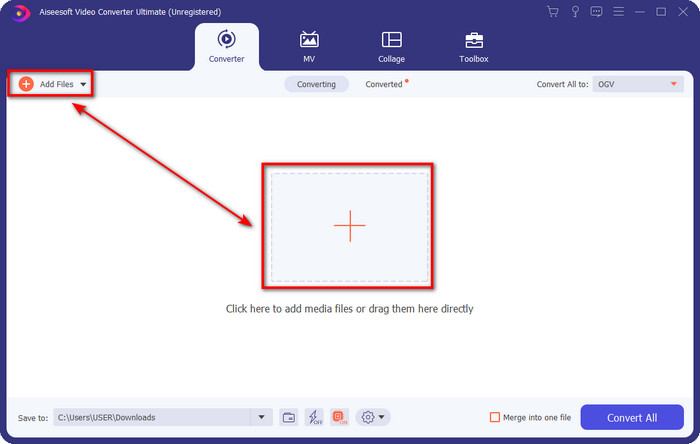
ขั้นตอนที่ 2 เพิ่มไฟล์ XviD ที่คุณต้องการแปลง โดยคลิกที่ Add Files ตรงมุมซ้ายบนของหน้าต่างโปรแกรม จากนั้นจะมีโฟลเดอร์แสดงขึ้นมาให้คุณค้นหาไฟล์ XviD เมื่อเจอแล้วให้กด Open เพื่อดำเนินการต่อ.
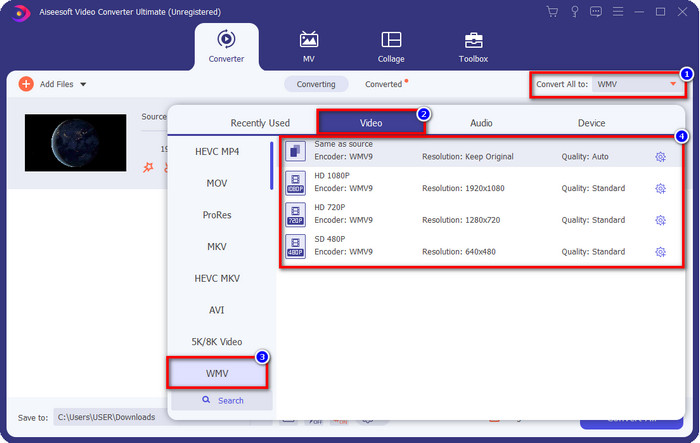
ขั้นตอนที่ 3 เมื่อต้องการเปลี่ยนรูปแบบไฟล์ ให้คลิกปุ่มดรอปดาวน์ แล้วเลือกเป็นรูปแบบ WMV จากรายการที่มีให้.
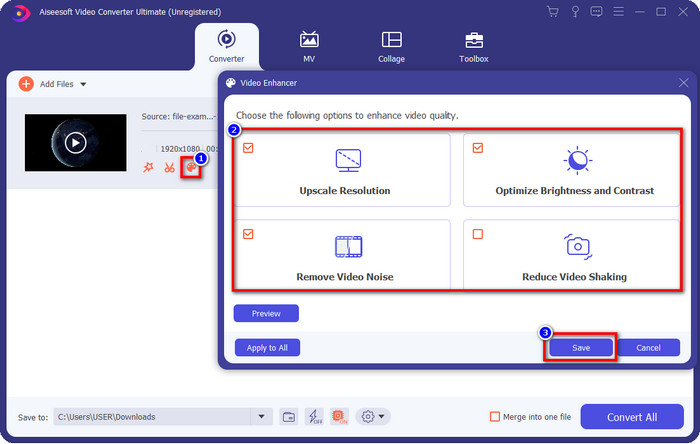
ตัวเลือกเพิ่มเติม ต้องการเพิ่มคุณภาพวิดีโอ ปรับความคมชัด ปรับความสว่าง ลดอาการสั่นของวิดีโอ หรือกำจัดสัญญาณรบกวนใช่ไหม? ถ้าใช่ คุณต้องคลิกปุ่ม enhance จากนั้นคลิกที่ ช่อง เพื่อเลือกการปรับแต่งที่ต้องการ แล้วกด Save เพื่อบันทึก.
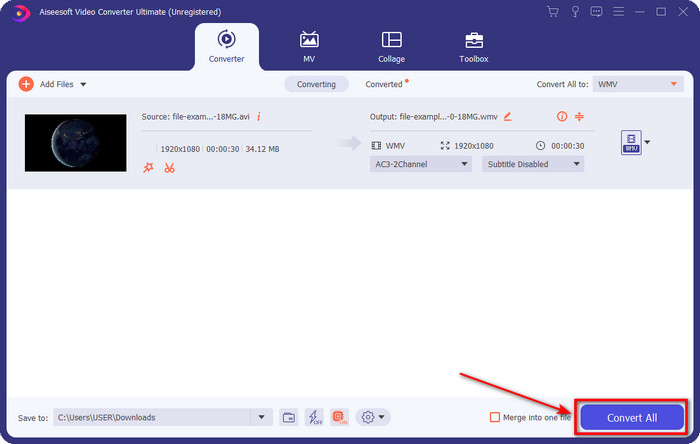
ขั้นตอนที่ 4 เลือกรูปแบบเรียบร้อยแล้วใช่ไหม? มาที่ขั้นตอนสุดท้ายโดยคลิก Convert All หลังจากแปลงเสร็จแล้ว จะมีโฟลเดอร์เด้งขึ้นมาบนหน้าจอ พร้อมไฟล์ WMV ที่แปลงใหม่.
ข้อดี
- แปลง XviD หลายไฟล์เป็น WMV, AVI, MKV, MOV, MP4 และรูปแบบอื่นๆ มากกว่า 200 รูปแบบที่มีให้
- รองรับระบบปฏิบัติการทั้งหมดเพื่อให้คุณสามารถดาวน์โหลดได้บน Windows หรือ Mac ของคุณ
- ตัวแปลงสัญญาณที่ใครๆ ก็ใช้ได้
- รองรับคุณสมบัติการตัดต่อวิดีโอ เช่น การตัด การรวม การครอบตัด และอื่นๆ
จุดด้อย
- ซื้อตัวแปลงก่อนที่คุณจะสามารถใช้งานได้
- ต้องดาวน์โหลดลงในไดรฟ์เดสก์ท็อปของคุณ
ส่วนที่ 2 แปลง Xvid เป็น WMV ด้วย FVC Free Video Converter Online
ไม่อยากดาวน์โหลดโปรแกรมแปลงไฟล์ลงคอมพิวเตอร์เพื่อประหยัดพื้นที่ในไดรฟ์ใช่ไหม? ถ้าอย่างนั้นคุณต้องใช้ FVC Free Video Converter Online เครื่องมือบนเว็บตัวนี้สามารถช่วยคุณแก้ปัญหาการแปลงไฟล์ XviD ได้ แม้ว่าจะใช้แปลงไฟล์ได้ดี แต่ก็ยังไม่ครบเครื่องเท่า FVC Video Converter Ultimate และยังมีฟีเจอร์อีกหลายอย่างที่บนเว็บเวอร์ชันนี้ไม่มี แต่มีในเวอร์ชัน Ultimate อย่างไรก็ตาม หากคุณต้องการแปลง XviD เป็น WMV ออนไลน์ฟรี ให้ทำตามขั้นตอนด้านล่างนี้.
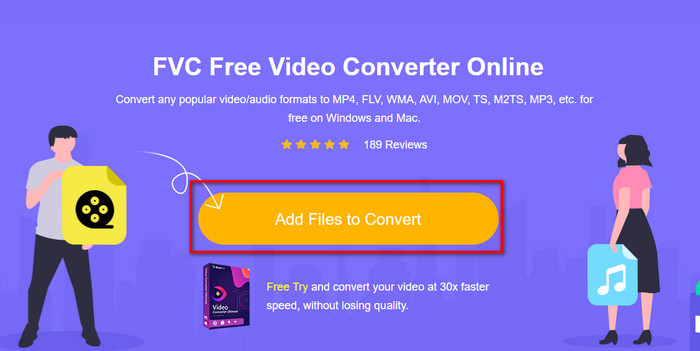
ขั้นตอนที่ 1 คลิกลิงก์นี้เพื่อเปิด FVC Free Video Converter Online.
ขั้นตอนที่ 2 ในการอัปโหลดไฟล์ XviD คุณต้องคลิก Add Files to Convert ก่อน เมื่อหน้าต่างเปิดขึ้น ให้เลือกไฟล์จากโฟลเดอร์ในคอมพิวเตอร์ แล้วกด Open.
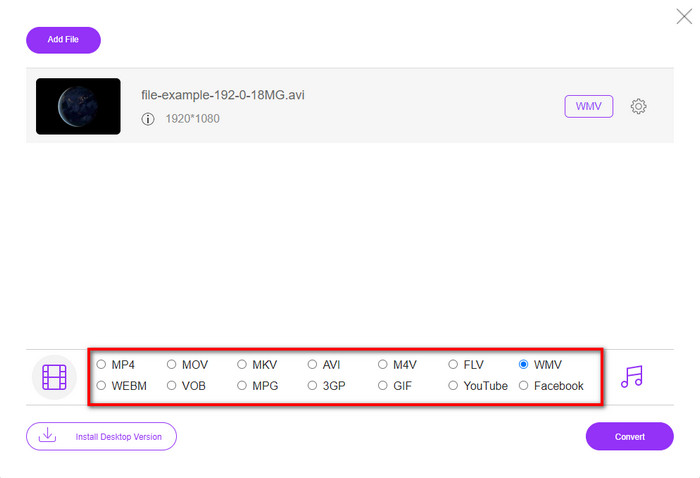
ขั้นตอนที่ 3 เลือกรูปแบบ WMV จากรายการรูปแบบที่แสดงด้านล่าง.
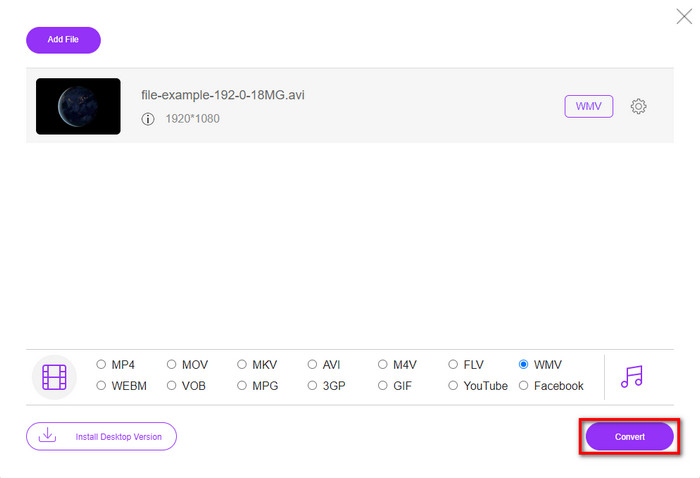
ขั้นตอนที่ 4 เมื่อคลิก Convert กระบวนการแปลงไฟล์จะเริ่มต้นขึ้น.
ข้อดี
- ไม่คิดเงิน.
- พร้อมใช้งานออนไลน์ และคุณไม่จำเป็นต้องดาวน์โหลดตัวแปลง
- รูปแบบที่รองรับยุติธรรมที่คุณสามารถเลือกได้
จุดด้อย
- ไม่มีคุณสมบัติการแก้ไข
- ไม่รองรับการแปลงเป็นชุดในครั้งเดียว
ส่วนที่ 3 อะไรคือความแตกต่างระหว่าง Xvid และ WMV
ต้องการทราบข้อมูลเพิ่มเติมเกี่ยวกับ XviD และ WMV หรือไม่ ถ้าเป็นเช่นนั้น คุณต้องก้าวให้ทันและอ่านข้อมูลบางอย่างที่คุณต้องเรียนรู้เกี่ยวกับรูปแบบดังกล่าวทั้งสอง
ก่อนอื่น XviD ไม่ใช่รูปแบบวิดีโอเช่น WMV แต่เป็นคอมเพรสเซอร์ที่ทำให้ขนาดไฟล์เล็กลงโดยไม่ทำลายคุณภาพของวิดีโอ มีจุดมุ่งหมายเพื่อเป็นตัวเข้ารหัส MPEG-4 ปลอดค่าลิขสิทธิ์ที่ทุกคนสามารถใช้และใช้เทคนิคการเข้ารหัสไบนารีเดียวกันได้ ทุกวันนี้ ตัวเข้ารหัสนี้ยังคงใช้งานได้ฟรี และเป็นที่รู้จักในฐานะคู่แข่งหลักของ DivX
WMV ต่างจาก XviD คือรูปแบบวิดีโอที่มีตัวบีบอัดในตัวเพื่อให้ไฟล์มีขนาดเล็กลงเนื่องจากใช้คอมเพรสเซอร์ของ Microsoft อย่างน้อยหนึ่งตัว โดยส่วนใหญ่ รูปแบบนี้จะเก็บแอนิเมชั่นสั้นๆ ไว้บน Windows ดังนั้น หากคุณต้องการสตรีมวิดีโอออนไลน์ คุณต้องใช้รูปแบบนี้แทน XviD
มีหลายสาเหตุที่คุณต้องแปลงรหัส XviD เป็น WMV นอกจากการสตรีมออนไลน์แล้ว คุณยังสามารถมีการบีบอัดรูปแบบ ASF ได้หากคุณใช้ WMV มากกว่า XviD นอกจากนี้ หากคุณต้องการให้ไฟล์ XviD ของคุณได้รับการปกป้องในการป้องกัน DRM เพื่อหลีกเลี่ยงไม่ให้คัดลอกเนื้อหา WMV จะช่วยคุณในงานนี้ที่ XviD ไม่สามารถมอบให้คุณได้
ส่วนที่ 4 คำถามที่พบบ่อยเกี่ยวกับ XviD เพื่อ WMV Conversion
ฉันจะเล่นไฟล์ XviD ได้ที่ไหน
หากคุณกำลังมองหาโปรแกรมเล่นไฟล์ XviD คุณควรอ่านบทความนี้เพื่อทำความรู้จักกับ โปรแกรมเล่น XviD ที่คุณสามารถใช้บนเดสก์ท็อปของคุณได้ คุณจะใช้เวลาอ่านไม่ถึง 5 นาที.
เหตุใดฉันจึงใช้ XviD บน Mac ไม่ได้
มีหลายสาเหตุที่อาจทำให้คุณอัปโหลดไฟล์ XviD บน Mac ไม่ได้ และหนึ่งในนั้นคือซอฟต์แวร์ส่วนใหญ่บน Mac ไม่รองรับตัวแปลงสัญญาณ (codec) นี้ แต่อย่างไรก็ตาม คุณสามารถแก้ปัญหานี้ได้ด้วยการแปลงให้เป็นรูปแบบ MOV เพราะรูปแบบ MOV ได้รับการรองรับอย่างกว้างขวางในผลิตภัณฑ์ของ Apple ทุกชนิด โดยเฉพาะหากคุณต้องการตัดต่อวิดีโอ XviD บน Mac คุณจะไม่สามารถทำได้ ต้องการรู้วิธีทำใช่ไหม? ถ้าใช่ คุณต้องคลิกลิงก์นี้และเรียนรู้วิธีการภายในหนึ่งนาทีเพื่อแปลง XviD เป็น MOV.
ไฟล์ XviD ปลอดภัยหรือไม่?
แม้ว่า XviD จะไม่ใช่กรรมสิทธิ์ แต่ก็ยังปลอดภัยที่จะใช้ แต่จำไว้ว่า หากคุณต้องการดาวน์โหลดตัวแปลงสัญญาณ XviD คุณต้องไปที่เว็บไซต์อย่างเป็นทางการ เราขอแนะนำให้คุณมองหาเว็บไซต์อย่างเป็นทางการแทนที่จะดาวน์โหลดไฟล์บนทอร์เรนต์และมีมัลแวร์ติดอยู่บนเดสก์ท็อปของคุณ ดังนั้น หากคุณรู้สึกอยากใช้ตัวเข้ารหัส คุณต้องตรวจสอบให้แน่ใจว่าไซต์นั้นได้รับการปกป้องเพื่อหลีกเลี่ยงปัญหาใดๆ
สรุป
โดยสรุป โปรแกรมแปลงไฟล์ที่นำเสนอในที่นี้จะช่วยแก้ปัญหาการแปลงไฟล์ของคุณ โดยเฉพาะการแปลง XviD เป็น WMV และหากคุณต้องการแปลงไฟล์ XviD อย่างปลอดภัยเพื่อลดปัญหาที่อาจเกิดขึ้น คุณควรใช้ผลิตภัณฑ์ FVC แทนที่จะใช้โปรแกรมอื่น ๆ ที่มีอยู่ในตลาด ตอนนี้จึงขึ้นอยู่กับคุณแล้วว่าจะเลือกโปรแกรมตัวไหนที่ตอบโจทย์ได้ดีที่สุด ระหว่าง FVC Free Video Converter Online กับ FVC Video Converter Ultimate ซึ่งโปรแกรมเหล่านี้ได้ช่วยผู้ใช้มานับล้านในการแก้ปัญหาการแปลงไฟล์ และคนต่อไปอาจเป็นคุณ.
-
 ตัวแปลงที่แนะนำ 2 อันดับแรกเพื่อแปลงรูปแบบ XviD เป็น MOV [ออนไลน์และออฟไลน์]
 ค้นหาตัวแปลงที่แนะนำ 2 รายการที่คุณสามารถใช้เพื่อแปลงไฟล์ XviD เป็นรูปแบบ MOV อ่านบทความนี้อย่างละเอียดเพื่อให้มีแนวคิดเกี่ยวกับวิธีการแปลงไฟล์ Xvid
-
 วิธีการแปลง XviD เป็น AVI โดยไม่สูญเสียคุณภาพของวิดีโอ [2021]
 คุณต้องการแปลงไฟล์ XviD ของคุณเป็น AVI หรือไม่? หากเป็นเช่นนั้น โปรดอ่านบทความนี้ในขณะที่เราพูดถึง XviD เพิ่มเติมและวิธีแปลงไฟล์ XviD ของคุณให้อยู่ในรูปแบบ AVI
-
 วิธีการแปลง XviD เป็น FLV โดยไม่สูญเสียคุณภาพ [แก้ไขแล้ว]
 เบื่อกับการมีไฟล์วิดีโอ FLV คุณภาพต่ำเมื่อแปลง XviD เป็น FLV หรือไม่? พยายามอ่านบทความนี้เพื่อให้มีความรู้เกี่ยวกับตัวแปลงที่ดีที่สุดในการแปลง XviD เป็น FLV
