


 Video Converter Ultimate
 บันทึกหน้าจอ
 ซ่อมวิดีโอ
 ดาวน์โหลดอย่างปลอดภัย
Loop GIFs: วิธีที่ดีที่สุดในการสร้าง Infinite Loop GIFs [คู่มือ]
คุณเคยเห็นไฟล์ GIF ที่ลื่นไหลจนดูไม่ออกเลยหรือไม่ว่ามันเริ่มต้นหรือจบตรงไหน? นั่นแหละคือเสน่ห์ของ GIF แบบวนลูปสมบูรณ์แบบ ตลอดเวลากว่า 35 ปี GIF ได้พัฒนาไปเป็นเครื่องมือด้านภาพที่ทรงพลัง ถูกใช้อย่างแพร่หลายในงานออกแบบเว็บไซต์ โซเชียลมีเดีย บทความออนไลน์ ไปจนถึงงานพรีเซนเทชันมืออาชีพ มอบวิธีการดึงดูดความสนใจและใส่การเคลื่อนไหวให้กับคอนเทนต์ที่เดิมทีนิ่งอยู่ได้เป็นอย่างดี.
หากคุณสงสัยว่าทำไมผู้คนถึงสร้าง GIF แบบวนซ้ำที่ออกแบบมาอย่างดีจะช่วยเสริมสร้างอัตลักษณ์ดิจิทัลของแบรนด์ ทำให้คอนเทนต์น่าสนใจยิ่งขึ้น และแม้แต่บอกเล่าเรื่องราวได้ภายในไม่กี่วินาที ดังนั้น ในคู่มือนี้ เราจะแนะนำทุกสิ่งที่คุณจำเป็นต้องรู้เกี่ยวกับการสร้าง GIF แบบวนซ้ำของคุณเอง ตั้งแต่การทำความเข้าใจว่าอะไรที่ทำให้ GIF แบบวนซ้ำนั้นยอดเยี่ยม ไปจนถึงการใช้ GIF looper ที่ดีที่สุดที่มีให้บริการทางออนไลน์

ส่วนที่ 1: เคล็ดลับในการสร้าง GIF แบบวนซ้ำที่สมบูรณ์แบบ
การสร้าง GIF แบบวนซ้ำอาจดูเหมือนเป็นความท้าทาย แต่ทุกอย่างเริ่มต้นจากวิธีการที่ถูกต้อง และที่สำคัญที่สุดคือเครื่องมือที่เหมาะสม หากคุณกำลังวางแผนจะสร้าง GIF แบบวนซ้ำ นี่คือเคล็ดลับในการสร้าง GIF แบบวนซ้ำที่สมบูรณ์แบบ:
เคล็ดลับที่ 1 เลือกเครื่องมือ GIF Looper ที่เหมาะสม
ปรับจังหวะเฟรม ดูตัวอย่างลูป และส่งออกเป็น GIF มีตัวเลือกมากมายที่เหมาะสำหรับผู้เริ่มต้นและใช้งานได้ฟรี เราจะอธิบายแต่ละตัวเลือกในหัวข้อถัดไป
เคล็ดลับที่ 2 เลือกคลิปหรือแอนิเมชั่นที่เหมาะสม
ใช้คลิปที่มีการเคลื่อนไหวแบบวนซ้ำตามธรรมชาติอยู่แล้ว เช่น คลื่น วัตถุหมุน หรือไฟกะพริบ วิธีนี้จะช่วยให้สร้างการเปลี่ยนฉากที่ราบรื่นได้ง่ายขึ้น
เคล็ดลับที่ 3 ให้สั้นและกระชับ
GIF แบบวนซ้ำสั้นๆ มีประสิทธิภาพและน่าดูมากกว่า โหลดเร็วกว่า วนซ้ำได้ราบรื่น และดึงดูดความสนใจได้มากกว่า
เคล็ดลับที่ 4 จับคู่เฟรมแรกและเฟรมสุดท้าย
กฎทองข้อหนึ่งในการสร้าง GIF แบบวนซ้ำอย่างสมบูรณ์แบบคือการทำให้ส่วนท้ายของคลิปวนกลับไปยังจุดเริ่มต้นได้อย่างราบรื่น เครื่องมือ GIF looper บางตัวจะช่วยจัดวางเฟรมให้ตรงกันเพื่อให้ง่ายต่อการใช้งาน
เคล็ดลับที่ 5: ใช้เทคนิคการวนซ้ำ เช่น ย้อนกลับหรือครอสเฟด
เครื่องมือที่รองรับการวนซ้ำแบบย้อนกลับ หรือที่เรียกอีกอย่างว่าการปิงปองหรือการเปลี่ยนผ่านแบบครอสเฟด สามารถทำให้การวนซ้ำรู้สึกเป็นธรรมชาติมากขึ้น โดยเฉพาะเมื่อการเคลื่อนไหวไม่กลับมาสมบูรณ์แบบโดยอัตโนมัติ
เคล็ดลับที่ 6 ปรับแต่งเวลาเฟรมเพื่อความราบรื่น
อย่ามองข้ามจังหวะเวลาของแต่ละเฟรม การลดหรือเพิ่มความเร็วของเฟรมใดเฟรมหนึ่งอาจทำให้ลูปของคุณลื่นไหลมากขึ้น
เคล็ดลับที่ 7 ดูตัวอย่างและปรับแต่ง
ก่อนส่งออก ควรดูตัวอย่าง GIF ซ้ำทุกครั้ง การปรับแต่งเล็กๆ น้อยๆ เช่น การตัดเฟรมหรือการเปลี่ยนตำแหน่งตัด สามารถสร้างความแตกต่างได้อย่างมาก
เคล็ดลับที่ 8. ส่งออกเป็นรูปแบบ GIF
สุดท้ายให้ส่งออกคลิปที่วนลูปแล้วของคุณเป็นไฟล์ GIF รูปแบบไฟล์นี้แชร์ได้ง่าย ใช้ได้กับแพลตฟอร์มส่วนใหญ่ และยังช่วยให้การวนลูปนั้นลื่นไหลและมีขนาดไฟล์ไม่ใหญ่เกินไป.
ส่วนที่ 2 วิธีการสร้าง GIF แบบวนซ้ำไม่สิ้นสุด
วิธีที่ 1. วิธีการแปลงวิดีโอเป็น GIF Loop อย่างมืออาชีพ
หากคุณต้องการแปลงวิดีโอให้กลายเป็น GIF วนลูประดับมืออาชีพ วิธีที่ดีที่สุดคือใช้เครื่องมือทําวงวน GIF ที่เชื่อถือได้ FVC Video Converter Ultimate เป็นโปรแกรมแปลงวิดีโอที่เป็นที่รู้จักกันดี นอกเหนือจากความสามารถด้านการแปลงวิดีโอและเสียงที่โดดเด่นแล้ว ยังมาพร้อมกล่องเครื่องมือ (Toolbox) ที่อัดแน่นด้วยฟีเจอร์เสริมที่มีประโยชน์ ซึ่งหนึ่งในนั้นก็คือ GIF Maker
โปรแกรมสร้าง GIF ในตัวช่วยให้คุณเปลี่ยนคลิปวิดีโอเป็น GIF วนซ้ำคุณภาพสูงได้อย่างราบรื่นและราบรื่นได้อย่างง่ายดาย คุณสามารถตัดต่อวิดีโอได้อย่างแม่นยำ ปรับอัตราเฟรมและความละเอียด หรือแม้แต่ซ้อนข้อความหรือรูปภาพเพื่อปรับแต่ง GIF ของคุณ รองรับรูปแบบวิดีโอมากกว่า 1,000 รูปแบบ คุณจึงไม่ต้องกังวลเรื่องความเข้ากันได้
ขั้นตอนที่ 1 ขั้นแรก คุณต้องดาวน์โหลดและติดตั้ง FVC Video Converter Ultimate ลงบนคอมพิวเตอร์ของคุณ โดยโปรแกรมนี้รองรับทั้ง Windows และ macOS.
ดาวน์โหลดฟรีสำหรับ Windows 7 หรือใหม่กว่าดาวน์โหลดอย่างปลอดภัย
ดาวน์โหลดฟรีสำหรับ MacOS 10.7 หรือใหม่กว่าดาวน์โหลดอย่างปลอดภัย
ขั้นตอนที่ 2 เปิดโปรแกรม จากนั้นคลิกแท็บ Toolbox แล้วเลือก GIF Maker.
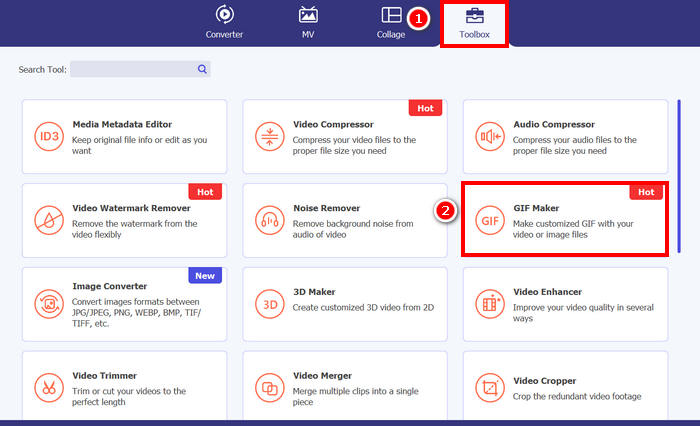
ขั้นตอนที่ 3 จากนั้นเลือก Video to GIF แล้วอัปโหลดวิดีโอที่คุณต้องการแปลงให้เป็น GIF แบบวนลูป.
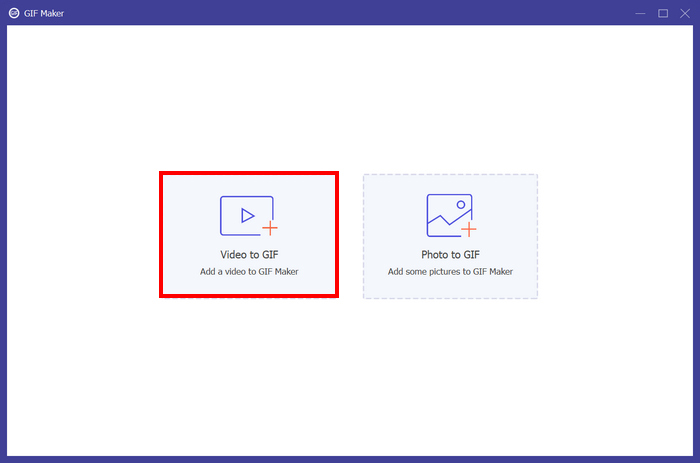
ขั้นตอนที่ 4 ตอนนี้คุณสามารถตัดต่อวิดีโอได้ ไม่ว่าจะเป็นการตัดช่วงวิดีโอ การปรับอัตราเฟรม และความละเอียด เสร็จแล้วให้คลิก Generate GIF ไฟล์ GIF จะถูกบันทึกลงคอมพิวเตอร์ของคุณโดยอัตโนมัติ.
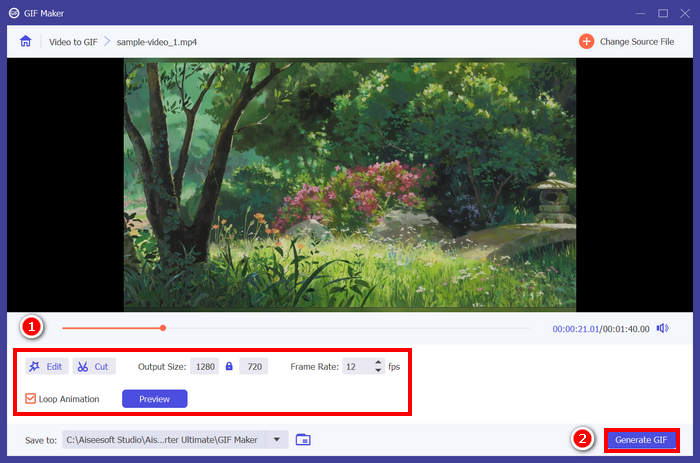
หมายเหตุ: อย่าลืมติ๊กเลือกการวนลูปด้านล่างเพื่อให้ได้ GIF วนลูปไม่รู้จบตามที่คุณต้องการ นอกจากนี้ หากต้องการตรวจสอบว่า GIF ของคุณวนลูปได้สมบูรณ์แบบหรือไม่ คุณสามารถพรีวิวดูก่อนได้ก่อนสร้างไฟล์จริง.
วิธีที่ 2 วิธีการสร้าง GIF แบบวนซ้ำใน PowerPoint
อีกวิธีหนึ่งที่คุณสามารถใช้สร้างไฟล์ GIF แบบวนซ้ำได้คือการใช้ PowerPoint Microsoft PowerPoint ขึ้นชื่อเรื่องความสามารถในการสร้างงานนำเสนอ วัตถุ แอนิเมชัน และอื่นๆ ด้วยวิธีนี้ ผู้ใช้สามารถใช้ประโยชน์จากฟีเจอร์ต่างๆ เช่น แอนิเมชันและตัวเลือกการส่งออก นี่คือวิธีการสร้างไฟล์ GIF แบบวนซ้ำใน PowerPoint
ขั้นตอนที่ 1 บนคอมพิวเตอร์ของคุณ ให้เปิด PowerPoint แล้วสร้างสไลด์เปล่าขึ้นมา 1 แผ่น.
ขั้นตอนที่ 2 จากนั้นแทรกรูปภาพ รูปร่าง หรือวัตถุใด ๆ ที่คุณต้องการเปลี่ยนให้กลายเป็น GIF แบบวนลูป.
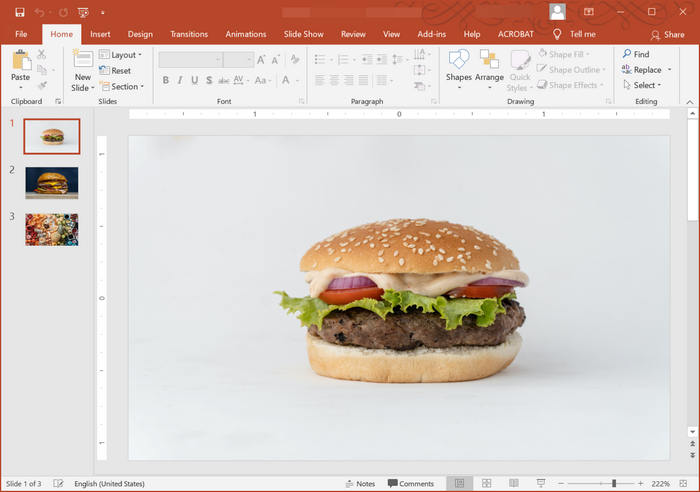
ขั้นตอนที่ 3 ต่อไปให้ใส่แอนิเมชันเพื่อให้ภาพมีชีวิตชีวาขึ้น โดยต้องแน่ใจว่าการเคลื่อนไหวตอนเริ่มและตอนจบยังคงเหมือนกัน.
ขั้นตอนที่ 4 ขั้นตอนสุดท้าย ไปที่แท็บ File แล้วเลือก Export จากนั้นเลือก Create an Animated GIF.
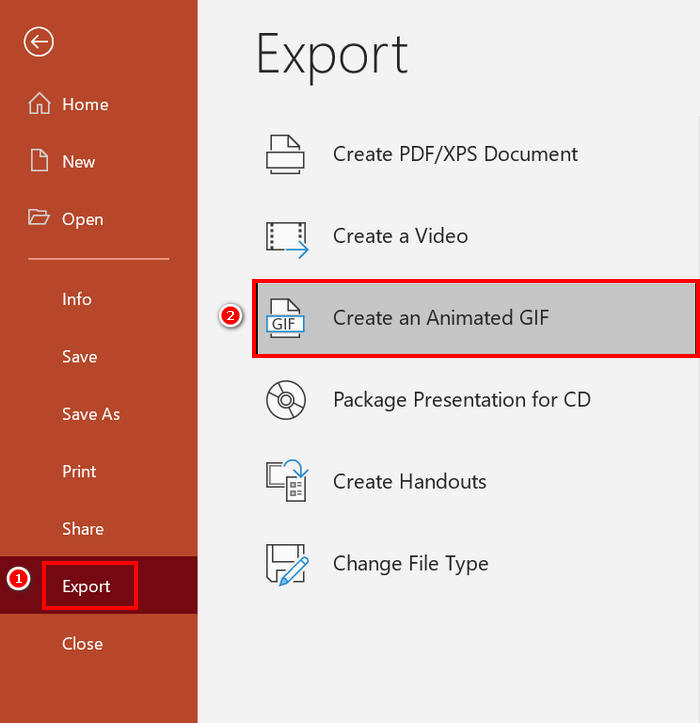
แม้ว่าจะสามารถสร้าง GIF แบบวนซ้ำบน PowerPoint ได้ แต่ส่วนใหญ่มักจะจำกัดอยู่แค่แอนิเมชันแบบสไลด์ และไม่รองรับการแปลงคลิปวิดีโอจริงเป็น GIF ดังนั้น หากคุณทำงานกับเนื้อหาวิดีโอ คุณจะต้องใช้เครื่องมือเฉพาะทางมากขึ้น
วิธีที่ 3 วิธีการส่งออก GIF แบบวนซ้ำใน After Effects
After Effects ขึ้นชื่อเรื่องกราฟิกเคลื่อนไหวและเอฟเฟกต์ภาพอันทรงพลัง จึงเป็นตัวเลือกอันดับต้นๆ สำหรับมืออาชีพที่ต้องการสร้างแอนิเมชันคุณภาพสูง การสร้าง GIF แบบวนซ้ำใน After Effects นั้นค่อนข้างง่าย อย่างไรก็ตาม ความท้าทายจะเกิดขึ้นเมื่อถึงเวลาที่ต้องส่งออกแอนิเมชันของคุณเป็น GIF เนื่องจาก After Effects ไม่มีตัวเลือกการส่งออก GIF โดยตรง ดังนั้น ด้านล่างนี้คือขั้นตอนการส่งออก GIF แบบวนซ้ำใน After Effects:
ขั้นตอนที่ 1 อย่างแรกที่คุณต้องทําคือการติดตั้ง GifGun ปลั๊กอินนี้จําเป็นมากเพราะ After Effects ไม่รองรับการส่งออกไฟล์ GIF โดยตรง.
ขั้นตอนที่ 2 เมื่อติดตั้งเสร็จแล้ว ให้เลือกคอมโพสิชันที่คุณต้องการส่งออกเป็น GIF ในพาเนล Project.
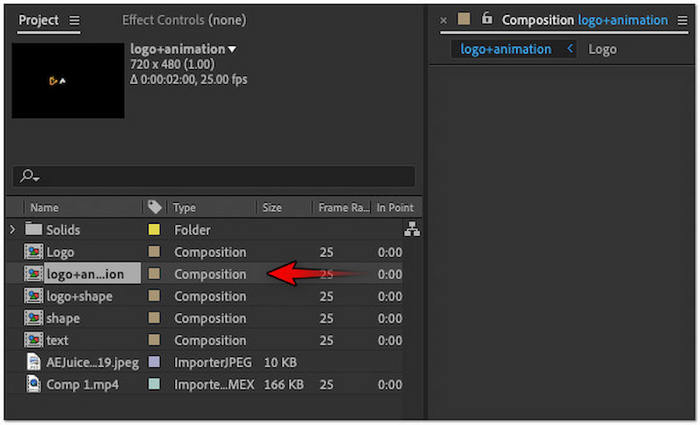
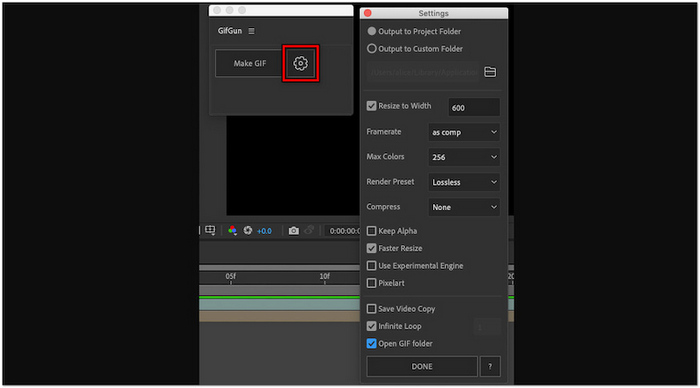
ขั้นตอนที่ 3 จากนั้นไปที่เมนูด้านบนแท็บ Window แล้วเลือกปลั๊กอิน GifGun ที่นั่นให้คลิกปุ่ม Gear เพื่อกําหนดค่าพารามิเตอร์การส่งออก.
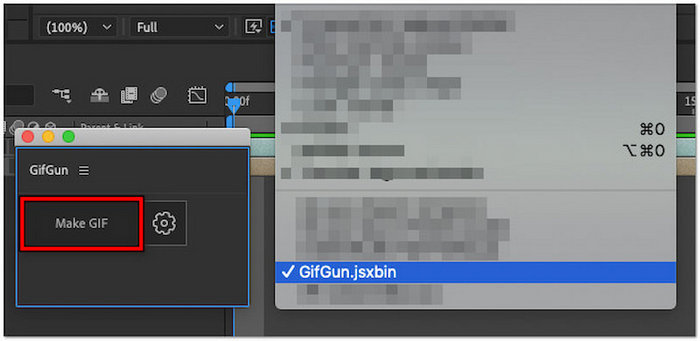
ขั้นตอนที่ 4 คลิก Make GIF เพื่อเริ่มส่งออก GIF แบบวนลูปของคุณ.
หมายเหตุ: ตรวจสอบให้แน่ใจว่าแอนิเมชันของคุณถูกออกแบบให้วนลูปอย่างลื่นไหลก่อนส่งออก เพื่อให้ได้ลูปที่สมบูรณ์แบบ เฟรมแรกและเฟรมสุดท้ายของคอมโพสิชันควรต่อเนื่องกันอย่างแนบเนียน นอกจากนี้ GifGun ยังให้คุณปรับคุณภาพ ความละเอียด และการตั้งค่าการวนลูปได้ จึงควรใช้เวลาสักเล็กน้อยในการปรับแต่งตัวเลือกเหล่านี้เพื่อให้ได้ผลลัพธ์ที่ดีที่สุด.
คลิกที่นี่เพื่อเรียนรู้เพิ่มเติมเกี่ยวกับเครื่องมือตัดครอบ GIF หากจําเป็น.
ส่วนที่ 3 คำถามที่พบบ่อยเกี่ยวกับวิธีการสร้าง GIF แบบวนซ้ำ
จะหยุดการวนซ้ำของ GIF ได้อย่างไร?
วิธีที่ดีที่สุดในการหยุดการวนซ้ำของ GIF คือการใช้โปรแกรมสร้างหรือแก้ไข GIF เฉพาะ เช่นเดียวกับโปรแกรมสร้าง GIF ใน FVC Video Converter Ultimate เมื่อเปิดไฟล์ GIF บนเครื่องมือแล้ว คุณสามารถปิดใช้งานการวนซ้ำเพื่อหยุดการวนซ้ำได้
วิธีการสร้างภาพเคลื่อนไหว GIF แบบวนซ้ำออนไลน์ฟรี?
หากต้องการสร้างภาพเคลื่อนไหว GIF แบบวนซ้ำออนไลน์ฟรี คุณสามารถใช้เครื่องมืออย่าง Ezgif แพลตฟอร์มออนไลน์นี้ช่วยให้คุณอัปโหลดลำดับวิดีโอหรือภาพ จากนั้นปรับแต่งการตั้งค่าการวนซ้ำของคุณด้วยการตัดแต่ง ครอบตัด เพิ่มเอฟเฟกต์ และที่สำคัญที่สุดคือกำหนดจำนวนการวนซ้ำ หลังจากนั้น ให้คลิก "สร้าง GIF" และดาวน์โหลดภาพเคลื่อนไหวแบบวนซ้ำขั้นสุดท้ายของคุณ
ฉันจะหาพื้นหลังสวยๆ สำหรับลูป GIF ได้ที่ไหน
คุณสามารถค้นหาพื้นหลังคุณภาพสูงและสวยงามสำหรับ GIF แบบวนซ้ำได้บนเว็บไซต์รูปภาพและวิดีโอปลอดค่าลิขสิทธิ์ เช่น Unsplash, Pexels และ Pixabay เพียงเลือกพื้นหลังที่ไร้รอยต่อและเหมาะกับการวนซ้ำ เช่น ท้องฟ้า คลื่น หรือภาพไล่ระดับสีแบบเคลื่อนไหว เพื่อรักษาความลื่นไหลของ GIF ของคุณ
ความยาวที่เหมาะสมสำหรับ GIF แบบวนซ้ำคือเท่าไร?
ความยาวที่เหมาะสมสำหรับ GIF แบบวนซ้ำโดยทั่วไปจะอยู่ระหว่าง 2 ถึง 6 วินาที ความยาวของ GIF ที่สั้นลงจะช่วยให้การเล่นราบรื่น โหลดเร็วขึ้น และเล่นซ้ำได้อย่างต่อเนื่อง ความยาวของ GIF ที่สั้นลงยังช่วยดึงดูดความสนใจโดยไม่ซ้ำซากหรือน่ารำคาญ
สรุป
การสร้าง GIF แบบวนลูปสมบูรณ์แบบ อาจดูเหมือนเป็นรายละเอียดเล็กน้อย แต่แท้จริงแล้วสามารถสร้างความแตกต่างได้อย่างมาก ดังนั้นด้วยเครื่องมือที่เหมาะสมและเคล็ดลับปฏิบัติง่าย ๆ ไม่ว่าใครก็สามารถสร้าง GIF วนลูปที่ลื่นไหล น่าสนใจ ดึงดูดสายตา และช่วยเติมชีวิตชีวาให้กับคอนเทนต์ได้ ไม่ว่าคุณจะใช้เครื่องมือมืออาชีพอย่าง FVC Video Converter Ultimate, PowerPoint หรือ After Effects สิ่งสำคัญคือการให้ความสําคัญกับการเปลี่ยนผ่านที่ราบรื่นและการออกแบบที่ตั้งใจ เมื่อคุณรู้วิธีแล้ว ก็ถึงเวลานําไอเดียของคุณมาสร้างการเคลื่อนไหวกันได้เลย!
-
 รวม GIFs โดยใช้ GIF Combiners ที่ดีที่สุดทั้งออฟไลน์และออนไลน์
 ต้องการเพิ่มรสชาติให้กับโพสต์โซเชียลมีเดียหรือแคมเปญการตลาดของคุณหรือไม่? ไม่ต้องมองหาที่ไหนไกลไปกว่าตัวรวม GIF ออนไลน์และออฟไลน์ที่ดีที่สุด!
-
 วิธีแปลงวิดีโอเป็น GIF เพื่อสร้าง GIF ที่สะดุดตา
 ค้นพบวิธีแปลงวิดีโอของคุณเป็น GIF ที่น่าสนใจอย่างง่ายดายด้วยเครื่องมือแปลงวิดีโอเป็น GIF ที่คัดสรรมาอย่างดีและกระบวนการแปลงวิดีโอเป็น GIF ที่ทำตามได้ง่าย
-
 5 วิธีที่ดีที่สุดในการเปลี่ยนรูปภาพเป็น GIF เคลื่อนไหว [อัปเดต 2025]
 ต้องการตัวแปลงรูปภาพเป็น GIF หรือไม่? บทความนี้จะนำเสนอตัวแปลงที่ดีที่สุดห้าตัวที่เราหาได้ในตลาด ตอนนี้อ่านเกี่ยวกับเครื่องมือเหล่านี้สำหรับการใช้งาน
