


 Video Converter Ultimate
 บันทึกหน้าจอ
 ซ่อมวิดีโอ
วิธีเพิ่มรูปภาพลงในวิดีโออย่างรวดเร็วภายในเวลาไม่ถึงนาที
มีเหตุผลหลายประการที่คุณต้องเพิ่มรูปภาพลงในวิดีโอ ตัวอย่างเช่น ผู้แก้ไขบางคนพบว่าการเพิ่มรูปภาพลงในวิดีโอทำให้เกิดการโต้ตอบใหม่สำหรับผู้ใช้รายอื่น ด้วยวิธีนี้ คุณสามารถใช้สิ่งนี้เพื่อแสดงแบรนด์ของคุณหรือสร้างการนำเสนอด้วยภาพที่ยอดเยี่ยม และช่วยให้วิดีโอของคุณถ่ายทอดข้อความที่ถูกต้องไปยังผู้ใช้ แต่คุณรู้หรือไม่ว่าเครื่องมือหลายอย่างทำงานเหมือนกัน? เราทราบดีว่าการเลือกเครื่องมือที่เหมาะสมกับคุณมากที่สุดเป็นเรื่องยาก ดังนั้น วันนี้ เราจึงได้คัดแยกเครื่องมือสามอย่างที่เราพบว่าทำงานได้ดี เมื่อคุณอ่านบทความนี้แล้ว คุณจะได้เรียนรู้การเพิ่มรูปภาพลงในวิดีโอของคุณ

ส่วนที่ 1 คำแนะนำทีละขั้นตอนในการเพิ่มรูปภาพลงในวิดีโอด้วย Video Converter Ultimate
ต้องการเพิ่มรูปภาพลงในวิดีโอด้วยเครื่องมือขั้นสุดยอดใช่ไหม? ถ้าอย่างนั้นให้ใช้ Video Converter Ultimate ด้วยความช่วยเหลือของเครื่องมือสุดยอดนี้ คุณสามารถวางซ้อนรูปภาพลงบนวิดีโอได้อย่างง่ายดาย แม้ว่าคุณจะไม่ใช่มือโปรด้านการตัดต่อก็ตาม นอกจากความสามารถในการซ้อนทับบนวิดีโอแล้ว คุณยังสามารถใช้เครื่องมือนี้เพิ่มเพลงเป็นเสียงพื้นหลัง เพิ่มคำบรรยาย และทำอย่างอื่นได้อีกมากมาย เครื่องมือนี้เป็นที่รู้จักในฐานะโซลูชันแบบครบวงจรสำหรับปัญหาส่วนใหญ่ที่เกี่ยวกับวิดีโอ ต้องการรู้ไหมว่ามีข้อดีอะไรบ้างในการใช้มัน? ถ้าใช่ คุณสามารถอ่านรายละเอียดที่ให้ไว้ด้านล่างได้เลย.

FVC Video Converter Ultimate
5,689,200+ ดาวน์โหลด- ให้ประสิทธิภาพที่โดดเด่นในการแปลงและแก้ไข
- แก้ไขและสร้างวิดีโอที่ยอดเยี่ยมภายในไม่กี่คลิก
- รองรับรูปแบบมากกว่า 200 รูปแบบ เช่น MP4, MOV, FLV, WMV, AVI, MTV เป็นต้น
- มีให้ดาวน์โหลดข้ามแพลตฟอร์มทั้งหมด เช่น Windows และ Mac
ดาวน์โหลดฟรีสำหรับ Windows 7 หรือใหม่กว่าดาวน์โหลดอย่างปลอดภัย
ดาวน์โหลดฟรีสำหรับ MacOS 10.7 หรือใหม่กว่าดาวน์โหลดอย่างปลอดภัย
ไม่น่าแปลกใจเลยว่าคุณจะทำอะไรกับเครื่องมือได้บ้าง ใช่ เรารู้ว่าเครื่องมือนี้น่าประทับใจในหลาย ๆ ด้าน หากเครื่องมือนี้ดึงดูดความสนใจของคุณ และคุณต้องการเรียนรู้วิธีการเพิ่มรูปภาพลงในวิดีโอด้วยเครื่องมือนี้ คุณสามารถอ่านบทช่วยสอนด้านล่าง
ขั้นตอนที่ 1. คลิกปุ่มดาวน์โหลดด้านล่างเพื่อดาวน์โหลดลงในไดรฟ์ของคุณโดยตรง ทำตามขั้นตอนการติดตั้งให้เรียบร้อย แล้วเปิดโปรแกรม ก่อนทำอย่างอื่น เราขอแนะนำให้คุณทำความคุ้นเคยกับหน้าตาอินเทอร์เฟซของเครื่องมือก่อน เพื่อให้แยกแยะและทำตามขั้นตอนต่อไปได้ง่ายขึ้น.
ดาวน์โหลดฟรีสำหรับ Windows 7 หรือใหม่กว่าดาวน์โหลดอย่างปลอดภัย
ดาวน์โหลดฟรีสำหรับ MacOS 10.7 หรือใหม่กว่าดาวน์โหลดอย่างปลอดภัย
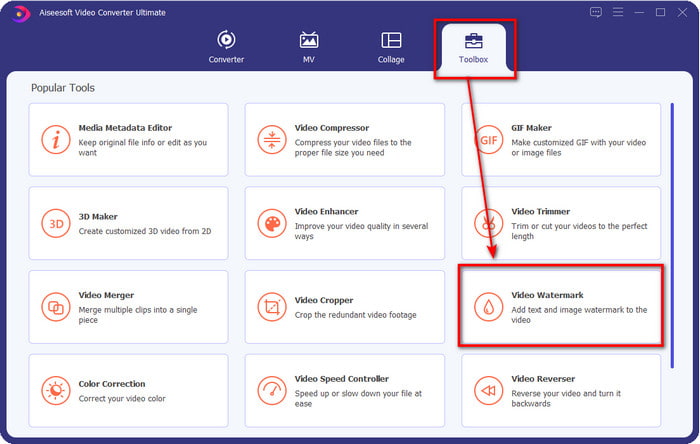
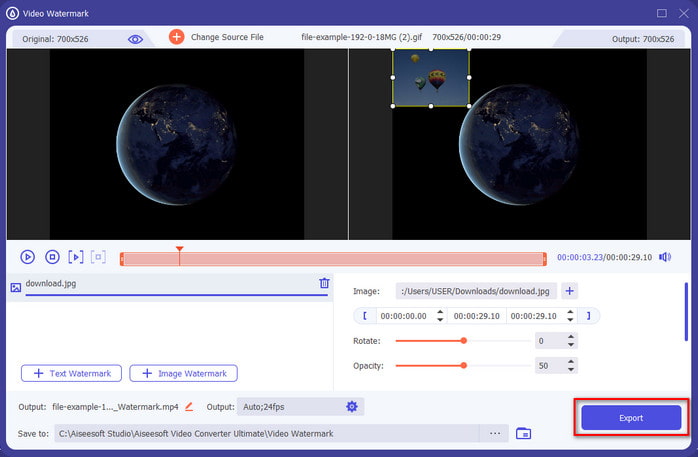
ขั้นตอนที่ 2. เมื่อโปรแกรมทำงานอยู่บนระบบแล้ว ให้คลิกที่ Toolbox จากนั้นค้นหา Video Watermark ที่อยู่ภายในและเปิดมัน.
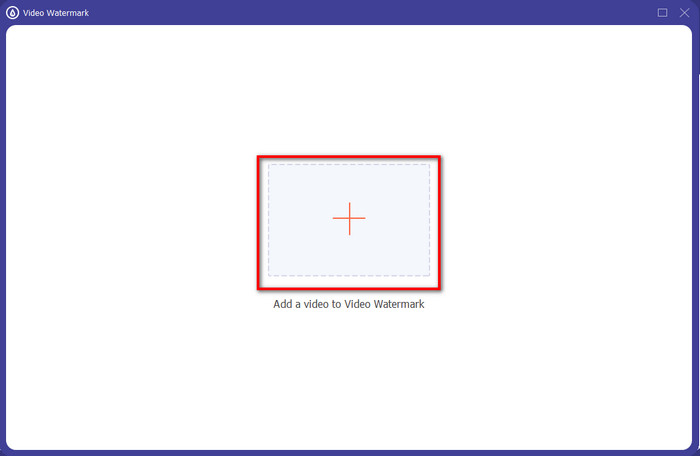
ขั้นตอนที่ 3. เมื่อคุณคลิกปุ่ม + แล้ว จะมีหน้าต่างโฟลเดอร์ไฟล์แสดงบนหน้าจอของคุณ ให้ค้นหาไฟล์นั้น และกด Open หากเป็นไฟล์วิดีโอที่ต้องการ.
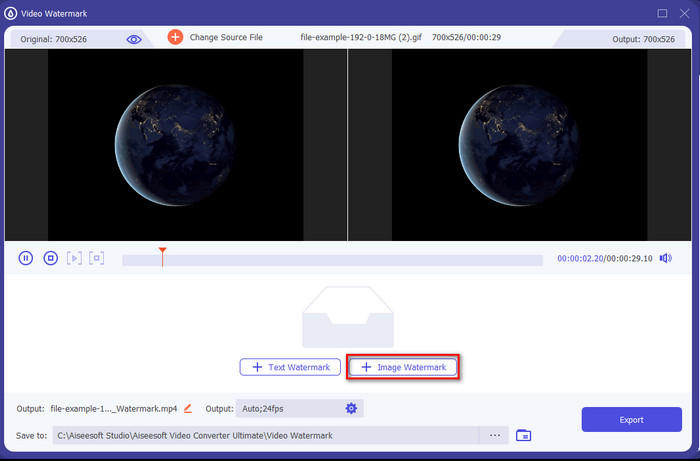
ขั้นตอนที่ 4. จะมีหน้าต่างใหม่ปรากฏขึ้น ให้คลิก Image Watermark จากนั้นจะมีโฟลเดอร์แสดงขึ้นมาอีกครั้ง แต่คราวนี้คุณจะต้องเลือกภาพที่ต้องการเพิ่มลงในวิดีโอของคุณ แล้วกด Open.
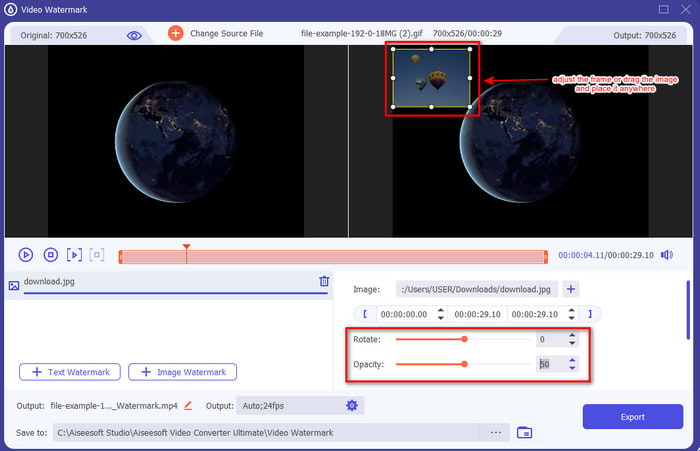
ขั้นตอนที่ 5. ปรับขนาดรูปภาพที่คุณแทรกลงในวิดีโอและตำแหน่งของมันโดยการลาก กรอบ ของรูป คุณสามารถวางไว้ตรงจุดใดก็ได้ที่คุณต้องการโดยการกดค้างและลากรูป นอกจากนี้ คุณยังสามารถปรับความชัดหรือความโปร่งใสของรูปภาพได้ด้วยการปรับ Opacity และยังหมุนรูปภาพได้โดยการลาก แถบเลื่อน ของ Rotate.
ขั้นตอนที่ 6. เมื่อคุณแก้ไขรูปภาพเสร็จแล้ว ก็ถึงเวลาคลิก Export.
ที่เกี่ยวข้อง:
ส่วนที่ 2 วิธีการซ้อนภาพกับวิดีโอบนอินเทอร์เน็ตฟรี
เครื่องตัดวิดีโอออนไลน์ – เพิ่มรูปภาพลงในวิดีโอ
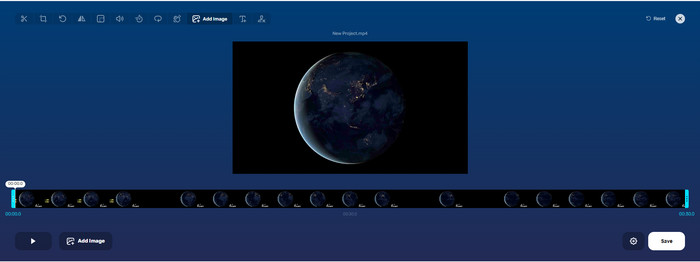
หากคุณต้องการวางซ้อนรูปภาพแบบออนไลน์ คุณสามารถใช้ Online Video Cutter – Add Image to a Video เครื่องมือออนไลน์นี้มอบวิธีการง่าย ๆ แต่ได้ผลในการเพิ่มรูปภาพลงในวิดีโอใดก็ได้ แม้ว่าเครื่องมือนี้จะใช้งานได้ดี แต่ก็ยังมีความยุ่งยากเล็กน้อยตอนอัปโหลดวิดีโอเพราะขึ้นอยู่กับความเร็วอินเทอร์เน็ตของคุณ อีกทั้งคุณไม่สามารถเพิ่มรูปได้สองรูปในคราวเดียว เนื่องจากยังไม่รองรับ แต่หากคุณต้องการใช้เครื่องมือนี้ ก็สามารถทำตามขั้นตอนด้านล่างได้.
ขั้นตอนที่ 1. เปิดเบราว์เซอร์ของคุณและค้นหาเครื่องมือนี้ในช่องค้นหา จากนั้นเปิดหน้าเว็บ.
ขั้นตอนที่ 2. คลิก Open File เพื่ออัปโหลดวิดีโอ จากนั้นคลิก Add Image เพื่ออัปโหลดรูปภาพที่คุณต้องการแทรก.
ขั้นตอนที่ 3. ลากรูปภาพเพื่อเปลี่ยนตำแหน่ง จากนั้นคลิก Save เพื่อเข้ารหัสและบันทึกลงในคอมพิวเตอร์ของคุณ.
ข้อดี
- ใช้งานได้ฟรีและคุณไม่จำเป็นต้องดาวน์โหลด
- รองรับคุณสมบัติการแก้ไขพื้นฐานสำหรับผู้ใช้
- ไม่มีลายน้ำในผลลัพธ์สุดท้าย
จุดด้อย
- ไม่สามารถเพิ่มรูปภาพในวิดีโอได้ไม่เกิน 2 รูป
- การอัปโหลดรูปภาพและวิดีโอต้องใช้เวลาในการโหลด
Flixier
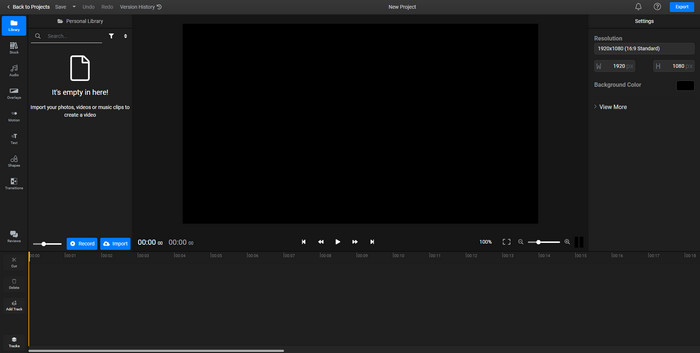
คุณสามารถใช้ Flixier เพื่อเพิ่มรูปภาพลงในวิดีโอออนไลน์ได้ฟรี นอกจากนี้ คุณยังสามารถแก้ไขเทมเพลตวิดีโอของคุณด้วยเครื่องมือออนไลน์นี้ รวมถึงการเพิ่มรูปภาพ เครื่องมือนี้มีฟีเจอร์แก้ไขในตัวที่ยอดเยี่ยมมากมายที่คุณสามารถใช้เพื่อทำให้วิดีโอของคุณดูดีขึ้น แม้ว่าเว็บทูลนี้จะมอบฟีเจอร์พิเศษเหล่านี้ให้คุณ แต่เมื่อตอนที่คุณส่งออกงาน จะมีลายน้ำติดอยู่บนผลลัพธ์สุดท้ายเพราะเป็นเวอร์ชันฟรี แต่คุณสามารถซื้อเวอร์ชันพรีเมียมเพื่อเอาลายน้ำนี้ออกได้.
ขั้นตอนที่ 1. เปิดเสิร์ชเอนจินของคุณ ค้นหาชื่อเครื่องมือนี้ แล้วคลิก Choose File.
ขั้นตอนที่ 2. คลิก Import เพื่ออัปโหลดวิดีโอและรูปภาพ จากนั้นลากวิดีโอและรูปภาพไปยัง Timeline โดยให้แน่ใจว่ารูปภาพอยู่เหนือวิดีโอ ปรับตำแหน่งรูปภาพด้วยการลากภายในหน้าต่างวิดีโอ.
ขั้นตอนที่ 3. คลิก Export แล้วคลิก Export and Download เพื่อบันทึกลงในไดรฟ์บนเดสก์ท็อปของคุณ.
ข้อดี
- ไม่มีค่าใช้จ่ายและเข้าถึงได้บนเว็บ
- มีคุณสมบัติการแก้ไขมากกว่าเครื่องมือออนไลน์เครื่องแรก
- รองรับการเพิ่มภาพหลายภาพลงในวิดีโอของคุณ
จุดด้อย
- ผลลัพธ์สุดท้ายมีลายน้ำที่ส่วนท้ายเพราะฟรี
- จำเป็นต้องซื้อเวอร์ชัน VIP เพื่อลบลายน้ำบนเอาต์พุตวิดีโอ
ส่วนที่ 3 คำถามที่พบบ่อยเกี่ยวกับการเพิ่มรูปภาพลงในวิดีโอ
การเพิ่มรูปภาพลงในวิดีโอส่งผลต่อคุณภาพหรือไม่
คุณภาพของวิดีโอจะไม่ส่งผลต่อภาพที่คุณเพิ่ม เพื่อลดความซับซ้อน การเพิ่มรูปภาพไม่มีคุณภาพวิดีโอที่สำคัญ แม้ว่าคุณจะเพิ่มรูปภาพจำนวนมาก อย่างไรก็ตาม หากคุณส่งออกวิดีโอในโปรแกรมแก้ไขที่คุณใช้และตั้งค่าคุณภาพต่ำ ให้คาดหวังผลลัพธ์วิดีโอด้านล่าง
ทำไมรูปภาพที่ฉันเพิ่มลงในวิดีโอจึงพร่ามัว
สาเหตุหลักคือภาพเบลอตั้งแต่เริ่มต้น เพื่อหลีกเลี่ยงปัญหานี้ คุณต้องตรวจสอบรูปภาพก่อนและตรวจดูให้แน่ใจว่ารูปภาพไม่เบลอก่อนที่จะใช้กับวิดีโอของคุณ
ฉันสามารถเพิ่มทรานซิชันให้กับรูปภาพในวิดีโอได้หรือไม่
โปรแกรมแก้ไขบางตัวสามารถเพิ่มการเปลี่ยนภาพให้กับภาพของคุณได้ แม้ว่าจะมีทรานซิชันแบบแอนิเมชันที่แตกต่างกันมากมาย แต่การตัด จาง เช็ด และละลายมักมีให้ใช้งานมากที่สุด แม้ว่าสิ่งเหล่านี้จะเป็นเรื่องธรรมดาที่สุด แต่ก็ยังเหมาะอย่างยิ่งสำหรับการเพิ่มการเปลี่ยนภาพเพื่อทำให้วิดีโอมีความเป็นมืออาชีพและน่าตื่นเต้นยิ่งขึ้น
สรุป
หลังจากที่คุณอ่านบล็อกนี้แล้ว การเรียนรู้วิธีการเพิ่มรูปภาพลงในวิดีโอจะกลายเป็นเรื่องที่เข้าใจได้ง่ายขึ้น หากคุณอ่านเนื้อหาทั้งหมดของบทความนี้พร้อมกับเครื่องมือออนไลน์และออฟไลน์หลากหลายแบบ แม้ว่าเราจะนำเสนอเซ็ตเครื่องมือที่แตกต่างกัน แต่เรายังคงแนะนำให้ผู้ใช้ทุกคนใช้เครื่องมือขั้นสุดยอดนี้ในการทำงานดังกล่าว Video Converter Ultimate มาพร้อมอินเทอร์เฟซที่เข้าใจง่ายเพื่อช่วยให้ผู้ใช้ทำงานได้อย่างมีประสิทธิภาพ ยังไม่แน่ใจว่ามันเหมาะกับคุณหรือไม่? วิธีพิสูจน์ว่ามันเหมาะกับคุณคือการดาวน์โหลดมาทดลองใช้เท่านั้น.
-
 5 ตัวแปลง OGV เป็น WMV ที่เป็นประโยชน์เพื่อแปลงไฟล์ OGV ของคุณ
 มีตัวแปลง OGV เป็น WMV 5 แบบที่คุณสามารถใช้เพื่อแปลงไฟล์ OGV บทความนี้ให้ข้อเท็จจริงที่ชัดเจนเกี่ยวกับตัวแปลง 5 ogv ที่มีอยู่
-
 คำแนะนำสำหรับ 2 ซอฟต์แวร์แปลง AMV เป็น WMV ที่ดีที่สุด [2022]
 คุณต้องการแปลง AMV เป็น WMV หรือไม่? ถ้าใช่ คุณต้องอ่านบทความนี้เพื่อให้ทราบว่า AMV คืออะไรและจะแปลงไฟล์ให้อยู่ในรูปแบบ WMV ได้อย่างไร
-
 เครื่องมือที่มีประโยชน์ที่สุดในการแปลง SWF เป็น WMV (ออนไลน์และออฟไลน์)
 คุณมีปัญหาในการหาผู้เล่นสำหรับไฟล์ SWF ของคุณหรือไม่? คุณไม่ต้องกังวลเพราะคุณสามารถแปลงเป็นรูปแบบ WMV เพื่อประสบการณ์การรับชมวิดีโอที่ดียิ่งขึ้น อ่านบทความนี้เพื่อทราบข้อมูลเพิ่มเติมเกี่ยวกับกระบวนการแปลงนี้
