


 Video Converter Ultimate
 บันทึกหน้าจอ
 ซ่อมวิดีโอ
วิธีลบข้อมูลเมตาออกจากไฟล์ผ่าน Windows, Mac, ออนไลน์ และโทรศัพท์
ไฟล์มีเดียทุกไฟล์จะมีเมตาดาทา (Metadata) เชื่อมโยงอยู่กับไฟล์นั้น ไม่ว่าจะเป็นวิดีโอ รูปภาพ เสียง ฯลฯ สมมติว่าคุณโพสต์ไฟล์มีเดียออนไลน์ จากโพสต์นั้นคนอื่นอาจได้ข้อมูลพิกัดตำแหน่งที่ตั้งของคุณ เวลา วันที่ ผู้ผลิต รุ่นอุปกรณ์ และอื่น ๆ อีกมาก ซึ่งรู้จักกันในชื่อข้อมูล EXIF น่ากลัวไหมที่คิดว่ามีคนสามารถดึงข้อมูลเหล่านี้จากโพสต์ของคุณผ่านเมตาดาทาได้ โชคดีที่บทความนี้จะสอนวิธีลบเมตาดาทาออกจากไฟล์มีเดียทุกชนิดบน Windows, Mac, ออนไลน์ และบนโทรศัพท์ของคุณก่อนที่คุณจะโพสต์ลงบนอินเทอร์เน็ต.

ส่วนที่ 1 วิธีที่ดีที่สุดในการลบข้อมูลเมตาบนไฟล์ใด ๆ ใน Windows
วิธีที่เราจะนำเสนอในบทความนี้คือตัวกำจัดข้อมูลในตัวที่คุณสามารถใช้ได้บน Windows และเครื่องมือของบริษัทอื่นที่คุณสามารถใช้เพื่อล้างข้อมูลเมตาได้อย่างง่ายดาย ดังนั้น เพื่อให้มีแนวคิดเพิ่มเติมเกี่ยวกับวิธีล้างข้อมูลเมตาในไฟล์ของคุณ คุณสามารถอ่านรายละเอียดด้านล่างและทำตามขั้นตอนเพื่อดำเนินการให้สำเร็จ
ใช้คุณสมบัติบน Windows
ใน Windows คุณสามารถลบข้อมูลเมตาออกจากวิดีโอได้อย่างง่ายดายหากต้องการ โดยทำตามขั้นตอนด้านล่าง คุณสามารถลบข้อมูลเกี่ยวกับไฟล์ของคุณก่อนที่จะโพสต์ออนไลน์
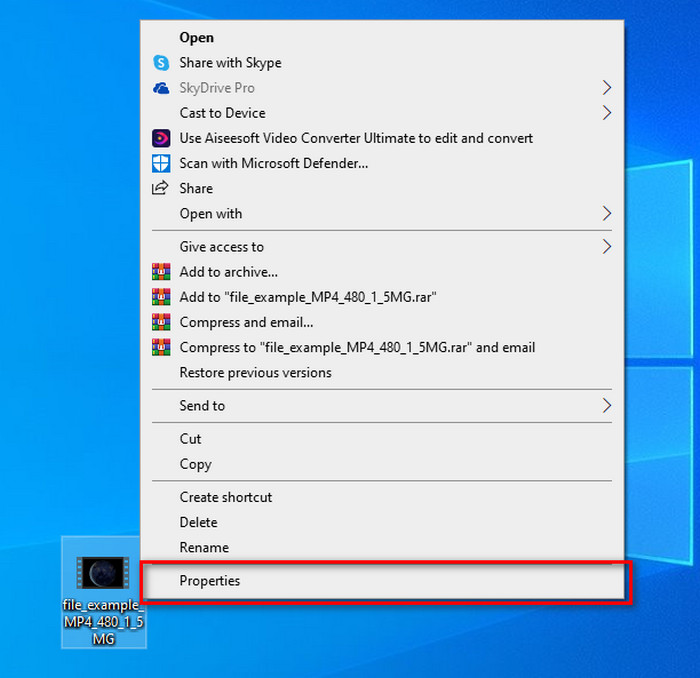
ขั้นตอนที่ 1 หาไฟล์บนเดสก์ท็อปของคุณ แล้วคลิกขวาที่ไฟล์ ใต้เมนูนั้นคุณจะเห็น Properties จากนั้นคลิก.
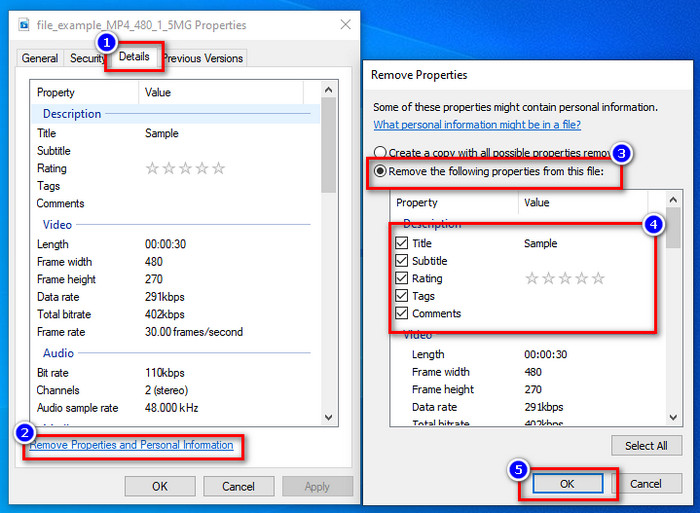
ขั้นตอนที่ 2 ไปที่แท็บ Details แล้วคลิก Remove Properties and Personal Information.
ขั้นตอนที่ 3 กรุณาติ๊กเลือกช่องของเมตาดาทาที่คุณไม่ต้องการให้รวมอยู่ในไฟล์มีเดียก่อนโพสต์ หากทำเสร็จแล้ว ให้กด OK ระบบจะสร้างสำเนาไฟล์ที่ไม่มีเมตาดาทาให้คุณ.
ใช้เครื่องมือลบข้อมูลเมตาที่ดีที่สุดบน Windows & macOS
หากคุณต้องการเครื่องมือลบเมตาดาทาที่ดีที่สุดแล้วละก็ FVC Video Converter Ultimate คือเครื่องมือที่คุณกำลังมองหา เป็นเครื่องมือระดับผู้เชี่ยวชาญสำหรับลบเมตาดาทาออกจากไฟล์มีเดียก่อนที่ผู้ใช้จะโพสต์ไฟล์ออนไลน์ แม้จะเป็นเครื่องมือที่ผู้เชี่ยวชาญเลือกใช้ แต่ทุกคนก็สามารถใช้งานได้ง่ายโดยไม่ต้องออกแรงมากในการลบข้อมูลออกจากไฟล์ของคุณ นอกจากนี้ ยังเป็นตัวเลือกจากโปรแกรมภายนอกสำหรับคุณ หากเทคนิคที่เราแนะนำไม่สามารถลบเมตาดาทาในไฟล์ของคุณได้อย่างสมบูรณ์ ขั้นตอนต่อไปนี้จะช่วยให้คุณล้างข้อมูลที่ต้องการลบออกจากไฟล์ได้ เพียงทำตามอย่างเคร่งครัด.
ขั้นตอนที่ 1 ก่อนลบเมตาดาทา คุณต้องดาวน์โหลดเครื่องมือนี้ก่อนโดยคลิกปุ่มดาวน์โหลดด้านล่าง จากนั้นเลือกระบบปฏิบัติการที่คุณใช้ ไม่ว่าจะเป็น Windows หรือ Mac แล้วติดตั้งทันที หลังจากนั้นเปิดโปรแกรมโดยคลิก Start Now.
ดาวน์โหลดฟรีสำหรับ Windows 7 หรือใหม่กว่าดาวน์โหลดอย่างปลอดภัย
ดาวน์โหลดฟรีสำหรับ MacOS 10.7 หรือใหม่กว่าดาวน์โหลดอย่างปลอดภัย
สำหรับกระบวนการที่ราบรื่น คุณต้องทำความคุ้นเคยกับ UI ของเครื่องมือก่อนที่จะดำเนินการในขั้นตอนต่อไป
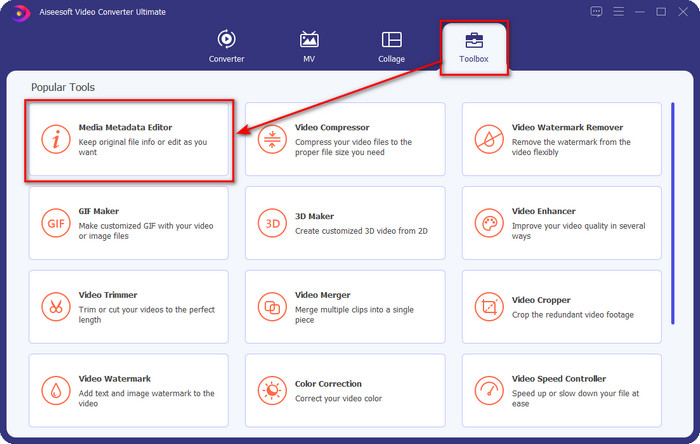
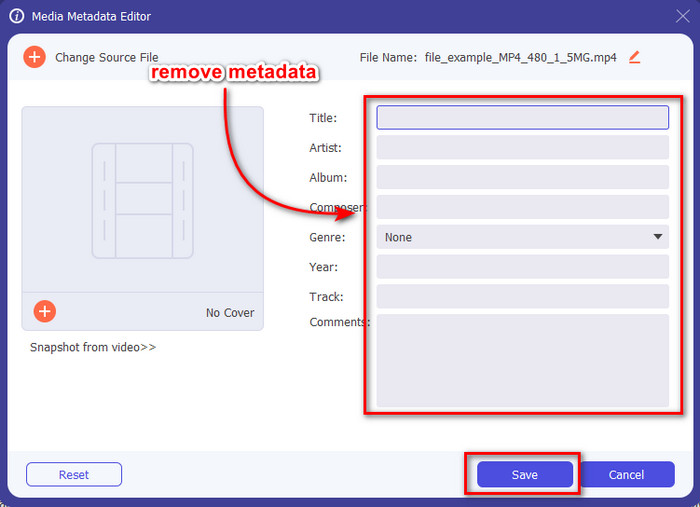
ขั้นตอนที่ 2 เมื่อคุณเปิดส่วน Toolbox แล้ว ให้คลิกที่ Media Metadata Editor ในนั้น.
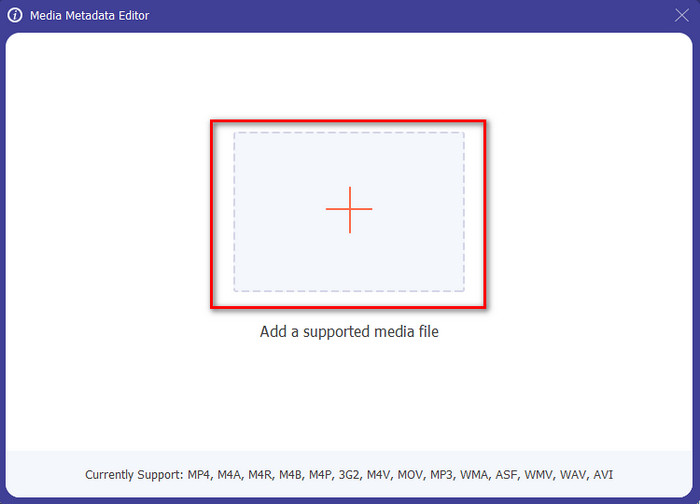
ขั้นตอนที่ 3 หน้าต่างใหม่จะปรากฏบนหน้าจอของคุณ โดยการแตะปุ่ม + คุณสามารถเพิ่มไฟล์มีเดียที่ต้องการลบเมตาดาทา แล้วแตะ Open เพื่ออัปโหลด.
ขั้นตอนที่ 4 คลิกที่ช่องข้อความของเมตาดาทาแต่ละรายการที่คุณต้องการลบ แล้วกดปุ่ม Delete บนคีย์บอร์ด เพื่อบันทึกไฟล์ คุณสามารถคลิก Save และไฟล์จะไม่ถูกสร้างสำเนาใหม่ที่ไม่มีเมตาดาทา สะดวกใช่ไหม ช่วยประหยัดพื้นที่บนเดสก์ท็อปเพราะไม่ได้สร้างสำเนาไฟล์เพิ่มเมื่อคุณลบเมตาดาทา.
ส่วนที่ 2 วิธีที่ดีที่สุดในการล้างข้อมูลเมตาจากไฟล์บน Mac
บน Mac คุณสามารถลบข้อมูลเกี่ยวกับรูปภาพของคุณได้อย่างง่ายดาย อย่างไรก็ตาม คุณสามารถลบได้เฉพาะข้อมูลตำแหน่งเท่านั้น ดังนั้น หากคุณต้องการเรียนรู้วิธีลบข้อมูลเมตาออกจากไฟล์บน Mac มากกว่าตำแหน่ง คุณต้องใช้เครื่องมือที่เรานำเสนอข้างต้น
ขั้นตอนที่ 1 ไปที่ Preview แล้วเปิดไฟล์.
ขั้นตอนที่ 2 คลิก Tools แล้วเลือก Show Inspector และคลิกตัว i เพื่อดูข้อมูลตำแหน่งที่ตั้ง.
ขั้นตอนที่ 3 ในแท็บ GPS ให้คลิก Remove Location info แล้วข้อมูลตำแหน่งที่ตั้งของไฟล์มีเดียจะถูกลบโดยอัตโนมัติ.
ส่วนที่ 3 วิธีการลบข้อมูลเมตาบนอุปกรณ์ Android และ iOS
ใช้ Exiftool – ดู แก้ไขข้อมูลเมตาของรูปภาพและวิดีโอ (Android)
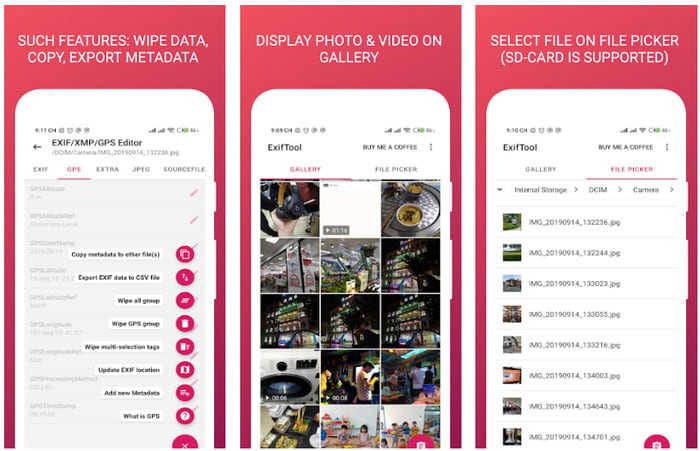
Exiftool – view, edit metadata of photo and video สามารถช่วยคุณลบเมตาดาทาวิดีโอบน Android ได้เพียงดาวน์โหลดเครื่องมือนี้ ด้วยแอปนี้ คุณสามารถเพิ่ม ลบ และอัปเดตข้อมูล EXIF ของวิดีโอและรูปภาพได้ฟรี ดังนั้นหากต้องการใช้แอปนี้ ให้ทำตามขั้นตอนด้านล่าง.
ขั้นตอนที่ 1 ดาวน์โหลดแอปจาก Playstore แล้วคลิก Install.
ขั้นตอนที่ 2 เปิดแอปแล้วเลือกไฟล์ที่คุณต้องการลบเมตาดาทา.
ขั้นตอนที่ 3 กดที่ตัวเลือก แล้วคลิก Wipe Quicktime Group เพื่อให้ระบบลบเมตาดาทาโดยอัตโนมัติ.
ใช้ Photo & Video Metadata Remover (iOS)
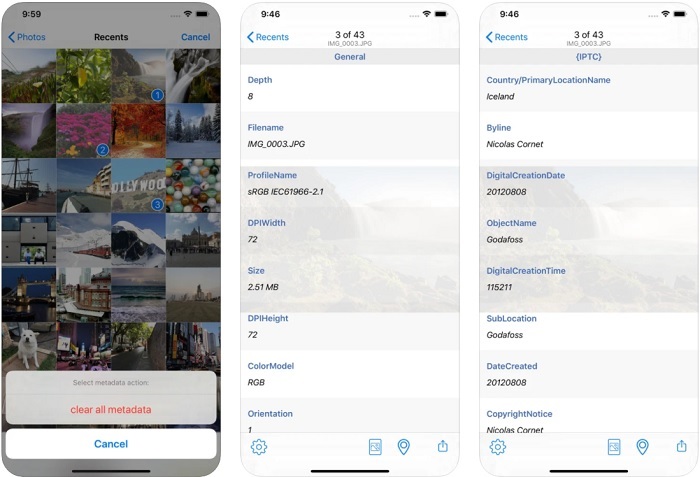
หากคุณเป็นผู้ใช้ iOS คุณสามารถใช้ Photo & Video Metadata Remover และเรียนรู้วิธีล้างข้อมูลเมตาบนอุปกรณ์ iOS ของคุณ แอพนี้รองรับรูปแบบสื่อเนทีฟทั้งหมดบนอุปกรณ์ Apple และทำหน้าที่กำจัดเมตาดาต้าอย่างแน่นอน หากคุณมีอุปกรณ์ iOS คุณสามารถคัดลอกขั้นตอนด้านล่าง
ขั้นตอนที่ 1 หากต้องการดาวน์โหลดแอป คุณต้องไปที่ App Store ค้นหาแอป จากนั้นติดตั้ง.
ขั้นตอนที่ 2 เปิดเครื่องมือและอนุญาตให้แอปเข้าถึง Photos ของคุณ เลือกวิดีโอหรือรูปภาพที่คุณต้องการลบเมตาดาทา.
ขั้นตอนที่ 3 แตะไอคอนรูปเฟือง แล้วคลิก clear all metadata ระบบจะสร้างสำเนาไฟล์ที่ไม่มีเมตาดาทา.
ส่วนที่ 4 วิธีลบข้อมูลเมตาโดยใช้เครื่องมือเว็บฟรี
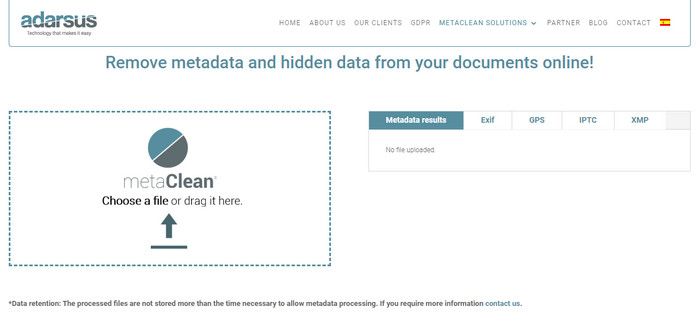
Adarsus – Remove Metadata สามารถช่วยคุณลบเมตาดาทาออนไลน์ได้ฟรี แตกต่างจากโปรแกรมแปลงไฟล์อื่น ๆ ด้านบน ตรงที่คุณไม่ต้องดาวน์โหลดเครื่องมือลงบนเดสก์ท็อปเพื่อใช้งาน เพราะเป็นเครื่องมือบนเว็บ ดังนั้นคุณต้องมีการเชื่อมต่ออินเทอร์เน็ตเพื่อเข้าใช้งาน หากคุณอยากลองลบเมตาดาทาฟรี ๆ ให้ทำตามขั้นตอนด้านล่าง.
ขั้นตอนที่ 1 เปิดเว็บเบราว์เซอร์ของคุณ แล้วค้นหาเครื่องมือนี้.
ขั้นตอนที่ 2 บนเว็บไซต์ของเครื่องมือ ให้คลิกปุ่ม upload แล้วเลือกไฟล์ที่ต้องการลบเมตาดาทา.
ขั้นตอนที่ 3 คลิก Get my File Clean ระบบจะสร้างสำเนาไฟล์ที่ไม่มีเมตาดาทา.
ส่วนที่ 5. แผนภูมิเปรียบเทียบเกี่ยวกับตัวกำจัดข้อมูลเมตาบน Windows, Mac, ออนไลน์, Android และ iOS
| คุณสมบัติ | FVC Video Converter Ultimate | คุณสมบัติบน Windows | แสดงตัวอย่างบน Mac | Exiftool – ดู แก้ไขข้อมูลเมตาของรูปภาพและวิดีโอ (Android) | ตัวลบข้อมูลเมตาของรูปภาพและวิดีโอ | Adarsus – ลบข้อมูลเมตา |
| ปลอดภัยในการใช้งาน |  | | | | | |
| ใช้งานง่าย | | | | | | |
| ล้างข้อมูลเมตาทั้งหมด | | |  | | | |
| แก้ไขข้อมูลเมตา | | | | | | |
| ทำซ้ำไฟล์ | | | | | | |
| ข้อจำกัด/s | ไม่สามารถใช้ได้บนอุปกรณ์มือถือและออนไลน์ | บางครั้งข้อมูลจะไม่ถูกลบทั้งหมด | จะไม่ลบข้อมูลเมตาอื่นนอกเหนือจากตำแหน่ง | ไม่มีประสิทธิภาพเท่ากับเครื่องมือขั้นสูงสุด | โดยส่วนใหญ่แล้ว การลบข้อมูลเมตาล้มเหลว | มีการจำกัดขนาดไฟล์คือ 5MB |
ส่วนที่ 6 คำถามที่พบบ่อยเกี่ยวกับการลบ Metadata
การลบข้อมูลเมตาทำให้ขนาดไฟล์ลดลงหรือไม่
ใช่ เนื่องจากข้อมูลเมตาจะเพิ่มขนาดให้กับไฟล์มีเดียด้วยข้อมูล คุณสามารถประหยัดเนื้อที่น้อยลงโดยการเอาออก และจะเล็กลงกว่าเดิม อย่างไรก็ตาม ข้อมูลที่อยู่ในไฟล์ของคุณจะถูกลบออก
หลังจากลบข้อมูลเมตา คุณภาพจะส่งผลต่อข้อมูลหรือไม่
ไม่ มันจะไม่; คุณภาพจะไม่ได้รับผลกระทบแม้ว่าคุณจะเปลี่ยนหรือลบข้อมูลเมตาของไฟล์สื่อ ดังนั้น อย่ากังวลเพราะคุณจะยังมีคุณภาพเหมือนเดิมแม้จะไม่มีหรือไม่มีข้อมูลเมตาก็ตาม
รูปแบบไฟล์ทั้งหมดมีข้อมูลเมตาหรือไม่
รูปแบบไฟล์มีเดียส่วนใหญ่จะมีโครงสร้างเมตาดาทาที่แตกต่างกัน แต่ไม่ใช่ทุกรูปแบบที่จะมีเมตาดาทา ในบางกรณี รูปแบบไฟล์บางชนิดไม่สามารถมีเมตาดาทาได้เนื่องจากโครงสร้าง การออกแบบ และปัจจัยอื่น ๆ อีกมากมาย.
สรุป
ตอนนี้เราได้เรียนรู้วิธีลบเมตาดาทาออกจากไฟล์เพื่อปกป้องความเป็นส่วนตัวของคุณได้อย่างง่ายดายแล้ว ด้วยเครื่องมือต่าง ๆ ที่นำเสนอในบทความนี้ จึงเป็นไปได้ที่จะลบเมตาดาทาก่อนโพสต์ขึ้นเว็บ แม้ว่าเราจะนำเสนอเครื่องมือลบเมตาดาทา 5 ตัว แต่ก็ไม่มีข้อสงสัยในศักยภาพของ FVC Video Converter Ultimate เพราะเครื่องมือนี้สามารถลบข้อมูลทั้งหมดหรือเฉพาะบางส่วนได้อย่างรวดเร็วราวกับนับ 1-2-3 หากคุณยังสงสัยในบทรีวิวของเรา คุณสามารถตรวจสอบเครื่องมือนี้ได้ด้วยการดาวน์โหลดลงในคอมพิวเตอร์ของคุณ แล้วลองใช้ดูว่าดีจริงอย่างที่ว่าหรือไม่
-
 4 วิธีในการแปลง WMV เป็น MKV บน Mac, Windows และออนไลน์โดยไม่สูญเสียข้อมูล
 ต้องการแปลง WMV เป็น MKV บน Mac และ Windows หรือไม่? บทความนี้แสดงวิธีที่ดีที่สุดในการแปลง WMV เป็น MKV อย่างรวดเร็ว
-
 4 ของโปรแกรมดูข้อมูลเมตาที่ดีที่สุดทางออนไลน์และออฟไลน์ [อัปเดต 2022]
 ฉันสามารถตรวจสอบข้อมูลเมตาของไฟล์ของฉันได้หรือไม่ ได้ ด้วยความช่วยเหลือของโพสต์นี้ เราจะแนะนำให้คุณรู้จักกับผู้ดูข้อมูลเมตาต่างๆ ที่คุณสามารถใช้ได้
-
 สุดยอดตัวแปลง WebM เป็น MKV คุณต้องใช้เพื่อแปลงอย่างรวดเร็ว
 คุณกำลังมองหาวิธีแปลงไฟล์ WebM เป็น MKV หรือไม่? บทความนี้นำเสนอตัวแปลง WebM เป็น MKV ที่ดีที่สุดเพื่อให้คุณลอง
