


 Video Converter Ultimate
 บันทึกหน้าจอ
 ซ่อมวิดีโอ
[รีวิวฉบับสมบูรณ์] ตัวแก้ไขข้อมูลเมตาวิดีโอที่ดีที่สุดบนเดสก์ท็อปคืออะไร
ข้อมูลเมตาของวิดีโอ (Video Metadata) สามารถช่วยคุณได้หลายทาง ตัวอย่างที่ชัดเจนคือการจัดเรียงไฟล์ตามเวลาและวันที่ ผู้สร้างไฟล์ ขนาดไฟล์ และอื่น ๆ อีกมากมาย พูดง่าย ๆ คือช่วยให้จัดระเบียบไฟล์ได้ แม้ว่าข้อมูลเมตะจะมีอยู่ในไฟล์มีเดียทุกไฟล์อยู่แล้ว แต่เรามักจำเป็นต้องแก้ไขมันด้วยเหตุผลเฉพาะต่าง ๆ อย่างไรก็ตาม การเลือกว่าควรใช้ตัวแก้ไขตัวไหนอาจเป็นงานที่ยากสำหรับคุณ เพราะมีโปรแกรมแก้ไขเมตะดาต้าให้เลือกมากมายในท้องตลาด เพื่อให้คุณลดภาระนี้ลง เราจะช่วยคุณรีวิวโปรแกรมแก้ไขเมตะดาต้าต่าง ๆ ที่หาได้ในตลาดซึ่งมุ่งเน้นคุณภาพอย่างแท้จริง ทุกรายละเอียดและเครื่องมือได้รับการตรวจสอบอย่างรอบด้านเพื่อมอบรีวิวที่ตรงไปตรงมาของซอฟต์แวร์แต่ละตัว มาดูข้อมูลเพิ่มเติมเกี่ยวกับ โปรแกรมแก้ไขวิดีโอเมตะดาต้า 5 อันดับแรกที่คุณไว้ใจได้กันเลย.

ส่วนที่ 1 5 ของเครื่องมือแก้ไขข้อมูลเมตาวิดีโอที่ดีที่สุดบนเดสก์ท็อปออฟไลน์
Video Converter Ultimate [แนะนำเป็นอย่างยิ่ง]
ดาวน์โหลดฟรีสำหรับ Windows 7 หรือใหม่กว่าดาวน์โหลดอย่างปลอดภัย
ดาวน์โหลดฟรีสำหรับ MacOS 10.7 หรือใหม่กว่าดาวน์โหลดอย่างปลอดภัย
ระบบปฏิบัติการที่รองรับ: Windows, Mac และ Linux
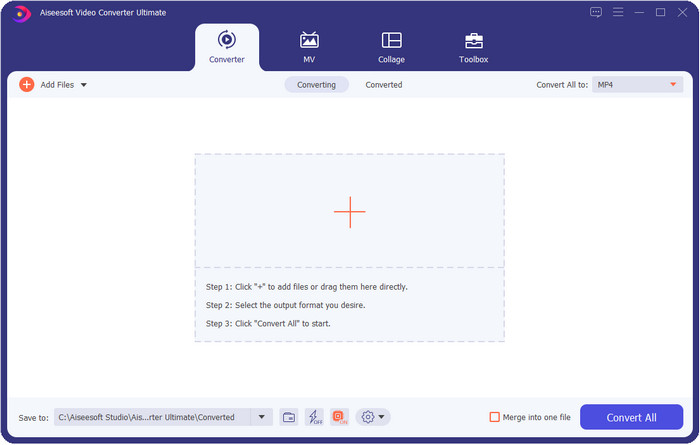
Video Converter Ultimate เป็นโปรแกรมแก้ไขวิดีโอเมตะดาต้าที่ดีที่สุดสำหรับการดู ลบ และแก้ไขข้อมูลเมตะในไฟล์ของคุณ โปรแกรมนี้ไม่ใช่แค่ตัวแก้ไขธรรมดาทั่วไป เพราะเป็นชุดเครื่องมือที่อัดแน่นด้วยฟีเจอร์ครบครันที่คุณสามารถเรียนรู้ได้อย่างรวดเร็ว ด้วยเครื่องมือนี้ คุณสามารถเพิ่มข้อมูลต่าง ๆ ลงในเมตะดาต้าได้มากมาย เช่น คอมเมนต์ รูปหน้าปก ปี ประเภท (หากเป็นไฟล์เพลง) และอื่น ๆ อีกมากมายได้ภายในไม่กี่วินาที คุณอยากรู้ไหมว่าอะไรที่ทำให้เราประทับใจในเครื่องมือนี้? ต่างจากซอฟต์แวร์อื่น ๆ ที่จะสร้างไฟล์สำเนาขึ้นมาเมื่อคุณแก้ไข ซึ่งทำให้เปลืองพื้นที่จัดเก็บ แต่ถ้าคุณใช้เครื่องมือนี้ ไฟล์ที่คุณอัปโหลดเข้าไปจะไม่ถูกทำสำเนาใหม่ การเปลี่ยนแปลงเมตะดาต้าจะถูกใช้กับไฟล์ต้นฉบับโดยตรง จึงประหยัดพื้นที่ นอกจากนี้หากคุณต้องการเครื่องมือแบบครบวงจร นี่คือทางเลือกที่เหมาะสมสำหรับผู้ใช้ทุกคนที่ต้องการตัวดูเมตะดาต้าบน Mac และ Windows.
ข้อดี
- รองรับหลายรูปแบบที่คุณสามารถอัปโหลดได้ เช่น MP4, MKV, AVI, FLV, MP3 และรูปแบบสื่ออื่นๆ กว่า 1,000 รูปแบบเพื่อเปลี่ยนหรือลบข้อมูลเมตาอย่างง่ายดาย
- ช่วยให้ผู้ใช้ทุกคนได้รับประสบการณ์ที่ง่ายดายในการแก้ไขข้อมูลเมตา
- เป็นทางเลือกที่ดีที่สุดสำหรับผู้ใช้ Windows และ Mac ในการดาวน์โหลดตัวแก้ไขข้อมูลเมตานี้ในไดรฟ์
- ลบข้อมูลเมตาหลายไฟล์ได้อย่างง่ายดายด้วยการคลิกเพียงไม่กี่ครั้ง
จุดด้อย
- การซื้อเครื่องมือและการดาวน์โหลดเป็นสิ่งสำคัญ แต่จะคุ้มค่าทุกเพนนีและไดรฟ์คอมพิวเตอร์
ExifTool
ระบบปฏิบัติการที่รองรับ: Windows, Mac และ Unix
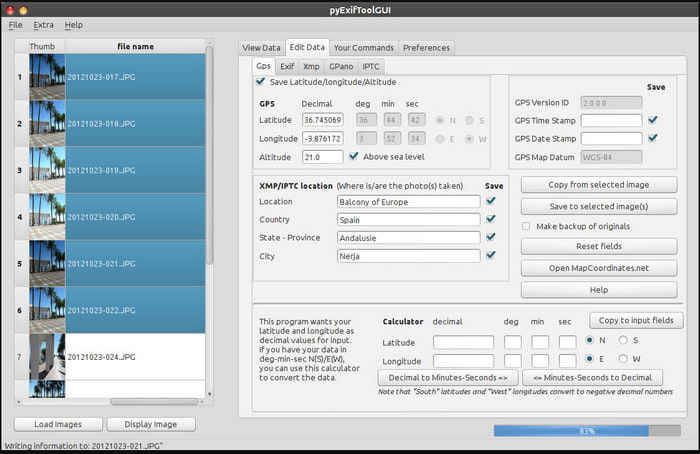
ExifTool เป็นโปรแกรมแก้ไขวิดีโอเมตะดาต้าชื่อดังบน Windows, Mac และ Unix ที่คุณเข้าถึงได้ฟรีอย่างง่ายดาย รองรับฟอร์แมตวิดีโอและภาพหลากหลายประเภทสำหรับการเปลี่ยนแปลงหรือลบข้อมูลเมตะ นอกจากนี้ เครื่องมือนี้ยังให้คุณแก้ไขเมตะดาต้าหลายรายการในหลายไฟล์พร้อมกันได้อีกด้วย ต่างจากโปรแกรมอื่นในรายการนี้ เราจะเห็นได้ว่ามีฟังก์ชันค่อนข้างเยอะ หากคุณเป็นมือใหม่ในการแก้ไขเมตะดาต้า คุณอาจต้องใช้เวลาเรียนรู้การใช้งานเครื่องมือนี้สักระยะ.
ข้อดี
- ดาวน์โหลดฟรี
- สามารถแก้ไขและดูข้อมูลเมตาได้อย่างง่ายดาย
จุดด้อย
- อินเทอร์เฟซและตัวเลือกต่าง ๆ ทำให้เกิดความสับสนในการใช้งาน
ข้อมูลเมตา++
ระบบปฏิบัติการที่รองรับ: Windows
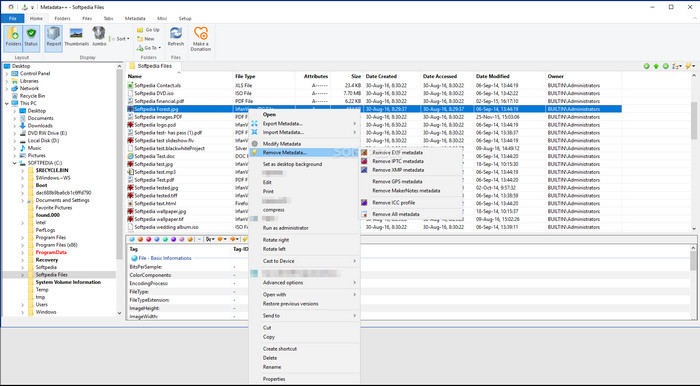
หากคุณต้องการใช้โปรแกรมแก้ไขวิดีโอเมตะดาต้าแบบโอเพ่นซอร์สบน Windows คุณอาจลองใช้ Metadata++ เครื่องมือนี้ช่วยให้คุณเพิ่มหรือลบข้อมูลเมตะบนไฟล์ได้อย่างรวดเร็วด้วยการใช้ปุ่มลัด เพื่อหลีกเลี่ยงการใช้เมาส์บ่อย ๆ อย่างไรก็ตาม โปรแกรมนี้อาจไม่ได้ทรงประสิทธิภาพเท่าตัวอื่น ๆ ในรายการ แต่คุณก็ยังสามารถพึ่งพามันได้หากต้องการใช้งาน.
ข้อดี
- มีปุ่มลัดสำหรับกระบวนการแก้ไขข้อมูลเมตาที่รวดเร็ว
- เพิ่มข้อมูลเมตาในไฟล์ที่ยังไม่มีได้อย่างง่ายดาย
- ดาวน์โหลดฟรีบน Windows
จุดด้อย
- GUI ล้าสมัยแล้ว
- คุณต้องเข้าใจฟังก์ชันมากเกินไปก่อนที่คุณจะใช้งาน
MyMeta
ระบบปฏิบัติการที่รองรับ: Windows
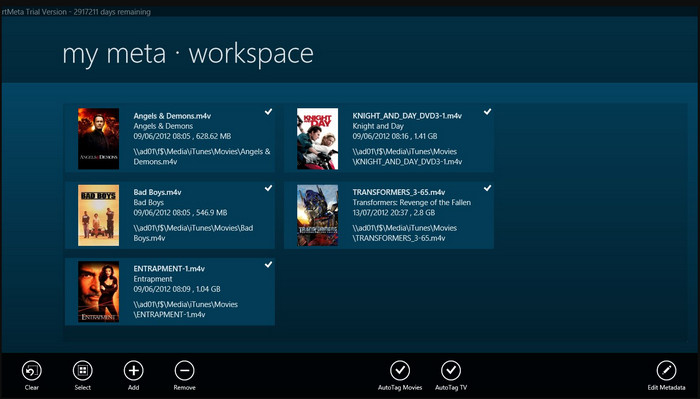
MyMeta เป็นโปรแกรมแก้ไขวิดีโอเมตะดาต้าที่ให้คุณแก้ไขไฟล์ MP4, M4V และ MOV ได้ทันที เครื่องมือนี้มีฟีเจอร์สร้างเมตะดาต้าและรูปหน้าปกแบบอัตโนมัติโดยอ้างอิงจากผลลัพธ์บนอินเทอร์เน็ต อีกทั้งคุณยังสามารถใช้เครื่องมือนี้แท็กไฟล์ตามข้อมูลที่ค้นหาได้ แม้ว่าเครื่องมือนี้จะยอดเยี่ยม แต่ฟอร์แมตที่รองรับมีเพียง MP4, M4V และ MOV เท่านั้น.
ข้อดี
- ง่ายต่อการใช้.
- แท็กอัตโนมัติช่วยให้คุณคัดลอกข้อมูลเมตาของไฟล์ใดไฟล์หนึ่งได้ภายในไม่กี่คลิก
- GUI ที่เรียบร้อย
จุดด้อย
- รองรับเฉพาะ MP4, M4V และ MOV ดังนั้น หากคุณกำลังพยายามอัปโหลดรูปแบบอื่นที่นี่ จะไม่รองรับรูปแบบนี้
- คุณลักษณะบางอย่างไม่ตรงกับความต้องการของผู้ใช้
VLC Media Player
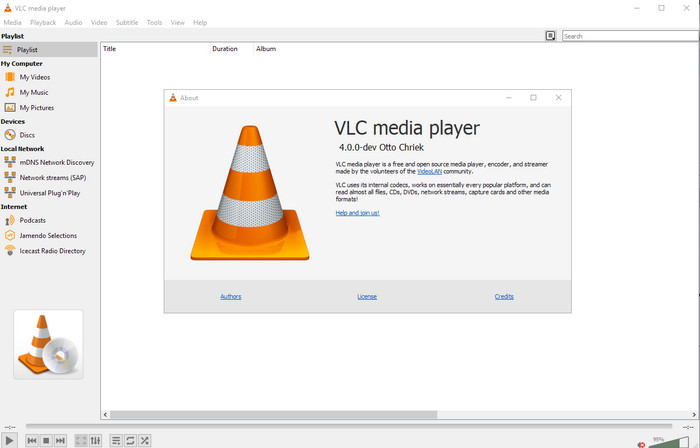
ระบบปฏิบัติการที่รองรับ: Windows, Mac, Linux
VLC Media Player ถูกสร้างขึ้นมาเพื่อเล่นไฟล์มีเดีย แต่คุณยังสามารถใช้โปรแกรมโอเพ่นซอร์สนี้เป็นตัวแก้ไขวิดีโอเมตะดาต้าเพื่อแก้ไขข้อมูลเมตะของไฟล์ได้เช่นกัน อย่างที่กล่าวไป มันสามารถเล่นไฟล์ได้หลากหลายฟอร์แมตอย่างง่ายดาย ด้วยตัวแปลงสัญญาณ (codec) ที่แตกต่างกันบนแทบทุกแพลตฟอร์มที่คุณนึกถึง เพราะมันคือโปรแกรมเล่นวิดีโอระดับท็อป อย่างไรก็ตาม แม้ว่าจะเล่นไฟล์ได้หลายประเภท แต่ฟอร์แมตไฟล์ที่รองรับสำหรับการแก้ไขเมตะดาต้านั้นมีจำกัด และไม่ได้กว้างเท่าเครื่องมืออื่นที่กล่าวถึง.
ข้อดี
- ตัวแก้ไขข้อมูลเมตาโอเพนซอร์สเพื่อดาวน์โหลด
- ใช้งานง่าย
- ใช้ได้กับทุกระบบปฏิบัติการ
จุดด้อย
- รองรับรูปแบบเฉลี่ยที่จะอัปโหลด
- GUI ของเครื่องมือล้าสมัย
ส่วนที่ 2 แผนภูมิเปรียบเทียบเกี่ยวกับ Video Metadata Editor
| คุณสมบัติ | Video Converter Ultimate [แนะนำเป็นอย่างยิ่ง] | ExifTool | ข้อมูลเมตา++ | MyMeta | VLC Media Player |
| เพิ่มและลบข้อมูลเมตา |  | | | | |
| ใช้งานง่าย | | | | | |
| รองรับรูปแบบที่หลากหลาย | |  | | | |
| ทางเลือกที่ดีที่สุดสำหรับผู้เริ่มต้น | | | | | |
| แก้ไขข้อมูลเมตาของแบทช์ | | | | | |
ส่วนที่ 3 วิธีการเพิ่ม ลบ และแก้ไขข้อมูลเมตาโดยใช้ตัวแก้ไขข้อมูลเมตาที่แนะนำเป็นอย่างยิ่ง
หากคุณตัดสินใจเลือกใช้ Video Converter Ultimate เป็นโปรแกรมแก้ไขวิดีโอเมตะดาต้าของคุณ เราขอแนะนำให้ทำตามขั้นตอนที่ระบุด้านล่างนี้ โดยไม่เสียเวลา มาเริ่มใช้เครื่องมืออันทรงพลังนี้สำหรับงานระดับสุดยอดนี้กันเลย.
ขั้นตอนที่ 1. ดาวน์โหลดเครื่องมือโดยคลิกปุ่มดาวน์โหลดด้านล่าง จากนั้นเลือกว่าคุณใช้ Windows หรือ Mac หลังจากดาวน์โหลดเสร็จ ให้คลิกไฟล์เพื่อติดตั้งทันที แล้วเปิดโปรแกรมเมื่อการติดตั้งเสร็จสมบูรณ์.
ดาวน์โหลดฟรีสำหรับ Windows 7 หรือใหม่กว่าดาวน์โหลดอย่างปลอดภัย
ดาวน์โหลดฟรีสำหรับ MacOS 10.7 หรือใหม่กว่าดาวน์โหลดอย่างปลอดภัย
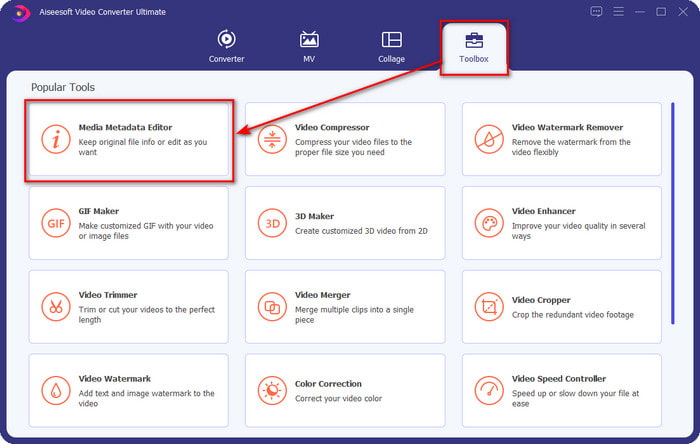
ขั้นตอนที่ 2. หลังจากเปิดโปรแกรมแล้ว ให้คลิกที่ส่วน Toolbox จากนั้นภายในเมนูนี้ให้หาตัวเลือก Media Metadata Editor แล้วคลิกก่อนดำเนินการไปขั้นตอนถัดไป.
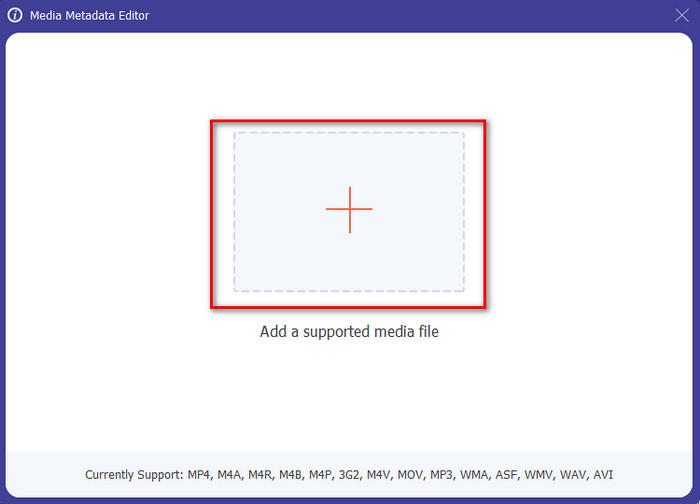
ขั้นตอนที่ 3. เพิ่มไฟล์โดยการคลิกไอคอน + จากนั้นจะมีหน้าต่างโฟลเดอร์ปรากฏบนหน้าจอ เลือกไฟล์มีเดียที่คุณต้องการแก้ไขเมตะดาต้า แล้วกด Open.
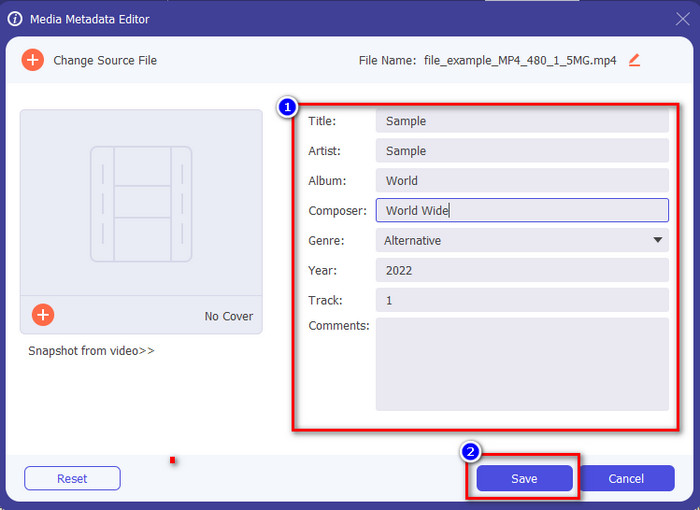
ขั้นตอนที่ 4. บนหน้าต่างใหม่ที่ปรากฏขึ้นบนจอ คุณสามารถแก้ไข ลบ และเพิ่มข้อมูลเมตะได้ใน กล่องข้อความ ที่แสดงอยู่ หากคุณพอใจกับเมตะดาต้าแล้ว ให้คลิก Save เพื่อใช้เมตะดาต้ากับไฟล์นั้น ง่ายสุด ๆ ใช่ไหม? นั่นแหละคือสิ่งที่โปรแกรมตัวนี้ทำได้.
ส่วนที่ 4 คำถามที่พบบ่อยเกี่ยวกับ Video Metadata Editor
ฉันสามารถดูข้อมูลเมตาออนไลน์ได้หรือไม่
ใช่ คุณสามารถใช้ FVC Free Video Converter Online เพื่อดูเมตะดาต้าของวิดีโอแบบออนไลน์ได้ ให้ทำตามขั้นตอนด้านล่างเพื่อดูวิธีใช้งาน ขั้นแรก คลิก ลิงก์ เพื่อเปิดแท็บใหม่ในเบราว์เซอร์ ลิงก์นี้จะพาคุณไปยังเว็บไซต์ทางการของ FVC Converter Online โดยอัตโนมัติ จากนั้น คลิก Add Files to Convert หากนี่เป็นครั้งแรกที่คุณใช้งาน คุณจะต้องดาวน์โหลดตัวเรียกใช้งาน (launcher) แล้วคลิกไฟล์เพื่อติดตั้ง คลิกปุ่มเดิมอีกครั้ง คราวนี้จะมีหน้าต่างโฟลเดอร์คอมพิวเตอร์ปรากฏขึ้น ให้เลือกไฟล์ที่คุณต้องการดูเมตะดาต้า แล้วกด Open เพื่อดำเนินการต่อ หน้าต่างใหม่จะปรากฏบนหน้าจอ ให้คลิกไอคอนตัวอักษร i จากนั้นคุณก็จะสามารถดูเมตะดาต้าของวิดีโอนั้นได้.
ข้อมูลเมตามีส่วนใดบ้าง
เมตะดาต้า (Metadata) ประกอบด้วยข้อมูลหลายประเภทเกี่ยวกับไฟล์มีเดีย เช่น ชื่อผู้สร้าง เนื้อหา สถานที่ การตั้งค่าการบันทึก อุปกรณ์ที่ใช้ วันที่ เวลา ประเภท (หากเป็นไฟล์เพลง) รูปภาพ และอื่น ๆ อีกมากมาย แต่โดยส่วนใหญ่แล้ว เมตะดาต้าจะขึ้นอยู่กับว่าไฟล์นั้นเป็นไฟล์ประเภทใด หากเป็นไฟล์หนังสือเสียง (audiobook) เมตะดาต้าก็จะแตกต่างจากไฟล์วิดีโอ.
ID3 เป็นตัวอย่างของข้อมูลเมตาหรือไม่
ID3 เป็นคอนเทนเนอร์ข้อมูลเมตาที่เห็นในไฟล์สื่อ MP3; โดยพื้นฐานแล้วในไฟล์เสียง
สรุป
ซอฟต์แวร์ที่เราแนะนำในบทความนี้สามารถช่วยให้คุณดู แก้ไข เพิ่ม หรือ ลบเมตะดาต้าของวิดีโอ ได้ แม้ว่าคุณจะไม่มีความรู้ด้านเมตะดาต้ามากนักก็ตาม ตอนนี้คุณได้รู้จัก 5 โปรแกรมแก้ไขเมตะดาต้าชั้นนำในตลาดแล้ว ก็ถึงเวลาที่ต้องเลือกแล้วว่า คุณจะพึ่งพาเครื่องมือใดสำหรับงานนี้ หากคุณยังรู้สึกว่ายังตัดสินใจไม่ได้ เราขอแนะนำให้คุณใช้ Video Converter Ultimate ด้วยเหตุผลหลายประการ ต่างจากเครื่องมืออื่น ๆ ซอฟต์แวร์นี้สามารถจัดการงานนี้ได้ภายในไม่กี่วินาที หากคุณยังไม่เชื่อในสิ่งที่เราพูด คุณควรดาวน์โหลดโปรแกรมมาลองใช้งานดู แล้วค้นพบด้วยตัวเองว่ามันยังมีสิ่งอื่น ๆ ให้คุณใช้งานได้อีกมากมาย.
-
 4 อันดับเครื่องมือดูข้อมูลเมตาที่ดีที่สุดทั้งแบบออนไลน์และออฟไลน์ [อัปเดต 2025]
 ฉันสามารถตรวจสอบข้อมูลเมตาของไฟล์ของฉันได้หรือไม่ ได้ ด้วยความช่วยเหลือของโพสต์นี้ เราจะแนะนำให้คุณรู้จักกับผู้ดูข้อมูลเมตาต่างๆ ที่คุณสามารถใช้ได้
-
 ตัวแยกข้อมูลเมตา 5 อันดับแรกที่มีให้บริการทั้งออนไลน์และออฟไลน์ [2025]
 คุณสามารถหาตัวแยกข้อมูลเมตาได้หลายตัวในตลาด แต่วันนี้ เราเลือกตัวแยกแท็กที่เลือกมากที่สุดเพียงห้าตัวตามผู้ชม
-
 7 เครื่องมือแก้ไขแท็กเพลงยอดนิยมบน Windows, Mac และอุปกรณ์พกพา
 แท็กเพลงเป็นที่นิยมใช้สำหรับการจัดเรียงเพลงในห้องสมุดของคุณตามข้อมูลภายใน จะทำอย่างไรถ้าคุณต้องการเปลี่ยน อ่านรายละเอียดด้านล่างเพื่อทราบข้อมูลเพิ่มเติม
