


 Video Converter Ultimate
 บันทึกหน้าจอ
 ซ่อมวิดีโอ
 ดาวน์โหลดอย่างปลอดภัย
บทวิจารณ์ที่ครอบคลุมเกี่ยวกับเครื่องบันทึกหน้าจอ Android บนโทรศัพท์ Android ของคุณ
บางครั้งการบันทึกหน้าจออาจมีประโยชน์หากคุณต้องการบันทึกสิ่งที่เกิดขึ้นบนหน้าจอของคุณเพื่อวัตถุประสงค์ในอนาคต คุณสามารถบันทึกการประชุม ชั้นเรียน การนำเสนอ การเล่นเกมแบบมืออาชีพ และอื่นๆ ได้อย่างง่ายดาย แล้วแชร์กับผู้อื่น นอกเหนือจากการบันทึกวิดีโอแบบเดิมด้วยกล้อง โปรแกรมนี้ถ่ายทำเฉพาะกิจกรรมบนหน้าจอเท่านั้น ไม่ใช่นอกหน้าจอ
ด้วยอุปกรณ์เคลื่อนที่อย่าง Android การจับภาพหน้าจอจึงเป็นเรื่องง่ายสำหรับทุกคน แม้ว่าการจับภาพการกระทำบนหน้าจอของคุณจะเป็นเรื่องง่าย แต่การเลือกแอปบันทึกหน้าจอที่คุณต้องใช้ยังคงเป็นเรื่องที่ท้าทายเพราะมีหลายแอปใน PlayStore แทนที่จะอ่านข้อมูลตามเครื่องมือและตรวจทานผู้ใช้ที่ใช้งาน ซึ่งต้องใช้เวลามาก เราเลือกเครื่องมือห้าอันดับแรกที่คุณสามารถใช้ได้บน Android ของคุณ หากต้องการทราบแนวคิดเกี่ยวกับเครื่องบันทึกหน้าจอ Android ทั้งห้าเครื่องที่เราเลือก คุณต้องอ่านบทความนี้ต่อไปเพื่อทำความรู้จักกับเครื่องบันทึกหน้าจอ Android ให้ดีขึ้น

ส่วนที่ 1. เครื่องบันทึกหน้าจอ Android 5 อันดับแรกที่คุณต้องดาวน์โหลดหรือใช้
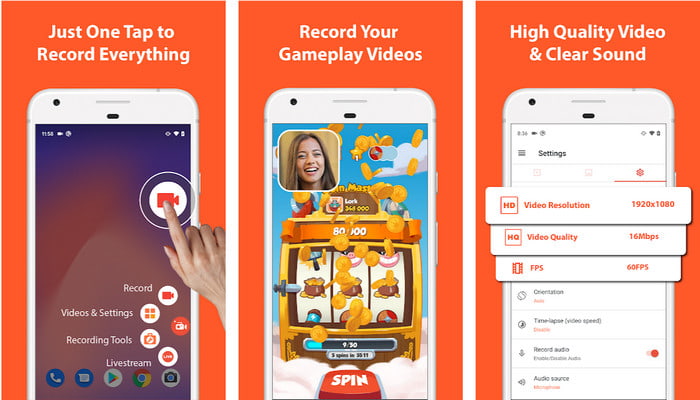
AZ Screen Recorder เป็นแอปบันทึกหน้าจอยอดนิยมและถือเป็นหนึ่งในแอปบันทึกหน้าจอที่ดีที่สุดบน Android ที่คุณสามารถดาวน์โหลดมาใช้ในโทรศัพท์มือถือของคุณได้ ด้วยแอปนี้ คุณสามารถบันทึกหน้าจอได้อย่างง่ายดายโดยไม่ต้องรูทเครื่องและไม่มีข้อจำกัดด้านระยะเวลาในการบันทึก นอกจากนี้ แอปยังให้คุณบันทึกได้ที่ความละเอียด 1080p พร้อมเฟรมเรต 60 FPS ซึ่งเหมาะมากสำหรับการบันทึกเกมคุณภาพสูงและลื่นไหล วิดีโอสอน ใช้บันทึกไลฟ์สด และอื่น ๆ อีกทั้งคุณยังสามารถบันทึกเสียงพร้อม Facecam ได้ เหมาะสำหรับคนที่ต้องการใส่เสียงพูดและใบหน้าของตนเองลงไปในวิดีโอบันทึกหน้าจอ ต่างจากตัวบันทึกอื่น ๆ เครื่องมือนี้ให้คุณเลือกประเภทการบันทึกที่ต้องการใช้ หรือจะสตรีมสดก็ทำได้ หากคุณต้องการ นอกจากความสามารถด้านการบันทึกแล้ว คุณยังสามารถใช้แอปนี้ตัดต่อวิดีโอบันทึกหน้าจอที่คุณถ่ายไว้ได้อีกด้วย.
แม้ว่าเราจะเห็นว่าแอปนี้ยอดเยี่ยมและมีตัวเลือกมากมายสำหรับการบันทึกและแก้ไขบนหน้าจอ แต่ก็ยังมีข้อเสียอยู่ ประการแรก แอปนี้ทำงานร่วมกับโฆษณาได้ ซึ่งหมายความว่าหากคุณใช้เวอร์ชันฟรี จะมีโฆษณาปรากฏขึ้นบนหน้าจอของคุณ อาจเป็นเรื่องน่าพอใจสำหรับพวกเราส่วนใหญ่ โดยเฉพาะอย่างยิ่งถ้าเราบันทึกเกมที่เรากำลังเล่น การสนทนา หรือสิ่งที่เกิดขึ้นบนหน้าจอของเราและโฆษณาที่รบกวนเรา ขณะใช้งาน ความคิดเห็นบางส่วนในรีวิวระบุว่ามีข้อบกพร่องและข้อบกพร่องเกิดขึ้นเมื่อเร็วๆ นี้ และบางครั้งก็ค้าง อย่างไรก็ตาม อาจมีประโยชน์หากคุณใช้แอปนี้เป็นเครื่องบันทึกหน้าจอส่วนตัว
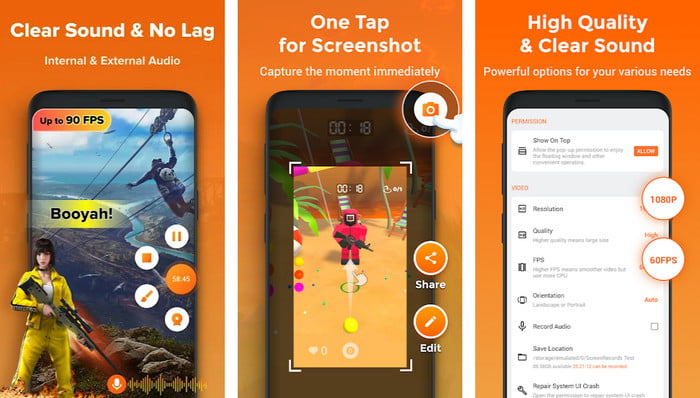
Xrecorder เป็นแอปบันทึกหน้าจออีกตัวบน Android เช่นเดียวกับแอปแรก คุณไม่จำเป็นต้องรูทเครื่องก่อนจึงจะใช้งานได้ เพียงดาวน์โหลดแล้วใช้งานได้ทันที แอปนี้ยังให้คุณบันทึกหน้าจอที่ความละเอียด 1080p พร้อมเฟรมเรต 60 FPS ซึ่งเป็นตัวเลือกที่ดีสำหรับการบันทึกที่ให้ภาพลื่นไหลและคุณภาพสูง นอกจากนี้ หาก Android ของคุณเป็นเวอร์ชัน 10 ขึ้นไป คุณยังสามารถบันทึกเสียงภายในเครื่องได้อีกด้วย ดังนั้น หากคุณต้องการใช้เครื่องมือนี้เพื่อบันทึกหน้าจอ ก็แทบไม่ต้องกังวลอะไรเกี่ยวกับแอปเลย เพราะเมื่อส่งออกวิดีโอแล้ว คุณจะได้ผลงานที่ดีที่สุดโดยไม่มีลายน้ำ.
ตรงกันข้ามกับการเป็นตัวเลือกในการบันทึกหน้าจอ ปัญหาบางอย่างอาจเกิดขึ้นขณะใช้งาน เช่น ไม่สามารถบันทึกหน้าจอได้ ในขณะที่ส่วนอื่นๆ ก็ใช้งานได้ดีอย่างสมบูรณ์ จากนั้น เมื่อพวกเขาพยายามบันทึกเพลงภายในที่เล่นบน SoundCloud จะไม่มีการบันทึกภายใน อาจเป็นไปได้ว่าคุณอาจต้องใช้ไมโครโฟนเพื่อทำการบันทึกภายใน มันยังคงยอดเยี่ยมอยู่ และบางทีคุณอาจต้องการใช้สิ่งนี้เพื่อบันทึกวิดีโอคุณภาพสูงบนอุปกรณ์ Android ของคุณ
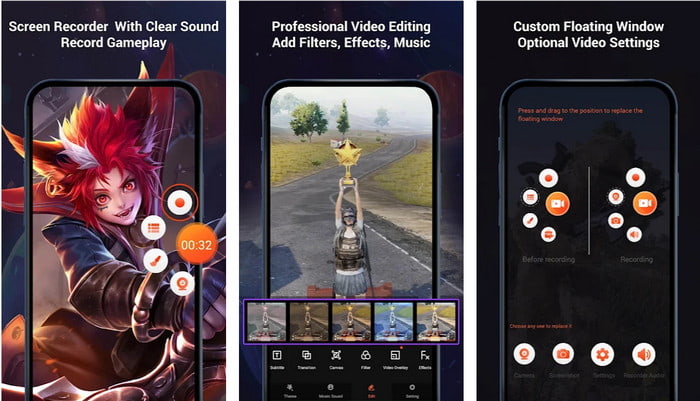
หากต้องการบันทึกทุกอย่างบนหน้าจอโดยไม่ต้องรูทเครื่องแล้วละก็ Screen Recorder Video Recorder อาจเป็นแอปบันทึกวิดีโอหน้าจอบน Android ที่คุณต้องการใช้ ด้วยยอดดาวน์โหลดกว่าล้านครั้ง จะเห็นได้ว่าตัวบันทึกหน้าจอนี้มีชื่อเสียงที่ดีในการจับภาพการทำงานบนหน้าจอ พร้อมทั้งมีระบบสมัครสมาชิกให้เลือกใช้ เพียงแตะครั้งเดียว คุณก็เริ่มบันทึกได้ทั้งขณะเล่นเกม ประชุม เรียนออนไลน์ หรือกิจกรรมอื่น ๆ ที่เกิดขึ้นบนหน้าจอ นอกเหนือจากความสามารถในการบันทึกแล้ว คุณยังสามารถคาดหวังได้ว่าวิดีโอที่ส่งออกจะเป็นความละเอียด 1080p ซึ่งถือเป็นคุณภาพระดับ UHD.
นอกจากความสามารถในการบันทึกแล้ว คุณยังสามารถทำคำอธิบายประกอบพื้นฐานบางอย่างได้ในขณะที่บันทึกและแก้ไขหลังจากการบันทึก ซึ่งอาจมีประโยชน์ในบางครั้ง ถึงกระนั้น เราไม่สามารถซ่อนได้ว่าผู้ใช้พบปัญหาขณะใช้แอป มีบางครั้งที่เมื่อคุณส่งออกการบันทึกวิดีโอ แจ้งว่าเสียหาย นอกจากนี้ ผู้ใช้หลายคนบ่นว่าระบบจะเรียกเก็บค่าธรรมเนียมการสมัครสมาชิกโดยอัตโนมัติหลังจากทดลองใช้งานฟรีสามวัน เพื่อหลีกเลี่ยงปัญหานี้ ระบบจะยกเลิกการสมัครรับข้อมูลทันทีก่อนที่ช่วงทดลองใช้ฟรีจะสิ้นสุดลง
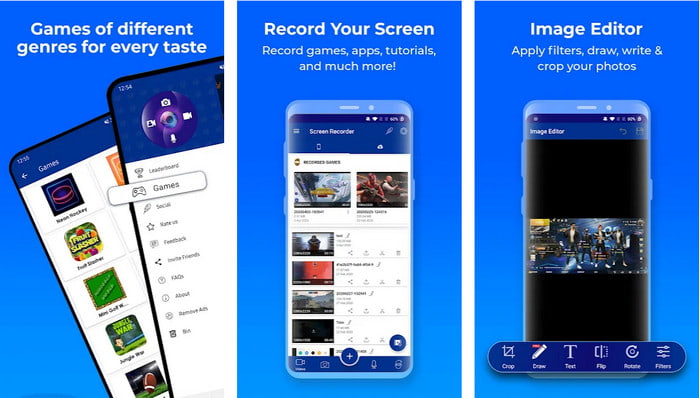
เช่นเดียวกับสามแอปที่กล่าวไป คุณไม่จำเป็นต้องปรับแต่งระบบปฏิบัติการของโทรศัพท์เพื่อดาวน์โหลดและใช้แอปบันทึกวิดีโอหน้าจอบน Android ตัวนี้ Screen Recorder – Livestream เป็นแอปบันทึกหน้าจอที่เชื่อถือได้ซึ่งคุณอาจอยากดาวน์โหลดมาใช้ในโทรศัพท์ เพราะใช้งานง่าย ด้วยแอปนี้ คุณสามารถบันทึกหน้าจอ บันทึกเสียง และใช้ Facecam ได้แบบไม่จำกัด ตราบใดที่ในเครื่องยังมีพื้นที่ว่าง เพียงพอ นอกจากการบันทึกแล้ว คุณยังสามารถใช้แอปนี้ทำการตัดต่อพื้นฐานได้ เช่น ครอปภาพ วาด เพิ่มข้อความ และอื่น ๆ.
ไม่ว่าคุณต้องการบันทึกบนหน้าจอ แอพนี้สามารถช่วยคุณได้ทุกที่ทุกเวลาเพราะคุณไม่จำเป็นต้องเชื่อมต่ออินเทอร์เน็ต แม้จะเป็นเครื่องบันทึกที่น่าเชื่อถือ แต่ก็ยังมีโฆษณาที่ข้ามไม่ได้ในขณะที่ใช้เครื่องมือ ซึ่งสร้างความรำคาญ โดยเฉพาะขณะบันทึก ดังนั้น หากคุณต้องการลบโฆษณา คุณต้องซื้อผลิตภัณฑ์เพื่อลบออกอย่างถาวร นอกจากปัญหาเรื่องโฆษณาแล้ว ผู้ใช้บางคนยังพบว่าการบันทึกภายในไม่ได้รับการบันทึกเมื่อทำการบันทึกด้วยไมโครโฟนและการบันทึกภายใน แม้ว่าปัญหาบางอย่างอาจเกิดขึ้นกับแอปนี้ แต่ก็ยังถือว่าเป็นเครื่องบันทึกหน้าจอที่เชื่อถือได้ซึ่งคุณอาจต้องการดาวน์โหลดบนอุปกรณ์ Android ของคุณ
หากคุณไม่ต้องการดาวน์โหลดโปรแกรมบันทึกหน้าจอวิดีโอบน Android คุณอาจลองใช้โปรแกรมบันทึกหน้าจอในตัวบน Android ทุกเครื่อง คุณไม่จำเป็นต้องดาวน์โหลดเครื่องบันทึกหน้าจอในตัวนี้บน Play Store เพื่อใช้งาน ต่างจากเครื่องบันทึกหน้าจออื่น ๆ เพราะมันมีอยู่ในโทรศัพท์ของคุณอยู่แล้ว ด้วยฟังก์ชันนี้ คุณสามารถบันทึกสิ่งที่เกิดขึ้นบนหน้าจอของคุณได้ทันทีโดยไม่ต้องกังวลเกี่ยวกับคุณภาพ
แม้ว่าเครื่องบันทึกหน้าจออื่นๆ สามารถบันทึกเสียงและเสียงภายในของคุณได้ แต่เครื่องบันทึกหน้าจอในตัวส่วนใหญ่ไม่มีฟังก์ชันนี้ ซึ่งทำให้เครื่องบันทึกหน้าจอมีค่าน้อยลง แต่ไม่ใช่ทุกคนจะไม่สามารถบันทึกเสียงและเสียงภายในได้ ในตัวบางตัวไม่มีฟังก์ชันนี้ บางตัวบันทึกเสียงของคุณได้ในขณะที่บางตัวบันทึกเสียงไม่ได้ ในขณะที่บางตัวบันทึกเสียงภายในได้ นอกจากนี้ คุณไม่สามารถตั้งค่า FPS และความละเอียดเฉพาะขณะใช้งาน ดังนั้น หากคุณไม่ต้องการดาวน์โหลดแอปบนโทรศัพท์ คุณอาจต้องการใช้เครื่องบันทึกหน้าจอในตัวของ Android นี้เป็นเครื่องบันทึกของคุณ
ส่วนที่ 2 แผนภูมิเปรียบเทียบเครื่องบันทึกหน้าจอ Android 5 เครื่อง
| คุณสมบัติแอพ/s | โปรแกรมบันทึกหน้าจอ AZ | Xrecorder | เครื่องบันทึกหน้าจอ เครื่องบันทึกวิดีโอ | บันทึกหน้าจอ – สตรีมสด | เครื่องบันทึกหน้าจอในตัว |
| รองรับปุ่มลอย |  | | | | |
| ส่งออกด้วยลายน้ำ |  | | | | |
| คุณสมบัติการแก้ไข | | | | | |
| มีโฆษณา | | | | | |
| การซื้อในแอป | | | | | |
ส่วนที่ 3 โบนัส: วิธีแก้ไขการบันทึกหน้าจอจาก Android โดยใช้โปรแกรมตัดต่อวิดีโอที่ดีที่สุด
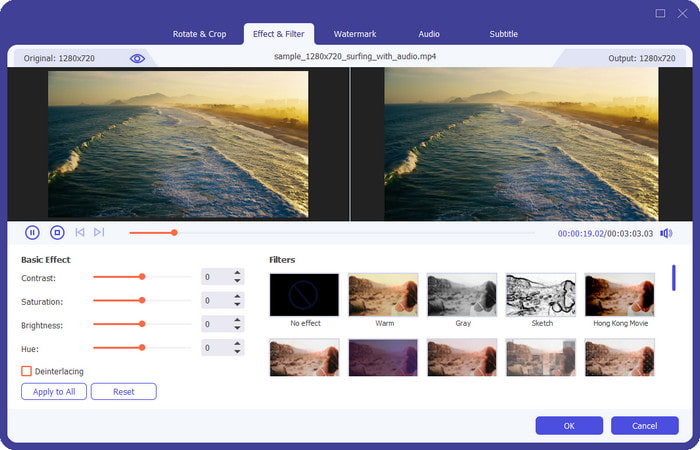
เมื่อเราได้รีวิวแอปบันทึกหน้าจอบน Android 11 ทั้งห้าแอปจบแล้ว ส่วนนี้จะมาบอกคุณเกี่ยวกับซอฟต์แวร์ลับที่คุณสามารถใช้เพื่อแก้ไขวิดีโอบันทึกหน้าจอที่คุณถ่ายด้วย Android แม้ว่าเครื่องมือส่วนใหญ่จะมีฟีเจอร์ตัดต่อมาให้แล้ว แต่นั่นก็ยังไม่เพียงพอหากคุณต้องการสร้างวิดีอบันทึกหน้าจอที่โดดเด่น ด้วย FVC Video Converter Ultimate คุณสามารถใช้ฟีเจอร์ตัดต่อขั้นสูงของมันเพื่อทำให้วิดีโอบันทึกหน้าจอดูพิเศษและดีกว่าไฟล์ดิบต้นฉบับได้ ต่างจากแอปบันทึกหน้าจอที่มีฟังก์ชันตัดต่อในตัว เครื่องมือนี้รองรับการตัดต่อระดับมืออาชีพที่คุณอาจชื่นชอบ แม้ว่าคุณจะไม่ใช่ผู้เชี่ยวชาญด้านการตัดต่อวิดีก็ตาม.
หากคุณกำลังสงสัยว่าเครื่องมือนี้มีฟีเจอร์ตัดต่ออะไรบ้าง ตอนนี้เราจะกล่าวถึงให้คุณได้ทราบ ก่อนอื่น หากคุณต้องการตัดต่อ รวมคลิป ครอป ปรับความเร็วให้เร็วขึ้น หรือ ทำให้วิดีโอบันทึกหน้าจอช้าลง เครื่องมือนี้ก็ทำได้ทั้งหมด และยังมีอีกมากกว่านั้น ด้วยเอฟเฟ็กต์และฟิลเตอร์รูปแบบต่าง ๆ ที่มีเฉพาะตัว คุณสามารถทำให้วิดีโอบันทึกหน้าจอดูดีขึ้นก่อนแชร์ลงบนเว็บไซต์ได้ นอกจากนี้ คุณยังสามารถปรับแก้สี ปรับคุณภาพวิดีโอ ซิงก์เสียงกับภาพ และอื่น ๆ อีกมากมาย เรียกได้ว่าเป็นเครื่องมือแบบออลอินวัน ดังนั้น หากคุณต้องการใช้ศักยภาพของซอฟต์แวร์นี้อย่างเต็มที่ คุณเพียงแค่คลิกปุ่มดาวน์โหลดด้านล่าง.

FVC Video Converter Ultimate
5,689,200+ ดาวน์โหลด- รองรับหลายรูปแบบ รวมถึง MP4, AVI, MOV, WMV และอีกกว่า 1,000+
- มีกระบวนการสายฟ้าที่สามารถประมวลผลไฟล์ของคุณในทันที
- กล่องเครื่องมือมัลติฟังก์ชั่นมีอยู่ในซอฟต์แวร์นี้ด้วย
- ด้วยเครื่องมือเช่นนี้ คุณสามารถแก้ปัญหาใดๆ เกี่ยวกับวิดีโอและเสียงได้
- สามารถเข้าถึงได้สำหรับผู้ใช้ Windows และ Mac ทุกคน
ดาวน์โหลดฟรีสำหรับ Windows 7 หรือใหม่กว่าดาวน์โหลดอย่างปลอดภัย
ดาวน์โหลดฟรีสำหรับ MacOS 10.7 หรือใหม่กว่าดาวน์โหลดอย่างปลอดภัย
ส่วนที่ 4 คำถามที่พบบ่อยเกี่ยวกับ Android Screen Recorders
เหตุใดการบันทึกของฉันจึงหยุดโดยอัตโนมัติบน Android
มีเหตุผลสองประการที่ทำให้การบันทึกของคุณหยุดลง เหตุผลแรกคือแอปบันทึกวิดีโอสำหรับ Android ที่คุณดาวน์โหลดสามารถบันทึกได้ในเวลาจำกัดเท่านั้น ดังนั้น คาดว่าการบันทึกจะหยุดลงหากคุณถึงขีดจำกัดเวลา เพื่อหลีกเลี่ยงปัญหานี้ คุณสามารถซื้อเวอร์ชันพรีเมียมได้ พื้นที่เก็บข้อมูลของคุณเต็ม และการบันทึกหน้าจอจะหยุดลงหากที่เก็บข้อมูลในโทรศัพท์ของคุณเกินขีดจำกัด คุณต้องลบไฟล์บางไฟล์ในโทรศัพท์เพื่อเพิ่มพื้นที่ว่างเพื่อแก้ไขปัญหานี้
ฉันสามารถบันทึกหน้าจอด้วยความละเอียด 4k ได้หรือไม่
ได้ คุณสามารถบันทึกด้วยความละเอียด 4k อย่างไรก็ตาม เครื่องบันทึกหน้าจอบางตัวไม่รองรับความละเอียดนี้ แม้ว่า 4k สามารถให้ความละเอียดที่ยอดเยี่ยมแก่คุณได้ แต่ขนาดการบันทึกจะขยายได้อีกมากเนื่องจากตั้งค่าความละเอียดไว้ที่นี้ หากคุณต้องการประหยัดพื้นที่บางส่วนและมีการบันทึกที่มีความละเอียดสูง 1080 สามารถให้ความละเอียดที่ดีแก่คุณได้ แต่ไม่ดีเท่ากับ 4k แต่ก็ยังสามารถจัดการได้
เหตุใดโฆษณาจึงปรากฏขึ้นขณะบันทึก
โฆษณาจะรบกวนการบันทึกหน้าจอของคุณหากคุณไม่ได้สมัครใช้งานเวอร์ชันพรีเมียมหรือซื้อไม่มีโฆษณา เพื่อหลีกเลี่ยงโฆษณาที่น่ารำคาญ คุณอาจต้องซื้อหรือสมัครใช้งานแอปที่คุณกำลังใช้ แต่ถ้าคุณไม่ต้องการเสียเงิน คุณอาจต้องการใช้เครื่องบันทึกหน้าจอในตัวของ Android ฟรี
สรุป
เราได้รับความรู้เพียงพอเกี่ยวกับแอพบันทึกหน้าจอที่ดีที่สุดสำหรับ Android ในขณะที่เราตรวจสอบทั้งหมดให้คุณ ตอนนี้คุณสามารถเลือกเครื่องบันทึกที่เหมาะกับความต้องการของคุณในการบันทึกของคุณได้แล้ว แม้ว่าพวกเขาจะทำงานเหมือนกัน แต่ก็ยังมีความแตกต่างกันเล็กน้อย เราหวังว่าบทความนี้จะช่วยให้คุณทราบว่าควรใช้อะไร จะเป็นการดีที่จะแสดงความคิดเห็นถ้าคุณมีข้อเสนอแนะและคำแนะนำ ขอบคุณที่อ่านบทความนี้!
-
 3 เครื่องบันทึกการโทรบน Facebook ที่ดีที่สุดสำหรับคอมพิวเตอร์ iOS และ Android
 เมื่อคุณต้องการบันทึกการโทรบน Facebook เพื่อบันทึกสิ่งที่มีค่า มีเครื่องบันทึกการโทรบน Facebook ให้เลือกมากมาย ที่นี่คุณสามารถเรียนรู้ 3 เครื่องมือที่ดีที่สุดในการบันทึกการสนทนาทางวิดีโอบน Facebook สำหรับพีซี iOS และ Android
-
 7 สุดยอดเครื่องบันทึกวิดีโอ WMV ฟรีที่ดีที่สุด: รีวิวสิ่งที่ดีที่สุด
 ค้นพบวิธีที่ดีที่สุดในการแปลงการบันทึก Webex เป็น WMV โดยใช้เครื่องบันทึกหน้าจอที่คุณสามารถหาได้ทางเว็บ
-
 5 แอปบันทึกเสียงยอดนิยมบน Android และ iOS [อัปเดตปี 2025]
 ไม่ทราบว่าคุณควรใช้แอปบันทึกเสียงอะไร? ถ้าใช่ บทความนี้จะช่วยคุณเลือกว่าแอปใดจะช่วยคุณในการบันทึกเสียง
