


 Video Converter Ultimate
 บันทึกหน้าจอ
 ซ่อมวิดีโอ
 ดาวน์โหลดอย่างปลอดภัย
เรียนรู้วิธีลบนักท่องเที่ยวออกจากภาพถ่ายอย่างง่ายดาย
เมื่อเดินทาง ผู้คนมักอยากถ่ายรูปกับทิวทัศน์สวย ๆ ถ่ายรูปกับครอบครัว รวมถึงถ่ายรูปเดี่ยวคู่กับวิวสวย ๆ แต่เพราะสถานที่นั้นสวยมาก จึงมักมีคนอื่นถ่ายรูปพร้อม ๆ กับคุณ ทำให้มีนักท่องเที่ยวคนอื่นติดอยู่ในภาพด้วย ดังนั้นถ้าคุณอยากลบเหล่านักท่องเที่ยวที่ไม่ต้องการออกจากรูปสุดประทับใจของคุณ คุณจำเป็นต้องมีเครื่องมือมาช่วย โชคดีที่เราค้นพบเครื่องมือสุดเจ๋งที่จะช่วยคุณลบวัตถุที่ไม่ต้องการออกจากภาพได้แล้ว อ่านบทความนี้เพื่อเรียนรู้วิธีลบนักท่องเที่ยวออกจากรูปถ่ายได้อย่างง่ายดาย.

ส่วนที่ 1 วิธีลบนักท่องเที่ยวออกจากภาพถ่ายโดยใช้ Watermark Remover ฟรี
การค้นหาตัวลบลายน้ำฟรีบนอินเทอร์เน็ตนั้นค่อนข้างท้าทายเพราะมีตัวลบลายน้ำเพียงไม่กี่ตัวเท่านั้นที่ให้บริการฟรี โชคดีที่เราพบเครื่องมือออนไลน์ฟรีที่คุณสามารถเข้าถึงได้ง่าย นอกจากนี้ ในส่วนนี้ เราได้จัดเตรียมขั้นตอนในการใช้เครื่องมือเพื่อลบนักท่องเที่ยวออกจากภาพถ่ายของคุณ
FVC Free Watermark Remover เป็นหนึ่งในเครื่องมือลบลายน้ำออนไลน์ที่มีคนใช้งานมากที่สุด เครื่องมือลบลายน้ำออนไลน์ตัวนี้ไม่เพียงลบลายน้ำได้เท่านั้น แต่ยังช่วยให้คุณลบวัตถุที่ไม่ต้องการในรูปได้อีกด้วย ดังนั้นถ้าคุณอยากลบคนโผล่เข้ามาในภาพแบบไม่ตั้งใจ เครื่องมือนี้จะช่วยคุณทำได้อย่างง่ายดาย นอกจากนี้ FVC Free Watermark Remover ยังรองรับไฟล์รูปภาพมาตรฐาน เช่น PNG, JPG, JPEG, BMP เป็นต้น และด้วยหน้าตาโปรแกรมที่เข้าใจง่าย ปุ่มใช้งานไม่ซับซ้อน คุณจึงสามารถลบลายน้ำหรือวัตถุที่ทำให้รูปเสียได้อย่างสะดวก ผู้ใช้ยังชื่นชอบเพราะไม่ต้องลงทะเบียนและมีความปลอดภัย.
ข้อดี
- เป็นเครื่องมือที่ใช้งานง่าย
- มีตัวเลือกการลบลายน้ำ (เหลี่ยม, บ่วงบาศ, แปรง)
- มีคุณสมบัติในการลบ
- คุณสามารถเข้าถึงได้จากเว็บเบราว์เซอร์เกือบทั้งหมด เช่น Google, Mozilla Firefox และ Safari
จุดด้อย
- มันขึ้นอยู่กับอินเทอร์เน็ต
วิธีลบนักท่องเที่ยวออกจากภาพถ่ายออนไลน์โดยใช้ FVC Free Watermark Remover:
ขั้นตอนที่ 1 บนเบราว์เซอร์ที่คุณใช้ ให้ค้นหา FVC Free Watermark Remover หรือคุณสามารถคลิกลิงก์เพื่อไปยังเว็บไซต์ได้โดยตรง.
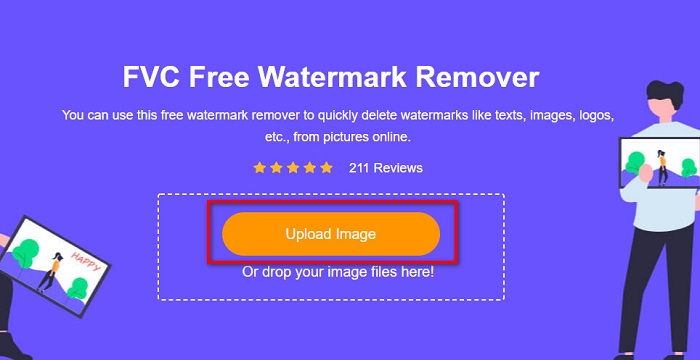
ขั้นตอนที่ 2 จากนั้นคลิกปุ่ม Upload Image บนหน้าหลักของซอฟต์แวร์ จากนั้นจะมีหน้าต่างโฟลเดอร์คอมพิวเตอร์ของคุณเด้งขึ้นมา ให้เลือกภาพที่ต้องการแล้วอัปโหลด.
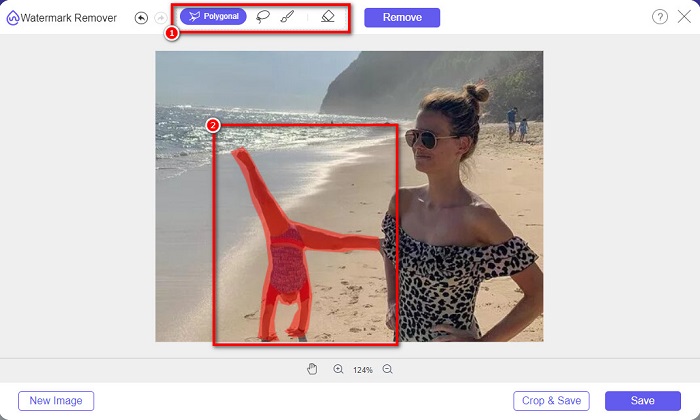
ขั้นตอนที่ 3 หลังจากอัปโหลดภาพแล้ว ให้เลือกเครื่องมือลบที่คุณต้องการ คุณสามารถเลือกได้ระหว่าง Polygonal, Lasso หรือ Brush จากนั้นใช้เครื่องมือนั้นเลือกบริเวณที่มีนักท่องเที่ยว.
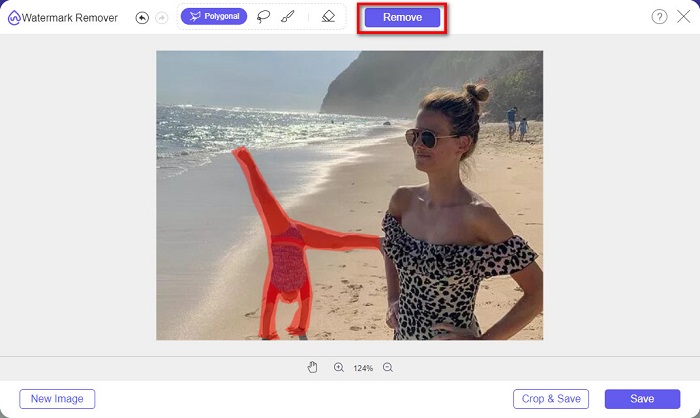
ขั้นตอนที่ 4 จากนั้นคลิกปุ่ม Remove เพื่อลบบริเวณที่มีนักท่องเที่ยวที่ไม่ต้องการออกจากรูปของคุณ.
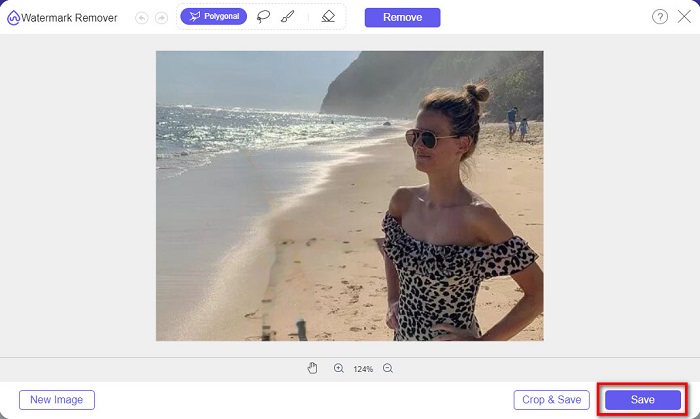
ขั้นตอนที่ 5 แล้วคุณจะเห็นว่านักท่องเที่ยวในรูปของคุณหายไป คลิกปุ่ม Save เพื่อบันทึกภาพลงในอุปกรณ์ของคุณ เพียงเท่านี้ก็เรียบร้อย
ส่วนที่ 2 วิธีการลบนักท่องเที่ยวออกจากภาพถ่ายใน Photoshop
สมมติว่าคุณต้องการถ่ายรูปสถานที่ท่องเที่ยวที่ยอดเยี่ยมแต่มีคนจำนวนมากอยู่ที่นั่น เราจะสอนคุณว่าต้องทำอย่างไรเพื่อให้ภาพถ่ายของคุณดูเหมือนไม่มีนักท่องเที่ยวอยู่ในภาพของคุณ อ่านส่วนนี้อย่างละเอียดเพื่อเรียนรู้วิธีการ
Adobe Photoshop เป็นแอปพลิเคชันตัดต่อภาพที่มีชื่อเสียงที่สุดที่มืออาชีพจำนวนมากเลือกใช้ ไม่ว่าจะเป็นการปรับแต่งภาพ สร้างโลโก้ ออกแบบแบนเนอร์สวย ๆ สำหรับเว็บไซต์ หรือเพิ่มคุณภาพให้รูปภาพ คุณก็ทำได้ด้วย Photoshop นอกจากนี้ยังมีเครื่องมือมากมายที่ใช้ในการแต่งภาพอย่างละเอียด แม้จะมีอินเทอร์เฟซที่ค่อนข้างเข้าใจยาก แต่ก็ยังมาพร้อมฟังก์ชันและฟีเจอร์หลากหลายที่ช่วยให้คุณแก้ไขภาพได้อย่างมืออาชีพ อีกทั้งยังสามารถลบลายน้ำและวัตถุที่ไม่ต้องการออกจากรูปได้ด้วย.
วิธีลบนักท่องเที่ยวออกจากภาพถ่าย Photoshop:
ขั้นตอนที่ 1 ดาวน์โหลด Adobe Photoshop ลงบนอุปกรณ์ของคุณ จากนั้นเปิดโปรแกรม.
ขั้นตอนที่ 2 คุณต้องถ่ายภาพฉากเดิมหลายครั้ง ตั้งค่ากล้องเป็นโหมด Manual แล้วถ่ายจากจุดเดิม ต้องการภาพประมาณ 10–20 ภาพ.
ขั้นตอนที่ 3 จากนั้นคุณต้องปรับแต่งไฟล์ภาพแบบ RAW แล้วซิงก์ให้ภาพทั้งหมดมีการตั้งค่าเหมือนกัน จากนั้นใช้ Lightroom ทำตามขั้นตอนนี้:
1. เลือกรูปถ่ายทั้งหมดที่คุณถ่ายไว้ในแท็บ Library.
2. ใช้แผง Quick Develop เพื่อปรับแต่งไฟล์ RAW การเปลี่ยนแปลงใด ๆ ในแผง Quick Develop จะถูกนำไปใช้กับรูปทั้งหมดที่เลือกไว้.
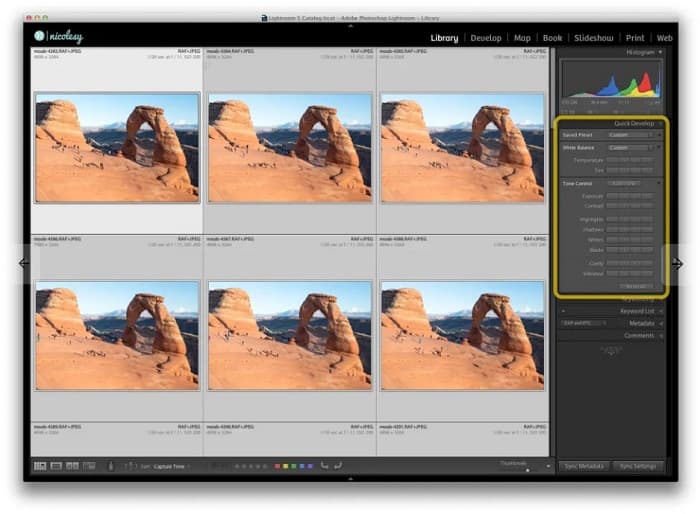
ขั้นตอนที่ 4 จากนั้นให้Export รูปภาพออกจาก Lightroom ไปยังโฟลเดอร์ในคอมพิวเตอร์ของคุณ.
ขั้นตอนที่ 5 ตอนนี้เราจะลบนักท่องเที่ยวออกจากรูปของคุณ ให้ไปที่ File>Scripts>Statistics.
1. คลิกเลือก Median จากเมนูดรอปดาวน์ด้านบนของกล่อง.
2. ใช้ปุ่ม Browse เพื่อเลือกรูปภาพ.
3. จากนั้นติ๊กเครื่องหมายที่ช่อง Attempt to Automatically Align Source Images.
4. คลิก OK จากนั้น Photoshop จะจัดเรียงภาพและประมวลผลเพื่อลบวัตถุที่หายไปโดยอัตโนมัติ.
ส่วนที่ 3 วิธีลบนักท่องเที่ยวออกจากภาพถ่ายโดยใช้ Apowersoft Online Watermark Remover
Apowersoft Online Watermark Remover เป็นซอฟต์แวร์อีกตัวที่ใช้ลบนักท่องเที่ยวออกจากรูปได้อย่างมีประสิทธิภาพ ใช้สะดวกสำหรับลบลายน้ำทุกประเภท เช่น โลโก้ ข้อความ หรือวัตถุที่ไม่ต้องการในภาพ คุณยังสามารถประมวลผลแบบชุด (batch) เพื่อลบลายน้ำออกจากหลายภาพพร้อมกันได้ ที่น่าประทับใจกว่านั้นคือมีฟังก์ชันลบลายน้ำจากวิดีโอสำหรับลบลายน้ำในไฟล์วิดีโอด้วย อีกทั้งยังมีอินเทอร์เฟซที่ใช้งานง่าย เหมาะสำหรับผู้เริ่มต้น.
และถ้าคุณต้องการเข้าถึงแบบออฟไลน์ Apowersoft Online Watermark Remover มีแอปที่สามารถดาวน์โหลดได้ อย่างไรก็ตาม มันเป็นเครื่องมือที่ขึ้นอยู่กับอินเทอร์เน็ต ดังนั้น คุณอาจพบว่ามีกระบวนการโหลดช้า
วิธีลบนักท่องเที่ยวออกจากภาพถ่ายของคุณโดยใช้ Apowersoft Online Watermark Remover:
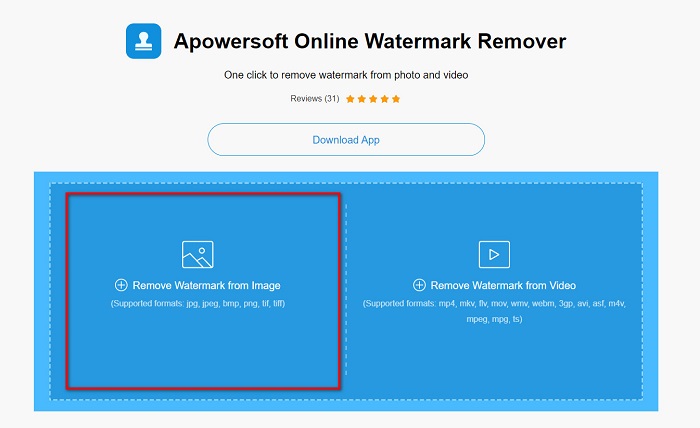
ขั้นตอนที่ 1 ค้นหา Apowersoft Online Watermark Remover บนเบราว์เซอร์ของคุณ แล้วไปยังหน้าเว็บของพวกเขา บนหน้าหลักของซอฟต์แวร์ คุณจะเห็นตัวเลือกสองแบบ ให้คลิก Remove Watermark from Image.
ขั้นตอนที่ 2 ในหน้าถัดไป คุณจะเห็นกล่องลบ ให้ลากและวางไปยังตำแหน่งที่มีนักท่องเที่ยวที่คุณต้องการลบ.
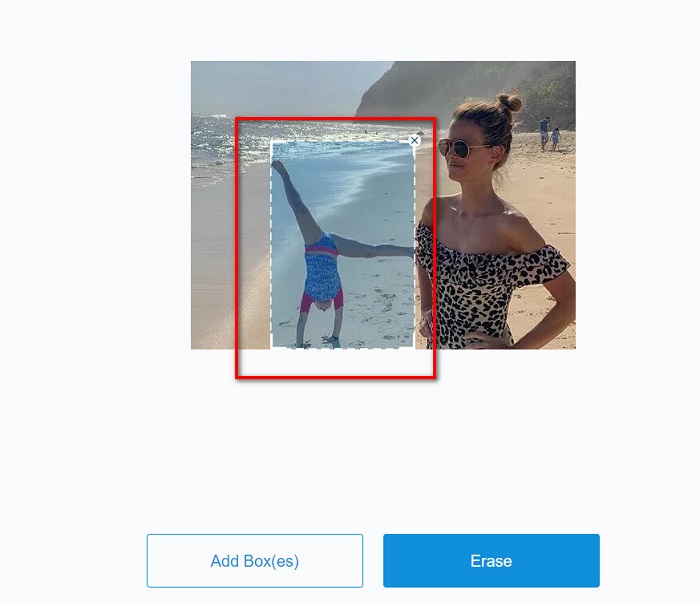
ตัวเลือกเสริม หากมีนักท่องเที่ยวตั้งแต่สองคนขึ้นไปในรูปของคุณ ให้คลิกปุ่ม Add Box(es) เพื่อเพิ่มกล่องลบ.
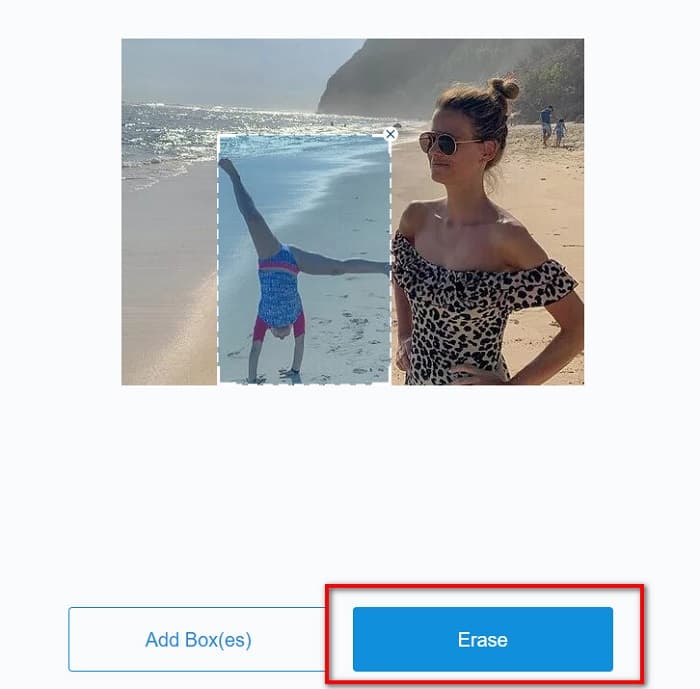
ขั้นตอนที่ 3 หลังจากเลือกบริเวณของวัตถุที่ไม่ต้องการที่จะลบแล้ว ให้คลิกปุ่ม Erase.
ที่เกี่ยวข้อง:
วิธีลบลายน้ำ Weibo ออกจากวิดีโอและรูปภาพได้อย่างง่ายดาย
เรียนรู้วิธีลบลายน้ำ Movavi ฟรี [ต้องมี!]
ส่วนที่ 4. คำถามที่พบบ่อยเกี่ยวกับการนำนักท่องเที่ยวออกจากภาพถ่าย
คุณสามารถลบลายน้ำข้อความออกจากรูปภาพของคุณได้หรือไม่?
ใช่. คุณสามารถใช้เครื่องมือดังกล่าวเพื่อลบลายน้ำ เช่น โลโก้ ข้อความ และรูปภาพบนรูปภาพของคุณ
มีแอพจากร้านแอพที่สามารถลบวัตถุที่ไม่ต้องการออกจากรูปภาพของคุณหรือไม่?
หนึ่งในแอพที่ดีที่สุดจาก App Store ที่สามารถลบลายน้ำบนรูปภาพของคุณได้คือ Photo Retouch แอปนี้ช่วยให้คุณทำให้วัตถุหายไป ลบวัตถุหรือบุคคลที่ไม่ต้องการ และอื่นๆ อีกมากมาย
คุณสามารถลบลายน้ำออกจาก Photoshop ได้ฟรีหรือไม่?
Adobe Photoshop ไม่ใช่แอพฟรี ดังนั้น คุณต้องซื้อแอพก่อนใช้งาน แม้ว่าคุณจะสามารถดาวน์โหลดได้โดยใช้แคร็ก แต่ไม่แนะนำเพราะไม่ปลอดภัย
สรุป
ตอนนี้คุณรู้แล้ววิธีลบนักท่องเที่ยวออกจากรูปถ่ายด้วยเครื่องมือต่าง ๆ เหล่านี้ เครื่องมือไหนจะใช้ก็ขึ้นอยู่กับตัวคุณเอง แม้แต่ละตัวจะมีฟีเจอร์และหน้าตาโปรแกรมที่แตกต่างกัน แต่ต่างก็มีประสิทธิภาพในการลบลายน้ำหรือวัตถุที่ไม่ต้องการออกจากรูปของคุณ อย่างไรก็ตาม หากคุณต้องการใช้โปรแกรมที่ใช้งานง่ายและเข้าถึงได้สะดวก แนะนำให้ใช้ FVC Free Watermark Remover.
-
 วิธีลบ Coub Watermark ด้วยขั้นตอนง่าย ๆ
 เรียนรู้วิธีลบลายน้ำ coub บนวิดีโอของคุณโดยใช้ตัวลบลายน้ำยอดนิยมเหล่านี้ อ่านบทความนี้เพื่อทราบเครื่องมือที่น่าทึ่งเหล่านี้และวิธีใช้งาน
-
 วิธีง่ายๆ ในการลบลายน้ำออกจากรูปภาพจบการศึกษา
 ต้องการทราบวิธีที่ดีที่สุดในการลบลายน้ำออกจากรูปภาพจบการศึกษาหรือไม่? โดยการอ่านบทความนี้ คุณจะสามารถรู้วิธีลบลายน้ำบนรูปภาพระดับบัณฑิตได้อย่างง่ายดาย
-
 วิธีลบลายน้ำ Lumion บน Windows & Mac ได้อย่างง่ายดาย
 ต้องการลบลายน้ำ Lumion เพื่อนำเสนออย่างมืออาชีพหรือไม่? มีเครื่องมือต่างๆ ที่คุณสามารถใช้ช่วยคุณกำจัดลายน้ำที่ทิ้งไว้ได้
