


 Video Converter Ultimate
 บันทึกหน้าจอ
 ซ่อมวิดีโอ
 ดาวน์โหลดอย่างปลอดภัย
แก้ไขคุณภาพของภาพได้อย่างน่าอัศจรรย์โดยใช้เครื่องมือที่ยอดเยี่ยมที่สุด
การมีรูปภาพคุณภาพต่ำอาจทำให้รบกวนสายตาได้ หากคุณมีรูปภาพคุณภาพต่ำเช่นกัน คุณจำเป็นต้องปรับปรุงคุณภาพของรูปภาพนั้น แล้วจะทำได้อย่างไรล่ะ? มีตัวเพิ่มความคมชัด/ขยายภาพ (image upscaler) มากมายที่คุณสามารถใช้บนคอมพิวเตอร์เพื่อเพิ่มคุณภาพของรูปภาพได้ และหากคุณกำลังสงสัยว่าจะปรับแก้คุณภาพรูปภาพได้อย่างไร เราจะช่วยคุณเอง อ่านบทความนี้ให้จบเพื่อเรียนรู้วิธีแก้ปัญหาคุณภาพรูปภาพอย่างรวดเร็ว.

ส่วนที่ 1 วิธีแก้ไขคุณภาพของภาพออนไลน์ฟรี
มีตัวอัปสเกลรูปภาพมากมายที่คุณสามารถดาวน์โหลดได้บนพีซีของคุณ อย่างไรก็ตาม คุณต้องซื้อก่อนจึงจะสามารถปรับปรุงคุณภาพของภาพได้ และหากคุณกำลังค้นหาตัวเพิ่มสเกลรูปภาพฟรี เราก็มีเครื่องมือที่เหมาะสม อ่านส่วนนี้อย่างละเอียดเพื่อเรียนรู้วิธีปรับปรุงคุณภาพของภาพฟรีโดยใช้เครื่องมือออนไลน์ที่ยอดเยี่ยมที่สุดสองเครื่องมือ
FVC ฟรี Image Upscaler
FVC Free Image Upscaler เป็นแอปออนไลน์ฟรีที่จะช่วยให้คุณแก้ไขคุณภาพของรูปภาพได้ เครื่องมือนี้ใช้งานง่าย เหมาะสำหรับผู้เริ่มต้น เพราะมีอินเทอร์เฟซที่เข้าใจไม่ยาก นอกจากนี้ยังให้ผลลัพธ์ได้ 4 ระดับ คือขยาย 2 เท่า 4 เท่า 6 เท่า และ 8 เท่า ซึ่งให้ผลลัพธ์ที่ยอดเยี่ยม อีกทั้งคุณไม่ต้องกังวลเรื่องความปลอดภัยของข้อมูล เพราะ FVC Free Image Upscaler รับรองว่าปลอดภัยต่อการใช้งาน สิ่งที่ยอดเยี่ยมยิ่งกว่านั้นคือเครื่องมือนี้ใช้เทคโนโลยี AI ที่สามารถตรวจจับส่วนที่เบลอได้โดยอัตโนมัติ นอกจากนี้ยังช่วยกู้คืนพิกเซลที่หายไป เนื้อสี และรายละเอียดอื่น ๆ ได้อย่างมีประสิทธิภาพ หากคุณต้องการใช้เครื่องมือนี้เพื่อปรับปรุงคุณภาพรูปภาพของคุณ โปรดอ่านคำแนะนำด้านล่าง.
วิธีแก้ไขคุณภาพของภาพถ่ายออนไลน์โดยใช้ FVC Free Image Upscaler:
ขั้นตอนที่ 1. บนเบราว์เซอร์ที่คุณใช้ ให้พิมพ์ค้นหา FVC Free Image Upscaler ในช่องค้นหา คลิกที่ลิงก์นี้เพื่อไปยังหน้าแรกโดยตรง.
ขั้นตอนที่ 2. บนหน้าอินเทอร์เฟซหลัก ให้คลิกปุ่ม Upload Photo เพื่ออัปโหลดรูปภาพที่คุณต้องการขยาย จากนั้นจะมีหน้าต่างไฟล์คอมพิวเตอร์ของคุณเด้งขึ้นมา ให้เลือกไฟล์ภาพคุณภาพต่ำแล้วอัปโหลด.
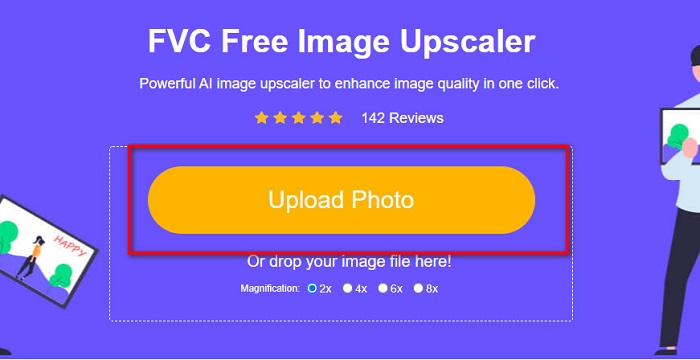
ขั้นตอนที่ 3. จากนั้นเลือกอัตราขยายที่คุณต้องการสำหรับรูปภาพของคุณ ยิ่งขยายมาก คุณภาพยิ่งดีขึ้น คุณสามารถเลือกได้ระหว่าง 2x, 4x, 6x และ 8x.
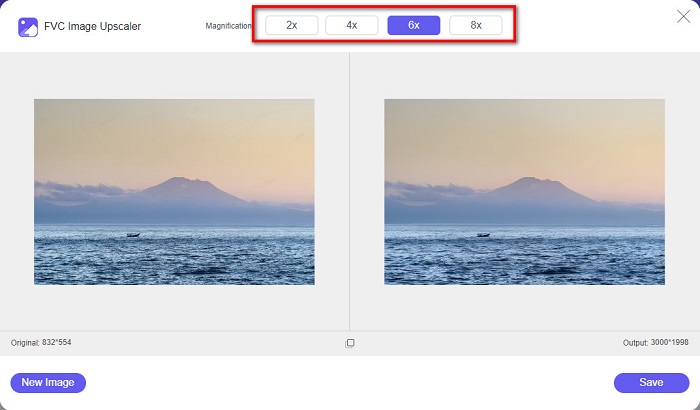
ขั้นตอนที่ 4. แล้วจึงกดปุ่ม Save เพื่อบันทึกรูปภาพที่ปรับปรุงแล้วลงในโฟลเดอร์บนคอมพิวเตอร์ของคุณ.
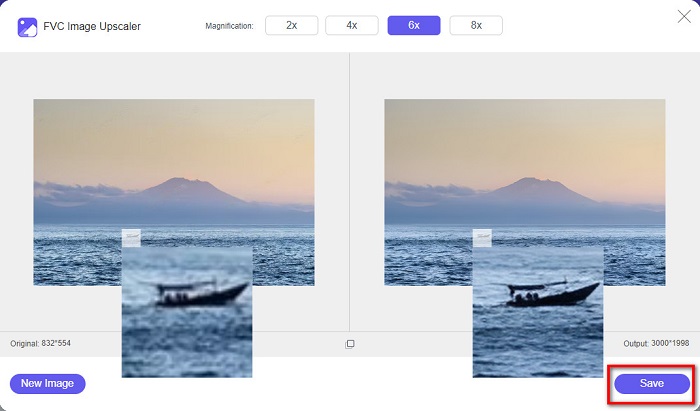
ง่ายใช่ไหม? ง่ายเหมือน A-B-C คุณก็สามารถแก้ไขคุณภาพรูปภาพได้ด้วย FVC Free Image Upscaler.
Icons8.com
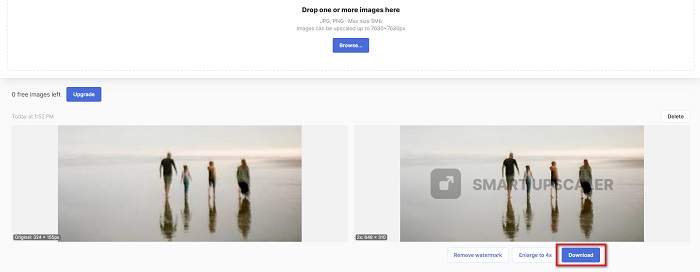
Icons8.com เป็นตัวขยายภาพออนไลน์อีกตัวหนึ่งที่สามารถเข้าถึงได้บนเว็บเบราว์เซอร์แทบทุกชนิด รวมถึง Google, Firefox และ Safari แอปออนไลน์นี้ใช้งานง่ายเพราะมีอินเทอร์เฟซที่เรียบง่าย อีกทั้งยังใช้เทคโนโลยี AI ที่ตรวจจับส่วนที่เบลอของภาพได้โดยอัตโนมัติ นอกจากนี้ คุณยังสามารถขยายภาพได้สูงสุดถึง 7680 x 7680 พิกเซล แต่ไฟล์ผลลัพธ์จะมีลายน้ำติดอยู่ ถึงอย่างนั้นก็ยังเป็นเครื่องมือที่มีประสิทธิภาพในการขยายภาพของคุณ.
วิธีแก้ไขรูปภาพคุณภาพต่ำบน Icons8.com:
ขั้นตอนที่ 1. เปิดเบราว์เซอร์ของคุณ แล้วค้นหา Icons8.com จากนั้นบนหน้าอินเทอร์เฟซหลัก ให้คลิกปุ่ม Browse.
ขั้นตอนที่ 2. เนื่องจาก Icons8.com ใช้เทคโนโลยี AI เช่นกัน ระบบจึงตรวจจับส่วนที่เบลอของรูปภาพคุณโดยอัตโนมัติ.
ขั้นตอนที่ 3. สุดท้ายคลิกปุ่ม Download เพื่อบันทึกรูปภาพลงในคอมพิวเตอร์ของคุณ.
ส่วนที่ 2 วิธีแก้ไขรูปภาพคุณภาพต่ำใน Photoshop
การปรับปรุงภาพลักษณ์คุณภาพของคุณไม่ใช่เรื่องยาก แต่การใช้ Photoshop เพื่อขยายขนาดรูปภาพของคุณอาจค่อนข้างท้าทายเนื่องจากอินเทอร์เฟซและฟังก์ชันต่างๆ แต่อย่ากังวลไป เพราะเราจะสอนวิธีใช้ Adobe Photoshop เพื่อปรับปรุงคุณภาพของภาพ
Adobe Photoshop โดดเด่นด้านการตกแต่งและการปรับแต่งภาพถ่าย ซอฟต์แวร์ตัดต่อรูปภาพนี้ถูกใช้งานโดยมืออาชีพทั่วโลก นอกจากนี้ยังมีเครื่องมือตกแต่งขั้นสูงมากมายที่คุณสามารถใช้แก้ไขรูปภาพได้ อีกทั้ง Adobe Photoshop ยังสามารถดาวน์โหลดได้บนแพลตฟอร์มหลักทั้งหมด ทั้ง Windows, Mac และ Linux และคุณสามารถใช้แอปนี้สร้างแบนเนอร์ โลโก้ โบรชัวร์ และอื่น ๆ ได้อีกมากมาย สิ่งที่ผู้ใช้หลายคนไม่ทราบคือ โปรแกรมนี้ยังสามารถช่วยปรับปรุงคุณภาพรูปภาพของคุณได้ด้วย แม้คุณจะต้องซื้อก่อนดาวน์โหลด แต่ Adobe Photoshop ก็ถือว่าคุ้มค่ากับเงินที่จ่าย.
วิธีแก้ไขรูปภาพคุณภาพต่ำใน Photoshop:
ในบทช่วยสอนนี้ เราจะปรับปรุงคุณภาพของภาพโดยการขยายภาพเพื่อดูความละเอียด
ขั้นตอนที่ 1. ดาวน์โหลด Adobe Photoshop ลงในคอมพิวเตอร์ของคุณ ทำตามขั้นตอนการติดตั้ง จากนั้นเปิดโปรแกรมบนคอมพิวเตอร์.
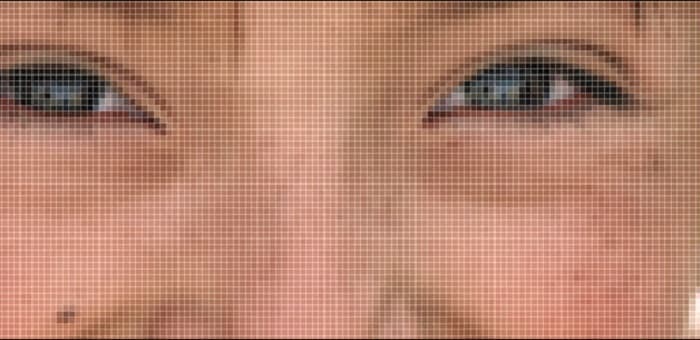
ขั้นตอนที่ 2. เปิดรูปภาพความละเอียดต่ำของคุณใน Adobe Photoshop นี่คือตัวอย่างภาพที่ซูมที่ 100% ตามที่คุณเห็น ภาพนี้มีความละเอียดต่ำ.
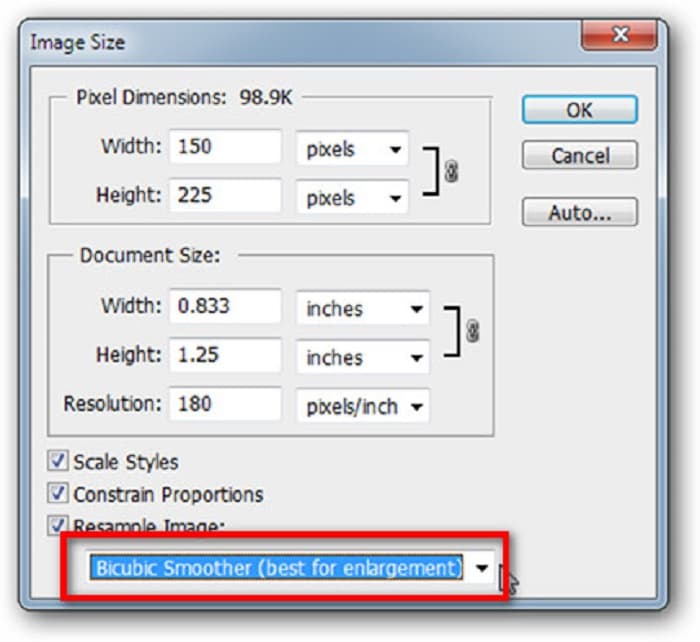
ขั้นตอนที่ 3. จากนั้นไปที่ Image > Image Size แล้วเปลี่ยนประเภทของการป้องกันรอยหยัก (anti-aliasing) ในส่วน Resample Image เพื่อขยายและทำให้ภาพของคุณเนียนขึ้น เปลี่ยนเป็น Bicubic Smoother ซึ่งเหมาะที่สุดสำหรับการขยายภาพ.
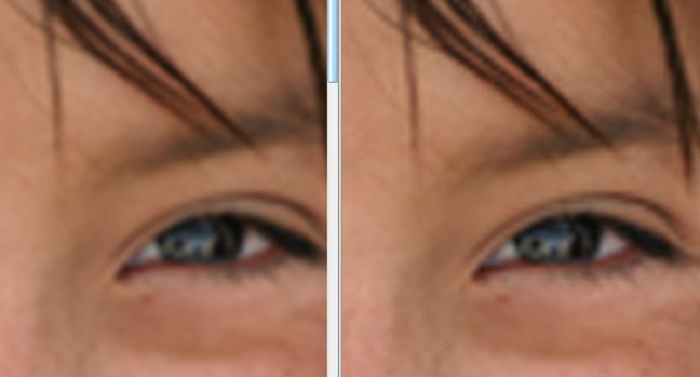
ขั้นตอนที่ 4. คุณจะเห็นความแตกต่างระหว่างภาพสองภาพด้านล่างเมื่อเปลี่ยนเป็นเวอร์ชัน Bicubic Smoother การเปลี่ยนการตั้งค่า anti-aliasing ทำให้ความเรียบเนียนของภาพแตกต่างกันอย่างชัดเจน.
ขั้นตอนที่ 5. ตอนนี้เราจะปรับปรุงภาพที่ขยายแล้วด้วยการปรับรายละเอียดของภาพ ผู้ใช้ Photoshop ส่วนใหญ่จะใช้แค่โหมดสี RGB และ CMYK เท่านั้น แต่วันนี้เราจะใช้โหมดสีที่ต่างออกไปคือ Lab Color ให้ไปที่ Image > Mode > Lab Color.
ขั้นตอนที่ 6. จากนั้นตรวจสอบให้แน่ใจว่าคุณได้เปิดพาเนลโดยไปที่ Windows > Channels > Lightness channel คุณยังสามารถคลิกไอคอนซ่อนเลเยอร์ที่อยู่ข้างช่อง a และ b ได้ด้วย.
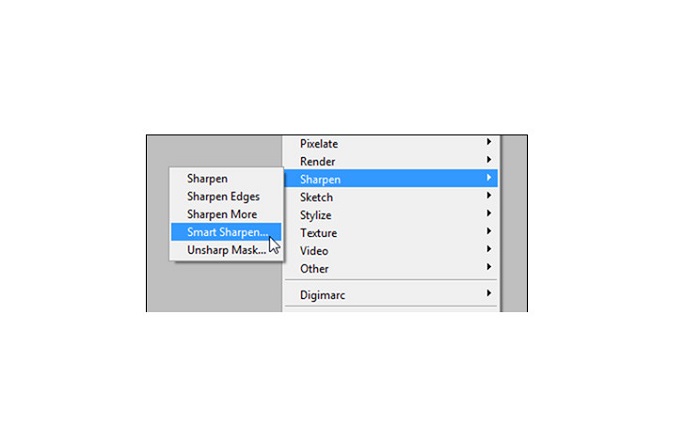
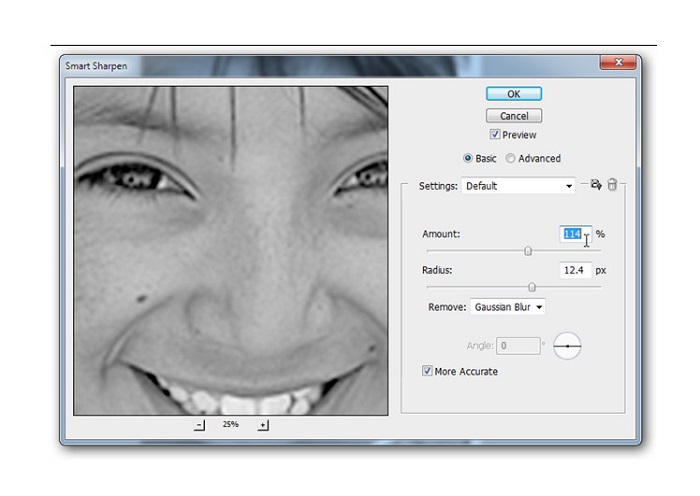
ขั้นตอนที่ 7. เมื่อเลือกช่อง Lightness แล้ว ให้ไปที่ Filter > Smart Sharpen > Sharpen เพื่อเพิ่มฟิลเตอร์ Smart Sharpen.
ขั้นตอนที่ 8. จากนั้นคุณสามารถปรับการตั้งค่าของรูปภาพและค้นหาผลลัพธ์ตามที่ต้องการได้ อย่าลืมว่าคุณต้องตั้งค่า Remove เป็น Gaussian Blur เสมอ.
ขั้นตอนที่ 9. คุณสามารถเลือกคงรูปภาพไว้ในโหมด Lab Color หรือเปลี่ยนกลับไปเป็น RGB ก็ได้ และนั่นคือทั้งหมด! นี่คือผลลัพธ์ของรูปภาพของคุณ คุณจะสังเกตได้ว่าคุณภาพของภาพได้รับการปรับปรุงและมีเนื้อภาพที่คมชัดและละเอียดมากขึ้น.
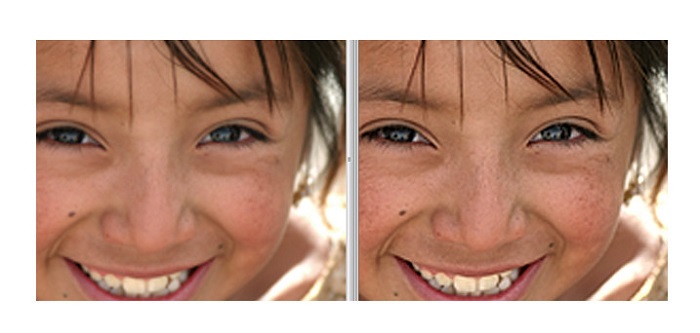
และโว้ว! การปฏิบัติตามคำแนะนำด้านบนเกี่ยวกับวิธีแก้ไขรูปภาพคุณภาพต่ำใน Photoshop จะช่วยปรับปรุงคุณภาพของรูปภาพได้
ส่วนที่ 3 คำถามที่พบบ่อยเกี่ยวกับวิธีการแก้ไขคุณภาพของภาพ
ฉันสามารถปรับปรุงรูปภาพคุณภาพต่ำบน iPhone ได้หรือไม่
ใช่. คุณสามารถดาวน์โหลดแอพมากมายบน iPhone ของคุณ ซึ่งจะช่วยปรับปรุงคุณภาพของภาพ หนึ่งในแอพอัพสเกลรูปภาพที่ดีที่สุดคือ Remini แอพที่ใช้งานง่าย
ฉันสามารถเปลี่ยนความละเอียดของภาพ JPEG ได้หรือไม่
คุณสามารถเปลี่ยนความละเอียดของรูปแบบภาพใดๆ ที่คุณต้องการเพิ่มสเกลได้ คุณสามารถใช้เครื่องมือที่กล่าวถึงข้างต้นเพื่อปรับปรุงคุณภาพของภาพ JPEG ของคุณ
จะแก้ไขคุณภาพของภาพบน Instagram ได้อย่างไร?
หากต้องการแก้ไขคุณภาพรูปภาพของคุณบน Instagram ให้เปลี่ยนการตั้งค่าปลั๊กอินในส่วน Image Resolution ให้เป็นขนาดภาพที่ใหญ่ขึ้น เพื่อให้แสดงผลภาพได้อย่างคมชัดตามความละเอียดที่ถูกต้อง คุณสามารถตั้งค่าได้จากเมนูต่อไปนี้: Instagram Feed > Customize > Posts > Photos > Image Resolution.
สรุป
เราหวังว่าเราได้ตอบคำถามเกี่ยวกับวิธีแก้ปัญหาคุณภาพรูปภาพให้กับคุณแล้ว คุณสามารถเลือกใช้เครื่องมือใดก็ได้ตามที่แนะนำมาข้างต้นให้เหมาะกับคุณ Adobe Photoshop อาจเป็นเครื่องมือระดับมืออาชีพมากกว่า แต่ก็ไม่ใช่โปรแกรมที่ใช้งานง่ายนัก ดังนั้น หากคุณต้องการตัวขยายภาพที่ใช้ฟรีและใช้งานง่าย แนะนำให้ใช้ FVC Free Image Upscaler.
-
 วิธีแปลงรูปภาพความละเอียดต่ำเป็นรูปภาพความละเอียดสูงออนไลน์
 หากคุณต้องการเรียนรู้วิธีแปลงรูปภาพความละเอียดต่ำเป็นรูปภาพความละเอียดสูงทางออนไลน์ บทความนี้เหมาะสำหรับคุณ อ่านทั้งหมดเพื่อเรียนรู้วิธีการ
-
 ลบ DaVinci Resolve Watermark บนวิดีโอที่ส่งออกพร้อมบทช่วยสอนที่สมบูรณ์
 หากต้องการลบลายน้ำ Davinci Resolve คุณจะต้องใช้เครื่องมือหรือซื้อเวอร์ชันอย่างเป็นทางการของลายน้ำ โปรดอ่านสิ่งนี้เพื่อทราบข้อมูลเพิ่มเติม
-
 วิธีกำจัดลายน้ำ Power Director ฟรี [สมบูรณ์]
 วิธีกำจัดลายน้ำ Power Director ฟรี เครื่องมือที่ดีที่สุดในการกำจัดลายน้ำอยู่ที่นี่แล้ว ดังนั้นเรียนรู้โดยการอ่านสิ่งนี้
