


 Video Converter Ultimate
 บันทึกหน้าจอ
 ซ่อมวิดีโอ
 ดาวน์โหลดอย่างปลอดภัย
ลบวัตถุออกจากภาพถ่ายด้วยซอฟต์แวร์ที่มีประสิทธิภาพ 6 ตัว [ฟรี]
ช่างภาพนับล้านคน แม้แต่คนที่เพิ่งเริ่มต้น ต่างก็ถ่ายภาพพระอาทิตย์ตกดิน ชายหาด แหล่งท่องเที่ยว ดวงจันทร์ และวิวทิวทัศน์อื่น ๆ หลายช็อต ผ่านภาพถ่าย เราสามารถสะท้อนตัวตนที่แท้จริงของเราได้ เพียงการกดชัตเตอร์ครั้งเดียว คุณก็สามารถจุดประกายความคิดสร้างสรรค์และปลุกสัตว์ร้ายทางศิลปะในตัวของทุกคนได้ อย่างไรก็ตาม ไม่ใช่ทุกครั้งที่เราถ่ายภาพแล้วจะได้ภาพที่สมบูรณ์แบบ บางครั้งเราจำเป็นต้องลบวัตถุบางอย่างที่ไม่ควรอยู่ในภาพถ่ายนั้นออกไป คุณกำลังมองหาเครื่องมือเพื่อลบวัตถุออกจากรูปภาพอยู่หรือไม่? ที่นี่เราจะแนะนำวิธีการและเครื่องมือต่าง ๆ ที่คุณสามารถใช้ลบวัตถุที่ไม่จำเป็นออกจากภาพที่คุณถ่ายได้ทันที.

ส่วนที่ 1. ลบวัตถุออกจากภาพถ่ายโดยใช้ Best Object Remover [บริการเว็บ]
FVC Free Watermark Remover คือทางเลือกแรกของเราในการลบวัตถุออกจากรูปภาพออนไลน์ได้ฟรี ด้วยเครื่องมือนี้ คุณสามารถลบทุกอย่างที่รบกวนความสมบูรณ์แบบของภาพออกได้ทันที โดยไม่ต้องดาวน์โหลดซอฟต์แวร์ลงบนคอมพิวเตอร์ แม้ว่าคุณจะไม่มีประสบการณ์ด้านการตัดต่อภาพมาก่อนก็ตาม คุณก็ยังพึ่งพาเครื่องมือนี้ได้ เพราะคุณเพียงแค่ไฮไลต์วัตถุที่ต้องการลบ เครื่องมือก็จะลบออกจากภาพให้โดยแทบไม่เหลือร่องรอย เราพบว่าเครื่องมือนี้ใช้งานสนุกและมีประสิทธิภาพมากในการลบสิ่งที่ไม่ต้องการออกจากภาพ หากคุณอยากลองใช้เครื่องมือนี้ ให้ทำตามขั้นตอนที่เราให้ไว้ด้านล่างได้เลย.
ขั้นตอนที่ 1. เพื่อเปิดใช้งานฟังก์ชันลบวัตถุและเครื่องมือของ FVC ให้คลิกลิงก์นี้เพื่อไปยังเว็บไซต์ทางการ.
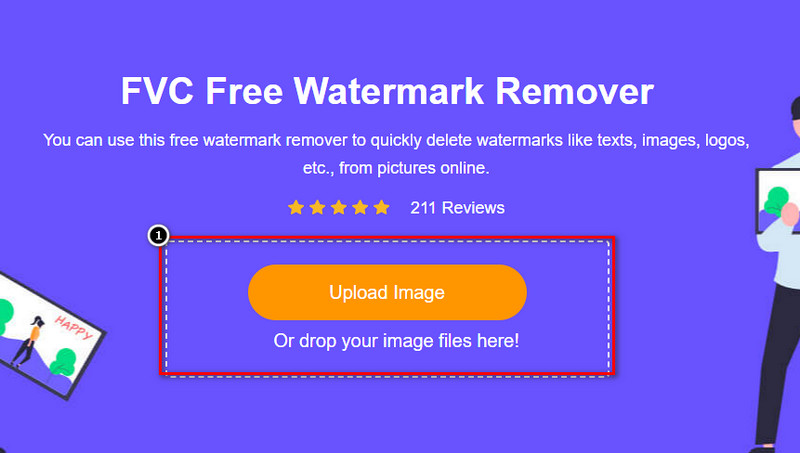
ขั้นตอนที่ 2. กด Upload Image เพื่ออัปโหลดรูปภาพที่คุณถ่ายซึ่งมีวัตถุที่ไม่ต้องการ.
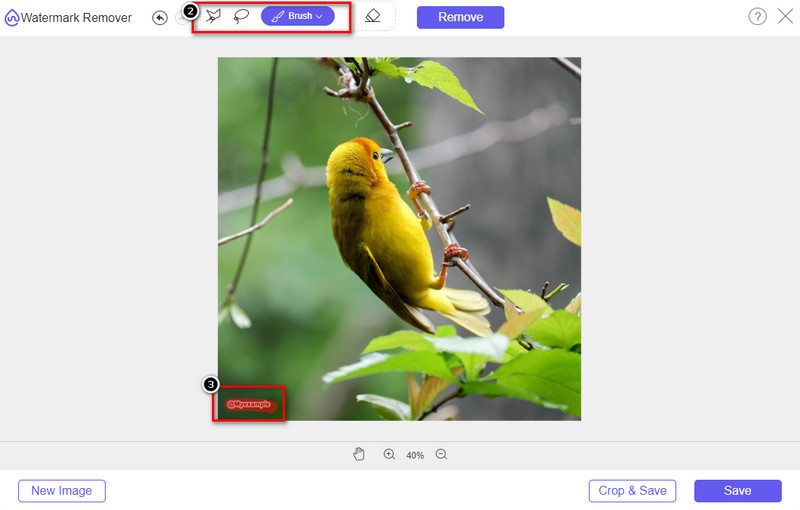
ขั้นตอนที่ 3. ใช้เครื่องมือที่มีให้ แล้วทำการไฮไลต์วัตถุที่ต้องการลบ.
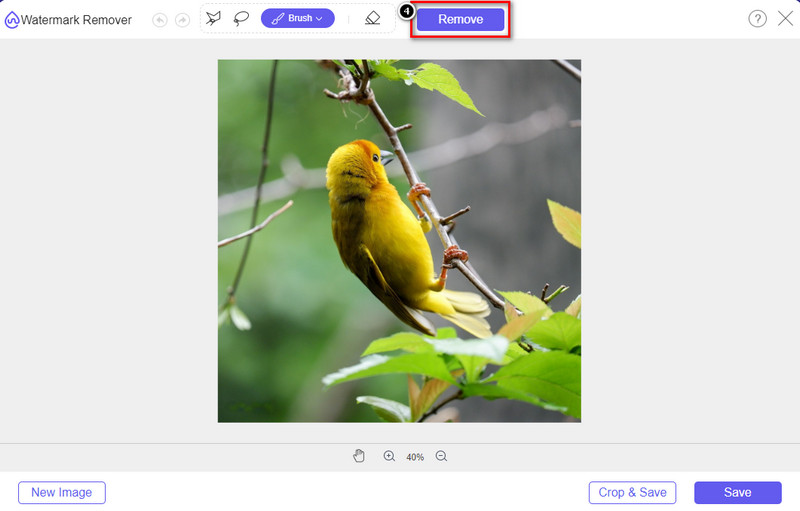
ขั้นตอนที่ 4. กดปุ่ม Remove เพื่อลบวัตถุออกด้วยความช่วยเหลือของเทคโนโลยี AI ที่เครื่องมือนี้รองรับ.
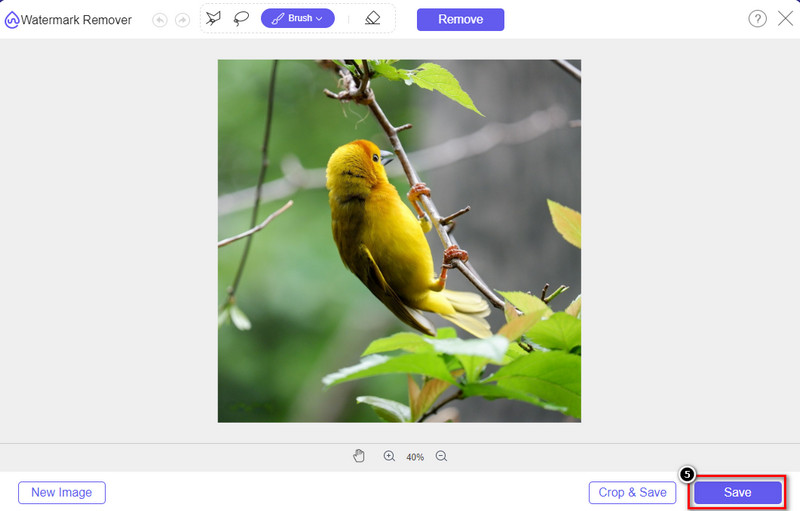
ขั้นตอนที่ 5. หากต้องการดาวน์โหลดภาพที่คุณแก้ไขเรียบร้อยแล้ว ให้คลิก Save.
ส่วนที่ 2 ลบวัตถุออกจากภาพถ่ายอย่างมืออาชีพโดยใช้โปรแกรมเดสก์ท็อป [Windows & Mac]
Photoshop
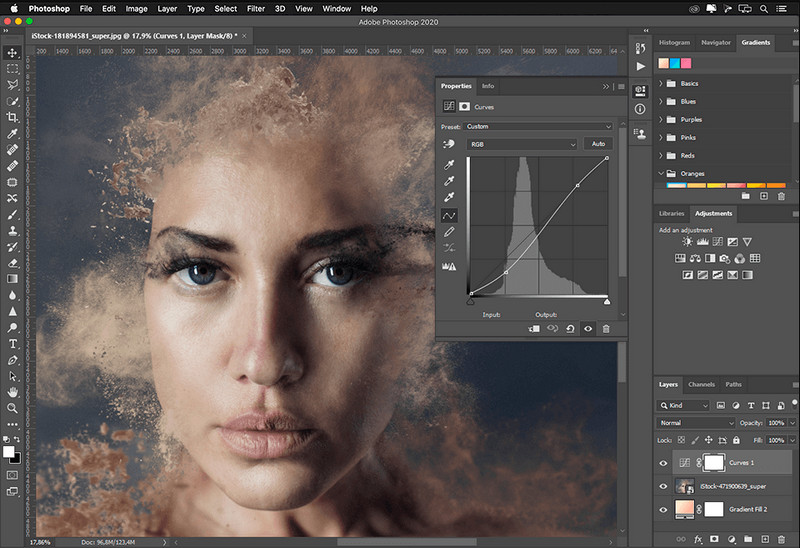
หากคุณต้องการเครื่องมือระดับมืออาชีพเพื่อลบวัตถุออกจากภาพถ่าย Photoshop คือคำตอบ! เครื่องมือนี้เป็นโปรแกรมแก้ไขรูปภาพที่สมบูรณ์ซึ่ง Adobe ภูมิใจนำเสนอแก่เรา ไม่มีอะไรหยุดคุณจากการทำให้ภาพดูน่าทึ่งด้วยคุณสมบัติและฟังก์ชันของมัน เนื่องจากความนิยมในหมู่มืออาชีพ ผู้เริ่มต้นจำนวนมากจึงพยายามใช้ซอฟต์แวร์นี้เพื่อแก้ไขและสร้างภาพ ดังนั้น หากคุณต้องการทราบวิธีใช้เครื่องมือระดับมืออาชีพนี้ คุณสามารถทำตามบทช่วยสอนที่เราเพิ่มด้านล่างได้
ขั้นตอนที่ 1. เปิดเว็บไซต์ทางการของ Adobe แล้วดาวน์โหลด Photoshop มาติดตั้งบนคอมพิวเตอร์ของคุณ.
ขั้นตอนที่ 2. คลิก File แล้วกด Open เพื่ออัปโหลดรูปภาพที่คุณต้องการแก้ไข.
ขั้นตอนที่ 3. ที่แถบเครื่องมือด้านซ้าย ให้เลือก Magic Wand Tool เพื่อให้โปรแกรมไล่เส้นวัตถุในภาพให้อัตโนมัติ.
ขั้นตอนที่ 4. ไปที่เมนู Edit แล้วเลือก Content-Aware Fill.
ขั้นตอนที่ 5. หลังจากเปิดหน้าต่างนี้แล้ว ระบบจะลบลายน้ำให้อัตโนมัติ จากนั้นคลิก OK.
GIMP
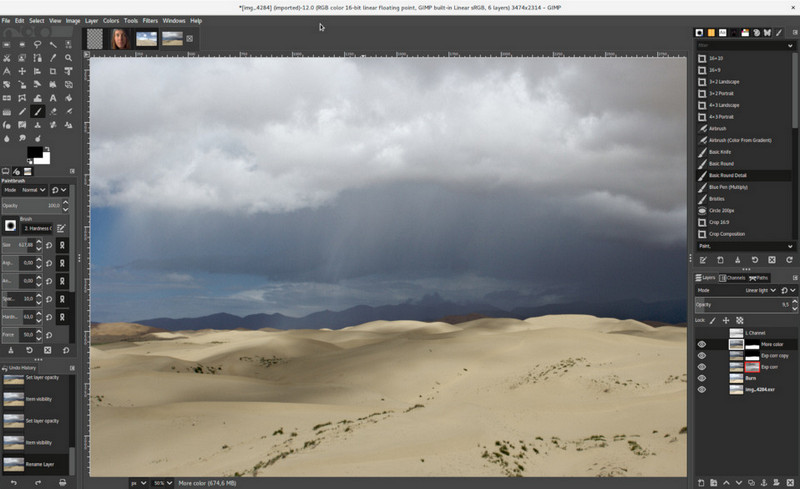
GIMP เป็นโปรแกรมตัดต่อรูปภาพครบเครื่องที่คุณใช้ลบวัตถุออกจากรูปได้ฟรี ทั้งบน Mac, Linux และ Windows เป็นเครื่องมือที่เชื่อถือได้คล้ายกับ Photoshop แม้ว่าเครื่องมือนี้จะถูกพูดถึงบ่อยในฐานะตัวเลือกแทน Adobe Photoshop แต่โปรแกรมก็ยังคงอยู่ในระหว่างการพัฒนาอย่างต่อเนื่อง ด้วยโปรแกรมนี้ คุณสามารถปรับแต่งภาพได้อย่างหนักแน่น เพื่อให้ภาพดูโดดเด่นสะดุดตาผู้ชม อีกทั้งยังสามารถปรับแต่งหน้าตาอินเทอร์เฟซให้เหมาะกับการทำงานของคุณได้ด้วย หากคุณคิดจะดาวน์โหลดโปรแกรมนี้มาใช้สำหรับงานระดับมืออาชีพ เรารับรองว่าคุณสามารถทำได้แน่นอน แม้จะเป็นโปรแกรมโอเพ่นซอร์ส แต่โปรแกรมก็ยังต้องปรับปรุงต่อไป เนื่องจากส่วนติดต่อผู้ใช้ (GUI) ยังอยู่ระหว่างการพัฒนา ดังนั้น หากคุณต้องการใช้โปรแกรมนี้ ขั้นตอนด้านล่างจะเป็นคู่มือในการสอนวิธีลบวัตถุออกจากรูปด้วย GIMP ให้คุณอย่างเป็นลำดับ.
ขั้นตอนที่ 1. ดาวน์โหลดและเปิดโปรแกรม จากนั้นอัปโหลดรูปภาพที่คุณต้องการแก้ไข และอย่าลืมดาวน์โหลดปลั๊กอิน Resynthesizer มาติดตั้งด้วย.
ขั้นตอนที่ 2. ที่แถบเครื่องมือด้านซ้าย ให้เลือก Free Select แล้วเปลี่ยนโหมดเป็น Add Current Selection.
ขั้นตอนที่ 3. วาดล้อมรอบวัตถุที่คุณต้องการลบ เมื่อไล่เส้นครบเรียบร้อยแล้ว ให้กด Enter ที่แป้นพิมพ์.
ขั้นตอนที่ 4. เพื่อใช้ปลั๊กอินที่คุณดาวน์โหลดไว้ ให้ไปที่เมนู Filter จากนั้นเลือก Enhance แล้วคลิก Heal Selection.
ขั้นตอนที่ 5. จะมีหน้าต่างโต้ตอบปรากฏขึ้นมา ให้เปลี่ยนค่า sampling width หากจำเป็น ตั้งค่าการสุ่มตัวอย่าง (sample) เป็น all-around และตั้งค่า Filling the Order เป็น random จากนั้นกด OK เพื่อเริ่มการสังเคราะห์พื้นที่ในภาพแทนวัตถุที่ถูกลบ.
แอพรูปภาพบน Mac
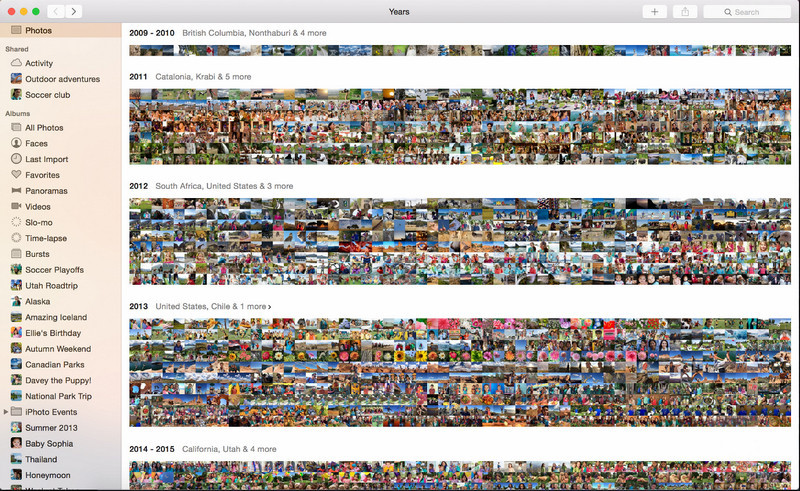
Photo App เป็นฟีเจอร์ที่ติดตั้งมาในอุปกรณ์ Apple รุ่นใหม่ เช่น Mac แอปพลิเคชันนี้ถูกติดตั้งมาล่วงหน้าอยู่แล้ว คุณจึงไม่ต้องดาวน์โหลดเพิ่มและสามารถใช้งานได้ทันที ซอฟต์แวร์นี้ไม่ใช่โปรแกรมตัดต่อภาพเต็มรูปแบบ จุดประสงค์หลักคือเป็นคลังจัดเก็บและโปรแกรมดูภาพบน Mac หรืออุปกรณ์ iOS อย่างไรก็ตาม แม้คุณจะไม่มีโปรแกรมตัดต่อภาพระดับมืออาชีพบน Mac คุณก็ยังใช้ฟีเจอร์ของแอปนี้ให้ได้ผลงานที่ดูเป็นมืออาชีพได้ด้วยการคลิกเพียงไม่กี่ครั้ง ดังนั้น หากคุณต้องการลบวัตถุออกจากภาพด้วย Photo App ให้ทำตามขั้นตอนที่เราเพิ่มไว้ต่อไปนี้.
ขั้นตอนที่ 1. เปิดแอป Photos บน Mac ของคุณ แล้วเลือกภาพที่มีวัตถุไม่ต้องการ.
ขั้นตอนที่ 2. ที่มุมขวาบน คลิกปุ่ม Edit เพื่อเริ่มแก้ไขภาพ.
ขั้นตอนที่ 3. ที่ด้านขวา คุณจะเห็นตัวเลือก Retouch ให้คลิกเพื่อเริ่มใช้งานฟังก์ชันนี้.
ขั้นตอนที่ 4. คลิกแล้วลากเมาส์ไปยังบริเวณที่คุณต้องการลบ.
ขั้นตอนที่ 5. กดปุ่ม Done เพื่อบันทึกการเปลี่ยนแปลงที่คุณทำกับภาพ.
ส่วนที่ 3 ลบวัตถุออกจากภาพถ่ายโดยใช้แอปพลิเคชันบน Android และ iOS
Photoshop FIX
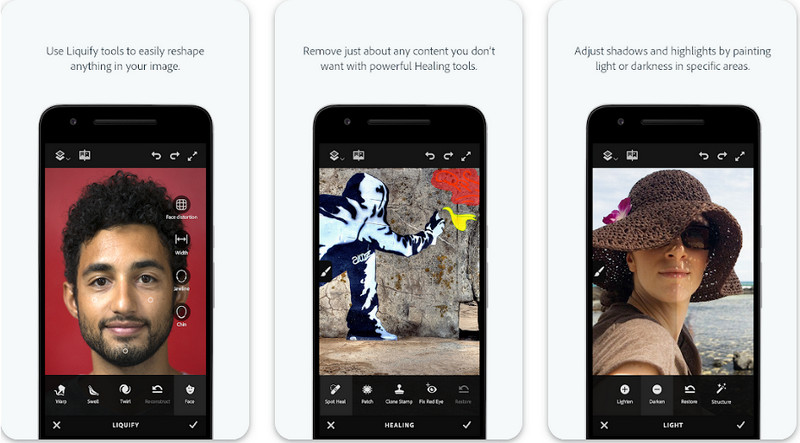
Photoshop FIX เป็นแอป Android สำหรับลบวัตถุออกจากรูปภาพที่ทรงพลังระดับมืออาชีพแต่ใช้งานง่าย เป็นแอปโอเพ่นซอร์สที่คุณสามารถดาวน์โหลดลงอุปกรณ์ได้จาก Play Store แม้จะเป็นแอปโอเพ่นซอร์ส แต่คุณจะเห็นได้อย่างชัดเจนว่าฟีเจอร์การลบวัตถุของแอปนี้ยอดเยี่ยมมาก เป็นหนึ่งในแอปยอดนิยมบนอุปกรณ์ Android สำหรับงานประเภทนี้ หากคุณอยากรู้วิธีใช้งานแอปนี้ ให้เลื่อนลงไปอ่านขั้นตอนด้านล่างต่อได้เลย.
ขั้นตอนที่ 1. ดาวน์โหลดแอปลงบนอุปกรณ์ Android ของคุณ.
ขั้นตอนที่ 2. กด On My Phone เพื่อแสดงรูปทั้งหมดในคลังภาพของคุณ แล้วเลือกภาพที่ต้องการแก้ไข.
ขั้นตอนที่ 3. เพื่อใช้ฟังก์ชันลบวัตถุของแอปนี้ ให้คลิก Healing.
ขั้นตอนที่ 4. ที่นี่คุณมีสองตัวเลือกในการลบวัตถุ หากต้องการปัดลบวัตถุออก ให้เลือก Spot Heal แต่ถ้าต้องการโคลนพิกเซล ให้เลือก Clone Stamp จากนั้นไฮไลต์บริเวณลายน้ำหรือตัววัตถุด้วยตัวเลือกที่คุณเลือกใช้.
ขั้นตอนที่ 5. บันทึกรูปภาพลงในคลังภาพ (camera roll) ของคุณ เพียงเท่านี้ก็เสร็จเรียบร้อย!
รีทัชภาพ
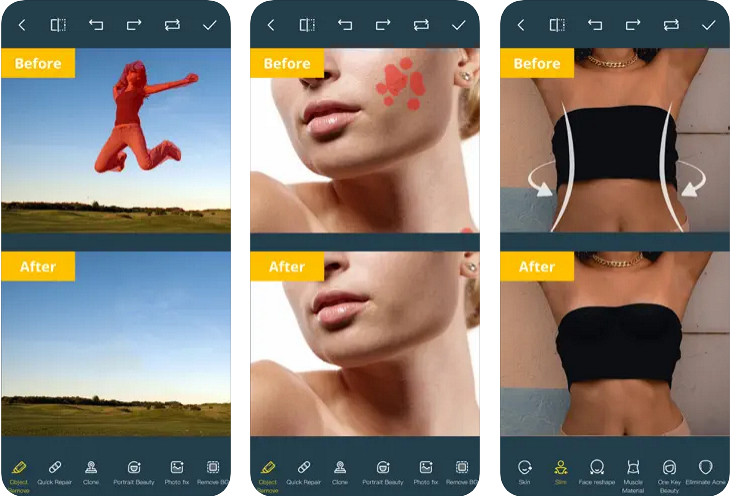
Photo Retouch เป็นแอปที่เชื่อถือได้สำหรับลบวัตถุออกจากรูปบน iPhone ได้อย่างไม่มีปัญหา แม้ว่าคุณจะไม่ใช่มืออาชีพด้านการลบวัตถุออกจากภาพ คุณก็ยังทำได้อย่างมีประสิทธิภาพ คุณสามารถดาวน์โหลดแอปนี้จาก App Store ได้ฟรีหากอยากลองใช้งาน นอกจากนี้ คุณยังสามารถลบพื้นหลังและลายน้ำในรูปได้หากจำเป็น หากคุณพร้อมใช้แอปนี้เพื่อลบวัตถุออกจากภาพแล้ว ให้ทำตามขั้นตอนที่เราเพิ่มไว้.
ขั้นตอนที่ 1. ดาวน์โหลดแอปเวอร์ชันทางการแล้วเปิดใช้งาน.
ขั้นตอนที่ 2. คลิก Photo Eraser จากนั้นเลือก Photo แล้วเลือกภาพที่มีพื้นหลังหรือวัตถุส่วนเกินที่คุณต้องการลบ และตรวจสอบให้แน่ใจว่ารูปนั้นอยู่ในอัลบั้ม Photos บน iPhone ของคุณ.
ขั้นตอนที่ 3. ที่ด้านล่าง ให้เลือกตัวเลือก Object Removal.
ขั้นตอนที่ 4. ใช้แปรงที่แอปนี้มีให้ เพื่อลากไล่ตามวัตถุที่ต้องการลบ แล้วกด GO เพื่อลบวัตถุออก.
ที่เกี่ยวข้อง:
ส่วนที่ 4 คำถามที่พบบ่อยเกี่ยวกับวิธีลบวัตถุออกจากภาพถ่าย
เหตุใดฉันจึงต้องลบวัตถุออกจากภาพถ่าย
มีหลายครั้งที่เราจับภาพบางอย่างและมี Photobombers วัตถุนี้เป็นปัญหาสำหรับมืออาชีพส่วนใหญ่เกี่ยวกับคนอื่นเพราะไม่เน้นภาพที่คุณถ่าย ดังนั้น แทนที่จะถ่ายภาพใหม่ คุณสามารถอ่านวิธีที่เหมาะสมที่สุดต่อไปนี้เพื่อนำวัตถุออกจากภาพถ่ายของคุณ
ฉันสามารถครอบตัดรูปภาพเพื่อลบวัตถุได้หรือไม่
ใช่คุณสามารถ. หากวัตถุที่คุณต้องการนำออกที่ด้านข้างของรูปภาพ คุณสามารถลองครอบตัดรูปภาพด้วยโปรแกรมแก้ไขในตัวของคุณ อย่างไรก็ตาม ตัวเลือกนี้ไม่ใช่ตัวเลือก โดยเฉพาะอย่างยิ่งหากวัตถุอยู่ตรงกลางหรือใกล้กับภาพที่คุณถ่าย การครอบตัดรูปภาพจะตัดรูปภาพออก ดังนั้นควรคิดให้รอบคอบก่อนหากต้องการลองใช้ตัวเลือกนี้
เหตุใดฉันจึงอัปโหลดรูปภาพเพื่อลบวัตถุไม่ได้
คุณไม่สามารถอัปโหลดภาพได้ รูปภาพเสียหายหรือไม่รองรับส่วนขยายรูปภาพ หากรูปภาพของคุณเสียหาย มีวิธีแก้ไขได้ คุณสามารถค้นหาได้บนเว็บหากคุณค้นหา โดยปกติแล้ว อาจเป็นนามสกุลไฟล์ของรูปภาพ เพื่อแก้ปัญหานี้ คุณจะต้องแปลงมัน
สรุป
การลบวัตถุออกจากภาพถ่ายนั้นง่ายเพราะเครื่องมือและแอพที่เราสมัครเข้าร่วมในบทความนี้ คุณชอบเครื่องมือใดมากที่สุด เราหวังว่าคู่มือนี้ที่เราเพิ่มจะช่วยให้คุณแก้ปัญหาได้อย่างง่ายดาย
-
 วิธีแปลงรูปภาพความละเอียดต่ำเป็นรูปภาพความละเอียดสูงออนไลน์
 หากคุณต้องการเรียนรู้วิธีแปลงรูปภาพความละเอียดต่ำเป็นรูปภาพความละเอียดสูงทางออนไลน์ บทความนี้เหมาะสำหรับคุณ อ่านทั้งหมดเพื่อเรียนรู้วิธีการ
-
 วิธีง่ายๆในการลบลายน้ำ Shootproof
 ลบลายน้ำ Shootproof โดยทำตามวิธีการง่าย ๆ เหล่านี้ ใช้น้ำยาลบลายน้ำที่น่าทึ่งเหล่านี้เพื่อลบลายน้ำ Shootproof ออกจากภาพของคุณได้อย่างง่ายดาย
-
 วิธีลบลายน้ำ Bandicam อย่างง่ายดาย [3 วิธีที่มีประสิทธิภาพ]
 จะลบลายน้ำ Bandicam ได้อย่างไร? ด้วยเครื่องมือ เราเพิ่มที่นี่ คุณจะรู้วิธีจัดการกับมันอย่างมีประสิทธิภาพ!
