


 Video Converter Ultimate
 บันทึกหน้าจอ
 ซ่อมวิดีโอ
 ดาวน์โหลดอย่างปลอดภัย
วิธีคืนค่ารูปภาพโบราณในคอมพิวเตอร์ของคุณ
กำลังมองหาวิธีแก้ปัญหาเพื่อทำการบูรณะรูปถ่ายเก่าอยู่หรือเปล่า? ปัจจุบันมีเครื่องมือมากมายที่ช่วยให้คุณกู้คืนและฟื้นฟูรูปถ่ายเก่าที่คุณมีได้ การบูรณะรูปถ่ายเก่าเป็นที่รู้จักกันดีในหมู่ผู้ใช้ที่ต้องการปรับปรุงคุณภาพภาพถ่ายเก่า ๆ นอกจากนี้ กระบวนการนี้ยังใช้เพื่อซ่อมแซมรูปที่เสียหายและทำให้ดูใหม่ขึ้นอีกด้วย ดังนั้น หากคุณเองก็มีรูปเก่าที่อยากจะบูรณะ คุณสามารถใช้วิธีต่าง ๆ ที่เราจะแนะนำด้านล่างได้ อ่านบล็อกโพสต์นี้เพื่อเรียนรู้วิธีที่ดีที่สุดในการบูรณะภาพเก่าหรือซ่อมแซมรูปถ่ายที่เสียหายด้วยเครื่องมืออัปสเกลภาพต่าง ๆ.

ส่วนที่ 1 การฟื้นฟูรูปภาพเก่าออนไลน์ฟรี
คุณมีภาพวินเทจเก่า ๆ ที่คุณต้องการสร้างใหม่หรือไม่? การขยายขนาดรูปภาพทำให้สามารถกู้คืนรูปภาพเก่าและทำให้รูปภาพใหม่สวยงาม และถ้าคุณคิดว่ามันเป็นไปไม่ได้ แสดงว่าคุณคิดผิด เนื่องจากการใช้แอปพลิเคชันออนไลน์ที่ยอดเยี่ยมนี้ คุณจึงสามารถกู้คืนรูปภาพโบราณที่คุณมีได้อย่างง่ายดาย
FVC ฟรี Image Upscaler
FVC Free Image Upscaler เป็นเว็บไซต์อัปสเกลรูปภาพออนไลน์ที่ใช้งานได้ฟรีและใช้งานง่าย เครื่องมือนี้สามารถขยายภาพของคุณได้ที่ระดับ 2x, 4x, 6x และ 8x นอกจากนี้ ผู้เริ่มต้นก็สามารถใช้ตัวเพิ่มความคมชัดรูปภาพนี้ได้อย่างสะดวก เพราะมีอินเทอร์เฟซที่เรียบง่ายและเป็นระเบียบยิ่งไปกว่านั้น คุณยังสามารถใช้งานได้บนเบราว์เซอร์ทุกตัว รวมถึง Google, Firefox และ Safari อีกทั้งยังรองรับรูปแบบไฟล์ภาพมาตรฐาน เช่น JPG, JPEG, PNG และ BMP สิ่งที่โดดเด่นของแอปพลิเคชันนี้คือใช้เทคโนโลยี AI (ปัญญาประดิษฐ์) ที่ตรวจจับส่วนที่มีคุณภาพต่ำของภาพโดยอัตโนมัติและปรับให้ดีขึ้น และต่างจากแอปออนไลน์อื่น ๆ FVC Free Image Upscaler มีขั้นตอนการประมวลผลที่รวดเร็ว ทำให้ใช้งานได้อย่างสะดวกสบาย.
วิธีปรับปรุงภาพถ่ายเก่าโดยใช้ FVC Free Image Upscaler:
ขั้นตอนที่ 1. เปิดเว็บเบราว์เซอร์ของคุณและพิมพ์ค้นหา FVC Free Image Upscaler ในช่องค้นหา หรือคุณจะคลิกลิงก์เพื่อเข้าสู่หน้าแรกโดยตรงก็ได้.
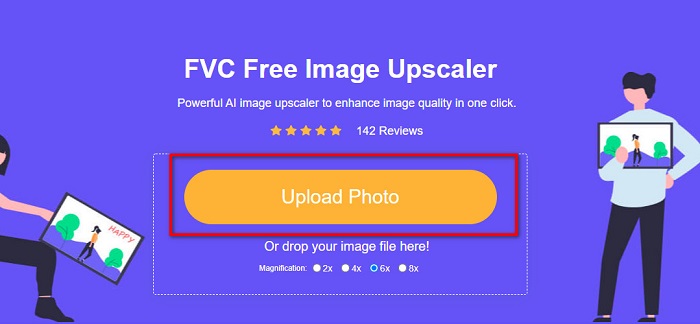
ขั้นตอนที่ 2. บนหน้าหลักของอินเทอร์เฟซผู้ใช้ คลิกปุ่ม Upload Photo เพื่ออัปโหลดรูปเก่าที่คุณต้องการปรับปรุงหรืออัปสเกล.
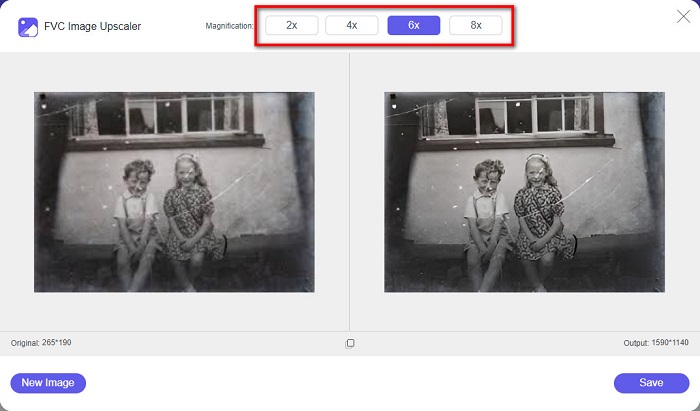
ขั้นตอนที่ 3. หลังจากอัปโหลดภาพแล้ว ให้เลือกค่าพรีเซ็ต Magnification ที่คุณต้องการสำหรับรูปภาพของคุณ คุณสามารถเลือกได้ระหว่าง 2x, 4x, 6x และ 8x ยิ่งค่าการขยายสูงมากเท่าไร คุณภาพของภาพก็จะยิ่งดีขึ้นเท่านั้น.
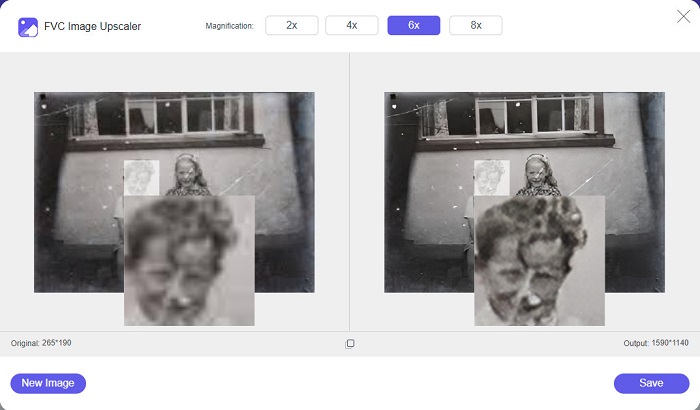
ขั้นตอนที่ 4. จากนั้นเลื่อนเมาส์ไปบนภาพ เพื่อดูความแตกต่างระหว่างภาพที่ได้รับการปรับปรุงกับภาพต้นฉบับ.
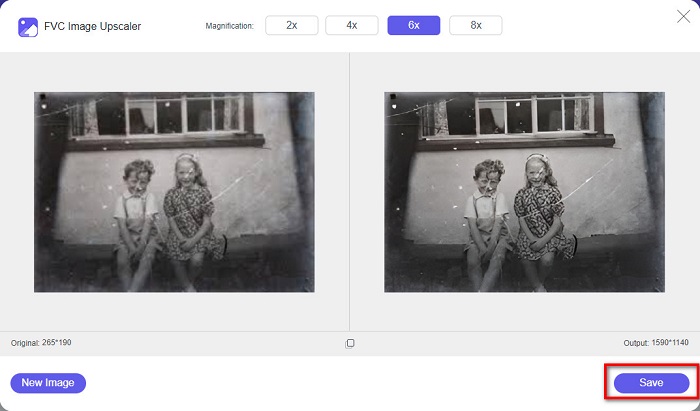
ขั้นตอนที่ 5. เมื่อตกแต่งปรับปรุงภาพเสร็จแล้ว ให้คลิกปุ่ม Save เพื่อบันทึกรูปภาพลงในอุปกรณ์ของคุณ.
และนั่นแหล่ะ! ง่ายเหมือน 1-2-3 คุณสามารถปรับปรุงภาพถ่ายวินเทจเก่าของคุณเพื่อให้ดูใหม่และดีขึ้นได้
ไซโร
ตัวอัปสเกลภาพ Zyro เป็นหนึ่งในเครื่องมืออัปสเกลรูปภาพที่มีชื่อเสียงที่สุดบนอินเทอร์เน็ต มีอินเทอร์เฟซซอฟต์แวร์ที่ใช้งานง่าย ทำให้เป็นเครื่องมือที่เป็นมิตรต่อผู้ใช้ นอกจากนี้ยังใช้กระบวนการรีทัชภาพด้วย AI ที่ช่วยอัปสเกลรูปเก่าที่คุณต้องการปรับแต่งโดยอัตโนมัติ อีกทั้งยังสามารถใช้งานได้บนเว็บเบราว์เซอร์ทุกตัว เช่น Google และ Firefox และยังรองรับไฟล์ภาพมาตรฐาน เช่น JPG และ PNG.
นอกจากนี้ เครื่องมือนี้ยังช่วยเพิ่มความละเอียดของภาพ ทำให้มีคุณภาพดีขึ้น อย่างไรก็ตาม คุณจะสังเกตเห็นว่ามันไม่ได้เพิ่มขนาดภาพของคุณมากเกินไป นอกจากนี้ยังมีโฆษณาที่อาจทำให้เสียสมาธิสำหรับคุณ อย่างไรก็ตาม ผู้เริ่มต้นจำนวนมากยังคงใช้เครื่องมือนี้เนื่องจากมีอินเทอร์เฟซผู้ใช้ที่เรียบง่าย
การคืนค่ารูปภาพออนไลน์ฟรีโดยใช้ Zyro:
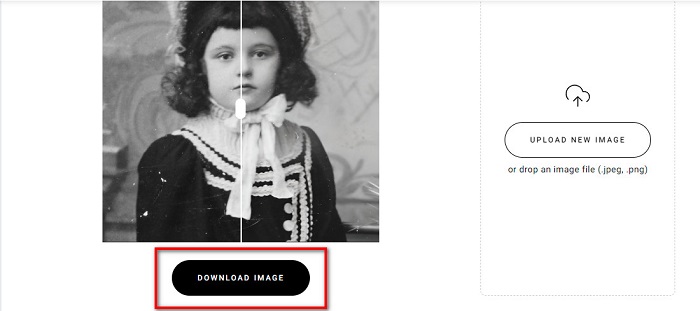
ขั้นตอนที่ 1. ค้นหาเครื่องมือปรับปรุงภาพออนไลน์ Zyro บนเบราว์เซอร์ของคุณ จากนั้นไปยังหน้าแรกโดยตรง บนหน้าอินเทอร์เฟซแรกให้คลิกปุ่ม Upload Image เพื่ออัปโหลดรูปเก่าที่คุณต้องการปรับปรุง.
ขั้นตอนที่ 2. เนื่องจาก Zyro ใช้กระบวนการปรับปรุงภาพด้วย AI ระบบจึงจะปรับปรุงภาพของคุณโดยอัตโนมัติ จากนั้นคุณจะเห็นความแตกต่างระหว่างภาพต้นฉบับกับภาพเก่าที่ได้รับการปรับปรุงแล้ว.
ขั้นตอนที่ 3. สุดท้ายให้คลิกปุ่ม Download เพื่อดาวน์โหลดภาพที่ได้รับการปรับปรุงลงในอุปกรณ์ของคุณ.
ส่วนที่ 2 วิธีปรับปรุงรูปภาพเก่าแบบออฟไลน์
หากคุณไม่ต้องการใช้แอปพลิเคชันที่ต้องพึ่งพาอินเทอร์เน็ตเพื่อปรับปรุงภาพถ่ายเก่า เราจะนำเสนอเครื่องมือออฟไลน์ที่คุ้มค่าแก่การลอง เมื่อคุณใช้แอปพลิเคชันออฟไลน์ คุณจะไม่ต้องเชื่อมต่ออินเทอร์เน็ตเพื่อปรับปรุงรูปภาพอีกต่อไป ดังนั้น โปรดอ่านส่วนนี้อย่างละเอียดเพื่อเรียนรู้วิธีปรับปรุงรูปภาพเก่าแบบออฟไลน์
HitPaw Photo Enhancer เป็นโปรแกรมอัปสเกลภาพแบบออฟไลน์ที่คุณสามารถดาวน์โหลดได้บนแพลตฟอร์มหลักเกือบทุกชนิด รวมถึง Windows และ Mac นอกจากนี้ยังใช้กระบวนการอัปสเกลด้วยเทคโนโลยี AI ที่ปรับค่าความอิ่มสี คอนทราสต์ ความสว่างของภาพ และปรับปรุงคุณภาพรูปภาพของคุณโดยอัตโนมัติ อีกทั้งคุณยังสามารถเปลี่ยนโมเดล AI ที่ต้องการใช้ได้ คุณสามารถเลือกได้ระหว่างโมเดล Denoise, Face และ Colorize นอกจากนี้ยังสามารถซูมภาพเพื่อดูส่วนที่ได้รับการปรับปรุงได้ แอปนี้สามารถดาวน์โหลดมาใช้ได้ฟรีแต่มีข้อจำกัด ข้อเสียของ Hitpaw Photo Enhancer คือคุณจำเป็นต้องสมัครเวอร์ชันพรีเมียมจึงจะสามารถส่งออกภาพที่ได้รับการปรับปรุงได้.
วิธีปรับปรุงภาพถ่ายเก่าโดยใช้ HitPaw Photo Enhancer:
ขั้นตอนที่ 1. ดาวน์โหลด Hitpaw Photo Enhancer ลงในอุปกรณ์ของคุณ ทำตามขั้นตอนการติดตั้ง จากนั้นเปิดใช้งานแอป.
ขั้นตอนที่ 2. บนหน้าหลักของซอฟต์แวร์ ให้คลิกปุ่ม Choose Images เพื่อเลือกค้นหารูปภาพที่คุณต้องการปรับปรุง.
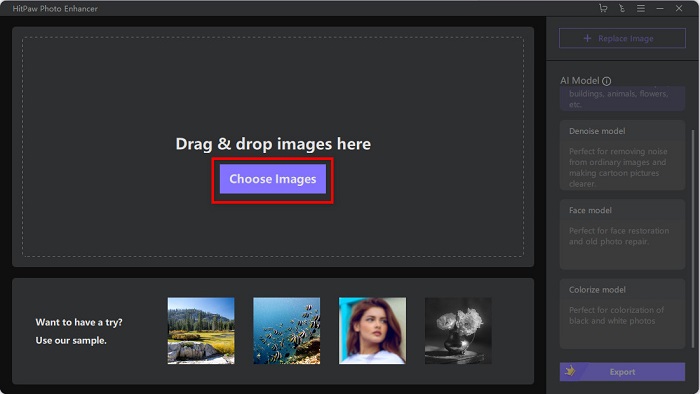
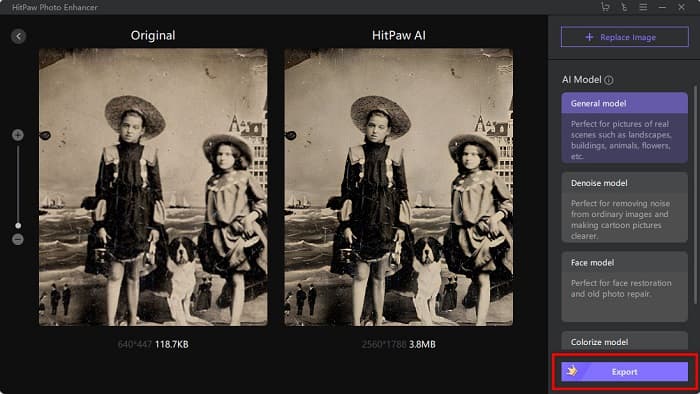
ขั้นตอนที่ 3. จากนั้นคลิก General Model ของโมเดล AI และปุ่ม Preview เพื่อดูผลลัพธ์.
ขั้นตอนที่ 4. หลังจากนั้น คุณจะเห็นว่าภาพของคุณได้รับการปรับปรุงแล้ว ให้คลิกปุ่ม Export เพื่อบันทึกรูปภาพ.
ส่วนที่ 3 คำถามที่พบบ่อยเกี่ยวกับวิธีการปรับปรุงภาพถ่ายเก่า
ขนาดไฟล์จะเพิ่มขึ้นเมื่อคุณปรับปรุงภาพของคุณหรือไม่?
ใช่. เมื่อคุณภาพของภาพเพิ่มขึ้น ความละเอียดของภาพก็จะเพิ่มขึ้นเช่นกัน ทำให้ขนาดไฟล์ใหญ่ขึ้นกว่าเดิม
การเพิ่มพิกเซลช่วยเพิ่มคุณภาพของภาพถ่ายหรือไม่?
ความละเอียดสูงหมายถึงจำนวนพิกเซลต่อนิ้วที่มากขึ้น ซึ่งหมายถึงข้อมูลพิกเซลที่มากขึ้น ทำให้ภาพของคุณมีคุณภาพและขนาดสูง ในทางตรงกันข้าม หากคุณมีภาพความละเอียดต่ำ รูปภาพของคุณจะมีพิกเซลเพียงไม่กี่พิกเซล ดังนั้น หากคุณเพิ่มพิกเซลของรูปภาพ รูปภาพของคุณจะมีคุณภาพดีขึ้น
รูปภาพคุณภาพดีมีพิกเซลกี่พิกเซล
ความละเอียดที่ดีที่สุดสำหรับการพิมพ์คือ 330 PPI (พิกเซลต่อนิ้ว) ที่ 330 PPI ภาพของคุณจะคมชัดและคมชัด และถ้าคุณมี 330 PPI คุณจะมีภาพที่มีความละเอียดสูง ทำให้ดูเหมือนภาพคุณภาพสูง
สรุป
การทำการบูรณะรูปถ่ายเก่าไม่ใช่เรื่องซับซ้อน หากคุณทำตามวิธีที่แนะนำไว้ข้างต้น และเนื่องจากเครื่องมือทั้งหมดที่กล่าวมาสามารถช่วยให้คุณปรับปรุงภาพเก่าของคุณได้ การอัปสเกลรูปภาพจึงเป็นเรื่องง่ายขึ้น แต่อย่าลืมว่าไม่ใช่เครื่องมืออัปสเกลภาพทุกตัวที่จะให้ผลลัพธ์คุณภาพสูง ดังนั้นให้ใช้ FVC Free Image Upscaler เพื่อการบีบอัดและปรับคุณภาพภาพระดับสูง.
-
 วิธีแปลงรูปภาพความละเอียดต่ำเป็นรูปภาพความละเอียดสูงออนไลน์
 หากคุณต้องการเรียนรู้วิธีแปลงรูปภาพความละเอียดต่ำเป็นรูปภาพความละเอียดสูงทางออนไลน์ บทความนี้เหมาะสำหรับคุณ อ่านทั้งหมดเพื่อเรียนรู้วิธีการ
-
 วิธีปรับปรุงคุณภาพของภาพอย่างง่ายดายบน Windows และ Mac
 ต้องการปรับปรุงคุณภาพของภาพของคุณหรือไม่? เรียนรู้วิธีเพิ่มคุณภาพของภาพออนไลน์และออฟไลน์บนคอมพิวเตอร์หรือ iPhone ของคุณโดยอ่านคำแนะนำง่ายๆ
-
 น้ำยาลบภาพฝ้า 6 อันดับแรกที่คุณต้องมีตอนนี้ [2022]
 ต้องการเครื่องกำจัดฝ้าภาพเพื่อให้มีผิวที่เรียบเนียนหรือไม่? ไม่ต้องกังวลอีกต่อไป! ที่นี่ เราจะแนะนำเครื่องมือต่างๆ ที่สามารถช่วยเหลืออุปกรณ์ของคุณได้
