


 Video Converter Ultimate
 บันทึกหน้าจอ
 ซ่อมวิดีโอ
 ดาวน์โหลดอย่างปลอดภัย
อัพสเกลภาพเป็น 4k โดยใช้เครื่องอัพสเกลที่ดังที่สุดในตลาด
การขยายภาพให้เป็น 4K กลายเป็นสิ่งที่ได้รับความนิยมในซอฟต์แวร์มากมาย ทั้งแบบมืออาชีพและไม่ใช่มืออาชีพ ผู้ใช้เชื่อว่าความละเอียดที่สูงขึ้นอย่าง 4K จะทำให้ภาพของตนเองมีรายละเอียดคมชัด ใส และดูดียิ่งขึ้น อย่างไรก็ตาม คุณจะได้ประโยชน์จากภาพ 4K อย่างเต็มที่เมื่อใช้สำหรับโฆษณากลางแจ้ง พิมพ์ไวนิลหรือแบนเนอร์คุณภาพสูง แสดงบนจอดิจิทัลขนาดใหญ่ ใช้งานในงานภาพยนตร์ดิจิทัลส่วนใหญ่ และอื่น ๆ ความละเอียดภาพหรือ PPI มีหน้าที่ในการแสดงจำนวนพิกเซลที่แม่นยำตามความกว้างและความสูงของภาพ คุณอยากรู้วิธีเปลี่ยนรูปถ่ายของคุณให้เป็นขนาด 3840 x 2160 หรือไม่? หรือคุณชอบแบบ DCI 4K ที่มีขนาด 4069 x 2160 มากกว่า? บทความนี้ได้รวบรวมข้อมูลที่คุณต้องรู้เพื่อให้ได้ความละเอียด UHD ที่เรียกว่า 4K ไว้ให้แล้ว.

ส่วนที่ 1 วิธีอัพสเกลรูปภาพเป็น 4k ฟรีด้วยโซลูชั่นที่ดีที่สุด [บริการเว็บ]
FVC Free Image Upscaler เป็นเครื่องมือขยายภาพ 4K ที่ใช้งานง่ายที่สุดตัวหนึ่งที่คุณสามารถใช้เพื่อให้ได้ความละเอียด 4K เครื่องมือนี้ไม่เพียงแค่ขยายภาพของคุณเท่านั้น แต่ยังปรับค่า PPI ของรูปให้ตรงกับความละเอียดที่คุณเลือกด้วย นี่คือเครื่องมืออัปสเกล ดังนั้นภาพที่คุณอัปโหลดเข้ามาจะไม่ถูกยืดหรือสูญเสียคุณภาพ ทั้งหมดนี้ต้องขอบคุณเทคโนโลยี AI ขั้นสูงที่ FVC นำมาใช้ ต้องการตัวอย่างวิธีใช้งานหรือไม่? ถ้าใช่ ให้ทำตามขั้นตอนแบบครบถ้วนด้านล่างนี้แล้วเริ่มขยายภาพที่คุณต้องการได้เลย.
ขั้นตอนที่ 1. คลิกที่ ลิงก์ นี้เพื่อเปิดเครื่องมือในแท็บใหม่ ระบบจะพาคุณไปยังหน้าเครื่องมืออย่างเป็นทางการที่คุณจะใช้ในการเปลี่ยนภาพให้เป็นแบบอัปสเกลที่ต้องการ.
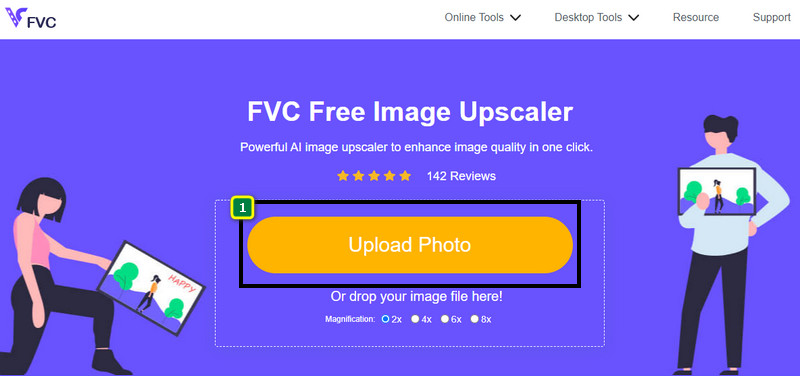
ขั้นตอนที่ 2. กดปุ่ม Upload Photo เพื่อเพิ่มไฟล์ JPG, JPEG, PNG, GIF, BMP หรือ SVG ที่คุณต้องการอัปสเกลให้เป็นความละเอียด 4K.
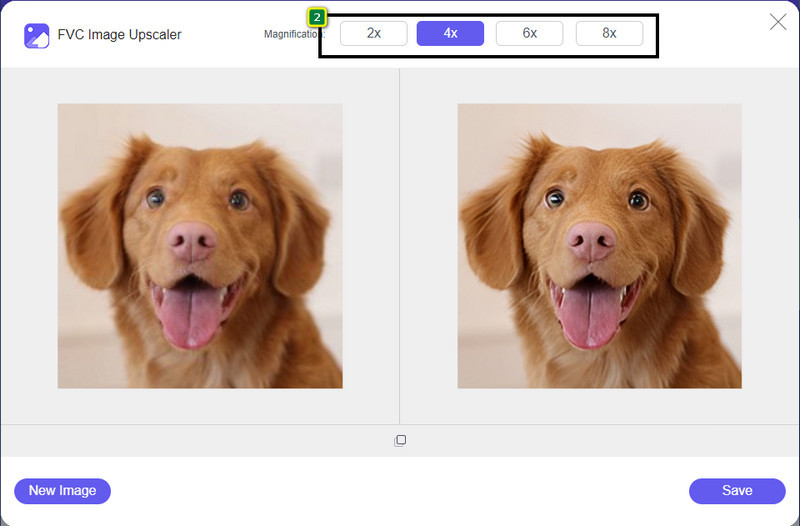
ขั้นตอนที่ 3. หลังจากนั้น ภาพที่คุณอัปโหลดจะถูกโหลดเข้าสู่เครื่องมือ แล้วให้เลือกตัวเลือก 2x, 4x, 6x หรือ 8x ด้านบนเพื่อให้ได้ความละเอียดระดับ 4K.
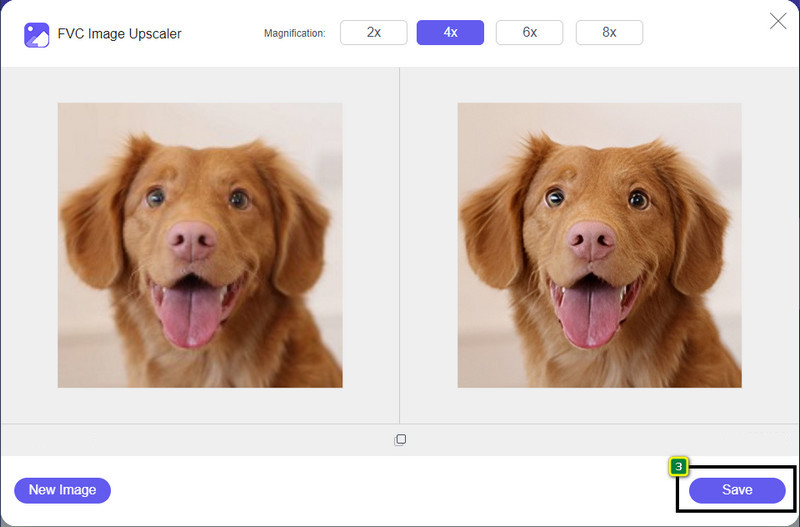
ขั้นตอนที่ 4. เมื่อต้องการบันทึกภาพ 4K ที่คุณปรับปรุงแล้ว ให้คลิกปุ่ม Save ไฟล์จะถูกบันทึกลงในโฟลเดอร์ไฟล์ของคุณโดยอัตโนมัติ.
ส่วนที่ 2 วิธีการอัพสเกลรูปภาพเป็น 4k ออฟไลน์บนตัวแก้ไขกราฟิกเริ่มต้นของ Windows [ฟรี]
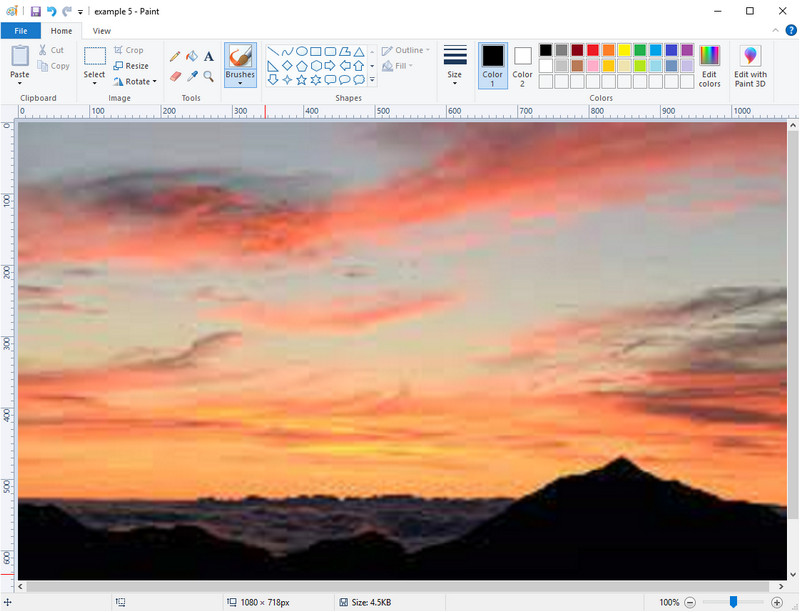
Paint เป็นโปรแกรมแก้ไขกราฟิกพื้นฐานที่มีมาให้ใน Windows ซึ่งคุณสามารถใช้เพื่อขยายภาพให้เป็น 4K ได้ด้วยการเปลี่ยนขนาดมิติ ซอฟต์แวร์นี้เป็นที่นิยมในหมู่ผู้ใช้ Windows จำนวนมากเพราะความสามารถที่ทำได้หลากหลาย คุณสามารถเริ่มจากผ้าใบเปล่าแล้ววาดรูปเหมือนกับการวาดบนผ้าใบจริง เพียงแต่เป็นแบบดิจิทัล นอกจากนี้ยังมีคุณสมบัติล็อกสัดส่วน ทำให้เมื่อคุณปรับความสูงของภาพ ความกว้างจะเปลี่ยนตามโดยอัตโนมัติหรือสลับกัน และคุณยังสามารถใช้เปอร์เซ็นต์ในการปรับขนาดมิติของภาพได้ด้วย.
แม้ว่าคุณจะใช้เครื่องมือนี้เป็นตัวแก้ไขได้ แต่ก็ยังไม่เพียงพอในด้านอื่นๆ ของการแก้ไข ตัวอย่างเช่น ไม่รองรับโหมดสีเทา ดังนั้น หากคุณต้องการใช้เครื่องมือนี้ ให้ทำตามขั้นตอนที่เราเพิ่ม
ขั้นตอนที่ 1. คลิกไอคอน Windows บนหน้าจอของคุณ แล้วพิมพ์ชื่อเครื่องมือว่า Paint.
ขั้นตอนที่ 2. หลังจากเปิดโปรแกรมแล้ว ให้คลิกเมนู File จากนั้นเลือก Open แล้วเพิ่มไฟล์ภาพที่คุณต้องการอัปสเกลเข้ามา คุณจะลากแล้ววางภาพลงในโปรแกรมนี้โดยตรงก็ได้.
ขั้นตอนที่ 3. ไปที่ตัวเลือก Resize แล้วคลิก Pixel จากนั้นเปลี่ยนค่าความกว้างหรือความสูงให้เป็นมาตรฐาน 4K.
จะดีกว่าถ้าคุณเปลี่ยนการวัดเดียว ไม่สำคัญว่าจะสูงหรือกว้าง และทำเครื่องหมายที่อัตราส่วนภาพหลักเสมอเพื่อให้พอดี รูปภาพบางภาพจะยืดออกหากคุณปรับขนาดเป็น 4k
ขั้นตอนที่ 4. เสร็จแล้วให้คลิกปุ่ม Save เพื่อดาวน์โหลดภาพที่คุณได้อัปสเกลไว้.
ส่วนที่ 3 วิธีอัพสเกลภาพเป็น 4k โดยใช้ซอฟต์แวร์ระดับมืออาชีพบน Windows & Mac [ชำระเงิน]

Adobe Photoshop เปิดโอกาสให้ผู้ใช้ได้สัมผัสประสบการณ์ใหม่ในการปรับแต่งและขยายภาพ และในตอนนี้เราจะลงรายละเอียดในส่วนของการอัปสเกลภาพมากเป็นพิเศษ ซอฟต์แวร์นี้ถือเป็นตัวเลือกระดับมืออาชีพที่เถียงไม่ได้ เพราะมีความสามารถด้านการแก้ไขภาพที่ครบถ้วนและลึกมาก นอกจากนี้ เมื่อคุณอัปสเกลภาพในโปรแกรมนี้ มันจะสร้างข้อมูล PPI ใหม่ให้กับภาพด้วยความช่วยเหลือของอัลกอริทึมที่ประมวลผลจากไฟล์ของคุณ คุณจึงสามารถเปลี่ยนความละเอียดให้เป็น 4K ได้โดยที่ภาพไม่ถูกยืดหรือแตกเป็นพิกเซล.
อย่างไรก็ตาม คุณจะต้องซื้อแผนหากคุณได้ทดลองใช้แอปนี้ฟรีแล้ว แม้ว่าคุณจะต้องจ่ายเงิน แต่ซอฟต์แวร์นี้โดยรวมก็ยอดเยี่ยมสำหรับการใช้งานโดยบรรณาธิการมืออาชีพและระดับกลาง สำหรับผู้เริ่มต้น คุณสามารถเรียนรู้วิธีขยายภาพเป็น 4k ตามคำแนะนำด้านล่าง
ขั้นตอนที่ 1. ดาวน์โหลดเวอร์ชันทางการของซอฟต์แวร์นี้จากเว็บไซต์ Adobe แต่ถ้าคุณมีแอปอยู่แล้ว ก็เปิดใช้งานได้เลยทันที.
ขั้นตอนที่ 2. เมื่อต้องการอัปโหลดภาพที่คุณอยากอัปสเกล ให้คลิก File แล้วเลือก Open จากนั้นจะมีหน้าต่างโฟลเดอร์แสดงขึ้นบนหน้าจอ ให้เลือกชื่อไฟล์รูปภาพแล้วกด Open เพื่ออัปโหลดภาพ.
ขั้นตอนที่ 3. ที่เมนูด้านบน ให้คลิกตัวเลือก Image แล้วเลือก Image Size.
ขั้นตอนที่ 4. จะมีหน้าต่างกล่องโต้ตอบแสดงขึ้นมาเพื่อให้คุณปรับค่าขนาด ความสูง ความกว้าง และความละเอียด ของภาพ.
เพื่อให้ได้ผลลัพธ์ที่เนียนขึ้น คุณต้องติ๊กเครื่องหมายถูกที่ช่อง Resample แล้วคลิกปุ่ม drop-down แทนที่จะเลือกแบบอัตโนมัติ ให้เลือก Bicubic Enlargement ซึ่งเป็นวิธีที่ช่วยให้การขยายภาพได้ผลลัพธ์ที่ดีกว่า จากนั้นคลิก OK เพื่อบันทึกการปรับค่าที่คุณเปลี่ยนไป.
ขั้นตอนที่ 5. เมื่อต้องการดาวน์โหลดภาพที่คุณอัปสเกลเป็น 4K แล้ว ให้คลิกเมนู File แล้วไปที่ Save.
ที่เกี่ยวข้อง:
คู่มืออย่างง่ายวิธีใส่ลายน้ำลงในวิดีโอด้วย Photoshop อย่างรวดเร็ว
ปรับปรุงคุณภาพรูปภาพด้วยวิธีง่าย ๆ และรวดเร็วเหล่านี้
ส่วนที่ 4 คำถามที่พบบ่อยเกี่ยวกับวิธีการอัพสเกลภาพเป็น 4k
มีข้อ จำกัด ในการอัพสเกลภาพเป็น 4k หรือไม่?
มีข้อจำกัดที่คุณต้องปฏิบัติตาม ตัวอย่างเช่น หากจอภาพของคุณสามารถประมวลผลได้เพียง 1080p ควรใช้ขนาด 1080p มาตรฐานแทน 4k เนื่องจากการลดอัตราการสุ่มสัญญาณที่คุณจะเพิ่มจะไม่มีผล
ภาพของฉันจะดีขึ้นหลังจากอัพสเกลเป็น 4k หรือไม่
อย่าคาดหวังว่าปาฏิหาริย์จะเกิดขึ้น แต่คุณจะเห็นว่าจะมีผลลัพธ์หากคุณเปิดภาพลงในจอแสดงผลที่ถูกต้อง เช่น ทีวี 4k เป็นต้น
ทำไมภาพของฉันจึงพร่ามัวหลังจากดูบนทีวี 4k?
รูปภาพมักจะยืดออกเมื่อมิติข้อมูลและ PPI ไม่เป็นไปตามมาตรฐานโทรทัศน์ดิจิทัลที่คุณใช้ โดยเฉพาะ 4k คุณป้องกันสิ่งนี้ได้หากคุณขยายขนาดรูปภาพเป็นความละเอียด 4k ด้วยแอปพลิเคชันที่เราเพิ่มที่นี่
สรุป
โดยทั่วไป คุณจะต้องมีตัวเพิ่มสเกลภาพ 4k เพื่อปรับภาพให้มีความละเอียด 4k คุณสามารถทำได้ง่ายๆ ด้วยเครื่องมือที่เราเพิ่มที่นี่และบทช่วยสอน คุณสามารถเริ่มใช้บริการออนไลน์เพื่อขยายภาพที่คุณต้องการ และคุณจะทึ่งในผลลัพธ์ที่ได้
-
 การฟื้นฟูรูปภาพแบบเก่าทั้งแบบออนไลน์และออฟไลน์ [ขั้นตอนง่าย ๆ ]
 ต้องการคืนค่ารูปภาพเก่าหรือไม่ ด้วยเครื่องมือเหล่านี้ คุณจะทราบขั้นตอนการกู้คืนภาพถ่ายแบบเก่า อ่านโพสต์นี้เพื่อเรียนรู้วิธีที่ตรงไปตรงมาที่สุด
-
 ตัวเพิ่มประสิทธิภาพพิกเซล 7 อันดับแรกสำหรับเว็บเบราว์เซอร์ทั้งหมดที่คุณต้องใช้
 หากคุณต้องการทราบเครื่องมือเพิ่มประสิทธิภาพพิกเซลที่ดีที่สุด คุณควรตรวจสอบโพสต์นี้ บทความนี้แสดงรายการเครื่องมือเพิ่มประสิทธิภาพพิกเซลภาพถ่ายที่ดีที่สุดเจ็ดรายการสำหรับเว็บเบราว์เซอร์ทั้งหมด
-
 แอป Photo Resizer ที่ดีที่สุดออนไลน์ ออฟไลน์ Android และ iPhone
 แอพปรับขนาดรูปภาพที่ดีที่สุดคืออะไร? คลิกที่หน้าเพื่อเรียนรู้เกี่ยวกับแอพปรับขนาดรูปภาพที่ทรงพลังที่สุดห้าอันดับแรกที่คุณสามารถใช้เพื่อปรับปรุงหรือปรับขนาดไฟล์ของคุณ
