


 Video Converter Ultimate
 บันทึกหน้าจอ
 ซ่อมวิดีโอ
 ดาวน์โหลดอย่างปลอดภัย
เรียนรู้วิธีการทำให้ภาพชัดเจนขึ้นด้วยวิธีการง่ายๆ เหล่านี้
เมื่อคุณถ่ายภาพแล้วภาพออกมามัว ก็ถือว่าเป็นข้อบกพร่อง และแน่นอนว่าการได้ภาพที่เบลอเป็นเรื่องที่น่าผิดหวังมาก แต่โชคดีที่ทุกวันนี้มีแอปพลิเคชันมากมายที่ช่วยทำให้ภาพของคุณคมชัดและเลิกเบลอได้ Adobe Photoshop เป็นหนึ่งในโปรแกรมแต่งภาพที่มีชื่อเสียง อย่างไรก็ตาม เครื่องมือนี้ไม่ค่อยเป็นมิตรกับมือใหม่ ดังนั้นเราจะนำเสนอวิธีที่ง่ายกว่า ที่คุณสามารถใช้ทำให้รูปที่เบลอกลับมามีคุณภาพยอดเยี่ยมได้ อ่านเนื้อหาด้านล่างเพื่อเรียนรู้วิธีทำให้รูปภาพชัดขึ้นแบบง่าย ๆ.

ส่วนที่ 1 วิธีทำให้ภาพออนไลน์ชัดเจนขึ้น
ด้วยการใช้เทคโนโลยี AI ขณะนี้มีตัวอัปสเกลรูปภาพออนไลน์จำนวนมากที่สามารถทำให้ภาพของคุณคมชัดโดยอัตโนมัติ การใช้แอพออนไลน์เพื่อทำให้ภาพของคุณชัดเจนขึ้นนั้นสะดวกเพราะคุณไม่จำเป็นต้องดาวน์โหลดอะไรบนอุปกรณ์ของคุณ นอกจากนี้ยังช่วยประหยัดพื้นที่จัดเก็บในอุปกรณ์ของคุณเพราะคุณสามารถเข้าถึงได้จากเบราว์เซอร์ของคุณ
FVC Free Image Upscaler เป็นแอปออนไลน์ที่มีชื่อเสียงมาก หากคุณต้องการเพิ่มความคมชัดหรือทำให้ภาพดูชัดขึ้น เครื่องมือนี้ใช้งานง่ายเพราะมีอินเทอร์เฟซที่เข้าใจไม่ยาก นอกจากนี้คุณยังสามารถเพิ่มความละเอียดของภาพได้แบบขยาย 2 เท่า 4 เท่า 6 เท่า และ 8 เท่า อีกทั้ง FVC Free Image Upscaler ยังใช้เทคโนโลยี AI (ปัญญาประดิษฐ์) ที่ตรวจจับส่วนที่เบลอของภาพโดยอัตโนมัติแล้วทำการปรับปรุง ช่วยให้คุณกู้คืนพิกเซล รายละเอียดสี และรายละเอียดอื่น ๆ ที่หายไปได้อย่างแม่นยำ.
นอกจากนี้ยังรองรับรูปแบบรูปภาพที่หลากหลาย เช่น PNG, JPG, JPEG และ WebP และสิ่งที่ยอดเยี่ยมมากเกี่ยวกับเครื่องมือออนไลน์นี้คือ คุณไม่จำเป็นต้องมีบัญชีใดๆ เพื่อเข้าถึงเครื่องมือนี้ นอกจากนี้ยังใช้งานได้ฟรีและปลอดภัยในการใช้งาน และถึงแม้จะเป็นแอปออนไลน์ แต่ก็ไม่มีโฆษณาที่น่ารำคาญที่อาจทำให้คุณเสียสมาธิ และใช้งานได้รวดเร็วและมีประสิทธิภาพ ดังนั้น หากคุณกำลังมองหาเครื่องมือที่สะดวก FVC Free Image Upscaler เป็นเครื่องมือที่ดีที่สุด
วิธีทำให้ภาพออนไลน์ชัดเจนขึ้นโดยใช้ FVC Free Image Upscaler:
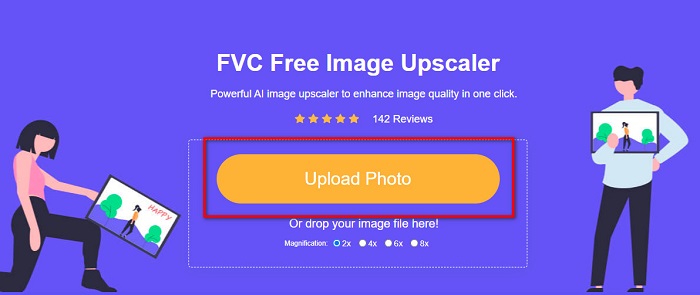
ขั้นตอนที่ 1. บนคอมพิวเตอร์ของคุณ ให้เปิดเบราว์เซอร์แล้วค้นหา FVC Free Image Upscaler ในช่องค้นหา หรือคุณสามารถคลิกลิงก์ที่ให้ไว้เพื่อไปยังหน้าแรกของแอปโดยตรง จากนั้นคลิกปุ่ม Upload Photo เพื่อเริ่มใช้แอป.
ขั้นตอนที่ 2. หลังจากเปิดแอปแล้ว ให้คลิกปุ่ม Upload Photo อีกครั้งเพื่อเพิ่มภาพที่คุณต้องการขยาย/เพิ่มความคมชัด จากนั้นจะมีหน้าต่างไฟล์ในคอมพิวเตอร์ของคุณเด้งขึ้นมา ให้คุณเลือกตำแหน่งไฟล์ภาพแล้วเปิดขึ้นมา.
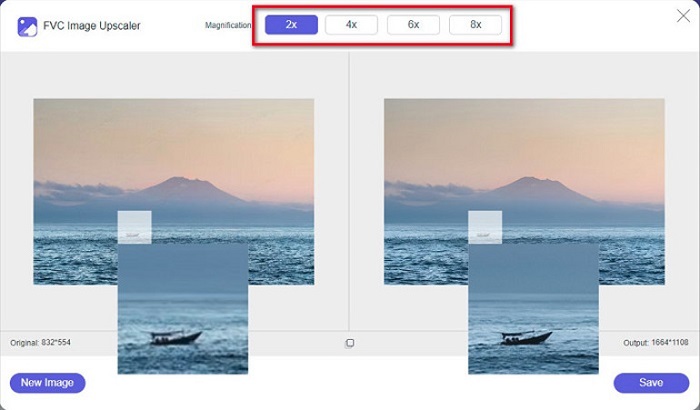
ขั้นตอนที่ 3. จากนั้นให้เลือกค่า magnification (การขยาย) ที่คุณต้องการ ยิ่งขยายมาก ภาพก็จะยิ่งคมชัดขึ้น แต่ควรทราบด้วยว่าขนาดไฟล์จะเพิ่มขึ้นตามคุณภาพที่สูงขึ้นไป คุณสามารถเลือกค่า magnification ได้ระหว่าง 2x, 4x, 6x และ 8x
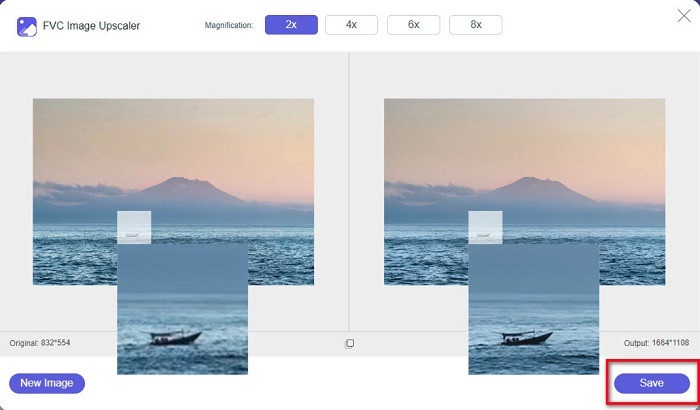
ขั้นตอนที่ 4. คุณจะเห็นผลลัพธ์ทางด้านขวาของอินเทอร์เฟซ และหากคุณพอใจกับผลลัพธ์แล้ว ให้คลิกปุ่ม Save เพื่อบันทึกภาพที่ได้ลงในอุปกรณ์ของคุณ.
เพียงแค่รอให้ภาพของคุณบันทึกและ voila! ตอนนี้คุณสามารถแบ่งปันภาพถ่ายที่น่าทึ่งของคุณกับเพื่อน ๆ หรือบนแพลตฟอร์มโซเชียลมีเดียอื่น ๆ
ส่วนที่ 2 วิธีทำให้ภาพชัดขึ้นแบบออฟไลน์
นอกจากนี้ยังเป็นการดีที่จะใช้แอปพลิเคชันออฟไลน์เมื่อคุณต้องการเพิ่มความคมชัดหรือแก้ไขภาพของคุณ แอปพลิเคชั่นแก้ไขรูปภาพจำนวนมากออฟไลน์ คุณต้องซื้อก่อนใช้ แต่ไม่ต้องกังวล; ในส่วนนี้ เราจะจัดเตรียมเครื่องมือออฟไลน์ฟรีที่คุณสามารถใช้ได้บนเดสก์ท็อปของคุณ
Paint.net เป็นหนึ่งในโปรแกรมแต่งภาพที่มีคนใช้มาก และทั้งฟรีและปลอดภัย เครื่องมือออฟไลน์ตัวนี้มีอินเทอร์เฟซที่ใช้ง่ายกว่า Adobe Photoshop ซึ่งมืออาชีพจำนวนมากนิยมใช้ แม้จะมีหน้าตาที่เรียบง่าย แต่ก็ยังสามารถสร้างผลงานที่ยอดเยี่ยมและช่วยให้คุณเพิ่มความคมชัดให้ภาพเบลอได้ นอกจากนี้ยังมีฟีเจอร์การแก้ไขอื่น ๆ ที่ช่วยให้คุณปรับปรุงภาพได้อีกด้วย ด้วย Paint.net คุณสามารถเพิ่มความคมชัด ปรับสี และเพิ่มพื้นหลังให้รูปของคุณได้.
นอกจากนี้ การเลื่อนแถบเลื่อนยังช่วยให้คุณเลือกความคมชัดของภาพและลบส่วนที่เบลอออกได้ อย่างไรก็ตาม มีเฉพาะในอุปกรณ์ Windows เท่านั้น อย่างไรก็ตาม หากคุณต้องการทำให้ภาพใหญ่ขึ้นในขณะที่เพิ่มความคมชัด คุณสามารถใช้ Paint.net
วิธีทำให้ภาพใหญ่ขึ้นและชัดเจนขึ้นโดยใช้ Paint.net:
ขั้นตอนที่ 1. ก่อนอื่นให้ดาวน์โหลดและติดตั้ง Paint.net บนเดสก์ท็อป แล้วเปิดโปรแกรมเมื่อการติดตั้งเสร็จ จากนั้นอัปโหลดภาพของคุณโดยคลิกที่ File > Open.
ขั้นตอนที่ 2. จากนั้นไปที่ Effects > Photo > Sharpen จะมีแท็บใหม่ปรากฏขึ้นมาให้คุณปรับค่าความคมชัดของภาพเพื่อแก้อาการเบลอ.
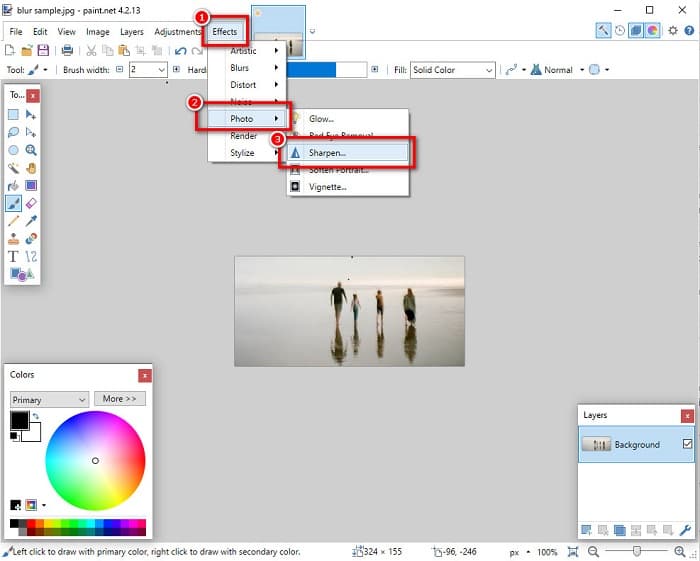
ขั้นตอนที่ 3. ในแท็บ Sharpen ให้เลื่อนตัวเลื่อน (slider) เพื่อเลือกความคมชัดตามที่ต้องการ คุณยังสามารถกดปุ่ม ลูกศรขึ้น/ลง เพื่อกำหนดค่าความคมชัดของภาพแบบเป็นตัวเลขได้.
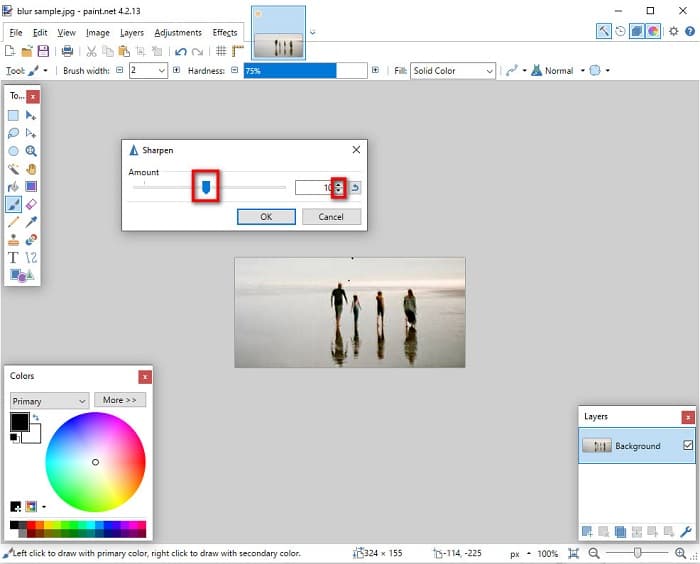
ขั้นตอนที่ 4. สุดท้ายคลิกปุ่ม OK แล้วไปที่ File > Save เพื่อบันทึกผลงานลงบนเดสก์ท็อปของคุณ.
ส่วนที่ 3 วิธีทำให้ภาพชัดเจนขึ้นบน iPhone ของคุณ
และถ้าคุณมีภาพที่เบลอโดยใช้ iPhone ของคุณ คุณยังสามารถใช้แอพที่ทำให้เบลอสำหรับอุปกรณ์ iPhone ของคุณได้ แอปแก้ไขรูปภาพจำนวนมากที่คุณสามารถดาวน์โหลดได้จาก AppStore สามารถช่วยให้คุณเลิกเบลอภาพได้ อย่างไรก็ตาม ไม่ใช่ว่าทุกแอปจะใช้งานได้ฟรี คุณต้องซื้อก่อนใช้ โชคดีที่เราพบแอปรูปภาพที่ทำให้เบลอซึ่งใช้งานได้ฟรีจาก AppStore อ่านหัวข้อนี้ให้ครบถ้วนเพื่อเรียนรู้วิธีทำให้ภาพชัดเจนขึ้นบนอุปกรณ์ iPhone ของคุณ
หากคุณกำลังมองหาแอปแต่งรูปฟรีที่ช่วยลดความเบลอของภาพได้ แอป VSCO ก็คือสิ่งที่คุณต้องการ VSCO เป็นแอปแต่งภาพที่มีชื่อเสียง สามารถดาวน์โหลดได้จาก AppStore นอกจากนี้ เมื่อคุณจะแก้ภาพเบลอด้วย VSCO ยังมีการตั้งค่าบางอย่างที่ต้องให้ความสำคัญ ในการลดความเบลอของภาพด้วย VSCO คุณต้องปรับค่า clarity (ความใส), sharpness (ความคมชัด) และ exposure (การรับแสง) ของภาพ VSCO ยังมีเครื่องมือแต่งภาพอื่น ๆ ที่คุณสามารถใช้แก้ไขรูปได้อีกด้วย และยังรองรับไฟล์ภาพยอดนิยมของ iPhone อย่าง HEIC และ HEIF ข้อเสียเล็กน้อยของแอปนี้คือรองรับไฟล์ภาพได้ไม่กี่ประเภท และต้องซื้อเวอร์ชันเสียเงินจึงจะใช้ฟีเจอร์แต่งภาพขั้นสูงอื่น ๆ ได้.
วิธีทำให้ภาพชัดขึ้นบน iPhone โดยใช้ VSCO:
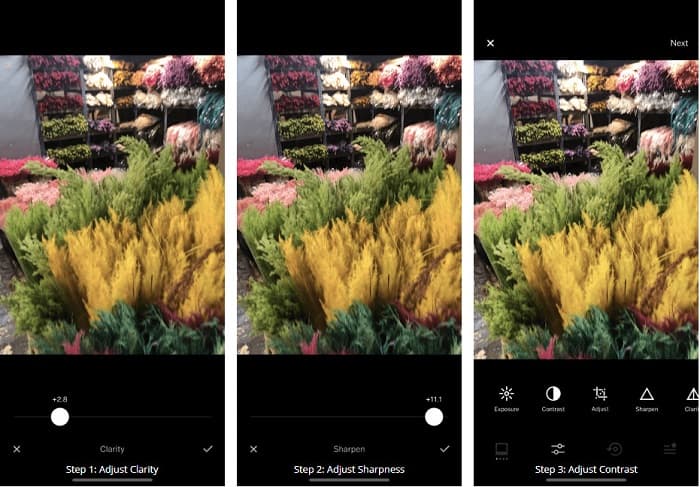
ขั้นตอนที่ 1. ติดตั้ง VSCO จาก AppStore แล้วเปิดแอปบน iPhone ของคุณ.
ขั้นตอนที่ 2. เปิดภาพของคุณ จากนั้นไปที่ตัวเลือก Clarity ฟังก์ชัน Clarity จะช่วยลดนอยส์ขนาดใหญ่ในภาพของคุณ แค่เลื่อนแถบปรับค่า Clarity บริเวณด้านล่างของอินเทอร์เฟซ.
ขั้นตอนที่ 3. ต่อไปเราจะปรับความคมชัดของภาพ ฟังก์ชัน Sharpen จะช่วยให้คุณได้ความคมชัดตามที่ต้องการ จากนั้นโดยการเลื่อนตัวเลื่อน คุณก็สามารถเลือกความคมชัดที่ต้องการให้กับภาพของคุณได้.
ขั้นตอนที่ 4. เมื่อคุณปรับค่า Clarity และ Sharpness ของภาพเสร็จแล้ว ต่อไปให้เราปรับค่า Contrast เลื่อนตัวเลือก Contrast และแถบปรับค่า Contrast slider เพื่อเลือกความสว่างและความมืดที่ต้องการสำหรับภาพของคุณ.
ขั้นตอนที่ 5. ขั้นตอนสุดท้าย เราจะปรับค่า Exposure ของภาพให้สว่างขึ้นเล็กน้อย การเพิ่มค่า Exposure จะช่วยให้คุณบาลานซ์ความมืดร่วมกับค่า Contrast เพียงเท่านี้! แค่ปรับค่าต่าง ๆ เหล่านี้ คุณก็สามารถลดความเบลอของภาพได้แล้ว คลิกที่นี่เพื่อเรียนรู้วิธีเปลี่ยนขนาดรูปภาพบน iPhone.
ส่วนที่ 4 วิธีทำให้ภาพชัดเจนขึ้นบน Android ของคุณ
นอกจากนี้ยังมีแอพบน Android ที่คุณสามารถใช้เพื่อทำให้ภาพชัดเจนขึ้น ดังนั้น หากคุณต้องการบันทึกภาพพร่ามัวในแกลเลอรีของคุณ แอปนี้สามารถช่วยคุณปรับปรุงภาพของคุณได้ อ่านส่วนนี้เพื่อเรียนรู้วิธีทำให้ภาพเบลอบนอุปกรณ์ Android ของคุณ
แอป Remini (สำหรับ Android) ถือเป็นหนึ่งในแอปแต่งภาพที่ดีที่สุดที่คุณสามารถใช้บนอุปกรณ์ Android ของคุณ แอปนี้ช่วยให้คุณแก้ไขและลดความเบลอของภาพได้ อีกทั้งยังใช้งานง่ายและฟรี โดยการใช้ตัวเลือก Enhance คุณสามารถทำให้ภาพของคุณดูคมชัดขึ้นได้ อย่างไรก็ตาม คุณต้องสร้างบัญชีก่อนจึงจะสามารถใช้งานแอปนี้ได้ และหากใช้เวอร์ชัน Pro คุณจะเข้าถึงฟีเจอร์ลดความเบลอขั้นสูงของแอปนี้ได้.
วิธียกเลิกการเบลอภาพโดยใช้ Remini สำหรับ Android:
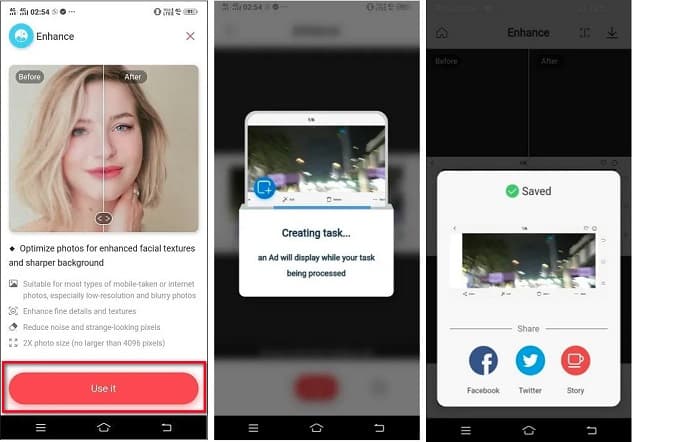
ขั้นตอนที่ 1. ติดตั้งแอป Remini บนอุปกรณ์ Android ของคุณ หลังจากติดตั้งเสร็จแล้วให้เปิดแอปทันที ที่หน้าหลักของแอปให้แตะปุ่ม Use it เพื่อเริ่มกระบวนการลดความเบลอของภาพ.
ขั้นตอนที่ 2. จากนั้นเลือกภาพแล้วแตะปุ่มสีแดงที่ด้านล่างของอินเทอร์เฟซ แอปจะสร้างงานประมวลผล และจะแสดงโฆษณาระหว่างที่กำลังประมวลผล.
ขั้นตอนที่ 3. หลังจากนั้นจะมีผลลัพธ์สุดท้ายแสดงขึ้นมา ซึ่งคุณสามารถเปรียบเทียบภาพก่อนและหลังได้ และหากคุณพอใจกับผลลัพธ์แล้ว ก็ให้บันทึกรูปภาพของคุณ.
ส่วนที่ 5. คำถามที่พบบ่อยเกี่ยวกับวิธีการทำให้ภาพชัดเจนขึ้น
ฉันสามารถใช้ GIMP เพื่อทำให้ภาพเบลอได้หรือไม่
ใช่. GIMP เป็นซอฟต์แวร์แก้ไขรูปภาพที่น่าทึ่งซึ่งคุณสามารถใช้เพื่อทำให้ภาพของคุณเบลอ คุณสามารถดาวน์โหลดแอปนี้บนอุปกรณ์ Windows ของคุณได้
การทำให้ภาพเบลอทำให้ขนาดไฟล์ใหญ่ขึ้นหรือไม่
ใช่. การทำให้ภาพเบลอหมายถึงการเพิ่มคุณภาพและความละเอียดของภาพ เมื่อความละเอียดเพิ่มขึ้น ขนาดไฟล์ของภาพก็จะเพิ่มขึ้นด้วย
ฉันสามารถใช้แอปใดในการเบลอภาพได้
YouCam Perfect เป็นแอปพลิเคชั่นที่ช่วยให้คุณเบลอภาพได้ ด้วยเทคโนโลยี AI คุณสามารถเบลอภาพได้ทันที
สรุป
บทความนี้ได้อธิบายสิ่งที่คุณต้องรู้เกี่ยวกับวิธีทำให้รูปภาพชัดขึ้นไว้แล้ว ดังนั้นหากคุณกำลังมองหาแอปที่ช่วยลดความเบลอของภาพ วิธีการด้านบนจะช่วยให้คุณบรรลุเป้าหมายได้ แต่ถ้าคุณชอบใช้เครื่องมือออนไลน์ที่มีอินเทอร์เฟซใช้งานง่าย ขอแนะนำให้ใช้ FVC Free Image Upscaler.
-
 รีวิว PicResize ข้อเท็จจริงที่คุณต้องรู้ในปี 2022
 คุณต้องการทราบว่า PicResize เป็นตัวเลือกที่ดีที่สุดในการแก้ไขภาพหรือไม่? อ่านบทความนี้ในขณะที่เราตรวจสอบเครื่องมือโดยรวม
-
 ทุกสิ่งที่คุณต้องรู้เกี่ยวกับ Waifu2x และทางเลือก
 ต้องการทราบข้อมูลเพิ่มเติมเกี่ยวกับ Waifu2x หรือไม่? บทความนี้ให้ข้อมูลที่ต้องเน้นในแอปนี้และทางเลือกอื่น
-
 วิธีปรับรูปภาพให้เหมาะสมสำหรับเว็บโดยใช้โซลูชันที่ดีที่สุด [ด่วน]
 จะปรับภาพให้เหมาะสมสำหรับเว็บได้อย่างไร? คุณจะต้องใช้ซอฟต์แวร์ที่เชื่อถือได้และบทช่วยสอน ข้อมูลทั้งหมดอยู่ที่นี่
