


 Video Converter Ultimate
 บันทึกหน้าจอ
 ซ่อมวิดีโอ
 ดาวน์โหลดอย่างปลอดภัย
วิธีที่น่าทึ่งในการลบลายน้ำออกจากภาพถ่าย
คุณต้องการเรียนรู้วิธีลบลายน้ำออกจากรูปภาพหรือไม่? บางครั้งรูปภาพที่คุณอยากบันทึกกลับมีลายน้ำ ทำให้ดูขัดตาและไม่สามารถมองเห็นความสวยงามของภาพได้อย่างเต็มที่ โชคดีที่คุณสามารถใช้ซอฟต์แวร์ต่าง ๆ เพื่อลบลายน้ำที่ไม่จำเป็นเหล่านั้นได้ทั้งบนคอมพิวเตอร์ iPhone และ Android ด้วยวิธีนี้ คุณก็สามารถบันทึกรูปภาพที่ต้องการได้โดยใช้แอปพลิเคชันลบลายน้ำเหล่านี้ การอ่านบทความนี้ถือเป็นตัวเลือกที่ดีที่สุดหากอยากเรียนรู้วิธีง่าย ๆ ในการลบลายน้ำ.

ส่วนที่ 1 วิธีลบลายน้ำออกจากรูปภาพบนคอมพิวเตอร์ของคุณ
1. FVC ฟรี Watermark Remover
หากคุณต้องการลบลายน้ำออกจากรูปภาพแบบออนไลน์ฟรี คุณสามารถใช้ FVC Free Watermark Remover ได้ แอปพลิเคชันนี้ช่วยลบลายน้ำทุกชนิดบนรูปภาพของคุณ เช่น โลโก้ ข้อความ รูปภาพ และอื่น ๆ นอกจากนี้ยังรองรับรูปแบบภาพหลากหลาย เช่น JPG, PNG, JPEG, BMP และอื่น ๆ อีกทั้งซอฟต์แวร์นี้ยังใช้งานง่ายเพราะมีอินเทอร์เฟซที่เรียบง่าย คู่มือที่ละเอียด และปุ่มคำสั่งไม่ซับซ้อน ในส่วนของการลบลายน้ำจริง ๆ นั้น FVC Free Watermark Remover ให้คุณใช้เมาส์วาดเส้นหลายเหลี่ยมหรือเส้นลาซโซบนภาพเพื่อเลือกบริเวณลายน้ำที่ต้องการลบ คุณยังสามารถใช้แปรงเป็นอีกหนึ่งตัวเลือกในการลบลายน้ำบนรูปภาพได้ด้วย หากต้องการลบลายน้ำออกจากรูปฟรี ให้ทำตามขั้นตอนง่าย ๆ ด้านล่างนี้.
ขั้นตอนที่ 1: ไปที่เว็บไซต์ของ FVC Free Watermark Remover แล้วคลิก Upload Image จากนั้นเพิ่มรูปภาพที่มีลายน้ำที่คุณต้องการลบ.

ขั้นตอนที่ 2: หลังจากเปิดรูปภาพที่มีลายน้ำแล้ว คุณสามารถใช้ตัวเลือกลบลายน้ำ เช่น Polygonal tool, Lasso และ Brush เพื่อลบลายน้ำได้.
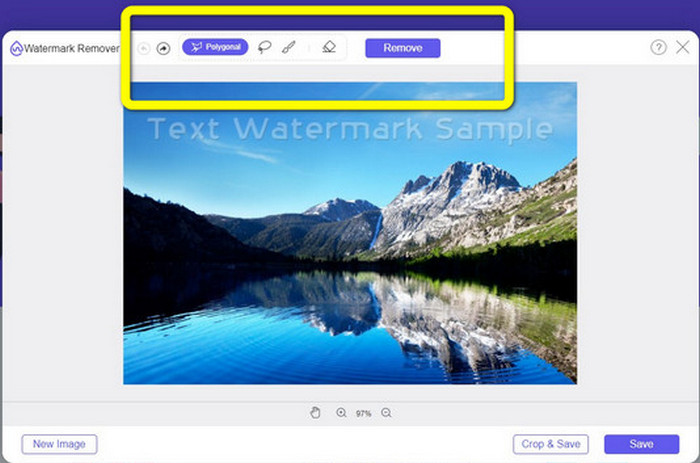
ขั้นตอนที่ 3: ใช้เครื่องมือ Brush Lasso หรือ Brush ไฮไลต์บริเวณลายน้ำบนรูปภาพของคุณ.
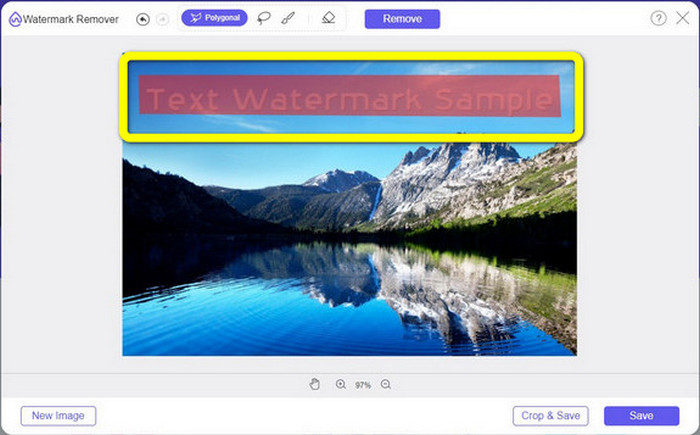
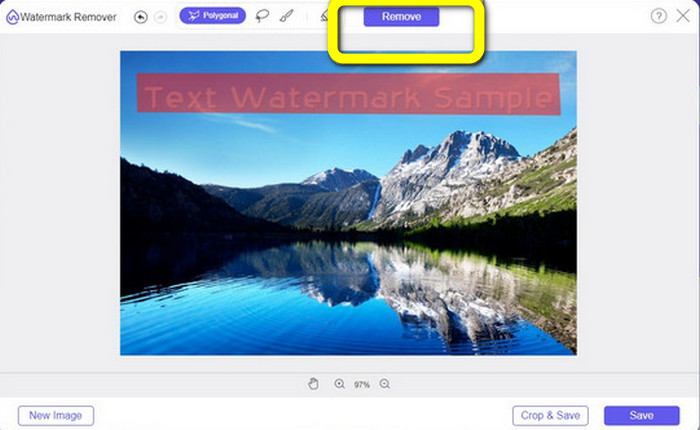
ขั้นตอนที่ 4: เมื่อไฮไลต์ลายน้ำบนรูปภาพเสร็จแล้ว ให้คลิกปุ่ม Remove.
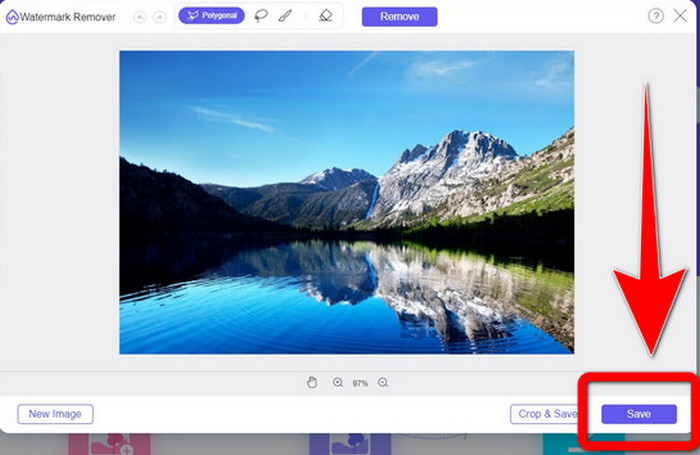
ขั้นตอนที่ 5: เมื่อลายน้ำถูกลบออกจากรูปภาพเรียบร้อยแล้ว ให้คลิกปุ่ม Save เพื่อดาวน์โหลดรูปภาพ คุณก็จะสามารถดูรูปได้อย่างสบายตาโดยไม่มีลายน้ำรบกวน.
2. Photoshop
หากคุณกำลังมองหาแอปพลิเคชันดี ๆ และเชื่อถือได้สำหรับดาวน์โหลดลงคอมพิวเตอร์ Adobe Photoshop ถือเป็นหนึ่งในโปรแกรมที่น่าใช้มาก ส่วนนี้จะแสดงวิธีที่ Photoshop ใช้ลบลายน้ำออกจากรูปภาพ แอปพลิเคชันนี้เหมาะสำหรับช่างภาพ นักออกแบบเว็บ กราฟิกดีไซเนอร์ ผู้ทำมีม ฯลฯ อย่างไรก็ตาม คุณต้องซื้อ Adobe Photoshop เพราะมีให้ทดลองใช้ฟรีเพียง 7 วันเท่านั้น นอกจากนี้ Photoshop ยังไม่เหมาะกับการทำงานแบบแบตช์กับรูปจำนวนมาก และมีเส้นโค้งการเรียนรู้ค่อนข้างซับซ้อน หากคุณอยากรู้วิธีที่ง่ายที่สุดในการลบลายน้ำออกจากรูปภาพของคุณ ให้ทำตามขั้นตอนด้านล่างนี้.
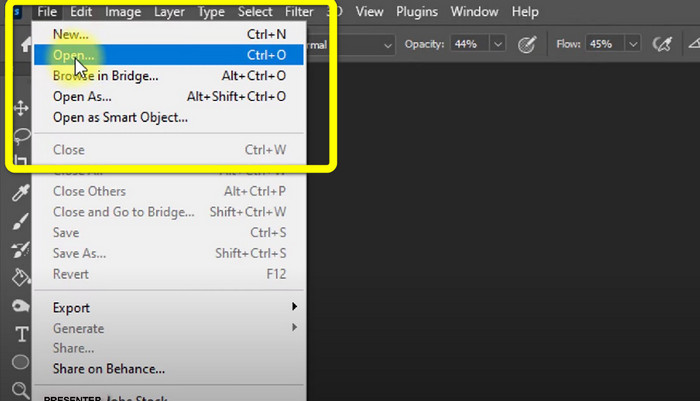
ขั้นตอนที่ 1: เปิด Adobe Photoshop ของคุณ เลือก File > Open แล้วเพิ่มรูปภาพที่มีลายน้ำ.
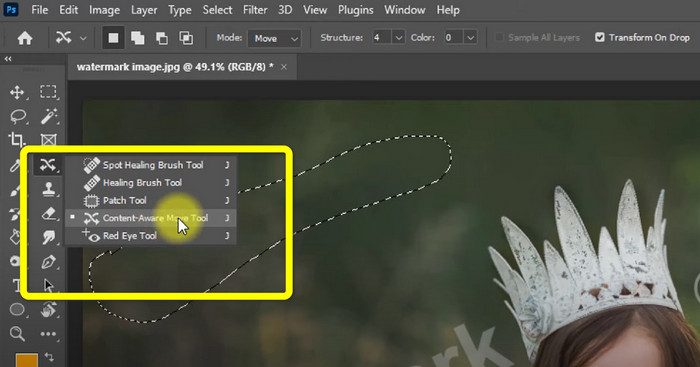
ขั้นตอนที่ 2: คลิก Content-Aware Move Tool ในแถบเครื่องมือแก้ไข.
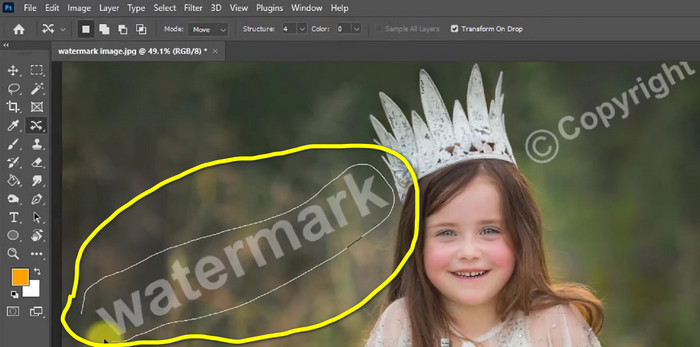
ขั้นตอนที่ 3: หลังจากคลิก Content-Aware Move Tool แล้ว ให้เลือกบริเวณลายน้ำบนรูปภาพ แล้วกดปุ่ม Delete บนแป้นพิมพ์.
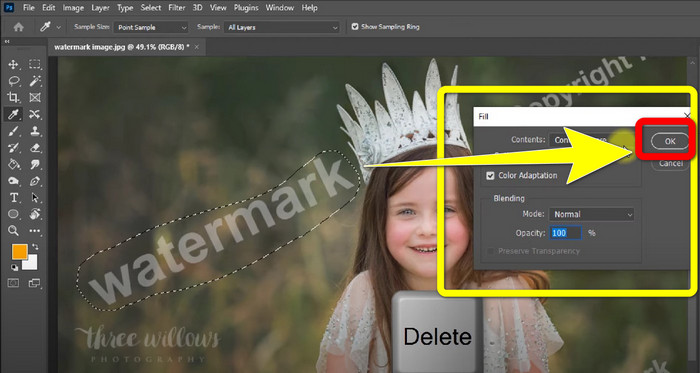
ขั้นตอนที่ 4: เมื่อคุณกดปุ่ม Delete แล้ว จะมีหน้าต่างเล็ก ๆ ปรากฏขึ้น ให้คลิก OK.
3. GIMP
อีกหนึ่งแอปพลิเคชันที่เหมาะสำหรับลบลายน้ำบนรูปภาพคือ GIMP มันเป็นซอฟต์แวร์ตกแต่งภาพแบบราสเตอร์แบบโอเพ่นซอร์ส ใช้สำหรับปรับแต่งและแก้ไขรูปภาพ ทำให้เป็นเครื่องมือที่มีประโยชน์สำหรับงานแก้ไขภาพ นอกจากนี้ยังรองรับไฟล์หลากหลายรูปแบบ เช่น JPG, PNG, TIFF, GIF และอื่น ๆ อย่างไรก็ตาม บางครั้งโปรแกรมอาจปิดตัวลงอย่างกะทันหัน และยังจัดการเลเยอร์ได้ยากอีกด้วย หากคุณอยากรู้วิธีลบลายน้ำบนรูปภาพโดยใช้ GIMP ให้ทำตามขั้นตอนด้านล่างนี้.
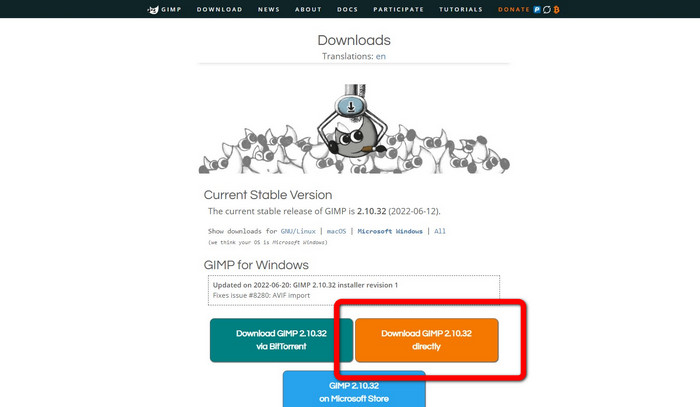
ขั้นตอนที่ 1: เมื่ออยู่ที่เว็บไซต์ของ GIMP ให้คลิก Download Directly เพื่อดาวน์โหลดโปรแกรม และทำตามขั้นตอนการติดตั้ง.
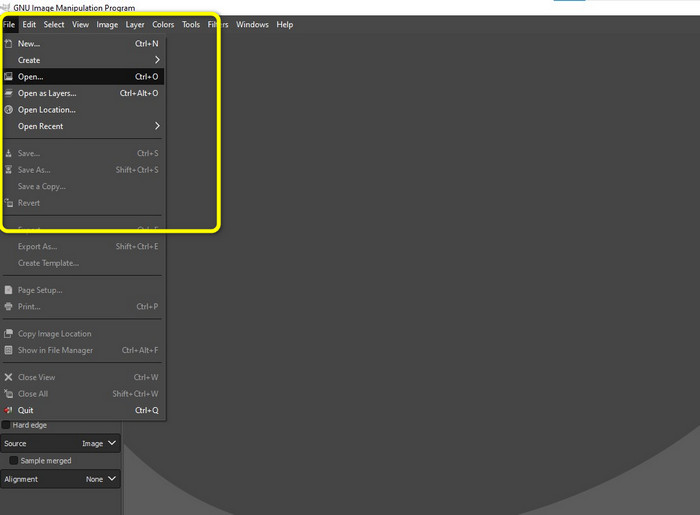
ขั้นตอนที่ 2: เปิดโปรแกรมแล้วคลิก File > Open เพื่อเพิ่มรูปภาพที่มีลายน้ำ.
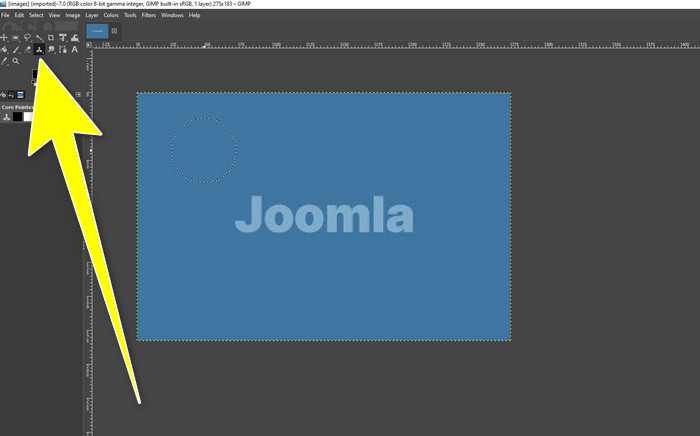
ขั้นตอนที่ 3: คลิก Clone tool แล้ววางเคอร์เซอร์ไว้บนพื้นที่ว่าง กด Ctrl แล้วคลิกบริเวณที่ว่างนั้น.
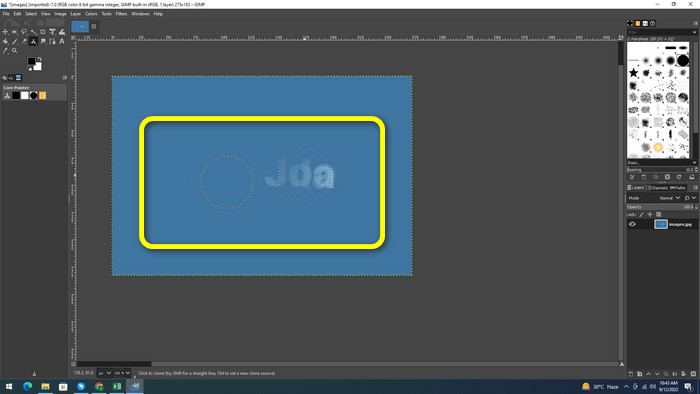
ขั้นตอนที่ 4: ลาก เคอร์เซอร์ของคุณไปบนบริเวณลายน้ำเพื่อทำการลบ เมื่อลายน้ำหายไปแล้ว คุณก็สามารถบันทึกรูปภาพได้.
4. Aiseesoft Free Watermark Remover ออนไลน์
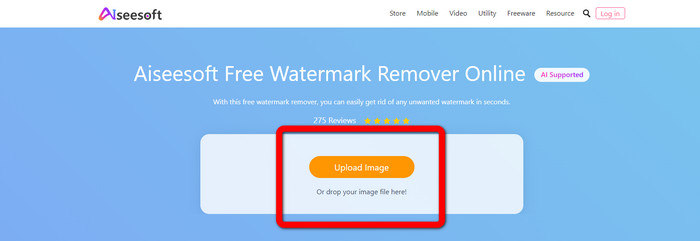
หากคุณต้องการตัวลบลายน้ำจากรูปภาพแบบออนไลน์ที่ดีเยี่ยม Aiseesoft Free Watermark Remover Online คือคำตอบ แอปพลิเคชันนี้ช่วยลบลายน้ำหลายจุด ตัวอักษร วันที่ โลโก้ และอื่น ๆ บนรูปภาพของคุณ อีกทั้งยังใช้งานง่าย เหมาะสำหรับผู้เริ่มต้น และรองรับรูปแบบภาพต่าง ๆ เช่น PNG, JPEG, BMP, JPG และอื่น ๆ อย่างไรก็ตาม แอปพลิเคชันนี้ไม่ฟรีแบบ 100% คุณจำเป็นต้องซื้อไลเซนส์เพื่อใช้ฟีเจอร์ขั้นสูง หากต้องการลบลายน้ำบนรูปภาพ ให้ทำตามขั้นตอนเหล่านี้.
ขั้นตอนที่ 1: ไปที่เว็บไซต์ของ Aiseesoft Free Watermark Remover Online แล้วคลิก Upload Image เพื่อเพิ่มรูปภาพที่มีลายน้ำ.
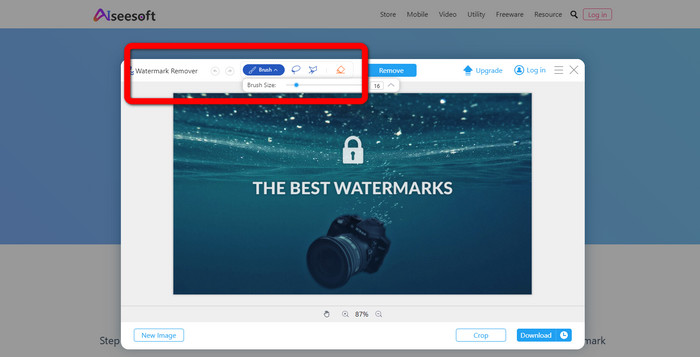
ขั้นตอนที่ 2: เมื่อแนบรูปภาพเรียบร้อยแล้ว ให้ไปที่ watermark remover tool จากนั้นคุณจะเห็นเครื่องมือลบลายน้ำ เช่น Brush, Polygonal และ Lasso.
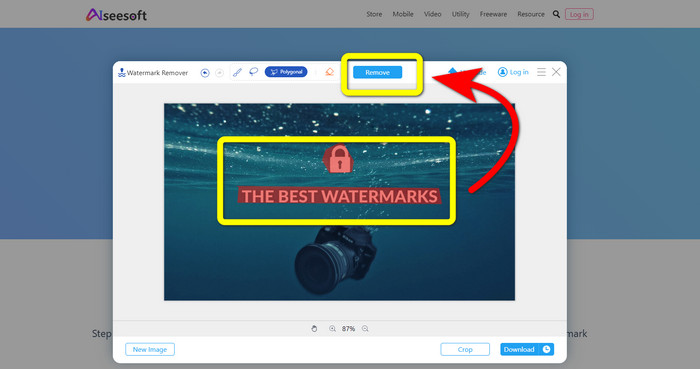
ขั้นตอนที่ 3: ใช้เครื่องมือเหล่านี้เพื่อไฮไลต์บริเวณลายน้ำบนรูปภาพของคุณ แล้วคลิก Remove.
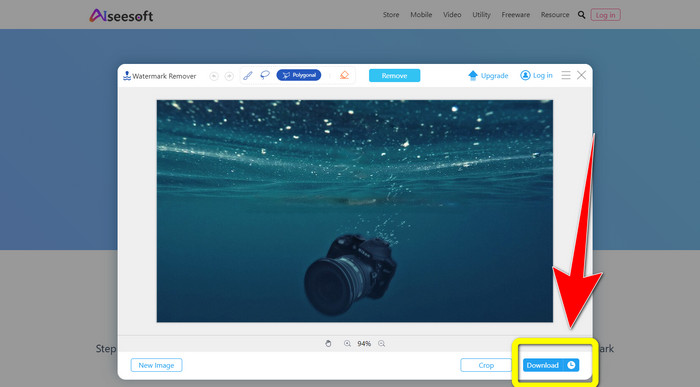
ขั้นตอนที่ 4: หากคุณพอใจกับผลลัพธ์แล้ว ให้คลิก Download เพื่อบันทึกรูปภาพ.
5. Pixlr
Pixlr เป็นอีกหนึ่งเครื่องมือออนไลน์ที่คุณสามารถใช้ลบลายน้ำบนรูปภาพได้ ใช้งานง่ายและเหมาะกับผู้เริ่มต้น รองรับรูปแบบภาพต่าง ๆ เช่น PSD, PNG, JPEG, WEBP และ PXZ นอกจากนี้ยังใช้งานได้บนหลายอุปกรณ์ เช่น iPhone, Android, เดสก์ท็อป และแล็ปท็อป แต่อาจมีตัวเลือกและเอฟเฟกต์ไม่มากเท่าแอปอื่น ๆ หากคุณอยากเรียนรู้วิธีลบลายน้ำบนรูปภาพ ให้ทำตามขั้นตอนด้านล่าง.
ขั้นตอนที่ 1: ไปที่เว็บไซต์ของ Pixlr คลิก Open Image เพื่อเพิ่มรูปภาพที่มีลายน้ำ.

ขั้นตอนที่ 2: หลังจากเพิ่มรูปภาพแล้ว ให้ไปที่เครื่องมือ retouch > heal.
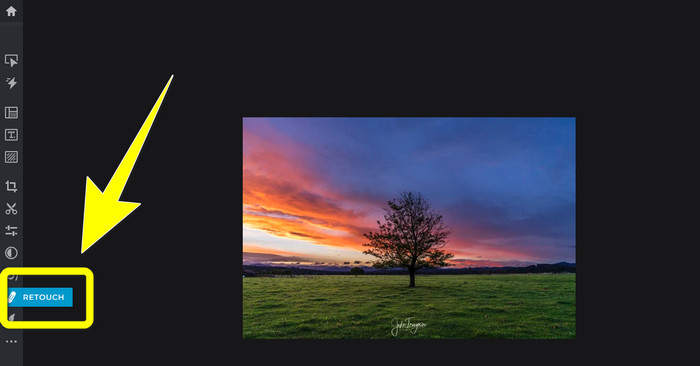
ขั้นตอนที่ 3: หลังจากคลิกเครื่องมือ retouch > heal แล้ว ให้คลิกที่ลายน้ำบนรูปภาพของคุณ.
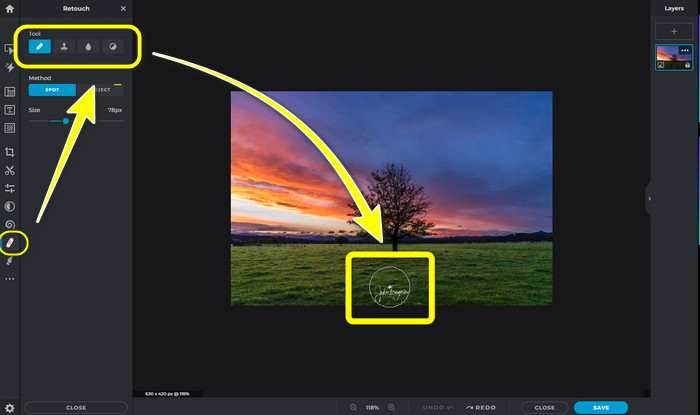
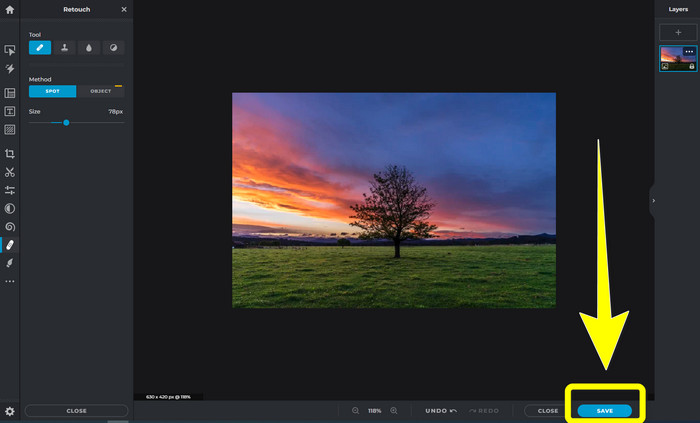
ขั้นตอนที่ 4: หากลายน้ำหายไปแล้ว ให้คลิกปุ่ม Save.
6. อินเพนท์
Inpaint เป็นอีกหนึ่งแอปพลิเคชันออนไลน์ที่คุณสามารถใช้เพื่อลบลายน้ำบนรูปภาพของคุณได้ ไม่เพียงแต่ลายน้ำ แต่ยังรวมถึงโลโก้และข้อความด้วย โดยรองรับไฟล์ภาพอย่าง JPG, PNG และ WEBP อย่างไรก็ตาม หากคุณต้องการได้ภาพคุณภาพสูง คุณจำเป็นต้องซื้อโปรแกรม หากคุณต้องการลบลายน้ำบนรูปภาพ ให้ทำตามขั้นตอนง่าย ๆ ด้านล่างนี้.
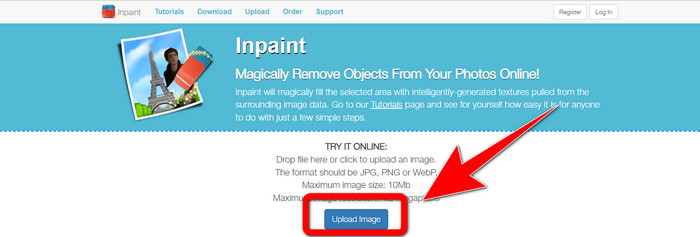
ขั้นตอนที่ 1: ไปที่เว็บไซต์ของ Inpaint คลิก Upload Image แล้วอัปโหลดรูปภาพที่มีลายน้ำ.
ขั้นตอนที่ 2: เมื่ออัปโหลดรูปภาพแล้ว ให้เลือก watermark remover tools เช่น Marker, Polygonal, Lasso และ Eraser tool แล้วไฮไลต์บริเวณลายน้ำบนรูปภาพของคุณ.
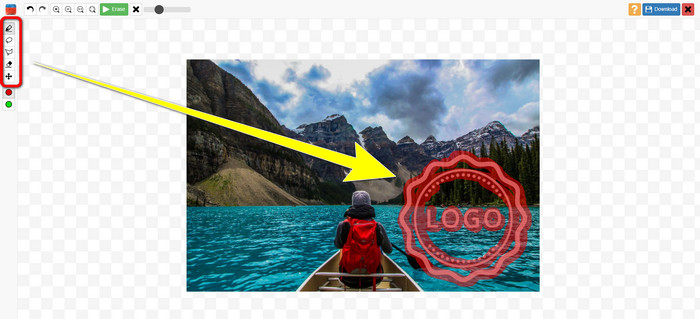
ขั้นตอนที่ 3: เมื่อไฮไลต์ลายน้ำเสร็จแล้ว ให้คลิก Erase.
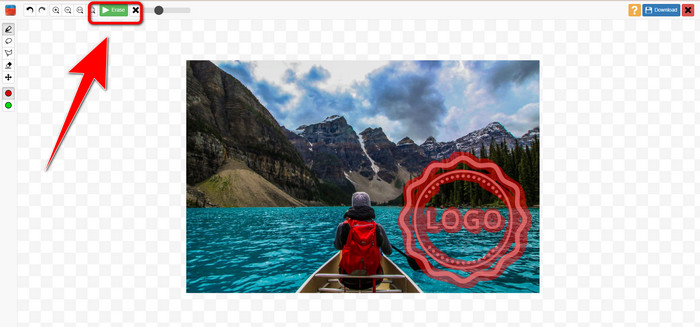
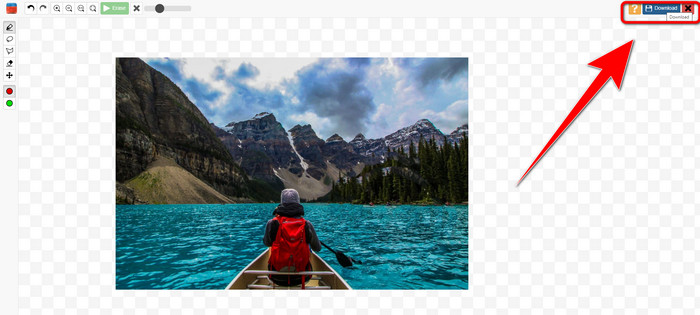
ขั้นตอนที่ 4: หากลายน้ำหายไปแล้ว ให้คลิกปุ่ม Download เพื่อบันทึกรูปภาพของคุณ.
7. ลบแสตมป์รูปถ่าย
Photo Stamp Remover เป็นแอปพลิเคชั่นที่คุณสามารถใช้กับคอมพิวเตอร์ของคุณได้ คุณสามารถดาวน์โหลดได้ฟรี แอปพลิเคชันนี้สามารถลบวัตถุที่ไม่จำเป็นออกจากรูปภาพของคุณได้อย่างรวดเร็ว เช่น โลโก้ ข้อความ ลายน้ำ และวันที่ แต่ไม่สามารถทำงานได้ดีกับรูปภาพที่มีพื้นหลังที่ซับซ้อน นอกจากนี้ ซอฟต์แวร์นี้สามารถคืนค่าสีและพื้นผิวของภาพถ่ายต้นฉบับให้ครอบคลุมลายน้ำเพื่อให้ดูสมจริง ทำตามขั้นตอนเหล่านี้เพื่อลบลายน้ำบนรูปภาพของคุณ
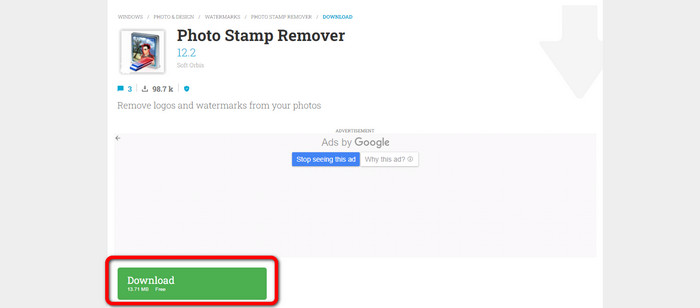
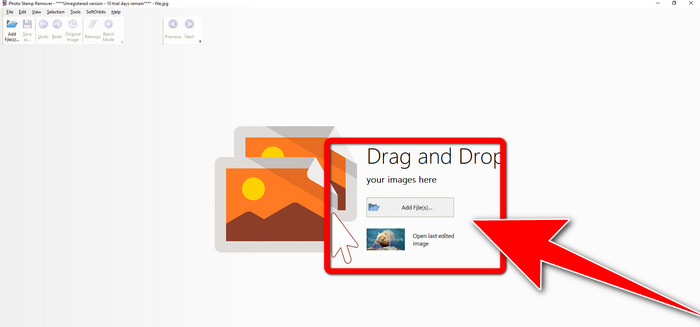
ขั้นตอนที่ 1: คลิกปุ่ม Download เพื่อดาวน์โหลด Photo Stamp Remover บน Windows ของคุณ และทำตามขั้นตอนการติดตั้ง.
ขั้นตอนที่ 2: เปิดโปรแกรมแล้วคลิก Add File เพื่อเพิ่มรูปภาพที่มีลายน้ำ.
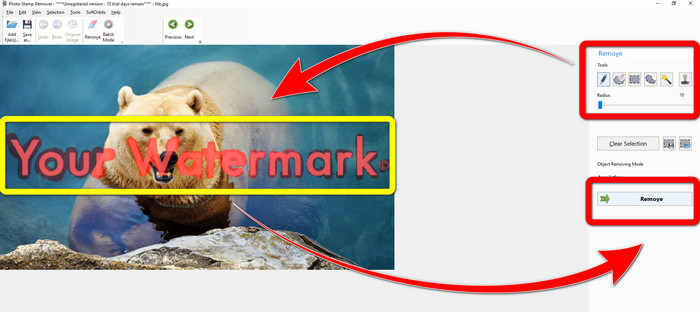
ขั้นตอนที่ 3: ไปที่ Remover tools แล้วคลิก Selection Marker ไฮไลต์บริเวณลายน้ำ จากนั้นคลิก Remove.
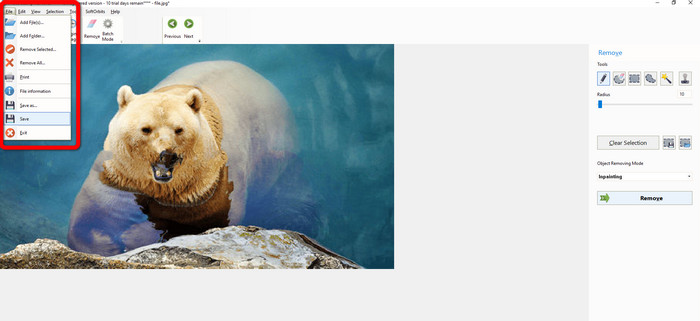
ขั้นตอนที่ 4: เมื่อคุณลบลายน้ำออกจากรูปภาพเรียบร้อยแล้ว ให้คลิก File > Save ก็เป็นอันเสร็จสิ้นการลบลายน้ำบนรูป.
ส่วนที่ 2 วิธีลบลายน้ำออกจากรูปภาพบน iPhone และ Android
1. ยางลบวิดีโอ
หากคุณอยากรู้ว่ามีแอปอะไรบ้างที่จะช่วยให้คุณเรียนรู้วิธีลบลายน้ำออกจากรูปภาพบน Android Video Eraser เหมาะกับคุณ แอปพลิเคชันนี้สามารถลบวัตถุที่ไม่ต้องการบนรูปภาพ เช่น ข้อความ ลายน้ำ เป็นต้น นอกจากนี้ด้วยแอปนี้ คุณยังสามารถลบลายน้ำบนวิดีโอได้ด้วย แต่บริเวณที่ลบลายน้ำอาจดูเป็นจุดด่างหรือไม่เนียน หากคุณอยากเรียนรู้วิธีใช้ Video Eraser ให้ทำตามขั้นตอนด้านล่าง.
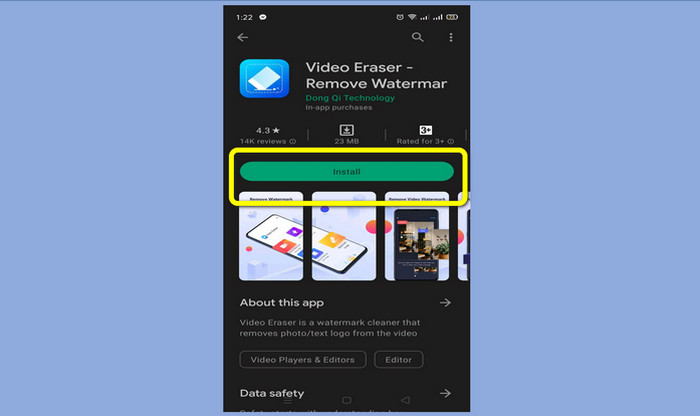
ขั้นตอนที่ 1: ติดตั้ง Video Eraser บน Android ของคุณ เมื่อการติดตั้งเสร็จสิ้น ให้เปิดแอปพลิเคชัน.
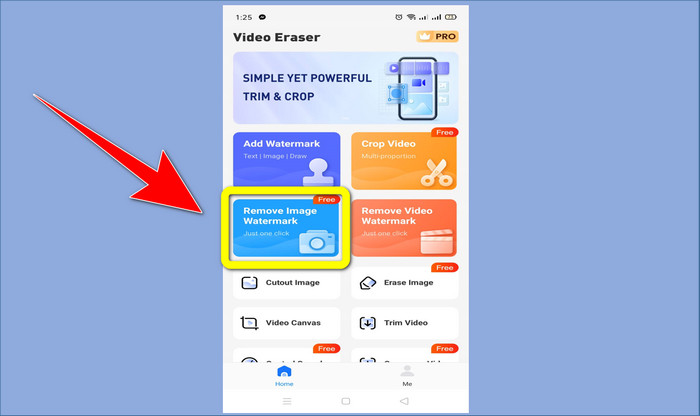
ขั้นตอนที่ 2: คลิก Remove Image Watermark เพื่อเพิ่มรูปภาพที่มีลายน้ำ.
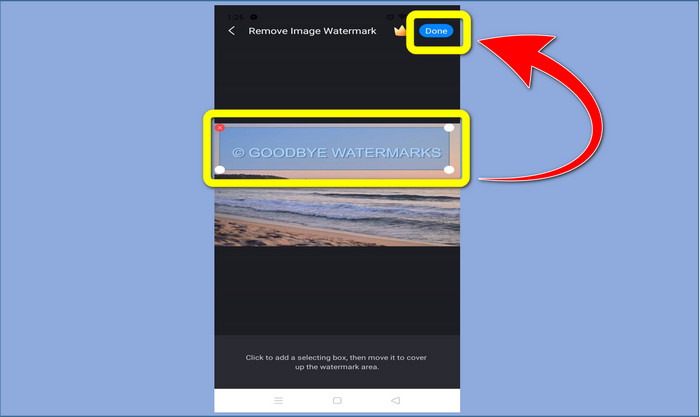
ขั้นตอนที่ 3: ไฮไลต์บริเวณลายน้ำบนรูปภาพของคุณแล้วคลิก Done.
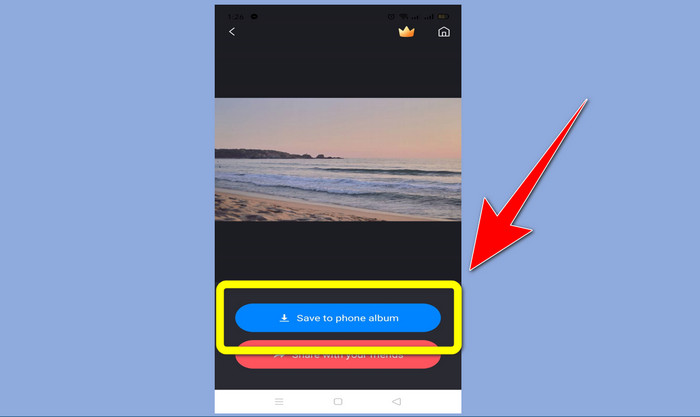
ขั้นตอนที่ 4: หลังจากคลิก Done ลายน้ำจะหายไป คลิก Save to Photo Album เพื่อบันทึกรูปภาพของคุณ.
2. Snapseed
Snapseed เป็นแอปแต่งรูปชั้นเยี่ยมที่คุณสามารถใช้ได้ โดยเฉพาะหากคุณต้องการเรียนรู้วิธีลบลายน้ำออกจากรูปภาพบน iPhone แอปนี้เหมาะมากสำหรับการลบลายน้ำบนรูปภาพของคุณ นอกจากนี้ยังมีเครื่องมือแก้ไขหลากหลายให้ใช้งาน เช่น คร็อป หมุน และอื่น ๆ อย่างไรก็ดี แอปนี้อาจไม่เหมาะสำหรับผู้เริ่มต้นในงานแก้ไขขั้นสูง แม้จะใช้งานไม่ยากแต่ก็ต้องมีการเรียนรู้อยู่บ้าง ทำตามขั้นตอนด้านล่างเพื่อใช้แอปนี้ลบลายน้ำบนรูปภาพของคุณ.
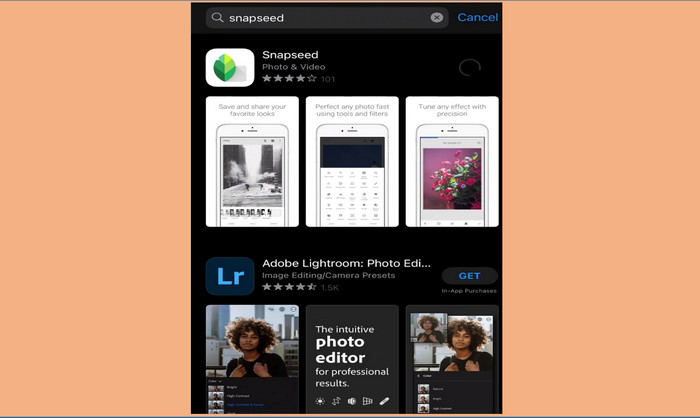
ขั้นตอนที่ 1: ติดตั้ง Snapseed บน iPhone ของคุณ เมื่อติดตั้งเสร็จแล้ว ให้เปิดโปรแกรม.
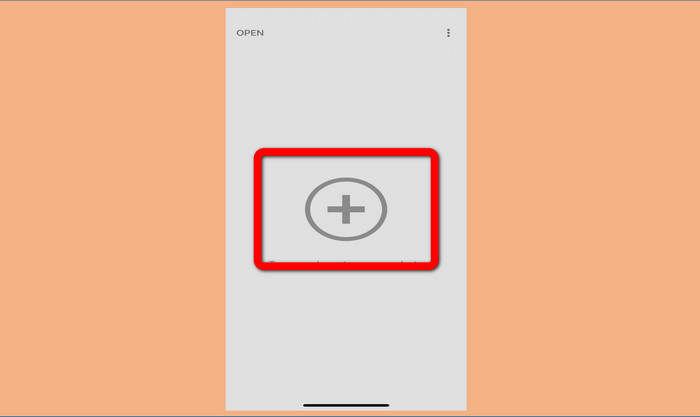
ขั้นตอนที่ 2: คลิกปุ่ม สัญลักษณ์บวก (Plus sign) เพื่อเพิ่มรูปภาพที่มีลายน้ำ.
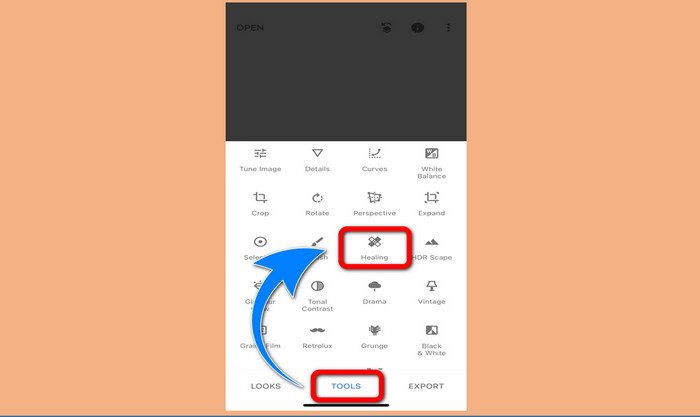
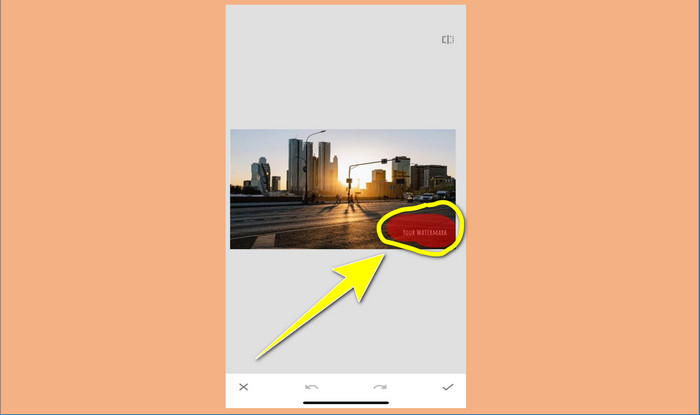
ขั้นตอนที่ 3: เมื่อเพิ่มรูปภาพเสร็จแล้ว เลือก Tools > Healing แล้วไฮไลต์บริเวณลายน้ำบนรูปภาพ หลังจากคุณไฮไลต์ลายน้ำ ลายน้ำจะหายไปโดยอัตโนมัติ.
ขั้นตอนที่ 4: หลังจากคุณไฮไลต์ลายน้ำ ลายน้ำจะหายไปโดยอัตโนมัติ.
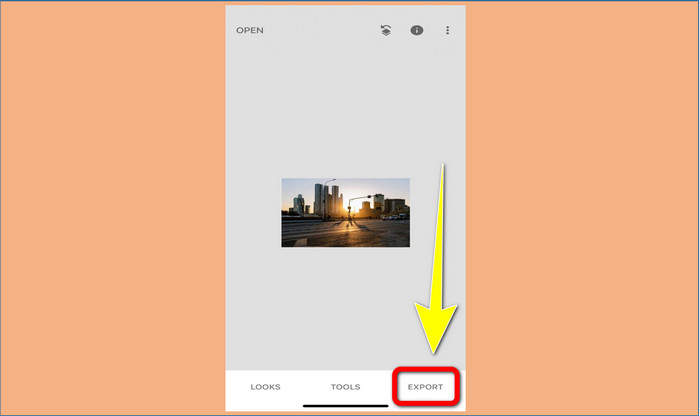
ขั้นตอนที่ 5: เมื่อคุณลบลายน้ำบนรูปภาพเสร็จแล้ว ให้คลิกสัญลักษณ์ Check และเลือก Export เพื่อบันทึกรูปลงใน iPhone ของคุณ.
ที่เกี่ยวข้อง:
ทริกที่เร็วที่สุดในการลบลายน้ำ Adobe Stock ออกจากวิดีโอ [มีบทเรียนประกอบ]
5 วิธีลบลายน้ำออกจากวิดีโออย่างมืออาชีพ
ส่วนที่ 3 คำถามที่พบบ่อยเกี่ยวกับการลบลายน้ำออกจากภาพถ่าย
มีตัวลบลายน้ำที่ฉันสามารถใช้ได้ฟรีโดยเฉพาะสำหรับ Mac หรือไม่
มีแน่นอน! คุณสามารถใช้ตัวลบลายน้ำหลายตัวบน Mac ได้ เช่น FVC Free Watermark Remover ซึ่งเป็นแอปออนไลน์สำหรับลบลายน้ำบน Mac ของคุณ.
มีวิธีลบลายน้ำออกจากวิดีโอหรือไม่?
อย่างแน่นอน! เป็นเรื่องง่ายที่จะทำ แอปพลิเคชั่นลบลายน้ำบางตัวที่คุณสามารถใช้ได้ตอนนี้สามารถลบลายน้ำบนภาพถ่ายและวิดีโอได้ สิ่งที่คุณต้องทำคือค้นหาตัวลบลายน้ำในช่องค้นหาและดูหน้าผลลัพธ์
การลบลายน้ำทำได้ง่ายหรือไม่?
ใช่แน่นอน! หากคุณมีแอปพลิเคชันที่จะใช้อยู่แล้ว คุณต้องมองหาเครื่องมือลบ เช่น แปรง เครื่องหมาย เชือก และเครื่องมือรูปหลายเหลี่ยม จากนั้นเน้นลายน้ำและทำ
สรุป
ตามที่แสดงไว้ด้านบน บทความนี้ได้แนะนำวิธีที่ยอดเยี่ยมในการลบลายน้ำออกจากรูปถ่าย แต่ถ้าคุณต้องการเครื่องมือที่ยอดเยี่ยมสำหรับใช้ลบลายน้ำ FVC Free Watermark Remover คือทางเลือกที่ดีที่สุดสำหรับคุณ.
-
 วิธีกำจัดลายน้ำ Power Director ฟรี [ สมบูรณ์ ]
 วิธีกำจัดลายน้ำ Power Director ฟรี เครื่องมือที่ดีที่สุดในการกำจัดลายน้ำอยู่ที่นี่แล้ว ดังนั้นเรียนรู้โดยการอ่านสิ่งนี้
-
 เทคนิคที่ดีที่สุดในการลบลายน้ำเวอร์ชันทดลองของ Canvasjs ที่คุณต้องรู้จัก
 วิธีที่ดีที่สุดในการลบลายน้ำ Canvasjs คุณจะต้องใช้เครื่องมือ หากคุณยังไม่ได้เลือกเครื่องมือ คุณสามารถเลือกได้ในบทความนี้
-
 วิธีลบลายน้ำ Animaker โดยไม่มีค่าใช้จ่าย [วิธีที่พิสูจน์แล้ว]
 จะลบลายน้ำ Animaker ได้อย่างไร? ด้วยเครื่องมือที่ดีที่สุดที่เราสมัครเข้าร่วมบล็อกนี้ คุณสามารถใช้เครื่องมือเหล่านี้เพื่อกำจัดลายน้ำได้
