


 Video Converter Ultimate
 บันทึกหน้าจอ
 ซ่อมวิดีโอ
 ดาวน์โหลดอย่างปลอดภัย
บทช่วยสอนการลบลายน้ำออกจาก PNG ฟรี/ออนไลน์/ไม่ต้องลงทะเบียน
ปัจจุบัน PNG หรือ Portable Network Graphics เป็นหนึ่งในรูปแบบไฟล์รูปภาพที่พบได้บ่อยที่สุด อย่างไรก็ตาม ไม่ว่าคุณจะใช้รูปแบบไฟล์รูปภาพใด ลายน้ำก็มีอยู่ทั่วไป คุณอาจพบลายน้ำบนภาพ PNG ภาพ JPG เป็นต้น หากเป็นเช่นนั้น เรามีวิธีแก้ปัญหาที่ดีที่สุดสำหรับคุณ บทความนี้นำเสนอวิธีการหลากหลายในการลบลายน้ำออกจากรูปภาพ PNG ของคุณ ดังนั้นสิ่งที่ดีที่สุดที่คุณควรทำตอนนี้คือจดจ่อกับการอ่านบทความนี้ รับเอาข้อมูลทั้งหมด แล้วนำไปใช้ด้วยตัวคุณเอง!

ส่วนที่ 1. วิธีการลบลายน้ำจาก PNG ออนไลน์ฟรี
คุณสามารถใช้ FVC Free Watermark Remover เพื่อลบลายน้ำออกจากรูปภาพ PNG ของคุณได้ เนื่องจากรองรับรูปแบบไฟล์ PNG การลบองค์ประกอบที่รบกวนสายตาออกจากภาพ PNG ทำได้ง่าย เครื่องมือนี้สามารถเข้าถึงได้จากเกือบทุกเบราว์เซอร์ เช่น Google Chrome, Microsoft Edge, Mozilla Firefox เป็นต้น นอกจากนี้ โปรแกรมลบลายน้ำตัวนี้ยังมีเครื่องมือต่าง ๆ ให้คุณใช้ในการลบลายน้ำ คุณสามารถใช้เครื่องมือแปรง (Brush) เครื่องมือเชือก (Lasso) และเครื่องมือหลายเหลี่ยม (Polygonal) เพื่อไฮไลต์บริเวณลายน้ำที่ต้องการลบได้ อีกทั้งหากลายน้ำมีขนาดเล็ก คุณยังสามารถซูมเข้า–ออกได้ เพื่อให้มองเห็นลายน้ำได้อย่างชัดเจน FVC Free Watermark Remover ยังมีอินเทอร์เฟซที่เรียบง่าย ทำให้ใช้งานเครื่องมือนี้ได้อย่างมีประสิทธิภาพ แต่ยังไม่หมดเท่านี้ เครื่องมือออนไลน์นี้ยังมี 2 วิธีง่าย ๆ ในการลบลายน้ำออกจากภาพ PNG ของคุณ หากบริเวณลายน้ำอยู่ตรงกลางภาพ คุณสามารถใช้เครื่องมือลบลายน้ำเหล่านี้ได้ ในทางกลับกัน หากบริเวณลายน้ำอยู่ตรงขอบหรือมุมของรูปภาพ คุณสามารถใช้เครื่องมือตัด (Crop) แทน จะเห็นได้ว่า FVC Free Watermark Remover สะดวกต่อการใช้งานสำหรับผู้ใช้ทุกคน.
คุณสมบัติเด่น
◆ เสนอเครื่องมือลบลายน้ำเพื่อลบลายน้ำและวัตถุที่ไม่ต้องการอื่นๆ ออกจากภาพถ่าย
◆ มีฟังก์ชั่นเครื่องมือครอบตัด
◆ มันสามารถส่งออกคุณภาพดั้งเดิมของภาพถ่าย
ข้อดี
- เหมาะสำหรับผู้ใช้ที่ไม่ใช่มืออาชีพ
- ซอฟต์แวร์นี้ฟรี 100%
- เสนอสองวิธีในการลบลายน้ำ
- รองรับรูปแบบไฟล์ภาพยอดนิยม เช่น PNG, JPG, BMP เป็นต้น
- ไม่จำเป็นต้องมีการติดตั้งและบัญชี
- สามารถลบลายน้ำหลายรายการได้
จุดด้อย
- จำเป็นต้องมีการเชื่อมต่ออินเทอร์เน็ตเพื่อใช้งานซอฟต์แวร์
หากคุณต้องการใช้ FVC Free Watermark Remover ให้ทำตามขั้นตอนง่ายๆ ด้านล่างเพื่อลบลายน้ำออกจากภาพ PNG ของคุณ
ใช้เครื่องมือนี้หากลายน้ำอยู่ตรงกลางรูปภาพของคุณ
ขั้นตอนที่ 1: หากต้องการแนบภาพ PNG ที่มีลายน้ำ ให้คลิกปุ่ม Upload Image โฟลเดอร์ของคุณจะปรากฏบนหน้าจอ เลือกภาพ PNG ที่ต้องการ.
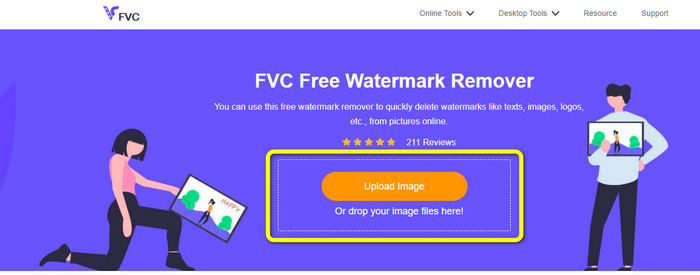
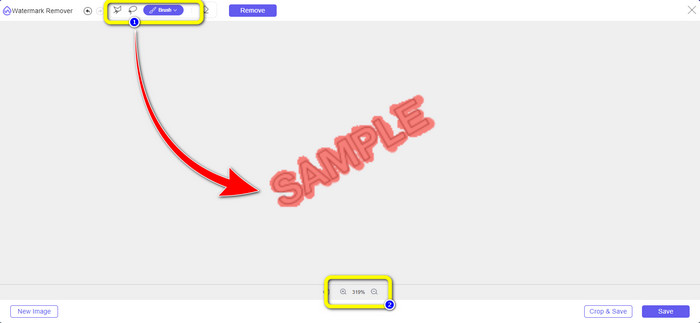
ขั้นตอนที่ 2: หลังจากเพิ่มภาพ PNG ที่มีลายน้ำแล้ว คุณสามารถใช้เครื่องมือทั้งสาม ได้แก่ Lasso, Polygonal และ Brush ได้ เมื่อใช้เครื่องมือ Brush คุณสามารถปรับขนาดแปรงได้ นอกจากนี้ยังสามารถใช้สัญลักษณ์ + และ - ที่ด้านล่างของอินเทอร์เฟซเพื่อซูมเข้า–ออกของรูปภาพ.
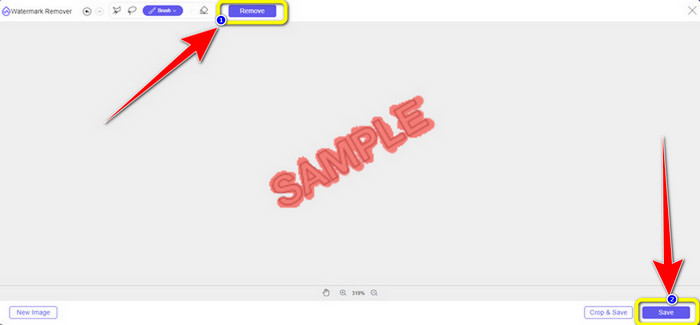
ขั้นตอนที่ 3: เมื่อไฮไลต์ลายน้ำด้วยเครื่องมือ Brush เสร็จแล้ว ให้คลิกปุ่ม Remove เพื่อลบลายน้ำ หลังจากคลิกแล้ว รอสักครู่ให้กระบวนการลบเสร็จสิ้น จากนั้นคลิก Save.
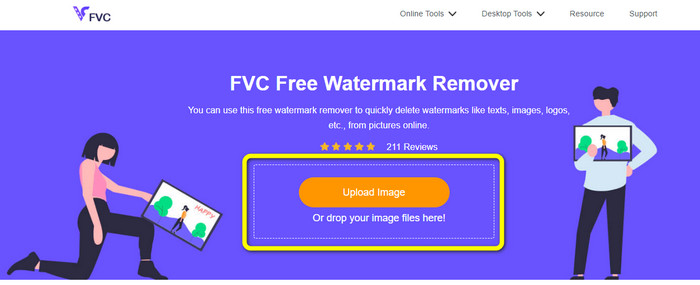
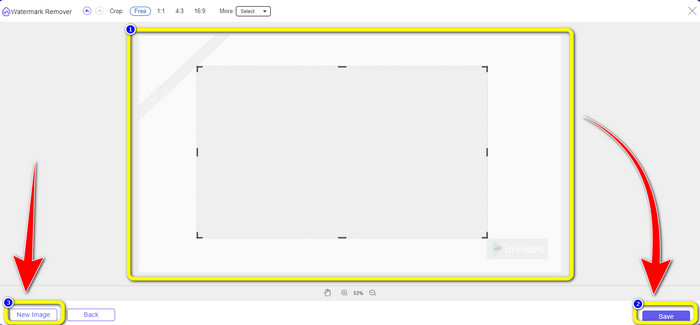
ขั้นตอนที่ 4: หากคุณต้องการครอปรูปภาพเพื่อลบลายน้ำ ให้อัปโหลดรูปภาพที่ต้องการครอปด้วยการคลิกปุ่ม Upload Image คุณยังสามารถลากและวางไฟล์ภาพลงในกรอบสีเหลืองได้.
ขั้นตอนที่ 5: เมื่ออัปโหลดภาพ PNG เสร็จแล้ว ให้คลิกปุ่ม Crop จากนั้นคุณก็สามารถครอปรูปที่มีลายน้ำได้เลย.

ขั้นตอนที่ 6: หลังจากครอปเสร็จแล้ว ให้คลิกปุ่ม Save เพื่อดาวน์โหลดรูปภาพลงในคอมพิวเตอร์ของคุณ นอกจากนี้ หากต้องการครอปรูปอื่นต่อ ให้คลิกปุ่ม New image คุณยังสามารถใช้เครื่องมือนี้เพื่อลบลายน้ำออกจากไฟล์ JPG ได้อีกด้วย.
ส่วนที่ 2. ลบลายน้ำออกจาก PNG ออนไลน์ด้วย Watermarkremover.io
Watermark Remover.io เป็นเครื่องมือออนไลน์ที่สามารถลบลายน้ำออกจากภาพถ่ายได้ เครื่องมือนี้รองรับไฟล์รูปภาพ PNG เช่นกัน ดังนั้นคุณจึงใช้เพื่อลบลายน้ำออกจากภาพ PNG ได้ภายในไม่กี่วินาที อีกทั้งยังมีเพียงสองขั้นตอนในการลบลายน้ำ ทำให้คุณไม่ต้องยุ่งยากกับกระบวนการมากนัก อย่างไรก็ตาม Watermark Remover.io มีฟีเจอร์จำกัด โดยเฉพาะเมื่อต้องใช้เวอร์ชันฟรี ภายในหนึ่งเดือน คุณสามารถอัปโหลดได้เพียง 50 รูปเท่านั้น อีกทั้งยังมีการประมวลผลพื้นฐาน (basic transformation) 10,000 ครั้ง และพื้นที่จัดเก็บ 25GB ซึ่งอาจไม่เพียงพอสำหรับผู้ใช้ คุณต้องสมัครสมาชิกหากต้องการอัปโหลดมากกว่า 50 รูปและใช้การประมวลผลพื้นฐานเพิ่มเติม.
คุณสมบัติเด่น
◆ ลบวัตถุที่ไม่ต้องการออกจากภาพถ่าย เช่น ลายน้ำ โลโก้ ข้อความ สติ๊กเกอร์ ฯลฯ
ข้อดี
- มีขั้นตอนง่าย ๆ ซึ่งเหมาะสำหรับผู้เริ่มต้น
- รองรับรูปแบบไฟล์รูปภาพต่างๆ เช่น PNG, JPG, WEBP เป็นต้น
จุดด้อย
- ซื้อการสมัครสมาชิกเพื่อสัมผัสกับคุณสมบัติที่ยอดเยี่ยมมากขึ้น
- ขอแนะนำให้ใช้การเชื่อมต่ออินเทอร์เน็ตที่รวดเร็ว
ขั้นตอนที่ 1: ไปที่เว็บไซต์ Watermark Remover.io จากนั้นคลิกปุ่ม Upload Image เพื่อเพิ่มรูปภาพ PNG ที่มีลายน้ำ คุณยังสามารถวางลิงก์ของรูปภาพได้โดยคลิกปุ่ม URL.
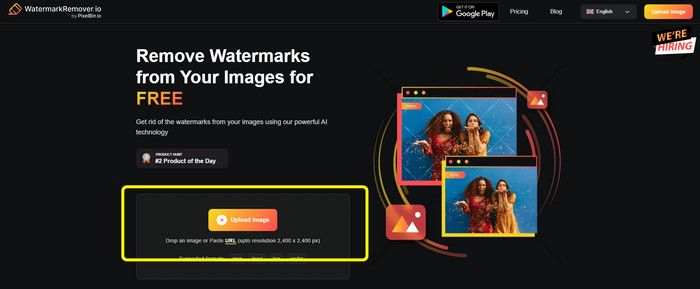
ขั้นตอนที่ 2: ซอฟต์แวร์จะลบลายน้ำโดยอัตโนมัติหลังจากที่คุณเพิ่มไฟล์เสร็จสิ้น หลังจากกระบวนการเสร็จแล้ว คุณสามารถคลิกปุ่ม Download Image เพื่อบันทึกไฟล์ของคุณโดยไม่มีลายน้ำ.

ส่วนที่ 3. ลบลายน้ำจาก PNG ออนไลน์อย่างง่ายดายด้วย Inpaint
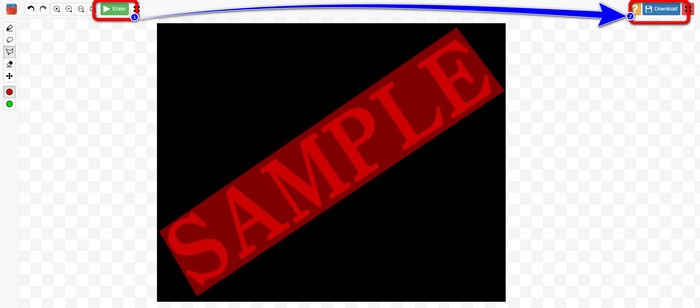
เครื่องมือออนไลน์อื่นที่คุณสามารถใช้เพื่อลบลายน้ำออกจากภาพ PNG คือ Inpaint ด้วยความช่วยเหลือของโปรแกรมลบลายน้ำนี้ คุณสามารถทำความสะอาดและปรับปรุงรูปภาพของคุณได้อย่างง่ายดาย นอกจากนี้ยังมีเครื่องมือลบลายน้ำที่มีประโยชน์สามแบบที่คุณสามารถใช้ได้ เครื่องมือเหล่านี้ได้แก่ Marker, Lasso และ Polygonal โดยใช้เครื่องมือเหล่านี้ คุณสามารถเน้นลายน้ำที่น่ารำคาญและลบทิ้งได้ นอกจากนี้ คุณสามารถกู้คืนรูปภาพเก่าของคุณและสร้างใหม่ได้ คุณสามารถทำสิ่งต่างๆ ได้มากมายหากคุณพยายามใช้ซอฟต์แวร์ออนไลน์นี้ อย่างไรก็ตาม การใช้ Inpaint ออนไลน์มีข้อจำกัดมากมาย คุณสามารถอัปโหลดภาพที่มีขนาดไฟล์สูงสุด 10 Mb เท่านั้น อีกทั้งยังมีความละเอียดสูงสุด 4.2 ล้านพิกเซล หากคุณต้องการความละเอียดที่สูงขึ้นและไม่จำกัดขนาดไฟล์ คุณต้องใช้ Inpaint เวอร์ชันที่ดาวน์โหลดได้
คุณสมบัติเด่น
◆ ลบองค์ประกอบที่ไม่จำเป็นออกจากรูปภาพ เช่น ลายน้ำ โลโก้ ข้อความ ฯลฯ
ข้อดี
- รองรับ WEBP, PNG และ JPG
- เหมาะสำหรับผู้เริ่มต้น
จุดด้อย
- รุ่นฟรีมีข้อ จำกัด มากมาย
- ดาวน์โหลด Inpaint เวอร์ชันเดสก์ท็อปเพื่อสัมผัสกับคุณสมบัติเพิ่มเติม
- มันจะไม่ทำงานหากไม่มีการเชื่อมต่ออินเทอร์เน็ต
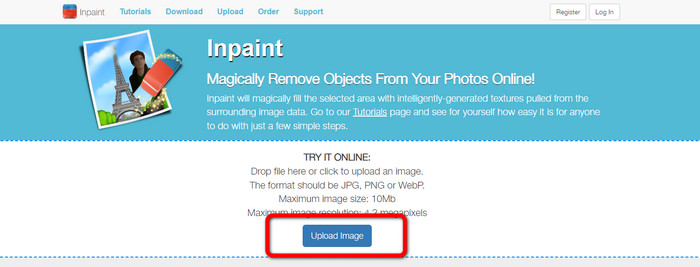
ขั้นตอนที่ 1: ไปที่เว็บไซต์ของ Inpaint จากนั้นคลิกปุ่ม Upload Image เพื่ออิมพอร์ตภาพ PNG ที่มีลายน้ำของคุณ.
ขั้นตอนที่ 2: ที่ด้านซ้ายของอินเทอร์เฟซ คุณสามารถคลิกเครื่องมือลบลายน้ำใดก็ได้เพื่อไฮไลต์ลายน้ำ เช่น เครื่องมือ Polygonal, Marker และ Lasso.
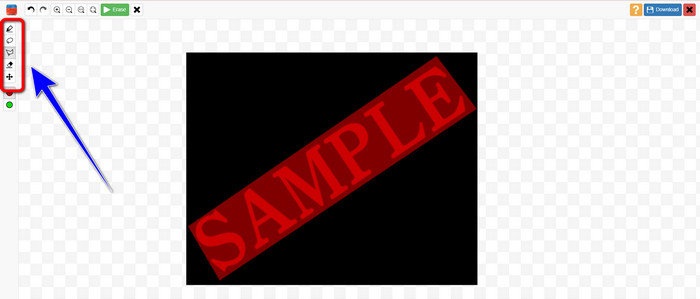
ขั้นตอนที่ 3: หลังจากไฮไลต์ลายน้ำทั้งหมดแล้ว ให้คลิกปุ่ม Erase ที่มุมบนซ้าย รอกระบวนการลบ แล้วเลือกปุ่ม Download ที่มุมขวาบนของหน้าจอ.
ส่วนที่ 4. วิธีการลบลายน้ำออกจาก PNG ใน Photoshop
หลังจากเรียนรู้วิธีการลบลายน้ำออนไลน์ข้างต้นแล้ว คุณควรพิจารณาใช้ Photoshop ซึ่งเชี่ยวชาญด้านการแก้ไขรูปภาพและเป็นตัวเลือกที่ดีสำหรับการลบลายน้ำ เครื่องมือนี้มีราคาแพง แต่คุณสามารถใช้เครื่องมือปากกาเพื่อค้นหาลายน้ำที่คุณต้องการลบได้อย่างแม่นยำ
คุณสมบัติเด่น
• รองรับเลเยอร์, มาสก์, ฟิลเตอร์, โหมดการผสม และการแก้ไขแบบไม่ทำลายข้อมูล
• สร้างโลโก้ โปสเตอร์ กราฟิกเว็บ โมเดล UI และอื่นๆ อีกมากมาย
• เครื่องมือต่างๆ เช่น Healing Brush, Clone Stamp และ Content-Aware Fill
• รวมถึงการเลือกวัตถุอัตโนมัติ การแทนที่ท้องฟ้า และฟิลเตอร์ประสาท
ข้อดี
- มาตรฐานอุตสาหกรรมสำหรับการแก้ไขรูปภาพระดับมืออาชีพ
- ทรงพลังและอเนกประสงค์อย่างยิ่ง
- อัปเดตเป็นประจำพร้อมฟีเจอร์ใหม่ ๆ
- บทช่วยสอนที่หลากหลายและการสนับสนุนจากชุมชน
- การบูรณาการที่ราบรื่นกับแอพ Adobe อื่นๆ (เช่น Illustrator, Lightroom, Premiere Pro)
จุดด้อย
- ราคาสมัครสมาชิกที่แพง
- การเรียนรู้ที่ยากสำหรับผู้เริ่มต้น
- อาจใช้ทรัพยากรมากในคอมพิวเตอร์รุ่นเก่า
วิธีใช้ Photoshop เพื่อลบลายน้ำมีดังนี้:
ขั้นตอนที่ 1: เลือก Remove Tool จากด้านซ้าย.
ขั้นตอนที่ 2: ปรับขนาดแปรงแล้วทาลงบนบริเวณลายน้ำที่คุณต้องการลบ.
ขั้นตอนที่ 3: ตอนนี้คุณจะเห็นว่าลายน้ำได้ถูกลบออกไปเรียบร้อยแล้ว.
ส่วนที่ 5. คำถามที่พบบ่อยเกี่ยวกับการลบลายน้ำจาก PNG
วิธีที่ง่ายที่สุดในการลบลายน้ำออกจากรูปภาพ PNG คืออะไร?
วิธีที่ดีที่สุดคือการใช้ FVC Free Watermark Remover เพราะไม่มีขั้นตอนที่ซับซ้อน คุณจึงสามารถลบลายน้ำออกจากรูป PNG ของคุณได้อย่างง่ายดาย.
การลบลายน้ำ PNG เป็นสิ่งผิดกฎหมายหรือไม่?
หากคุณใช้เพื่อการค้าหรือเพื่อสาธารณะ คำตอบคือใช่ หากคุณไม่ได้เป็นเจ้าของรูปภาพหรือได้รับอนุญาต การลบลายน้ำมักจะผิดกฎหมายและละเมิดลิขสิทธิ์ คุณสามารถลบลายน้ำออกจากรูปภาพของคุณเองหรือได้รับอนุญาตจากใบอนุญาตเท่านั้น
วิธีที่ดีที่สุดในการลบลายน้ำจาก PNG โดยไม่ทำให้เบลอคืออะไร?
วิธีที่ดีที่สุดในการลบลายน้ำออกจาก PNG โดยไม่เบลอคือใช้เครื่องมือ เช่น Content-Aware Fill หรือ Clone Stamp ของ Photoshop ซึ่งจะผสมพื้นที่ลายน้ำเข้ากับพิกเซลโดยรอบอย่างเรียบเนียน เครื่องมือออนไลน์ที่ใช้ AI เช่น FVC Free Watermark Remover ยังให้ผลลัพธ์ที่รวดเร็วและชัดเจนอีกด้วย
สรุป
การลบลายน้ำออกจากภาพ PNG อาจเป็นเรื่องท้าทาย แต่โพสต์นี้นำเสนอ 4 วิธีง่าย ๆ ที่จะช่วยให้คุณทำได้ ไม่ว่าคุณต้องการใช้โซลูชันระดับมืออาชีพอย่าง Photoshop หรือเครื่องมือฟรีที่เชื่อถือได้และให้ประสิทธิภาพที่ดีอย่าง FVC Image Upscaler ทุกตัวเลือกสามารถให้ผลลัพธ์ที่น่าพอใจ ในบรรดาวิธีเหล่านี้ เราขอแนะนำให้ใช้ FVC Free Watermark Remover เพราะเข้าถึงได้ง่ายกว่าและเหมาะกับผู้เริ่มต้น.
-
 คำแนะนำฉบับสมบูรณ์เพื่อลบลายน้ำ iFunny อย่างง่ายดาย
 ค้นพบโปรแกรมลบลายน้ำ iFunny ที่ยอดเยี่ยมที่สุดสำหรับคุณ นอกจากนี้ เรียนรู้วิธีการง่ายๆ เหล่านี้ในการลบลายน้ำ iFunny ออกจากรูปภาพของคุณ
-
 วิธีการออนไลน์และออฟไลน์เกี่ยวกับวิธีลบลายน้ำ Alamy
 หากคุณต้องการค้นหาเครื่องมือลบลายน้ำ Alamy ที่ยอดเยี่ยม คุณสามารถอ่านโพสต์นี้เพื่อเรียนรู้เกี่ยวกับสามวิธีที่มีประสิทธิภาพในการลบลายน้ำ Alamy
-
 การตรวจสอบอย่างซื่อสัตย์ของ Inpaint Watermark Remover และทางเลือกอื่น
 คุณต้องการทราบวิธีใช้ Inpaint เพื่อลบลายน้ำหรือไม่? การอ่านบทความนี้เป็นทางเลือกที่เหมาะสม คุณจะได้เรียนรู้ทางเลือกที่ดีที่สุดที่คุณสามารถใช้ได้
