


 Video Converter Ultimate
 บันทึกหน้าจอ
 ซ่อมวิดีโอ
 ดาวน์โหลดอย่างปลอดภัย
รีวิวเชิงลึกของ ShareX Screen Recorder [2025]
เครื่องมือบันทึกหน้าจอกลายเป็นสิ่งจำเป็นสำหรับผู้ใช้หลากหลายกลุ่ม บางครั้งเครื่องมือเหล่านี้อาจมีราคาสูง โดยเฉพาะเครื่องมือที่มีฟีเจอร์ขั้นสูง อย่างไรก็ตาม ไม่ใช่ทุกคนที่จะมีงบประมาณเพียงพอสำหรับการลงทุน ดังนั้น หากคุณกำลังมองหาโปรแกรมบันทึกหน้าจอฟรี เรามีเครื่องมือที่ตอบโจทย์คุณ
ในบทความนี้ คุณจะได้ทำความรู้จักกับเครื่องมือบันทึกหน้าจอ ShareX ซึ่งเป็นโปรแกรมบันทึกหน้าจอฟรีสำหรับระบบปฏิบัติการ Windows เราจะพาคุณเจาะลึกถึงจุดเด่น ข้อจำกัด ฟีเจอร์ อินเทอร์เฟซผู้ใช้ และการเปรียบเทียบกับโปรแกรมบันทึกหน้าจอยอดนิยมตัวอื่น ๆ ในท้องตลาด นอกจากนี้ เรายังจะแนะนำวิธีการใช้งานโปรแกรมนี้เพื่อให้คุณสามารถใช้ประโยชน์จากฟีเจอร์ที่ยอดเยี่ยมของมันได้อย่างเต็มที่ ต้องการรู้รายละเอียดมากกว่านี้หรือไม่? อ่านต่อเลย!

ตอนที่ 1 ShareX คืออะไร?
ShareX เป็นเครื่องมือบันทึกหน้าจอแบบโอเพนซอร์สที่ให้บริการฟรีสำหรับผู้ใช้ Windows พัฒนาขึ้นครั้งแรกในปี พ.ศ. 2550 และยังคงได้รับการอัปเดตอย่างต่อเนื่อง โดยเวอร์ชันล่าสุดเปิดตัวเมื่อวันที่ 8 มกราคม พ.ศ. 2568 ShareX เป็นที่รู้จักในฐานะเครื่องมือที่ช่วยให้ผู้ใช้บันทึกและจับภาพหน้าจอได้โดยไม่ต้องเสียเงินซื้อซอฟต์แวร์ราคาแพง
แม้ว่าอินเทอร์เฟซอาจดูซับซ้อนในตอนแรก แต่ผู้ใช้หลายคนก็พบว่าใช้งานง่ายเมื่อคุ้นเคย ตลอดหลายปีที่ผ่านมา ShareX ได้กลายเป็นตัวเลือกยอดนิยมสำหรับผู้ที่ต้องการเครื่องมือบันทึกหน้าจอที่เชื่อถือได้และไม่มีค่าใช้จ่าย
ส่วนที่ 2 ShareX ทำอะไรให้คุณได้บ้าง?
ShareX อาจดูซับซ้อนในตอนแรก แต่จริงๆ แล้วสามารถทำอะไรที่เป็นประโยชน์ได้มากมาย ตั้งแต่การบันทึกหน้าจอไปจนถึงการจับภาพหน้าจอ มีเครื่องมือที่มีประโยชน์มากมายที่ช่วยให้การทำงานต่างๆ ง่ายขึ้น ในส่วนนี้ เราจะมาพูดถึงสิ่งที่ ShareX ทำได้ และวิธีที่จะช่วยคุณบันทึกหน้าจอ
• ShareX มีโหมดจับภาพหน้าจอให้เลือก 4 โหมด ช่วยให้คุณจับภาพเนื้อหาได้อย่างยืดหยุ่น ครอบคลุมทั้งการจับภาพแบบเต็มหน้าจอ การจับภาพหน้าต่างที่ใช้งานอยู่ การจับภาพเฉพาะพื้นที่ และการจับภาพแบบเลื่อนหน้าจอ
• เครื่องมือบันทึกหน้าจอนี้รองรับการบันทึกวิดีโอในรูปแบบ MP4
• ยังมีการบันทึก GIF ให้เป็นภาพเคลื่อนไหวสั้นๆ ที่แชร์ได้โดยไม่ต้องใช้เสียง
• การบันทึกหน้าจอตามภูมิภาคช่วยให้คุณกำหนดพื้นที่ที่กำหนดเองได้
• คุณสามารถเพิ่มคำอธิบายประกอบ เช่น ลูกศร ข้อความ และรูปร่าง เพื่อเน้นรายละเอียดที่สำคัญ
• คุณสามารถทำให้การทำงานอัตโนมัติ เช่น การบันทึก การอัปโหลด หรือการแก้ไขไฟล์
ส่วนที่ 3 วิธีการใช้ ShareX?
อินเทอร์เฟซของ ShareX Screen Recorder ไม่ค่อยใช้งานง่ายนัก จึงอาจทำให้คุณสับสนระหว่างการใช้งานได้ ด้านล่างนี้คือคำแนะนำทีละขั้นตอนโดยละเอียดเกี่ยวกับวิธีใช้ ShareX:
วิธีบันทึกหน้าจอด้วย ShareX:
ขั้นตอนที่ 1 ขั้นแรก คุณต้องดาวน์โหลดโปรแกรมจากเว็บไซต์ทางการของ ShareX ก่อน.
ขั้นตอนที่ 2 จากนั้นเปิดโปรแกรมขึ้นมา ที่ด้านซ้ายของหน้าจอให้คลิกเมนู Capture แล้วเลือก Screen recording.
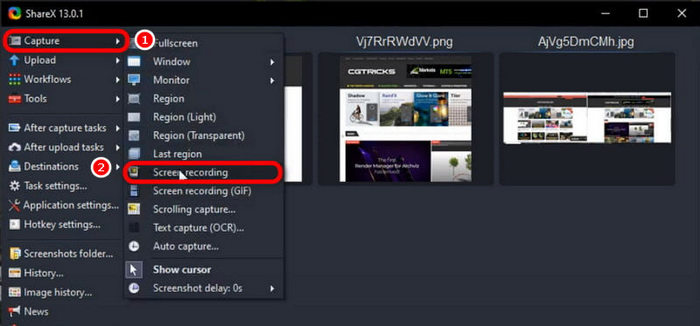
หมายเหตุ: หากนี่เป็นครั้งแรกที่คุณใช้ฟีเจอร์บันทึกหน้าจอ ShareX อาจแจ้งให้คุณดาวน์โหลดเครื่องมือเพิ่มเติมชื่อ ffmpeg ซึ่งจำเป็นสำหรับการบันทึกวิดีโอ เพียงทำตามคำแนะนำบนหน้าจอเพื่อติดตั้งให้เรียบร้อย.
วิธีถ่ายภาพหน้าจอด้วย ShareX:
ขั้นตอนที่ 1 คลิกที่เมนู Capture ซึ่งอยู่ทางด้านซ้ายของหน้าจอ.
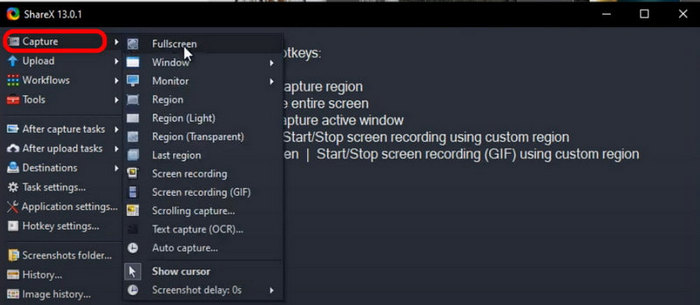
ขั้นตอนที่ 2 เลื่อนดูตัวเลือกการจับภาพที่มี แล้วเลือกพื้นที่หรือโหมดที่คุณต้องการใช้งาน คุณสามารถเลือกได้จาก Fullscreen, Active Window, Custom Region หรือ Scrolling Capture.
ขั้นตอนที่ 3 หากต้องการจับภาพเฉพาะส่วน ให้กด Ctrl + PrtSc หากต้องการจับภาพทั้งหน้าจอ ให้กดเพียง PrtSc และหากต้องการจับภาพเฉพาะหน้าต่างที่ใช้งานอยู่ ให้กด Alt + PrtSc.
ขั้นตอนที่ 4 สุดท้าย หากคุณต้องการจับภาพเนื้อหาที่เลื่อนยาวเกินกว่าขอบหน้าจอ เช่น หน้าเว็บเพจยาว ๆ ให้เลือก Scrolling Capture จากตัวเลือกการจับภาพ ระบบจะเลื่อนหน้าจอให้อัตโนมัติและจับภาพเนื้อหาทั้งหมดรวมเป็นภาพเดียว.
ShareX มีโหมดการบันทึกภาพหน้าจอบนคอมพิวเตอร์ให้เลือกหลากหลาย ซึ่งถือเป็นฟีเจอร์ที่ยอดเยี่ยมและมอบความยืดหยุ่นให้กับผู้ใช้ อย่างไรก็ตาม เมื่อพูดถึงการบันทึกหน้าจอ เครื่องมือนี้อาจไม่เพียงพอสำหรับผู้ใช้ที่ต้องการฟีเจอร์ขั้นสูง เช่น การตัดต่อเสียง การซ้อนภาพเว็บแคม หรือเอฟเฟกต์วิดีโอ แม้จะใช้งานได้ดีสำหรับการบันทึกวิดีโอขั้นพื้นฐาน แต่หากต้องการฟีเจอร์ที่ครอบคลุมมากขึ้น คุณอาจต้องใช้ร่วมกับโปรแกรมอื่น
ส่วนที่ 4 การเปรียบเทียบ ShareX กับคู่แข่ง
ShareX เป็นเครื่องมือที่ทรงพลังและใช้งานได้หลากหลาย แต่เมื่อเทียบกับเครื่องมือบันทึกและจับภาพหน้าจอยอดนิยมอื่นๆ อย่าง Greenshot และ Flameshot แล้ว ShareX มีคุณสมบัติเฉพาะตัวอย่างไรบ้าง? แม้ว่าแต่ละเครื่องมือจะมีฟีเจอร์เฉพาะตัว แต่วิธีการบันทึกหน้าจอของ ShareX อาจแตกต่างกันอย่างมาก ในส่วนนี้ เราจะเปรียบเทียบ ShareX กับคู่แข่งในด้านความสะดวกในการใช้งาน แพลตฟอร์มที่รองรับ และความสามารถในการบันทึกหน้าจอ เพื่อช่วยให้คุณเลือกตัวเลือกที่เหมาะสมกับความต้องการของคุณมากที่สุด
ShareX เทียบกับ Flameshot
ShareX เป็นตัวเลือกที่หลากหลายกว่าสำหรับผู้ใช้ที่ต้องการทั้งความสามารถในการบันทึกหน้าจอและบันทึกภาพหน้าจอ แม้ว่า Flameshot จะขาดความสามารถในการบันทึกหน้าจอ แต่ก็โดดเด่นด้วยเครื่องมือบันทึกภาพหน้าจอที่ใช้งานง่ายและฟีเจอร์คำอธิบายประกอบที่ยอดเยี่ยม หากคุณต้องการโซลูชันการจับภาพหน้าจอที่ครบครัน ShareX คือคำตอบที่ดีที่สุด อย่างไรก็ตาม หากคุณต้องการเพียงฟังก์ชันการบันทึกภาพหน้าจอขั้นสูง Flameshot ก็เป็นตัวเลือกที่เหมาะสม
Greenshot เทียบกับ ShareX
ShareX และ Greenshot เป็นเครื่องมือที่ดีทั้งคู่ แต่ตอบสนองความต้องการที่แตกต่างกัน ShareX จะดีกว่าหากคุณต้องการควบคุมการบันทึกหน้าจอได้มากขึ้น เช่น การบันทึกเฉพาะส่วน การสร้าง GIF หรือการตั้งค่างานอัตโนมัติ เหมาะอย่างยิ่งสำหรับผู้ใช้ที่ต้องการฟีเจอร์ขั้นสูง
ในทางกลับกัน Greenshot เหมาะที่สุดสำหรับการจับภาพหน้าจอที่รวดเร็วและง่ายดาย แม้จะมีคุณสมบัติการบันทึกหน้าจอขั้นพื้นฐาน แต่ฟีเจอร์ยังไม่ครบครันเท่า ShareX หากคุณต้องการเพียงเครื่องมือง่ายๆ สำหรับการจับภาพหน้าจอพร้อมการบันทึกแบบเบาๆ Greenshot ก็เป็นตัวเลือกที่เหมาะสม
หากสนใจ คุณสามารถคลิกที่นี่เพื่ออ่านเพิ่มเติมเกี่ยวกับรีวิว OBS Screen Recorder.
ส่วนที่ 5 ShareX ปลอดภัยหรือไม่?
ใช่ Share X ปลอดภัยต่อการใช้งาน และความจริงที่ว่ามีมายาวนานหลายปีก็บ่งบอกถึงความปลอดภัยได้เป็นอย่างดี นอกจากนี้ เครื่องมือบันทึกหน้าจอนี้ยังเป็นโอเพนซอร์ส หมายความว่าโค้ดของ Share X เผยแพร่สู่สาธารณะ ดังนั้นใครๆ ก็สามารถตรวจสอบช่องโหว่ได้
ยิ่งไปกว่านั้น เครื่องมือบันทึกหน้าจอนี้ยังมาพร้อมกับมัลแวร์ แอดแวร์ หรือซอฟต์แวร์ที่น่าสงสัยใดๆ อย่างไรก็ตาม เพื่อให้แน่ใจว่าคุณได้รับเวอร์ชันที่ปลอดภัยและถูกต้องตามกฎหมาย ควรดาวน์โหลด ShareX จากเว็บไซต์อย่างเป็นทางการ ไม่ใช่จากเว็บไซต์ดาวน์โหลดของบุคคลที่สาม
ส่วนที่ 6 ทางเลือกที่ดีที่สุดสำหรับ ShareX?
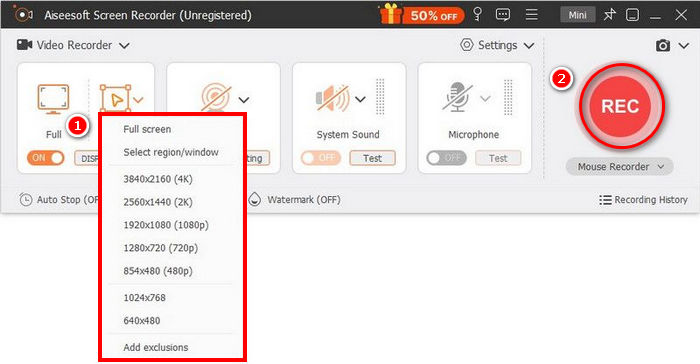
ตอนนี้คุณได้รู้แล้วว่า ShareX คืออะไร และมีความแตกต่างจากเครื่องมือบันทึกหน้าจอตัวอื่นอย่างไร หากคุณรู้สึกว่ายังไม่ตอบโจทย์ ยังมีโปรแกรมทางเลือกอีกตัวที่คุณสามารถลองใช้ได้คือ FVC Screen Recorder ซึ่งถือเป็นทางเลือกที่ดีที่สุดแทน ShareX Screen Recorder ด้วยโปรแกรมนี้ คุณสามารถบันทึกหน้าจอ ถ่ายภาพหน้าจอ แก้ไข และใส่คำอธิบายประกอบได้ นอกจากนี้ โปรแกรมยังรองรับทั้ง Windows และ macOS ทำให้ผู้ใช้มีความยืดหยุ่นไม่ว่าคุณจะใช้ระบบปฏิบัติการใดก็ตาม ยิ่งไปกว่านั้น เครื่องมือบันทึกหน้าจอนี้ยังรองรับเสียงระบบ เสียงไมโครโฟน และการบันทึกจากเว็บแคม จึงเหมาะอย่างยิ่งสำหรับการประชุมออนไลน์ วิดีโอสอนใช้งาน และการบันทึกเกม.
ดาวน์โหลดฟรีสำหรับ Windows 7 ขึ้นไปดาวน์โหลดอย่างปลอดภัย
ดาวน์โหลดฟรีสำหรับ MacOS 10.7 ขึ้นไปดาวน์โหลดอย่างปลอดภัย
ข้อดี
- ช่วยให้คุณสามารถบันทึกได้ทั้งแบบเต็มหน้าจอ, หน้าต่างที่เลือก หรือพื้นที่ที่กำหนดเอง
- บันทึกวิดีโอคอล การประชุม การเล่นเกมและชั้นเรียนออนไลน์
- ช่วยให้เพิ่มข้อความ เส้น ไฮไลท์ และรูปร่างในระหว่างการบันทึกได้
- สามารถบันทึกเสียงระบบและเสียงจากไมโครโฟนได้
- รองรับรูปแบบเอาท์พุตวิดีโอและเสียงที่หลากหลาย
- บันทึกหน้าจอวีดีโอในรูปแบบ HD
จุดด้อย
- เวอร์ชันฟรีอาจรู้สึกจำกัด
ส่วนที่ 7 คำถามที่พบบ่อยเกี่ยวกับ ShareX
ShareX สามารถบันทึกเสียงไปพร้อมกับหน้าจอได้หรือไม่?
ใช่ ShareX สามารถบันทึกทั้งเสียงระบบและอินพุตไมโครโฟนระหว่างการบันทึกหน้าจอได้ อย่างไรก็ตาม หากต้องการบันทึกเสียง คุณอาจต้องติดตั้งส่วนประกอบเพิ่มเติม เช่น FFmpeg เมื่อตั้งค่าแล้ว คุณสามารถบันทึกวิดีโอคุณภาพสูงพร้อมเสียงที่ซิงโครไนซ์ ทำให้เหมาะสำหรับการสอน การนำเสนอ และอื่นๆ
ShareX ฟรีอย่างสมบูรณ์หรือไม่?
ใช่ครับ Share X Screen Recorder เป็นโปรแกรมฟรี 100% ครับ แต่ถ้าทำได้ ก็มีตัวเลือกให้บริจาคได้ครับ
ShareX พร้อมใช้งานสำหรับ macOS หรือ Linux หรือไม่?
ขออภัย ShareX Screen Recorder ไม่สามารถใช้งานได้บน macOS และ Linux นี่เป็นข้อเสียสำคัญสำหรับผู้ใช้ที่ต้องการความยืดหยุ่นในการใช้งาน อย่างไรก็ตาม เครื่องมือนี้ทำงานได้ดีที่สุดบน Windows เนื่องจากได้รับการออกแบบมาสำหรับผู้ใช้ Windows
สรุป
ไม่ต้องสงสัยเลยว่าทำไม ShareX จึงเป็นตัวเลือกยอดนิยมของใครหลายคนในฐานะโปรแกรมบันทึกหน้าจอ มันมาพร้อมความสามารถด้านการบันทึกหน้าจอและการถ่ายภาพหน้าจอที่ยอดเยี่ยม มีโหมดการจับภาพหลากหลาย เครื่องมือใส่คำอธิบาย และตัวเลือกอัตโนมัติ ที่ช่วยให้ขั้นตอนทั้งหมดลื่นไหลและมีประสิทธิภาพ อย่างไรก็ดี อินเทอร์เฟซของโปรแกรมดูค่อนข้างล้าสมัยและอาจไม่เป็นมิตรกับผู้ใช้บางคน แต่เมื่อใช้งานเป็นแล้วก็ถือว่าใช้งานง่ายมาก ในขณะเดียวกัน หากคุณยังมองหาโปรแกรมบันทึกหน้าจออยู่ ทางเลือกที่ดีที่สุดแทน ShareX คือ FVC Screen Recorder แล้วจะรออะไรอยู่ล่ะ? มาเริ่มต้นกันเลย!
-
 รีวิวฉบับสมบูรณ์ของ Icecream Screen Recorder และทางเลือกฟรี
 นี่คือรีวิว Icecream Screen Recorder ที่เป็นกลาง โปรแกรมบันทึกหน้าจอ Icecream ฟรีมีลายน้ำและเวลา จำกัด หากคุณต้องการกำจัดขีด จำกัด การบันทึก Icecream คุณสามารถรับทางเลือกออนไลน์ได้ฟรีที่นี่
-
 รีวิว AirShou: มันเป็นเครื่องบันทึกหน้าจอที่ดีที่สุดจริงหรือ?
 AirShou เป็นโปรแกรมบันทึกหน้าจอที่คุ้มค่าจริงหรือ? บทความนี้จะพาคุณไปสำรวจคุณสมบัติ ข้อดี ข้อเสีย และทางเลือกที่ดีที่สุดสำหรับการบันทึกหน้าจอ
-
 Bandicam Review - ซอฟต์แวร์บันทึกหน้าจอ Bandicam คุ้มค่ากับการใช้งานหรือไม่
 นี่คือรีวิว Bandicam Screen Recorder ฉบับเต็ม คุณจะได้เรียนรู้เกี่ยวกับคุณสมบัติ ราคา ข้อดีและข้อเสีย และค้นหาทางเลือกที่ดีที่สุด
