


 Video Converter Ultimate
 บันทึกหน้าจอ
 ซ่อมวิดีโอ
 ดาวน์โหลดอย่างปลอดภัย
เคล็ดลับที่ยอดเยี่ยมในการแปลง WMV เป็น M4V ที่คุณลองได้
คุณเป็นหนึ่งในผู้ใช้ที่กำลังมองหาวิธีที่ยอดเยี่ยมและง่ายดายในการแปลงไฟล์ WMV ของคุณให้เป็น M4Vอยู่หรือไม่? มีโปรแกรมแปลงไฟล์มากมายที่คุณสามารถหาได้บนอินเทอร์เน็ต อย่างไรก็ตาม บางโปรแกรมไม่รองรับรูปแบบไฟล์ WMV และ M4V หากนั่นคือปัญหาของคุณ บทความนี้สามารถให้วิธีแก้ไขที่ง่ายที่สุดด้วยโปรแกรมที่คุ้มค่าให้คุณใช้งาน นอกจากนี้ คุณยังจะได้ค้นพบฟีเจอร์ต่าง ๆ ของโปรแกรมเหล่านี้เพื่อให้เข้าใจฟังก์ชันอื่น ๆ ที่มีอยู่ในโปรแกรม อ่านบทความนี้ให้จบตั้งแต่ต้นจนจบเพื่อค้นหารายละเอียดที่สำคัญเพิ่มเติม.

ตอนที่ 1: รู้เบื้องต้นเกี่ยวกับ WMV และ M4V
รูปแบบไฟล์ WMV
| ชื่อ | WMV |
| นามสกุลไฟล์ | .wmv |
| คำอธิบาย | ตัวย่อ WMV (Windows Media Video) ย่อมาจากกลุ่มตัวแปลงสัญญาณวิดีโอที่ Microsoft เปิดตัวครั้งแรกในเฟรมเวิร์ก Windows Media มันถูกสร้างขึ้นครั้งแรกเพื่อแข่งขันกับรูปแบบ RM บนแอพสตรีมมิ่งอินเทอร์เน็ต เก็บไฟล์วิดีโอที่บีบอัดและยังช่วยให้ Blu-ray/DVD ส่งเนื้อหาได้ |
| หมวดไฟล์ | วิดีโอ |
| พัฒนาโดย | Microsoft |
| โปรแกรมที่เกี่ยวข้อง | VLC Media Player MPlayer มีเดียเพลเยอร์คลาสสิก Windows Media Player |
| ประเภทไมม์ | วิดีโอ/x-ms-asf วิดีโอ/Mpeg |
| รายละเอียดทางเทคนิค | เนื้อหามัลติมีเดียถูกเข้ารหัสอยู่ในไฟล์ WMV โดยใช้รูปแบบคอนเทนเนอร์ Advanced Systems Format (ASF) ไฟล์ ASF ควรใช้นามสกุลไฟล์ .ASF แทนที่จะเป็นนามสกุลไฟล์ .WMV แม้ว่า ASF อาจมีมัลติมีเดียในการเข้ารหัสที่แตกต่างจากไฟล์ WMV ที่อนุญาตมาตรฐาน |
รูปแบบไฟล์ M4V
| ชื่อ | M4V |
| นามสกุลไฟล์ | .m4v |
| คำอธิบาย | Apple สร้างรูปแบบไฟล์ M4V ซึ่งเป็นรูปแบบคอนเทนเนอร์วิดีโอที่คล้ายกับมาตรฐาน MP4 ข้อแตกต่างที่สำคัญคือรูปแบบไฟล์ M4V สามารถป้องกันการคัดลอก DRM ได้ ใน iTunes Store นั้น Apple เข้ารหัสไฟล์วิดีโอโดยใช้รูปแบบ M4V |
| หมวดไฟล์ | วิดีโอ |
| พัฒนาโดย | บริษัท แอปเปิ้ล. |
| โปรแกรมที่เกี่ยวข้อง | VLC Media Player KMPlayer มีเดียเพลเยอร์คลาสสิก เครื่องเล่นซูม |
| รายละเอียดทางเทคนิค | ไฟล์ M4V สามารถป้องกันได้โดยใช้การป้องกันการคัดลอก FairPlay ของ Apple เพื่อป้องกันการจำลองแบบโดยไม่ได้รับอนุญาต เฉพาะคอมพิวเตอร์ที่ได้รับอนุมัติ (ผ่าน iTunes) ที่มีบัญชีที่ใช้ในการซื้อวิดีโอเท่านั้นที่สามารถเล่นไฟล์ M4V ที่มีการป้องกันด้วย FairPlay ได้ |
ส่วนที่ 2: วิธีที่ดีที่สุดในการแปลง WMV เป็น M4V สำหรับ Mac และ Windows
วิธีที่ดีที่สุดในการแปลง WMV เป็น M4V คือใช้ FVC Video Converter Ultimate โปรแกรมแปลงไฟล์นี้สามารถดาวน์โหลดได้ทั้งบน Windows และ Mac สามารถแปลงไฟล์วิดีโอได้มากกว่า 100 รูปแบบ เช่น WMV, M4V, MP4, AVI, FLV, MKV, MOV และอื่น ๆ เมื่อทำการแปลงไฟล์ คุณสามารถแปลงไฟล์หลายไฟล์พร้อมกันได้ เพราะโปรแกรมนี้รองรับการแปลงแบบแบตช์ นอกจากนี้ คุณจะไม่ผิดหวังในเรื่องกระบวนการแปลงไฟล์ เพราะโปรแกรมตัวนี้มีความเร็วในการแปลงสูง สามารถแปลงไฟล์ได้เร็วกว่าโดยเฉลี่ยถึง 30 เท่า.
นอกจากนี้ Video Converter Ultimate ยังมีฟังก์ชันหลักอีกประการหนึ่ง หากคุณสนใจที่จะแปลงไฟล์รูปภาพของคุณ คุณสามารถทำได้
คุณสมบัติเด่น
◆ แปลงไฟล์วิดีโอรูปแบบต่าง ๆ เช่น M4V, WMV, FLV, AVI, MP4, MOV, VOB เป็นต้น
◆ มีเครื่องมือตัดต่อวิดีโอ เช่น ตัวเพิ่มคุณภาพวิดีโอ คอมเพรสเซอร์ ครอป ทริมเมอร์ รีเวอร์สเซอร์ เป็นต้น
◆ สามารถสร้างภาพตัดปะ
◆ สามารถจัดทำมิวสิควิดีโอได้
◆ อนุญาตการแปลงเป็นชุด
◆ เปลี่ยนความเร็วของวิดีโอ
◆ แปลงรูปแบบไฟล์รูปภาพ เช่น PNG, JPG, BMP, WEBP และอื่นๆ
มาแปลง WMV เป็น M4V บน Mac โดยใช้ FVC Video Converter Ultimate ใช้คำแนะนำง่ายๆ ด้านล่าง
ขั้นตอนที่ 1: ดาวน์โหลดและติดตั้ง FVC Video Converter Ultimate บน Mac ของคุณโดยคลิกปุ่มดาวน์โหลดด้านล่างสำหรับเวอร์ชัน Mac.
ดาวน์โหลดฟรีสำหรับ Windows 7 หรือใหม่กว่าดาวน์โหลดอย่างปลอดภัย
ดาวน์โหลดฟรีสำหรับ MacOS 10.7 หรือใหม่กว่าดาวน์โหลดอย่างปลอดภัย
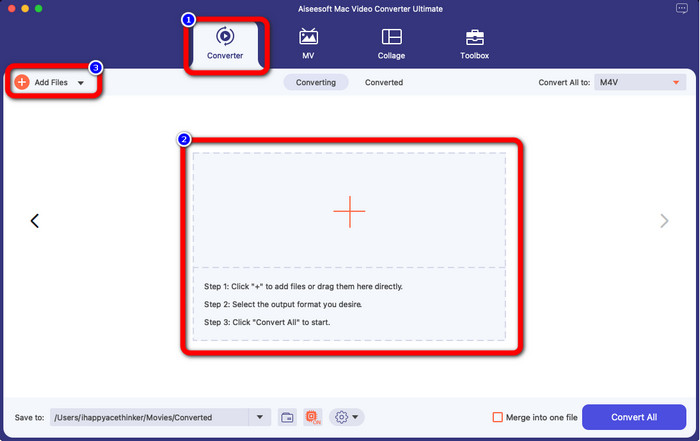
ขั้นตอนที่ 2: เปิดโปรแกรมแล้วเลือกแท็บ Converter จากนั้นคลิกไอคอน + หรือปุ่ม Add Files เพื่อเพิ่มไฟล์วิดีโอ WMV ของคุณ.
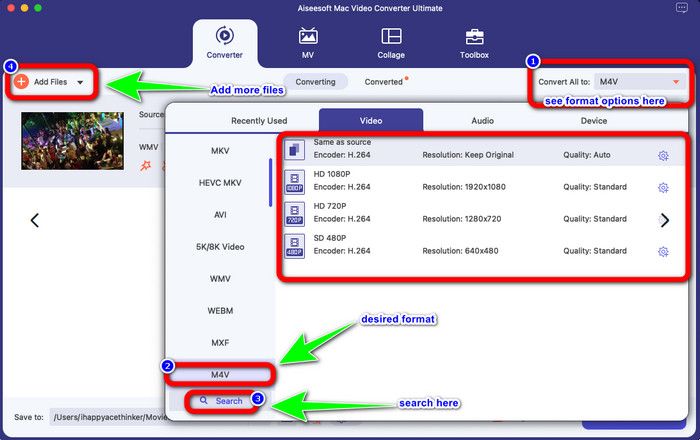
ขั้นตอนที่ 3: หลังจากเพิ่มวิดีโอของคุณแล้ว ให้คลิกปุ่ม Convert All to เพื่อดูตัวเลือกฟอร์แมต แล้วเลือกเป็นรูปแบบไฟล์ M4V คุณยังสามารถพิมพ์ค้นหาฟอร์แมตที่ต้องการในช่องค้นหาที่ส่วนล่างของอินเทอร์เฟซได้ นอกจากนี้ยังสามารถคลิกปุ่ม Add Files เพื่อเพิ่มวิดีโออื่น ๆ เพื่อทำการแปลงแบบแบตช์ได้ด้วย.
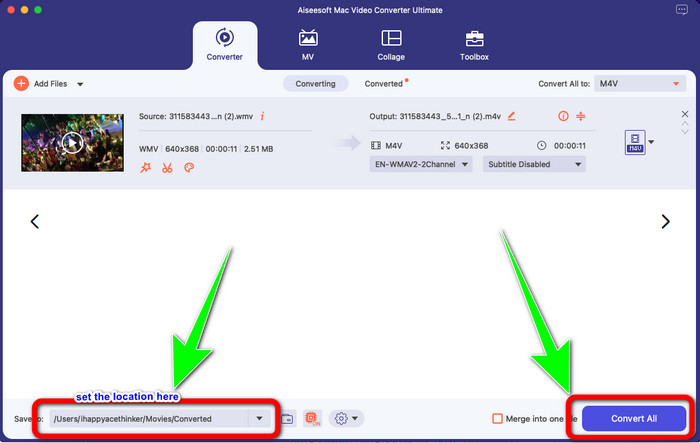
ขั้นตอนที่ 4: เมื่อคุณเลือกฟอร์แมตไฟล์ที่ต้องการแล้วคือ M4V คุณก็สามารถเลือกตำแหน่งที่ต้องการบันทึกวิดีโอของคุณได้ จากนั้นคลิกปุ่ม Convert.
ส่วนที่ 3: วิธีแปลง WMV เป็น M4V ฟรี
หากต้องการแปลง WMV เป็น M4V ฟรี คุณสามารถใช้ Convertfiles ซอฟต์แวร์ออนไลน์นี้ยังสามารถแปลงไฟล์หลายไฟล์ได้เช่นกัน มีวิธีใช้งานที่ง่ายพร้อมอินเทอร์เฟซที่เรียบง่าย เหมาะสำหรับผู้ใช้ทุกระดับ นอกจากการแปลงวิดีโอแล้ว คุณยังสามารถแปลงรูปภาพ ไฟล์เสียง งานนำเสนอ และอื่น ๆ ได้ อย่างไรก็ตาม บางครั้งโปรแกรมแปลงไฟล์นี้ก็ทำงานได้ไม่ดีนัก มีกระบวนการแปลงที่ช้า และมีโฆษณาที่น่ารำคาญ.
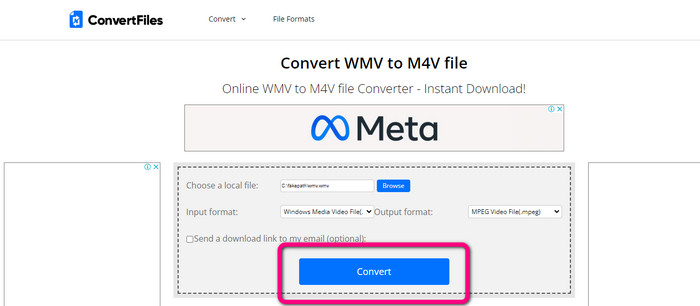
ขั้นตอนที่ 1: ไปที่เว็บไซต์ Convertfiles.
ขั้นตอนที่ 2: อัปโหลดไฟล์ WMV ที่คุณต้องการแปลง.
ขั้นตอนที่ 3: ที่ส่วน Output format ให้เลือกไฟล์ M4V จากนั้นคลิกปุ่ม Convert.
ตอนที่ 4: วิธีที่ยอดเยี่ยมในการแปลง WMV เป็น M4V ออนไลน์
อีกวิธีหนึ่งในการแปลง WMV เป็น M4V ออนไลน์คือการใช้ FVC Free Video Converter Online ด้วยความช่วยเหลือของเครื่องมือออนไลน์นี้ การแปลงไฟล์ WMV จะทำได้ง่าย นอกจากนี้ยังสามารถแปลงไฟล์อื่น ๆ ได้ เช่น AVI, MP4, FLV, MKV, VOB เป็นต้น แม้ว่าจะเป็นโปรแกรมแปลงไฟล์ออนไลน์ฟรี แต่คุณไม่ต้องกังวลเกี่ยวกับคุณภาพวิดีโอ เพราะคุณสามารถบันทึกวิดีโอที่แปลงแล้วด้วยคุณภาพดั้งเดิมได้ นอกจากนี้ คุณยังสามารถปรับบิตเรต เฟรมเรต และความละเอียดของวิดีโอของคุณได้อีกด้วย.
คุณสมบัติเด่น
◆ สามารถเปลี่ยนอัตราบิต อัตราเฟรม และความละเอียดของวิดีโอได้
◆ เสนอการแปลงเป็นชุด
ทำตามขั้นตอนโดยละเอียดด้านล่างเพื่อแปลง WMV เป็น M4V โดยใช้ FVC Free Video Converter Online
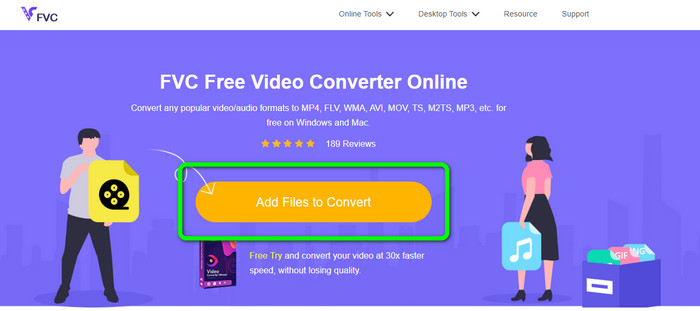
ขั้นตอนที่ 1: ไปที่เว็บไซต์ FVC Free Video Converter Online จากนั้นคลิกปุ่ม Add Files to Convert.
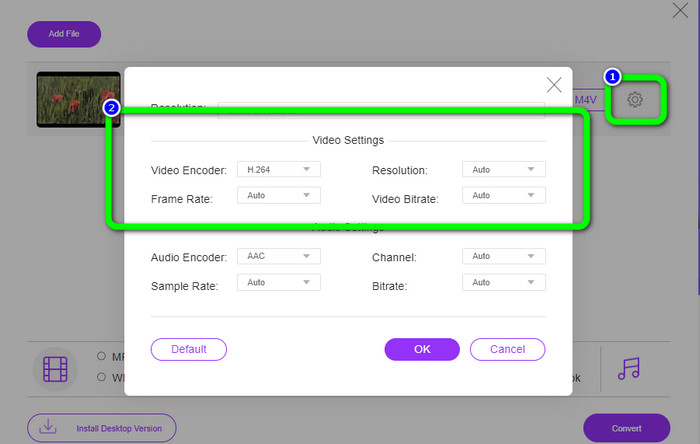
ขั้นตอนที่ 2: หากคุณต้องการเปลี่ยนบิตเรต เฟรมเรต และความละเอียดของวิดีโอ ให้คลิกไอคอน Settings จากนั้นกด OK เมื่อคุณตั้งค่าเสร็จแล้ว.
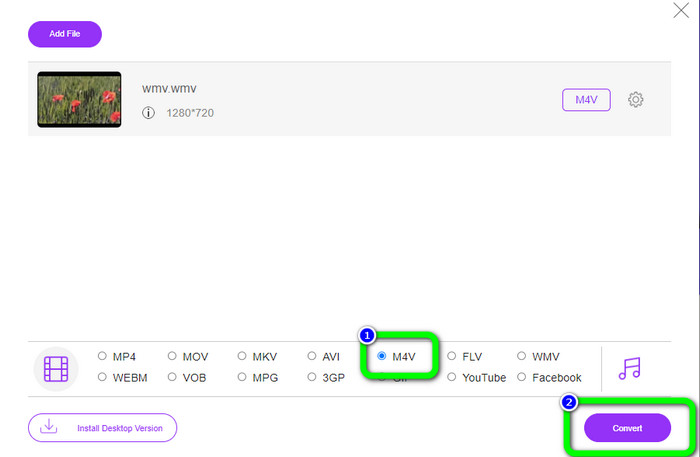
ขั้นตอนที่ 3: จากนั้นที่ส่วนล่างของอินเทอร์เฟซ คุณจะเห็นตัวเลือกฟอร์แมต ให้เลือกไฟล์ M4V เป็นฟอร์แมตเอาต์พุตที่คุณต้องการ แล้วคลิกปุ่ม Convert เพื่อดาวน์โหลดวิดีโอของคุณ.
ส่วนที่ 5: คำถามที่พบบ่อยเกี่ยวกับการแปลง WMV เป็น M4V
1. ทุกอุปกรณ์สามารถเล่น M4V ได้หรือไม่?
น่าเสียดายที่ไม่รองรับ เครื่องเล่นวิดีโอที่ติดมากับอุปกรณ์ Android ไม่รองรับไฟล์ M4V คุณสามารถดาวน์โหลดโปรแกรมเล่นไฟล์ M4Vจากผู้พัฒนารายอื่นที่รองรับรูปแบบ M4V หรือแปลงไฟล์ให้เป็นรูปแบบที่รองรับแทน.
2. มีตัวแปลงที่ดีที่สุดในการแปลง WMV เป็น M4V หรือไม่
หากคุณต้องการโปรแกรมแปลงไฟล์ WMV เป็น M4V ที่ดีที่สุด คุณสามารถใช้ FVC Free Video Converter Online ได้ เครื่องมือนี้สามารถแปลงไฟล์ของคุณได้อย่างมีประสิทธิภาพและง่ายดาย.
3. M4V หรือ MOV ไหนดีกว่ากัน
M4V ดีกว่า หากคุณต้องการเล่นไฟล์บนอุปกรณ์พกพา เช่น iPhone, iPod หรือ iPad ขอแนะนำให้ใช้ M4V เป็นหลัก แต่ในบางอุปกรณ์รองรับเฉพาะ MOV ในกรณีนั้นคุณสามารถแปลง M4V เป็น MOV ได้.
สรุป
ด้วยข้อมูลสำคัญทั้งหมดข้างต้น ตอนนี้คุณก็สามารถแปลงไฟล์ WMV เป็น M4V ได้อย่างง่ายดายและทันที หากคุณต้องการโปรแกรมแปลงไฟล์ที่มีความเร็วสูง คุณสามารถใช้ FVC Video Converter Ultimate ได้ และหากคุณต้องการโปรแกรมแปลงไฟล์ออนไลน์ฟรี คุณก็สามารถใช้ FVC Free Video Converter Online ได้เช่นกัน.
-
 วิธีบีบอัดไฟล์ M4V ให้มีขนาดเล็กลง (ฟรีและออนไลน์)
 หากคุณกำลังค้นหาวิธีง่ายๆ ในการลดขนาดไฟล์ M4V คุณควรมาอ่านบทความนี้ เราจะแบ่งปันวิธีที่ง่ายที่สุดในการบีบอัดไฟล์ M4V กับคุณ
-
 คู่มือการเข้าร่วมไฟล์ M4V บน Windows และ Mac ฟรี
 หากคุณกำลังมองหาวิธีแก้ปัญหาในการรวมไฟล์วิดีโอ M4V ให้เป็นไฟล์เดียว อย่าพลาดข้อความนี้ ที่นี่เราจะพูดถึงสองวิธีที่ดีที่สุดในการรวมไฟล์วิดีโอ M4V
-
 เคล็ดลับที่ง่ายและรวดเร็วในการแปลง WMV เป็น MOV [พิสูจน์แล้ว]
 คุณต้องการที่จะรู้ว่าอะไรคือตัวแปลงที่ดีที่สุดและใช้งานง่ายที่แปลง WMV เป็น MOV? อ่านบทความนี้ต่อเนื่องจากกล่าวถึงตัวเลือกที่เป็นไปได้ทั้งหมดที่คุณต้องพิจารณาใช้
