


 Video Converter Ultimate
 บันทึกหน้าจอ
 ซ่อมวิดีโอ
 ดาวน์โหลดอย่างปลอดภัย
เรียนรู้วิธีการที่สมบูรณ์แบบในการสร้าง URL จากรูปภาพ
ปัจจุบันนี้ รูปแบบไฟล์รูปภาพได้รับความนิยมอย่างมาก รูปแบบเหล่านี้เป็นหนึ่งในวิธีที่ดีที่สุดในการแชร์และเปิดดูรูปภาพบนเบราว์เซอร์และโปรแกรมต่าง ๆ อย่างไรก็ตาม บางครั้งคุณอาจไม่สามารถแชร์รูปภาพได้ไม่ว่าคุณจะใช้ส่วนขยายไฟล์แบบใดก็ตาม สถานการณ์เช่นนี้อาจสร้างความลำบากให้ผู้อื่น แต่หลายคนอาจยังไม่รู้ว่ามีวิธีแก้ปัญหานี้อยู่ หากคุณต้องการแชร์รูปภาพได้ทุกที่ทุกเวลา วิธีที่ดีที่สุดคือแปลง (transcode) รูปภาพให้เป็น URL ด้วยวิธีนี้ คุณสามารถแชร์รูปภาพให้ผู้อื่นได้โดยไม่ต้องพึ่งส่วนขยายไฟล์ใด ๆ โชคดีที่บทความนี้มีวิธีแก้ไขที่ยอดเยี่ยมให้คุณ โปรดอ่านบทความนี้ต่อ เราจะมอบคู่มือที่ดีที่สุดเกี่ยวกับวิธีการเปลี่ยนรูปภาพให้กลายเป็นลิงก์ให้คุณ.

ตอนที่ 1 วิธีที่มีประสิทธิภาพในการเปลี่ยนรูปภาพเป็นลิงค์
แปลงรูปภาพเป็นลิงก์โดยใช้ i-Converter
ตัวแปลงรูปภาพเป็น URL ออนไลน์บางตัวอาจทำงานได้ไม่ดีนัก ดังนั้นเราจึงอยากแนะนำให้คุณรู้จักกับ i-Converter นี่คือโปรแกรมแปลงไฟล์ออนไลน์ที่คุณไว้วางใจได้สำหรับการเปลี่ยนไฟล์รูปภาพให้กลายเป็นลิงก์ URL คุณสามารถเข้าใช้เครื่องมือนี้ผ่านเบราว์เซอร์ได้หลากหลาย เช่น Firefox, Chrome, Edge, Explorer และอื่น ๆ อีกทั้งยังมีขั้นตอนการแปลงไฟล์ที่ง่าย ทำให้เหมาะทั้งสำหรับผู้ใช้ที่มีประสบการณ์และผู้เริ่มต้น นอกจากนี้ยังรองรับรูปแบบไฟล์รูปภาพหลากหลาย คุณสามารถแปลงรูปภาพเป็น JPEG, BMP, TIFF, PNG, GIF, DOC และอื่น ๆ ได้ อีกทั้ง i-Converter ยังให้ใช้งานได้ฟรี หมายความว่าคุณสามารถแปลงรูปภาพได้โดยไม่ต้องซื้อแพ็กเกจสมาชิก อย่างไรก็ตาม i-Converter ใช้ได้เฉพาะไฟล์ภาพนามสกุล JPG เท่านั้น หากรูปภาพของคุณไม่มีนามสกุล .jpg คุณจะไม่สามารถอัปโหลดลงในเครื่องมือนี้ได้ นอกจากนี้ยังมีบางครั้งที่เครื่องมือทำงานได้ไม่เต็มประสิทธิภาพ และเนื่องจากเป็นเครื่องมือออนไลน์ จึงจำเป็นต้องมีการเชื่อมต่ออินเทอร์เน็ต.
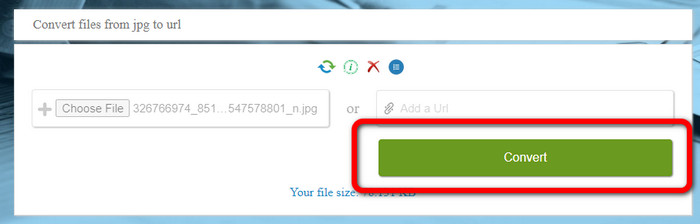
ขั้นตอนที่ 1. เปิดเบราว์เซอร์ใดก็ได้จากเดสก์ท็อปของคุณ แล้วไปที่เว็บไซต์ i-Converter เมื่ออยู่บนหน้าเว็บหลักแล้ว ให้คลิกปุ่ม Choose File เมื่อหน้าต่างไฟล์บนคอมพิวเตอร์ปรากฏขึ้น ให้เปิดรูปภาพที่คุณต้องการแปลงเป็น URL.
ขั้นตอนที่ 2. หลังจากอัปโหลดไฟล์รูปภาพที่คุณต้องการแปลงแล้ว ให้คลิกปุ่ม Convert จากนั้นรอให้กระบวนการแปลงเสร็จสิ้น หลังจากไม่กี่วินาที เครื่องมือจะให้ลิงก์กับคุณ คุณสามารถคัดลอกลิงก์ไปวางในเบราว์เซอร์เพื่อเปิดรูปภาพได้ โดยคลิกปุ่ม Copy Code.
วิธีสร้างลิงก์รูปภาพโดยใช้รูปภาพเพื่อลิงก์
อีกหนึ่งเครื่องมือออนไลน์ที่คุณสามารถใช้ในการแปลงรูปภาพเป็น HTML คือ Image to Link เมื่อเทียบกับเครื่องมือแรกด้านบน เครื่องมือนี้รองรับรูปแบบไฟล์อินพุตหลากหลาย เช่น JPG, PNG และ GIF นอกจากนี้ยังมีวิธีการใช้งานที่ตรงไปตรงมา หลังจากอัปโหลดรูปภาพแล้ว เครื่องมือจะทำการแปลงรูปภาพโดยอัตโนมัติ กระบวนการแปลงมีความรวดเร็ว ทำให้คุณได้รับลิงก์ในเวลาไม่นาน อีกทั้ง Image to Link ยังใช้งานได้บนเว็บเบราว์เซอร์หลายชนิด คุณสามารถใช้ได้บน Google, Mozilla, Explorer และอื่น ๆ ผู้ใช้ทุกคนสามารถใช้งานเครื่องมือนี้ได้อย่างง่ายดายเนื่องจากมีตัวเลือกที่เข้าใจง่าย สิ่งที่ดีที่สุดคือคุณสามารถแปลงรูปภาพหลายไฟล์พร้อมกันได้ ทำให้เหมาะอย่างยิ่งเมื่อต้องแปลงไฟล์จำนวนมาก อย่างไรก็ตาม ระหว่างใช้งานตัวแปลงจะมีโฆษณาปรากฏขึ้นบนหน้าจอ ซึ่งอาจสร้างความรำคาญให้ผู้ใช้ได้ อีกทั้งเมื่อทำการแปลงหลายไฟล์ คุณสามารถอัปโหลดรูปภาพได้สูงสุดเพียงห้ารูปเท่านั้น และคุณยังจำเป็นต้องมีอินเทอร์เน็ตเพื่อใช้ตัวแปลงรูปภาพออนไลน์นี้.
ขั้นตอนที่ 1. ไปยังเว็บไซต์ Image to Link จากเบราว์เซอร์ของคุณ บนหน้าเว็บให้คลิกปุ่ม Start Uploading จากนั้นเปิดไฟล์รูปภาพที่คุณต้องการแปลงจากไฟล์ในคอมพิวเตอร์ คุณสามารถอัปโหลดได้สูงสุดห้ารูปภาพเมื่อต้องการแปลงแบบหลายไฟล์พร้อมกัน.
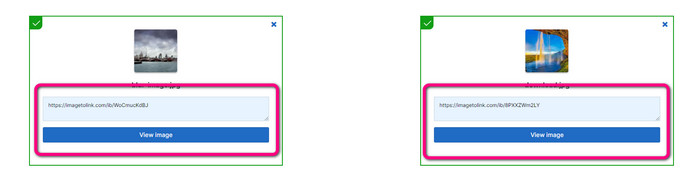
ขั้นตอนที่ 2. หลังจากอัปโหลดแล้ว เครื่องมือจะเปลี่ยนรูปภาพให้กลายเป็นลิงก์โดยอัตโนมัติ จากนั้นเครื่องมือจะให้ลิงก์ที่คุณสามารถใช้เปิดรูปภาพได้ หากต้องการเปิดรูปภาพ ให้คัดลอกลิงก์ที่ให้มาแล้วนำไปวางในเบราว์เซอร์ของคุณ.
ส่วนที่ 2 วิธีเปลี่ยนรูปภาพเป็น JPG, PNG และ GIF
แปลงรูปภาพเป็น JPG, PNG และ GIF บน FVC Free Image Converter
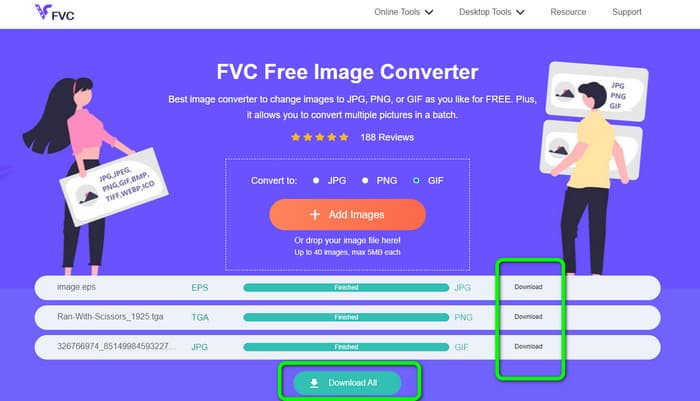
หนึ่งในเครื่องมือแปลงรูปภาพออนไลน์ชั้นนำที่คุณสามารถใช้ได้คือ FVC Free Image Converter เครื่องมือนี้สามารถแปลงไฟล์รูปภาพของคุณเป็นรูปแบบต่าง ๆ ได้ เช่น JPG, PNG และ GIF อีกทั้งยังรองรับรูปแบบไฟล์อินพุตหลากหลาย เช่น BMP, SVG, ICO, WebP และอื่น ๆ คุณสามารถแปลงรูปภาพได้ด้วยขั้นตอนที่ง่าย เหมาะสำหรับผู้ใช้ทุกระดับ นอกจากนี้ เครื่องมือแปลงรูปภาพนี้ยังมีฟีเจอร์ที่ยอดเยี่ยมให้คุณใช้งาน นั่นคือฟีเจอร์การแปลงเป็นชุด (batch conversion) ซึ่งช่วยให้คุณอัปโหลดรูปภาพหลายไฟล์และแปลงได้ในคลิกเดียว ทั้งนี้คุณสามารถแปลงไฟล์รูปภาพได้สูงสุดถึง 40 ไฟล์ อีกทั้งยังมีความเร็วในการแปลงสูง ทำให้คุณสามารถแปลงรูปภาพได้ในไม่กี่วินาที.
นอกจากนี้ FVC Free Image Converter ในเบราว์เซอร์ทั้งหมด คุณจึงสามารถใช้งานได้ทุกที่ตราบเท่าที่คุณมีการเชื่อมต่ออินเทอร์เน็ต เครื่องมือนี้ยังรับประกันความเป็นส่วนตัวของคุณ ในระหว่างขั้นตอนการแปลง คุณจะไม่พบโฆษณาที่น่ารำคาญบนหน้าจอของคุณ หลังจากบันทึกรูปภาพที่แปลงแล้ว เครื่องมือจะลบข้อมูลของคุณ ดังนั้นจึงไม่มีใครเห็นรูปภาพที่คุณอัปโหลดและแปลงแล้ว ใช้วิธีการด้านล่างเพื่อแปลงรูปภาพเป็นรูปแบบ JPG, PNG หรือ GIF ได้อย่างง่ายดาย
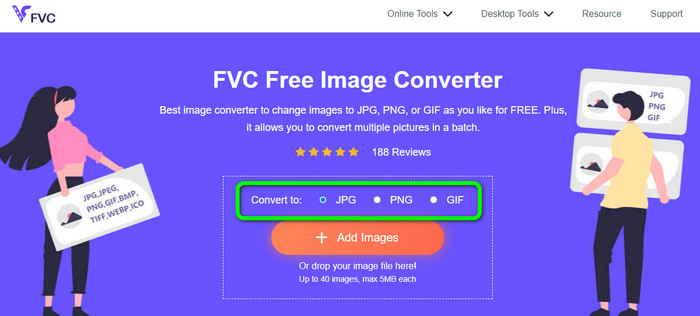
ขั้นตอนที่ 1. ไปยังเว็บไซต์อย่างเป็นทางการของ FVC Free Image Converter คุณสามารถเข้าใช้ตัวแปลงรูปภาพออนไลน์นี้ได้จากทุกเบราว์เซอร์ หลังจากนั้นให้คลิกเลือก JPG, PNG หรือ GIF จากตัวเลือกประเภทไฟล์.
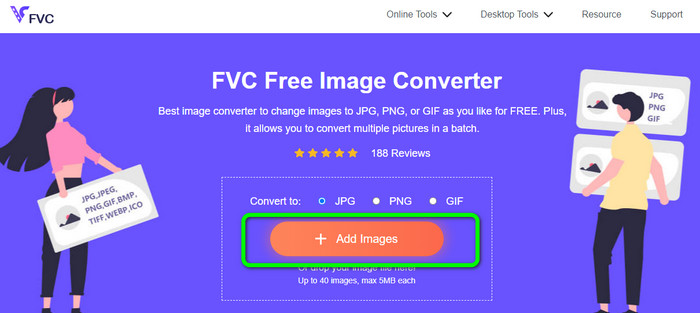
ขั้นตอนที่ 2. คลิก Add Images เพื่ออัปโหลดไฟล์รูปภาพจากคอมพิวเตอร์ของคุณ คุณยังสามารถลากและวางไฟล์ลงในช่องที่กำหนดได้ เนื่องจากเครื่องมือนี้รองรับการแปลงแบบหลายไฟล์ คุณจึงสามารถอัปโหลดไฟล์หลายไฟล์พร้อมกันได้.
ขั้นตอนที่ 3. คุณจะเห็นว่าตัวแปลงรูปภาพจะทำการแปลงรูปภาพโดยอัตโนมัติหลังจากขั้นตอนอัปโหลดเสร็จสิ้น เมื่อกระบวนการแปลงเสร็จแล้ว ให้คลิกปุ่ม Download All เพื่อบันทึกไฟล์ทั้งหมดในคลิกเดียว แต่หากคุณต้องการบันทึกไฟล์รูปภาพทีละไฟล์ ให้คลิกปุ่ม Download ที่ด้านขวา.
ส่วนที่ 3 คำถามที่พบบ่อยเกี่ยวกับการแปลงรูปภาพเป็นลิงค์
1. ทำไมต้องเปลี่ยนรูปภาพเป็นลิงค์?
คุณสามารถใช้รูปภาพเป็นปุ่มได้หากคุณมีเว็บไซต์หรือบล็อก ด้วยวิธีนี้ ผู้ใช้สามารถเข้าถึงหน้าแรกของคุณหรือหน้าใดหน้าหนึ่ง นอกจากนี้ยังสามารถเชื่อมโยงภาพถ่ายในการโพสต์บนโซเชียลมีเดียหรือลายเซ็นอีเมล นอกจากนี้ยังเป็นวิธีที่ยอดเยี่ยมในการโฆษณาเว็บไซต์หรือบล็อกของคุณและเพิ่มการเข้าชม ต่อไปนี้เป็นเหตุผลที่สำคัญที่สุดบางประการสำหรับการแปลง URL จากรูปภาพ
2. การเปลี่ยนรูปภาพเป็นลิงค์มีประโยชน์อย่างไร?
ผู้ใช้อาจคลิกลิงก์ของคุณได้ง่ายขึ้นหากคุณแปลงรูปภาพเป็นลิงก์ หากคุณต้องการให้ผู้เข้าชมคลิกรูปภาพเล็กๆ น้อยๆ การทำให้รูปภาพเป็น URL จะทำให้พวกเขามีพื้นที่ในการคลิกมากขึ้น การแบ่งปันเนื้อหาของคุณกับผู้อื่นอาจทำให้การค้นหาสินค้าหรือบริการใหม่ง่ายขึ้นมาก
3. ฉันจะค้นหา URL ของรูปภาพบนเว็บไซต์ได้อย่างไร
คลิกขวาที่รูปภาพแล้วเลือกคัดลอกลิงก์รูปภาพเพื่อรับ URL ของรูปภาพบนเว็บไซต์ จากนั้น คุณสามารถเปิด URL ในแท็บใหม่เพื่อบันทึกรูปภาพหรือแชร์ URL ผ่านอีเมล โซเชียลมีเดีย และช่องทางอื่นๆ
สรุป
เป็นอันเรียบร้อย! ตอนนี้คุณได้เรียนรู้วิธีที่ดีที่สุดในการแปลงรูปภาพให้เป็นลิงก์แล้ว นอกจากนี้คุณยังได้ทราบวิธีการที่ง่ายที่สุดในการแปลงรูปภาพเป็นไฟล์ JPG, PNG และ GIF อีกด้วย ดังนั้น หากคุณต้องการเปลี่ยนรูปภาพของคุณให้เป็นลิงก์ URL ให้ลองใช้วิธีการที่มีประสิทธิภาพด้านบนนี้ ในทางกลับกัน หากคุณต้องการตัวแปลงรูปภาพที่ยอดเยี่ยมสำหรับแปลงรูปภาพเป็นรูปแบบอื่น ๆ ให้ใช้ FVC Free Image Converter.
-
 วิธีการในการแปลงรูปภาพเป็น JPG ออนไลน์และออฟไลน์
 คุณต้องการแปลงไฟล์เป็นรูปแบบ JPG ด้วยเหตุผลบางประการหรือไม่? บทความนี้เหมาะสำหรับคุณ เราจะสอนวิธีที่ดีที่สุดในการแปลงรูปภาพเป็น JPG
-
 วิธีการที่มีประโยชน์ในการแปลงรูปภาพเป็นรูปแบบ PNG อย่างง่ายดาย
 คุณกำลังมองหาวิธีที่ดีที่สุดในการบันทึกรูปภาพของคุณเป็น PNG หรือไม่? ป้ายบอกทางนี้นำเสนอโซลูชั่นที่ยอดเยี่ยมสำหรับคุณในการแปลงรูปภาพเป็น PNG ทั้งแบบออนไลน์และออฟไลน์
-
 JPEG/JPG คืออะไร: แปลงรูปภาพของคุณเป็น JPG อย่างง่ายดาย
 คุณสงสัยเกี่ยวกับความหมายของ JPEG หรือไม่? เรามีคำตอบให้คุณ นอกจากนี้ คุณจะได้เรียนรู้วิธีแปลงรูปแบบรูปภาพต่างๆ เป็นไฟล์ JPG อ่านโพสต์ตอนนี้
