


 Video Converter Ultimate
 บันทึกหน้าจอ
 ซ่อมวิดีโอ
 ดาวน์โหลดอย่างปลอดภัย
การแปลง MP3 เป็น OGG เพื่อให้ได้ขนาดไฟล์ที่เล็กลงและคุณภาพเสียงที่ยอดเยี่ยม
ในช่วงไม่กี่ปีที่ผ่านมา การแปลง MP3 เป็น OGG ได้รับความนิยมมากขึ้นเนื่องจากประโยชน์ที่ได้รับ แม้ว่าไฟล์ MP3 จะได้รับความนิยมมาก แต่คุณภาพของเสียงมักถูกลดทอนลงเพื่อทำให้ไฟล์มีขนาดเล็กลง ซึ่งหมายความว่ารายละเอียดและความคมชัดจะหายไป ในทางกลับกัน ไฟล์ OGG มีคุณภาพเสียงที่ดีกว่าและขนาดไฟล์ที่เล็กกว่า ทำให้เป็นตัวเลือกที่ยอดเยี่ยมสำหรับผู้ที่ต้องการใช้ประโยชน์สูงสุดจากคลังเพลงของตน
จำเป็นต้องมีตัวแปลง MP3 เป็น OGGเพื่อแปลงไฟล์ MP3 ให้เป็น OGG ผู้ใช้สามารถเปลี่ยนไฟล์ MP3 ของตนเป็นรูปแบบ OGG ได้อย่างง่ายดายด้วยการใช้โปรแกรมแปลงไฟล์ วิธีนี้ช่วยให้ได้คุณภาพเสียงที่ดีขึ้นโดยไม่จำเป็นต้องลดขนาดไฟล์ ในยุคของการสตรีมเสียงความละเอียดสูงแบบปัจจุบัน คนรักเสียงเพลงที่ต้องการยกระดับประสบการณ์การฟังของตนจำเป็นต้องมีตัวแปลง MP3 เป็น OGG.

ส่วนที่ 1 วิธีที่ดีที่สุดในการแปลง MP3 เป็น OGG
FVC Video Converter Ultimate เป็นซอฟต์แวร์อเนกประสงค์ที่ช่วยให้ผู้ใช้แปลงไฟล์วิดีโอและเสียงได้หลากหลายรูปแบบ ในบรรดาความสามารถมากมายเหล่านี้ FVC ยังเป็นตัวแปลง MP3 เป็น OGG ที่ยอดเยี่ยม ช่วยให้ผู้ใช้แปลงเพลงจากรูปแบบ MP3 เป็น OGG ได้ง่าย ๆ เพียงไม่กี่คลิก.
ยิ่งไปกว่านั้น ยังให้ผู้ใช้ปรับคุณภาพเอาต์พุตเพื่อให้ได้ความสมดุลที่สมบูรณ์แบบระหว่างคุณภาพเสียงและขนาดไฟล์ ทำให้มั่นใจได้ว่าเพลงของพวกเขาจะฟังดูยอดเยี่ยมไม่ว่าจะเล่นที่ไหนก็ตาม ไม่ว่าคุณจะเป็นผู้คลั่งไคล้ในเสียงเพลงหรือเพียงต้องการเพิ่มประสิทธิภาพให้กับคอลเลกชันเสียงของคุณ FVC Video Converter Ultimate เป็นตัวเลือกที่ยอดเยี่ยมสำหรับทุกความต้องการในการแปลงของคุณ ลองวันนี้และสัมผัสความแตกต่างของคุณภาพเสียงด้วยตัวคุณเอง
ขั้นตอนที่ 1 ดาวน์โหลดแอปและเพิ่มไฟล์ MP3
ดาวน์โหลดและติดตั้ง FVC Free Video Converter จากเว็บไซต์ทางการ เปิดโปรแกรมขึ้นมา แล้วคลิกปุ่มรูป เครื่องหมายบวก เพื่อเพิ่มไฟล์ MP3 ที่คุณต้องการจะแปลง.
ดาวน์โหลดฟรีสำหรับ Windows 7 ขึ้นไปดาวน์โหลดอย่างปลอดภัย
ดาวน์โหลดฟรีสำหรับ MacOS 10.7 ขึ้นไปดาวน์โหลดอย่างปลอดภัย
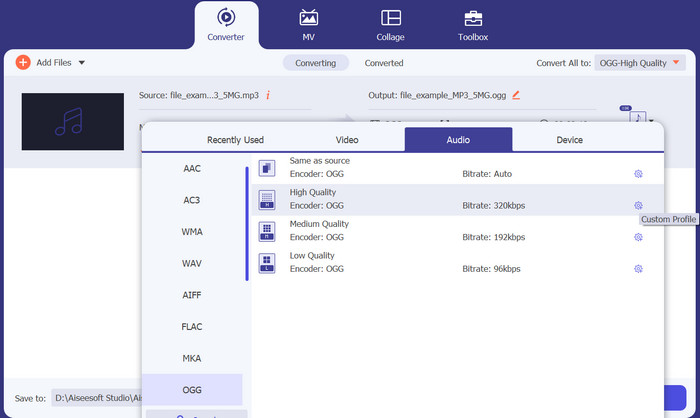
ขั้นตอนที่ 2 เลือก OGG เป็นรูปแบบเอาต์พุต
เลือก OGG เป็นรูปแบบเอาต์พุตโดยคลิกที่เมนูแบบเลื่อนลง Profile แล้วเลือก OGG จากรายชื่อรูปแบบที่มีให้ หากจำเป็น คุณยังสามารถปรับการตั้งค่าเอาต์พุตได้โดยคลิกที่ปุ่ม Settings ซึ่งจะช่วยให้คุณปรับค่าต่าง ๆ เช่น บิตเรต อัตราสุ่มตัวอย่าง และจำนวนช่องสัญญาณเสียงได้ตามต้องการ.
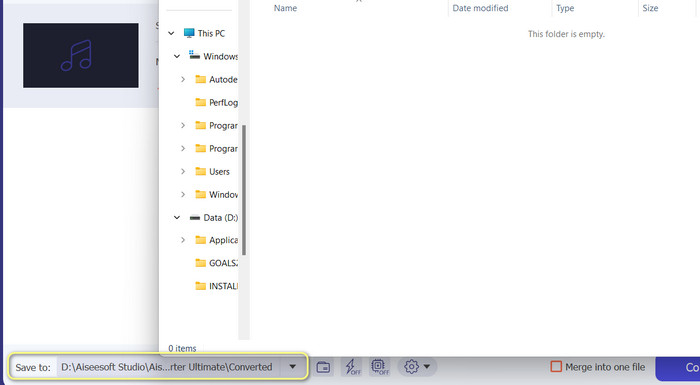
ขั้นตอนที่ 3 ระบุโฟลเดอร์ปลายทางสำหรับไฟล์เอาต์พุต
เลือกโฟลเดอร์ปลายทางที่คุณต้องการบันทึกไฟล์ที่แปลงแล้ว โดยคลิกปุ่ม Browse ถัดจากช่อง Output Folder.
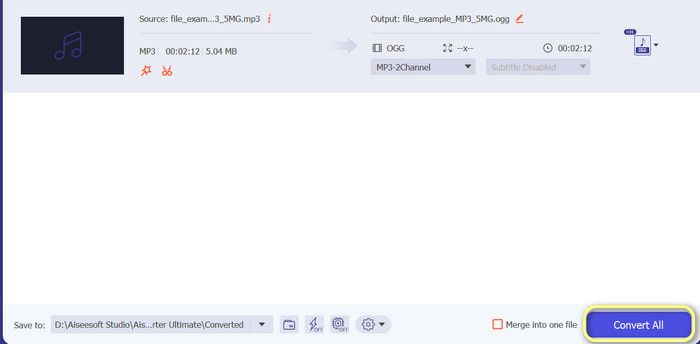
ขั้นตอนที่ 4 แปลงไฟล์ MP3 เป็น OGG
เมื่อคุณพอใจกับการตั้งค่าแล้ว ให้กดปุ่ม Convert All เพื่อเริ่มกระบวนการแปลง FVC Free Video Converter จะเริ่มแปลงไฟล์ MP3 ของคุณเป็นรูปแบบ OGG แถบแสดงความคืบหน้าจะแสดงให้เห็นว่าการแปลงดำเนินไปถึงไหนแล้ว และคุณยังสามารถดูเวลาที่คาดว่าจะเหลือได้ด้วย.
ข้อดี
- ปรับแต่งการตั้งค่าเอาต์พุตเสียง
- ความเร็วในการแปลงที่รวดเร็ว
- มันมียูทิลิตี้มากมายสำหรับความต้องการที่แตกต่างกัน
จุดด้อย
- มีฟีเจอร์จำกัดสำหรับผู้ใช้ฟรี
- อาจต้องใช้ทรัพยากรคอมพิวเตอร์ที่สูงขึ้นสำหรับการเร่งฮาร์ดแวร์
ส่วนที่ 2 วิธีแปลง MP3 เป็น OGG โดยใช้ตัวแปลงเสียงฟรี
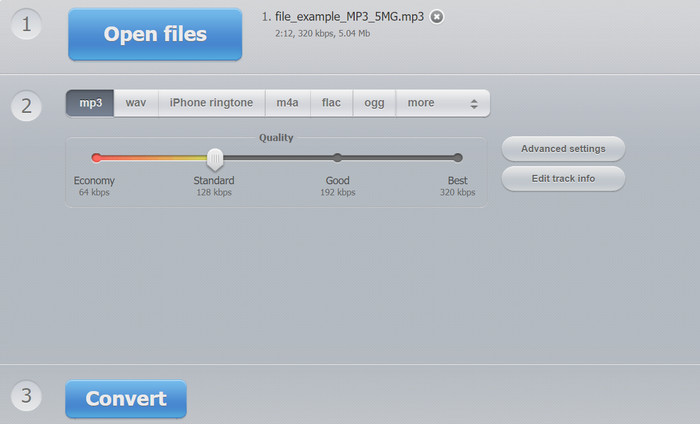
123apps Online Audio Converter เป็นเครื่องมืออันทรงพลังที่ทำให้การเปลี่ยน MP3 เป็น OGG ออนไลน์เป็นเรื่องง่าย ด้วยอินเทอร์เฟซที่ใช้งานง่าย ผู้ใช้สามารถเพิ่มไฟล์ MP3 และเลือกแปลงเป็นรูปแบบ OGG ได้อย่างรวดเร็ว ตัวแปลงยังช่วยให้ผู้ใช้เปลี่ยนการตั้งค่าสำหรับเอาต์พุต เช่น อัตราบิตและอัตราตัวอย่าง เพื่อให้ได้คุณภาพของไฟล์ OGG ที่พวกเขาต้องการ ขั้นตอนการแปลงนั้นง่ายและรวดเร็ว และผู้ใช้สามารถรับไฟล์ที่เปลี่ยนแปลงได้จากเว็บไซต์โดยตรง ยิ่งไปกว่านั้น Online Audio Converter ยังทำงานร่วมกับไฟล์เสียงต่าง ๆ มากมาย ทำให้เป็นเครื่องมือที่มีประโยชน์สำหรับผู้ที่ต้องการแปลงเสียงในรูปแบบต่าง ๆ ในขณะเดียวกัน ให้ทำตามคำแนะนำด้านล่างเพื่อเรียนรู้วิธีเปลี่ยน MP3 เป็น OGG โดยตรงจากเว็บไซต์
ขั้นตอนที่ 1 เปิดเว็บเบราว์เซอร์ของคุณและไปที่เว็บไซต์ Online Audio Converter โดย 123apps คลิกปุ่ม Open files เพื่อเลือกไฟล์ MP3 ที่คุณต้องการจะแปลง.
ขั้นตอนที่ 2 เลือกรูปแบบ OGG เป็นเอาต์พุตจากเมนูแบบเลื่อนลง ทั้งนี้คุณสามารถปรับแต่งการตั้งค่าเอาต์พุตได้ เช่น บิตเรต อัตราสุ่มตัวอย่าง และช่องสัญญาณ ขั้นตอนนี้เป็นทางเลือก แต่จะมีประโยชน์หากคุณต้องการควบคุมคุณภาพของไฟล์เอาต์พุต.
ขั้นตอนที่ 3 คลิกปุ่ม Convert เพื่อเริ่มกระบวนการแปลง ซึ่งอาจใช้เวลาเล็กน้อย ขึ้นอยู่กับขนาดไฟล์ของคุณและความเร็วการเชื่อมต่ออินเทอร์เน็ต สุดท้ายคลิกปุ่ม Download เพื่อบันทึกไฟล์ OGG ลงในคอมพิวเตอร์ของคุณ.
ข้อดี
- รองรับการแปลงเป็นชุด
- ไม่จำกัดขนาดไฟล์ที่อัพโหลด
จุดด้อย
- เว็บไซต์แสดงโฆษณา
- จำเป็นต้องมีการเชื่อมต่ออินเทอร์เน็ตเสมอ
ส่วนที่ 3 วิธีแปลง MP3 เป็น OGG ด้วยความกล้า
นอกจากนี้ยังมีตัวแปลง Audacity MP3 เป็น OGG ใช่ คุณได้ยินถูกต้องแล้ว โปรแกรมนี้เป็นซอฟต์แวร์แก้ไขเสียงโอเพ่นซอร์สที่มีความสามารถในการแปลงไฟล์จาก MP3 เป็น OGG นอกจากการแปลงแล้ว Audacity ยังมีเครื่องมือแก้ไขและเอฟเฟ็กต์ต่างๆ ที่ช่วยให้ผู้ใช้สามารถแก้ไขและปรับปรุงไฟล์เสียงของตนได้ ทำให้เป็นเครื่องมืออเนกประสงค์สำหรับงานแก้ไขและแปลงเสียง
นอกจากนี้ Audacity ยังพร้อมใช้งานสำหรับระบบปฏิบัติการ Windows, macOS และ Linux ทำให้สามารถเข้าถึงได้ ด้วยคุณสมบัติขั้นสูงและการใช้งานง่าย Audacity เป็นตัวเลือกที่ยอดเยี่ยมสำหรับทุกคนที่ต้องการแปลงไฟล์ MP3 เป็นรูปแบบ OGG เรียนรู้วิธีการทำงานของโปรแกรมนี้โดยดูคำแนะนำด้านล่าง
ขั้นตอนที่ 1 ดาวน์โหลด Audacity และติดตั้งลงในคอมพิวเตอร์ของคุณ เปิด Audacity แล้วเปิดไฟล์ MP3 ที่คุณต้องการจะแปลง คุณสามารถทำได้โดยคลิก File แล้วเลือก Open จากนั้นหาไฟล์ MP3 บนคอมพิวเตอร์ของคุณแล้วคลิกเปิด.
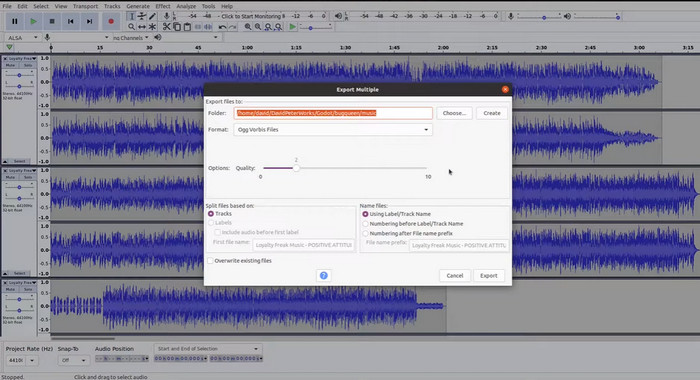
ขั้นตอนที่ 2 เมื่อไฟล์ MP3 ถูกเปิดใน Audacity แล้ว ให้คลิก File แล้วเลือก Export จากนั้นเลือก OGG Vorbis Files เป็นประเภทไฟล์ในกล่องโต้ตอบ Export Audio.
ขั้นตอนที่ 3 คุณสามารถกำหนดคุณภาพของไฟล์ OGG ให้ได้ระดับที่ต้องการโดยเลื่อนแถบปรับ Quality การตั้งค่าคุณภาพที่สูงขึ้นจะทำให้ขนาดไฟล์ใหญ่ขึ้น ในขณะที่การตั้งค่าคุณภาพที่ต่ำกว่าจะทำให้ขนาดไฟล์เล็กลง แต่ก็อาจทำให้คุณภาพเสียงเพลงลดลง
ขั้นตอนที่ 4 คลิก Save เพื่อบันทึกไฟล์ OGG ไปยังตำแหน่งที่คุณต้องการบนคอมพิวเตอร์ของคุณ จากนั้นคลิก OK เพื่อเสร็จสิ้นการแปลงรูปแบบไฟล์.
ข้อดี
- มันสามารถแปลงไฟล์ MP3 เป็น OGG แบบแบทช์ได้
- สามารถติดตั้งได้บน Windows, macOS และ Linux OS
จุดด้อย
- ชุมชนสนับสนุนเฉพาะไม่สนับสนุนโปรแกรม
- ไม่มีการส่งออก MP3 โดยตรง
อ่านเพิ่มเติม:
เครื่องมือที่ดีที่สุดสำหรับแปลงไฟล์ MP3 เป็น M4R แบบแบตช์
2 วิธีที่ดีที่สุดในการแก้ไขข้อมูลเมทาดาทา OGG ที่คุณควรลองใช้ฟรี
ส่วนที่ 4 วิธีแปลง MP3 เป็น OGG โดยใช้ FFmpeg
FFMPEG เป็นตัวเลือกที่ยอดเยี่ยมสำหรับผู้ใช้ที่ต้องการแปลงไฟล์ MP3 เป็นรูปแบบ OGG และต้องการการควบคุมและความยืดหยุ่นในระดับสูงในกระบวนการแปลง สามารถจัดการรูปแบบเสียงและวิดีโอได้หลากหลาย และรองรับตัวแปลงสัญญาณและการตั้งค่าต่างๆ ที่สามารถใช้เพื่อปรับแต่งรูปแบบเอาต์พุตให้ตรงตามความต้องการเฉพาะได้ นอกจากนี้ เนื่องจาก FFMPEG เป็นเครื่องมือบรรทัดคำสั่ง จึงสามารถเข้าถึงได้บนระบบปฏิบัติการที่หลากหลาย รวมถึง Windows, macOS และ Linux แปลง MP3 เป็น OGG ทำตามขั้นตอนสำหรับ FFmpeg แปลง MP3 เป็น OGG คำแนะนำด้านล่าง
ขั้นตอนที่ 1 เปิดเทอร์มินัลหรือบรรทัดคำสั่ง (Command Line) บนคอมพิวเตอร์ของคุณ จากนั้นไปยังตำแหน่งที่จัดเก็บไฟล์ MP3 ที่คุณต้องการจะแปลง.
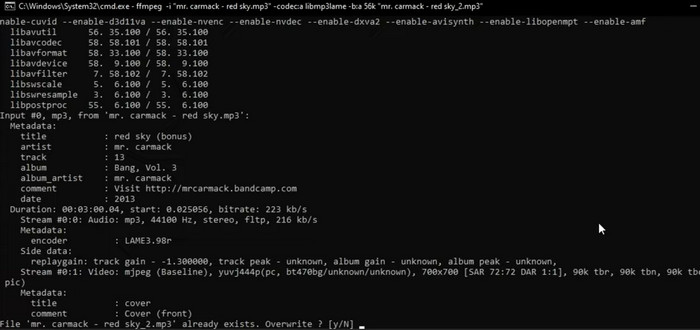
ขั้นตอนที่ 2 พิมพ์คำสั่ง ffmpeg -i input.mp3 output.ogg โดยที่ input.mp3 คือชื่อไฟล์ MP3 ของคุณ และ output.ogg คือชื่อไฟล์ OGG ที่คุณต้องการตั้งให้ จากนั้นกดปุ่ม Enter เพื่อรันคำสั่ง.
ขั้นตอนที่ 3 รอให้ FFMPEG ทำกระบวนการแปลงให้เสร็จ เมื่อการแปลงเสร็จสมบูรณ์ คุณจะเห็นข้อความแจ้งว่าการแปลงเสร็จสิ้นแล้ว ตอนนี้ไฟล์ OGG ใหม่ของคุณจะถูกบันทึกไว้ในโฟลเดอร์เดียวกับไฟล์ MP3 ต้นฉบับ.
ข้อดี
- ช่วยให้ผู้ใช้มีความยืดหยุ่นและการควบคุมในระดับสูง
- มันแปลงไฟล์อย่างรวดเร็วและมีประสิทธิภาพ
- ความเข้ากันได้ข้ามแพลตฟอร์ม
จุดด้อย
- ผู้ใช้ส่วนใหญ่ไม่คุ้นเคยกับการใช้เครื่องมือบรรทัดคำสั่ง
- อาจต้องใช้เวลาสักระยะในการเรียนรู้วิธีใช้งานอย่างมีประสิทธิภาพ
ส่วนที่ 5 วิธีแปลง MP3 เป็น OGG ด้วย VLC Media Player
เครื่องเล่นสื่อ VLC เป็นเครื่องมือมัลติมีเดียที่มีประสิทธิภาพซึ่งใช้กันอย่างแพร่หลายสำหรับการเล่นไฟล์มีเดียประเภทต่างๆ อย่างไรก็ตาม ผู้ใช้หลายคนอาจไม่ทราบว่าซอฟต์แวร์นี้สามารถทำหน้าที่เป็นตัวแปลง MP3 เป็น OGG ที่มีประสิทธิภาพ ด้วยเครื่องมือแปลงในตัว VLC มีเดียเพลเยอร์สามารถแปลงไฟล์ MP3 เป็นรูปแบบ OGG ได้อย่างรวดเร็วและง่ายดาย ช่วยให้ผู้ใช้เพลิดเพลินกับเพลงโปรดในรูปแบบต่างๆ ไม่ว่าคุณจะต้องการแปลงไฟล์เดียวหรือหลายไฟล์ โปรแกรมเล่นสื่อ VLC มอบโซลูชันที่เรียบง่ายและเป็นมิตรกับผู้ใช้สำหรับทุกความต้องการในการแปลงเสียงของคุณ เรียนรู้วิธีเปลี่ยน MP3 เป็น OGG โดยใช้ขั้นตอนต่อไปนี้:
ขั้นตอนที่ 1 หากต้องการเล่นวิดีโอ ให้เปิดโปรแกรม VLC แล้วเลือกเมนู Media จากแถบเมนูด้านบน จากนั้นเลือกตัวเลือก Convert /Save จากเมนูแบบเลื่อนลง.
ขั้นตอนที่ 2 ในส่วน File Selection ให้เลือกไฟล์ MP3 ที่คุณต้องการจะแปลงโดยคลิกปุ่ม Add เมื่อคุณพร้อมที่จะแปลงหรือบันทึกไฟล์ ให้คลิกปุ่ม Convert / Save.
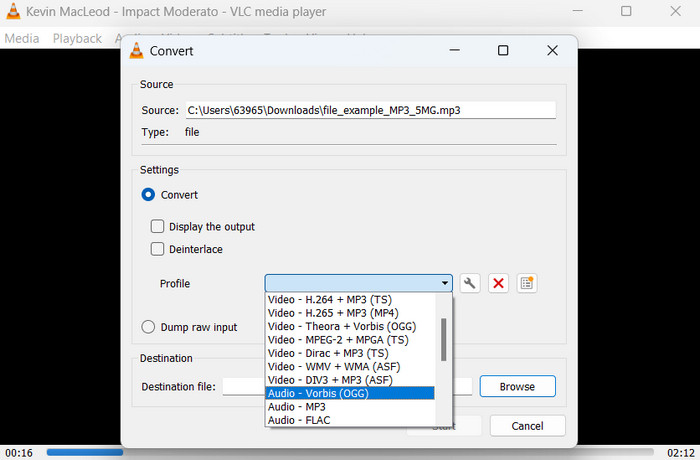
ขั้นตอนที่ 3 คลิกเมนูแบบเลื่อนลง Profile แล้วเลือก Audio - Vorbis (OGG) เป็นโปรไฟล์ที่คุณต้องการใช้.
ขั้นตอนที่ 4 เพื่อกำหนดตำแหน่งจัดเก็บและชื่อไฟล์ใหม่สำหรับไฟล์ที่แปลงแล้ว ให้คลิกปุ่ม 'Browse' ที่อยู่ทางขวาของส่วน Destination file จากนั้นเริ่มกระบวนการแปลงได้โดยคลิกปุ่ม Start ที่ด้านล่างของหน้าต่าง.
ข้อดี
- รองรับหลายรูปแบบ
- เรียบง่ายและใช้งานง่าย
จุดด้อย
- ตัวเลือกการแก้ไขที่จำกัด
- การสูญเสียคุณภาพเสียงที่เป็นไปได้
ส่วนที่ 6 คำถามที่พบบ่อยเกี่ยวกับ MP3 เป็น OGG
คุณภาพเสียงระหว่างไฟล์ MP3 และ OGG แตกต่างกันหรือไม่
ใช่ คุณภาพเสียงระหว่างไฟล์ MP3 และ OGG มีความแตกต่างกัน ไฟล์ OGG มักจะมีคุณภาพเสียงที่ดีกว่าเนื่องจากอัลกอริทึมการบีบอัดที่ดีกว่า แต่ความแตกต่างของคุณภาพเสียงอาจไม่เป็นที่รู้จักสำหรับผู้ฟังทั่วไป
การแปลงไฟล์ MP3 เป็น OGG ใช้เวลานานเท่าใด
เวลาที่ใช้ในการแปลงไฟล์ MP3 เป็น OGG ขึ้นอยู่กับขนาดไฟล์และความเร็วของคอมพิวเตอร์ของคุณ โดยปกติจะใช้เวลาสองสามนาทีในการแปลงไฟล์เดียว แต่อาจแตกต่างกันไปตามปัจจัยต่างๆ
สามารถใช้ตัวแปลง MP3 เป็น OGG บนอุปกรณ์เคลื่อนที่ได้หรือไม่
ใช่ มีตัวแปลง MP3 เป็น OGG สำหรับอุปกรณ์เคลื่อนที่ด้วย ตัวแปลงเหล่านี้สามารถดาวน์โหลดเป็นแอพได้จากร้านแอพที่เกี่ยวข้องสำหรับอุปกรณ์ Android และ iOS
สรุป
การแปลงจาก MP3 เป็น OGG สามารถทำได้หลายวิธี โปรแกรมแปลงไฟล์แต่ละตัวที่กล่าวมานั้นล้วนมีข้อดีข้อเสียแตกต่างกันไป บางตัวใช้งานได้ง่ายและอินเทอร์เฟซเป็นมิตร ในขณะที่บางตัวให้ความยืดหยุ่นและฟังก์ชันขั้นสูงมากกว่า การเลือกว่า ผู้ใช้จะใช้ตัวแปลงตัวใด ในท้ายที่สุดจึงขึ้นอยู่กับความต้องการเฉพาะของแต่ละคน.
-
 ผู้เล่น OGG ที่ยอดเยี่ยมสำหรับ Windows และ Mac ที่คุณไม่ควรพลาด
 เมื่อคุณต้องการเล่นเสียงโปรดในรูปแบบ OGG โดยเฉพาะอย่างยิ่งเมื่อมีพื้นที่เก็บข้อมูลน้อย คุณสามารถเรียนรู้เพิ่มเติมเกี่ยวกับ 5 ผู้เล่น OGG ที่ดีที่สุดได้จากบทความนี้
-
 ค้นหาวิธีการแปลง MP3 เป็นรูปแบบ WAV
 คุณต้องการทราบวิธีการแปลง MP3 เป็น WAV หรือไม่? พิจารณาว่าเครื่องมือใดให้การแปลงคุณภาพดีที่สุดที่คุณจะได้รับ
-
 4 วิธีที่ดีที่สุดในการแก้ไขและแก้ไขข้อมูลเมตา MP3 บน Windows และ Mac
 ต้องการทราบเคล็ดลับของการแก้ไขข้อมูลเมตา MP3 อย่างง่ายดายหรือไม่? บล็อกนี้จะสอนเทคนิคต่างๆ แก่คุณด้วยเครื่องมือต่างๆ ที่คุณเข้าถึงได้ง่าย
