


 Video Converter Ultimate
 บันทึกหน้าจอ
 ซ่อมวิดีโอ
 ดาวน์โหลดอย่างปลอดภัย
วิธีแปลง AIFC เป็น MP3 โดยใช้ตัวแปลงเสียงที่ดีที่สุด
AIFC ย่อมาจาก Audio Interchange File Format เป็นรูปแบบเสียงที่พัฒนาโดย Apple Inc. ซึ่งเป็นมาตรฐานสำหรับการจัดเก็บข้อมูลเสียง และโดยทั่วไปคุณสามารถค้นหาไฟล์ AIFF บนระบบ Mac ได้ AIFC เป็นส่วนขยายของ AIFF โดยระบุรูปแบบการบีบอัดด้วยนามสกุลไฟล์ .aifc
ความท้าทายของไฟล์ AIFC อยู่ที่การรองรับที่จำกัดกับอุปกรณ์และโปรแกรมเล่นสื่อต่าง ๆ นอกจากนี้ เมื่อต้องการตัดต่อไฟล์ AIFC ปัญหาด้านความเข้ากันได้อาจสร้างอุปสรรคอย่างมาก หากโปรแกรมตัดต่อไม่รองรับฟอร์แมตนี้ เพื่อแก้ไขปัญหานี้ เราได้รวบรวมวิธีที่มีประสิทธิภาพเพื่อช่วยคุณแปลงไฟล์ AIFC ให้เป็นฟอร์แมต MP3 ซึ่งได้รับการรองรับอย่างแพร่หลาย การแปลงไฟล์ AIFC ของคุณเป็น MP3จะช่วยให้ใช้งานร่วมกับอุปกรณ์ต่าง ๆ ได้ดียิ่งขึ้น และเปิดโอกาสให้แก้ไขไฟล์เสียงได้อย่างราบรื่น มาสำรวจวิธีการแปลงเหล่านี้เพื่อก้าวข้ามอุปสรรคด้านความเข้ากันได้ของไฟล์เสียงกัน.

ส่วนที่ 1. 5 วิธีในการแปลง AIFC เป็น MP3
1. Video Converter Ultimate
Video Converter Ultimate เป็นเครื่องมือแปลง AIFC เป็น MP3 ที่เชื่อถือได้และมีความเป็นมืออาชีพ ออกแบบมาเพื่อแปลงไฟล์ AIFC เป็น MP3 และฟอร์แมตอื่น ๆ อีกมากมายได้อย่างราบรื่น ซอฟต์แวร์นี้ช่วยให้คุณแปลงไฟล์วิดีโอและไฟล์เสียงได้อย่างง่ายดายและปลอดภัย เพิ่มประสบการณ์ความบันเทิงออฟไลน์ของคุณ พร้อมทั้งรับประกันความเข้ากันได้อย่างเหมาะสม โปรดใช้ประโยชน์จากความสามารถที่โดดเด่นของโปรแกรมนี้ด้วยการดาวน์โหลดเวอร์ชันทดลองใช้งานฟรีวันนี้.
ดาวน์โหลดฟรีสำหรับ Windows 7 ขึ้นไปดาวน์โหลดอย่างปลอดภัย
ดาวน์โหลดฟรีสำหรับ MacOS 10.7 หรือใหม่กว่าดาวน์โหลดอย่างปลอดภัย
ทำตามขั้นตอนง่าย ๆ เหล่านี้เพื่อแปลงไฟล์ AIFC ของคุณเป็น MP3 โดยใช้ Video Converter Ultimate:
ขั้นตอนที่ 1 นำเข้าไฟล์ AIFC
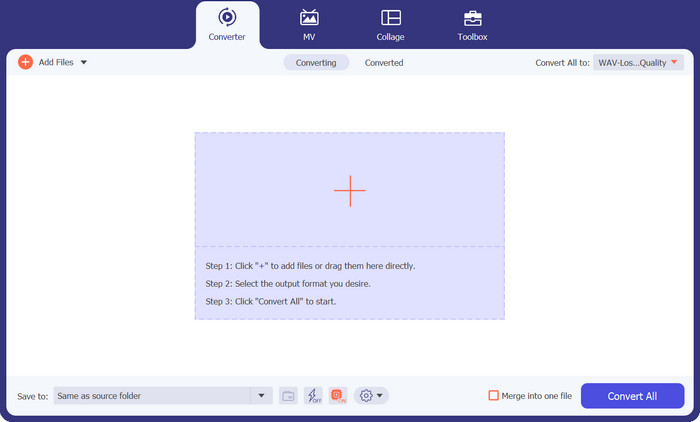
เปิดโปรแกรมหลังจากติดตั้ง Video Converter Ultimate บนเครื่อง Windows หรือ Mac ของคุณ คลิกปุ่ม Add Files ที่อยู่บนริบบิ้นด้านบน แล้วนำเข้าไฟล์ AIFC ที่คุณต้องการแปลง.
ขั้นตอนที่ 2 เลือก MP3 เป็นฟอร์แมตเอาต์พุต
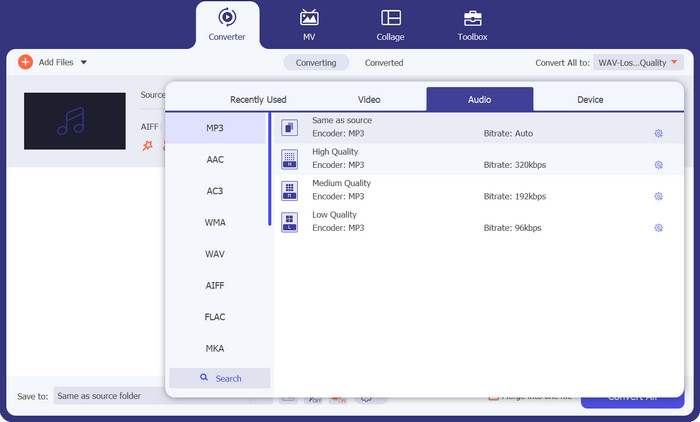
ค้นหาไฟล์เสียง AIFC ในไลบรารี แล้วคลิกที่เมนูแบบเลื่อนลง Convert All to ที่อยู่ด้านขวา เลือกแท็บ Audio และเลือก MP3 เป็นฟอร์แมตเอาต์พุตที่ต้องการ จากนั้นคลิกปุ่มแบบเลื่อนลงด้านล่างเพื่อเรียกดูและกำหนดโฟลเดอร์สำหรับจัดเก็บไฟล์ MP3 ที่แปลงแล้ว.
ขั้นตอนที่ 3 แปลง AIFC เป็น MP3
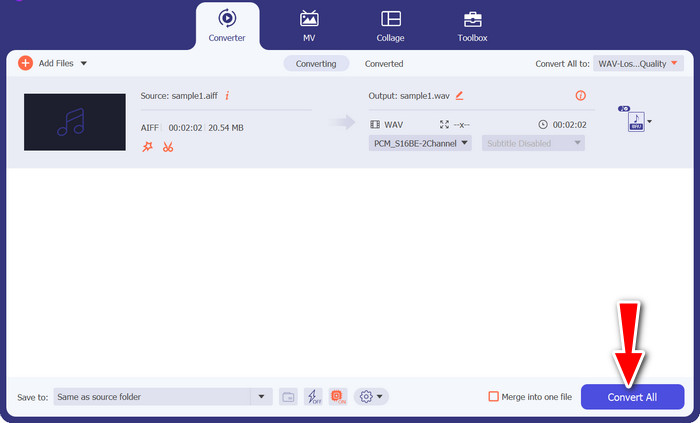
เมื่อกำหนดค่าเอาต์พุตเสร็จแล้ว ให้เลือกไฟล์ AIFC ทั้งหมดที่ต้องการแปลงในพื้นที่ไลบรารี จากนั้นคลิกปุ่ม Convert All ที่มุมขวาล่างเพื่อเริ่มกระบวนการแปลง แปลงไฟล์ AIFC ของคุณให้เป็นฟอร์แมต MP3 หลังจากแปลงเสร็จ คุณสามารถโอนย้ายและเพลิดเพลินกับไฟล์ MP3 ของคุณบนอุปกรณ์ที่รองรับได้อย่างง่ายดาย.
2. iTunes
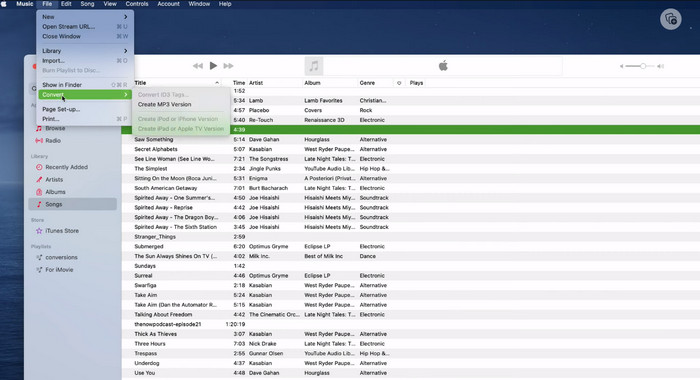
iTunes เป็นแพลตฟอร์มอเนกประสงค์สำหรับการเล่น จัดการ และดาวน์โหลดเพลงและวิดีโอบน Mac OS X และ Windows OS นอกจากนี้ยังมีความสามารถในตัวในการแปลงไฟล์เสียง AIFC ด้านล่างนี้ คุณจะพบคำแนะนำทีละขั้นตอนที่ครอบคลุมเกี่ยวกับการแปลง AIFC เป็น MP3 บน Mac อย่างมีประสิทธิภาพโดยใช้ iTunes
ขั้นตอนที่ 1 เปิด iTunes บนคอมพิวเตอร์ของคุณ บน Mac ให้เข้าใช้ iTunes โดยเลือก iTunes > Preferences จากแถบเมนูด้านบนของหน้าจอ.
ขั้นตอนที่ 2 ในหน้าต่างการตั้งค่า iTunes ให้ไปที่ General แล้วคลิก Import Settings ที่ด้านล่าง ในกล่องโต้ตอบ Import Settings ให้คลิกที่เมนูแบบเลื่อนลงถัดจาก Import Using และเลือก MP3 Encoder จากนั้นคลิก OK เพื่อยืนยันการเลือก หากคุณใช้ Mac ให้กดปุ่ม Option ค้างไว้ แล้วคลิก File > Convert > Convert to MP3 และเลือกโฟลเดอร์ที่มีเพลง AIFC ที่คุณต้องการแปลง.
ขั้นตอนที่ 3 เมื่อดำเนินการแปลงเสร็จแล้ว เพลงจะถูกแปลงเป็นฟอร์แมต MP3 และปรากฏในไลบรารี iTunes ของคุณ พร้อมสำหรับการเล่นหรือโอนไปยังอุปกรณ์ของคุณ หลังจากนี้ คุณก็ควรจะได้เรียนรู้วิธีแปลง AIFC เป็น MP3 บน Mac แล้ว.
3. แปลง MP3 ออนไลน์ฟรี
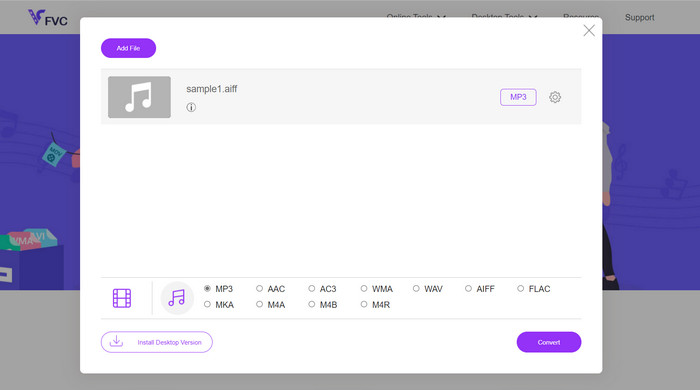
วิธีที่ง่ายและสะดวกที่สุดคือการใช้ตัวแปลง AIFC เป็น MP3 ออนไลน์ที่น่าเชื่อถือ และตัวที่ฉันชื่นชอบเป็นพิเศษคือ Free MP3 Converter Online บริการบนเว็บนี้ไม่ต้องลงทะเบียนหรือใช้ที่อยู่อีเมล ทำให้ผู้ใช้สามารถเพิ่มไฟล์เพื่อแปลงโดยตรงได้อย่างไม่ยุ่งยาก จุดเด่นอย่างหนึ่งที่ควรกล่าวถึงคือการรองรับฟอร์แมตที่หลากหลายเป็นอย่างมาก.
ขั้นตอนที่ 1 เริ่มจากเข้าไปยังหน้าหลักอย่างเป็นทางการของโปรแกรม คลิกปุ่ม Add Files to Convert แล้วเลือกไฟล์ AIFC ที่ต้องการจากฮาร์ดไดรฟ์ของคอมพิวเตอร์คุณ.
ขั้นตอนที่ 2 เมื่อเพิ่มไฟล์แล้ว ให้เปิดเมนูเลือกฟอร์แมต แล้วเลือกฟอร์แมตเอาต์พุตเป็น MP3 ตามที่ต้องการ.
ขั้นตอนที่ 3 สุดท้ายให้คลิกปุ่ม Convert เพื่อเริ่มกระบวนการแปลง ภายในไม่กี่วินาที ไฟล์จะถูกแปลงเป็นฟอร์แมต MP3 สำเร็จและถูกบันทึกลงในคอมพิวเตอร์ของคุณโดยตรงเพื่อให้เข้าถึงได้ง่าย.
4. ซัมซาร์
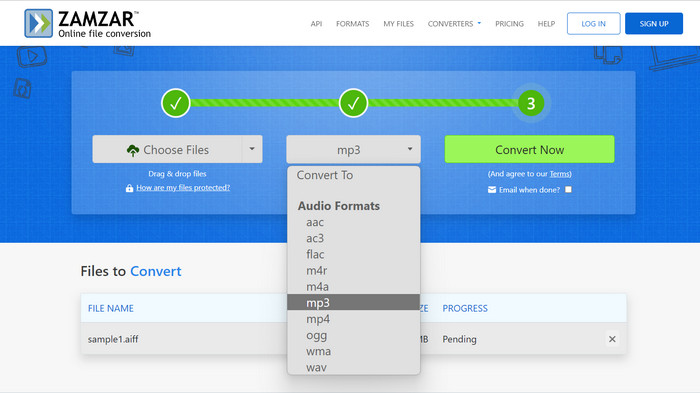
การเลือกใช้แอปพลิเคชันแปลงเสียงบนเว็บถือเป็นทางเลือกที่น่าสนใจสำหรับการแปลง AIFC เป็น MP3 โดยไม่จำเป็นต้องติดตั้ง แอปพลิเคชันเหล่านี้สามารถจัดการงานการแปลงเสียงได้อย่างมีประสิทธิภาพ เพื่ออธิบายกระบวนการ เราจะใช้ Zamzar เป็นตัวอย่าง
ขั้นตอนที่ 1 เปิดหน้าเว็บสำหรับแปลง AIFC เป็น MP3 ในเบราว์เซอร์ของคุณ อัปโหลดไฟล์ AIFC จากฮาร์ดไดรฟ์คอมพิวเตอร์ ผ่าน URL หรือจากบัญชีพื้นที่เก็บข้อมูลบนคลาวด์ของคุณโดยตรง.
ขั้นตอนที่ 2 หากต้องการแก้ไขฟอร์แมตเอาต์พุต ให้คลิกที่เมนูแบบเลื่อนลงของฟอร์แมต แล้วเลือก MP3 เป็นฟอร์แมตที่ต้องการ.
ขั้นตอนที่ 3 เมื่อกำหนดค่าต่าง ๆ เรียบร้อยแล้ว ให้คลิกปุ่ม Convert Now เพื่อเริ่มกระบวนการแปลง รอให้การแปลงเสร็จสิ้น จากนั้นดาวน์โหลดไฟล์ MP3 ที่แปลงแล้วลงในคอมพิวเตอร์ของคุณเพื่อใช้งานได้ทันที.
5. Convertio
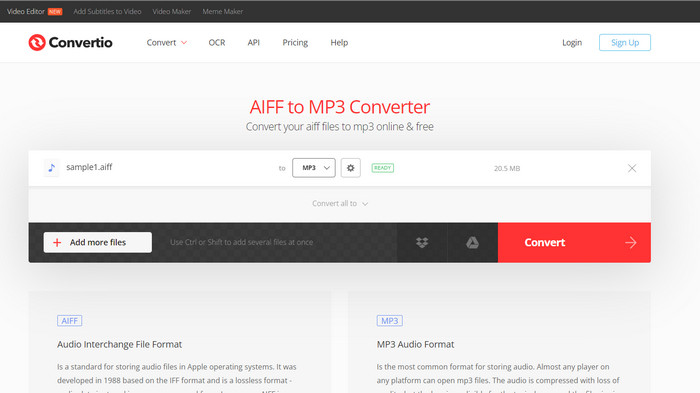
Convertio ไม่ได้จำกัดอยู่เพียงการแปลง AIFC เป็น MP3 เพียงอย่างเดียว ในความเป็นจริง มันมีความเป็นไปได้มากมายในการแปลงไฟล์ AIFC เป็นรูปแบบยอดนิยมอื่นๆ รวมถึง WAV, WMA, AAC, AC3, FLAC, OGG, RA และอีกมากมาย ด้วย Convertio คุณสามารถแปลงไฟล์ AIFC ของคุณเป็นรูปแบบเสียงที่คุณต้องการได้อย่างง่ายดาย ทำให้เป็นเครื่องมือที่มีประโยชน์และมีคุณค่าสำหรับการแปลงเสียง
ขั้นตอนที่ 1 เยี่ยมชมเว็บไซต์ Convertio (https://convertio.co/aifc-mp3/) ในเว็บเบราว์เซอร์ของคุณ.
ขั้นตอนที่ 2 คลิกปุ่ม Choose Files เพื่ออัปโหลดไฟล์ AIFC จากคอมพิวเตอร์ของคุณ หรือคุณสามารถลากและวางไฟล์ลงบนหน้าเว็บได้โดยตรง.
ขั้นตอนที่ 3 หลังจากอัปโหลดไฟล์ AIFC แล้ว ให้คลิกที่เมนูแบบเลื่อนลงสำหรับฟอร์แมตเอาต์พุต เลือก MP3 จากรายการฟอร์แมตเสียงที่มีให้.
ขั้นตอนที่ 4 คลิกปุ่ม Convert เพื่อเริ่มกระบวนการแปลง AIFC เป็น MP3 รอให้การแปลงเสร็จสิ้น.
อ่านเพิ่มเติม:
รีวิวโปรแกรมแปลง AIF เป็น WAV ที่ดีที่สุด [2023]
FLAC vs. MP3: รูปแบบไฟล์เสียงใดคือที่สุด
ส่วนที่ 2 คำถามที่พบบ่อยเกี่ยวกับการแปลง AIFC เป็น MP3
QuickTime แปลง AIFC เป็น MP3 หรือไม่
แม้ว่า QuickTime จะสามารถอ่านไฟล์ AIFC ได้ แต่ก็ไม่มีความสามารถในการแปลง AIFC เป็น MP3
AIFC ดีกว่า AIFF หรือไม่?
AIFC เป็นตัวแปรยอดนิยมของ AIFF ที่ใช้การบีบอัด ส่งผลให้ขนาดไฟล์เล็กลงเมื่อเทียบกับ AIFF อย่างไรก็ตาม การบีบอัดนี้ยังทำให้คุณภาพเสียงต่ำกว่ารูปแบบ AIFF ดั้งเดิมอีกด้วย
MP3 หรือ AIFC ไหนดีกว่ากัน?
AIFC เป็นรูปแบบที่สูญเสีย และคุณภาพจะถูกกำหนดโดยบิตเรตที่เลือก การแก้ไขบิตเรตอาจส่งผลต่อคุณภาพเสียงของ AIFC ที่เหนือกว่าหรือด้อยกว่า MP3 อย่างไรก็ตาม MP3 ยังสามารถใช้งานร่วมกับอุปกรณ์ได้อย่างกว้างขวาง ตัวเลือกที่ดีกว่าระหว่าง MP3 และ AIFC ขึ้นอยู่กับความต้องการและความชอบเฉพาะของคุณ
ฉันสามารถแปลงไฟล์ AIFC เป็น MP3 บนอุปกรณ์มือถือของฉันได้หรือไม่
ใช่ แอพมือถือหรือตัวแปลงออนไลน์บางตัวเสนอการแปลง AIFC เป็น MP3 โดยตรงบนอุปกรณ์มือถือของคุณเพื่อความสะดวก
ฉันจะมั่นใจในคุณภาพเสียงที่ดีที่สุดในระหว่างขั้นตอนการแปลงได้อย่างไร?
เพื่อให้ได้คุณภาพเสียงที่ดีที่สุด ให้ใช้บิตเรตที่สูงขึ้นระหว่างการแปลง อย่างไรก็ตาม โปรดทราบว่าขนาดไฟล์ที่ใหญ่ขึ้นจะเป็นผลมาจากบิตเรตที่สูงขึ้น
สรุป
การแปลงAIFC เป็น MP3 มอบความยืดหยุ่นและความเข้ากันได้กับอุปกรณ์ที่กว้างขึ้น ทำให้เป็นตัวเลือกยอดนิยมสำหรับการแปลงไฟล์เสียง แม้ว่า AIFC อาจให้คุณภาพที่ดีกว่าที่บิตเรตสูง แต่ MP3 ก็ยังคงเป็นตัวเลือกที่ใช้งานได้จริงและได้รับการยอมรับอย่างแพร่หลายสำหรับการใช้งานในชีวิตประจำวัน.
-
 4 วิธีที่ดีที่สุดในการแปลง AIFF เป็น MP3 บน Mac & PC
 มีปัญหาเพราะไฟล์ AIFF ใหญ่เกินไปที่จะบันทึก? ดังนั้น คุณต้องอ่านต่อในขณะที่เราอธิบายวิธีแก้ไขโดยแปลงรูปแบบ AIFF เป็น MP3
-
 ดาวน์โหลดเครื่องเล่น MP3 – 10 เครื่องเล่นเพลง MP3 ฟรีที่ดีที่สุดประจำปี 2023
 หมวกเป็นเครื่องเล่นเพลง MP3 ที่ดีที่สุด? ฉันจะใส่เพลงลงในเครื่องเล่น MP3 ได้อย่างไร? จะทำให้ดาวน์โหลดเครื่องเล่นเพลง MP3 ได้อย่างไร? โพสต์นี้ให้รีวิวโดยละเอียดเกี่ยวกับเครื่องเล่น MP3 ฟรีที่ดีที่สุด 10 อันดับสำหรับ Windows PC และ Mac
-
 5 เครื่องตัด MP3 เพื่อตัดเสียงใด ๆ ได้อย่างง่ายดาย [อัปเดต 2023]
 คุณต้องการเครื่องตัด MP3 เพื่อตัดเสียงหรือไม่? ในกรณีนั้น โปรดอ่านบทความนี้เพราะเรามีเครื่องมือที่คุณสามารถพึ่งพาได้ซึ่งให้การตัดเสียงที่ง่ายดาย
