


 Video Converter Ultimate
 บันทึกหน้าจอ
 ซ่อมวิดีโอ
 ดาวน์โหลดอย่างปลอดภัย
สุดยอดตัวแปลงวิดีโอเป็น GIF สำหรับผู้ใช้เดสก์ท็อปและมือถือ
คุณรู้จักแอนิเมชั่นตลกๆ เล็กๆ น้อยๆ ที่เราเห็นในอินเทอร์เน็ตไหม? ใช่แล้ว นั่นคือ GIF และการสามารถสร้างมันขึ้นมาจากวิดีโอได้นั้นยอดเยี่ยมมาก ลองนึกภาพการแบ่งปันช่วงเวลาตลกๆ จากวิดีโอกับเพื่อนของคุณในรูปแบบ GIF นอกจากนี้ GIF ยังทำให้โพสต์และข้อความบนโซเชียลมีเดียของคุณน่าสนใจและสะดุดตายิ่งขึ้นอีกด้วย
ตอนนี้คุณอาจต้องการทำให้งานพรีเซนเทชันน่าสนใจยิ่งขึ้นหรือเพิ่มลูกเล่นด้านภาพให้โปรเจกต์ของคุณ ซึ่ง GIF คือทางเลือกที่ดีมาก การรู้จักโปรแกรมแปลงไฟล์ GIF ชั้นนํา ก็เหมือนมีเครื่องมือเท่ ๆ อยู่ในกล่องเครื่องมือดิจิทัลของคุณ มันไม่ใช่แค่เรื่องให้ทุกอย่างดูเท่เท่านั้น แต่ยังเป็นเรื่องของการแสดงตัวตนและทำให้โลกออนไลน์ของคุณมีสีสันมากขึ้นด้วย.

สำหรับการประเมินโปรแกรมอย่างรวดเร็ว เราจะตรวจสอบในโพสต์นี้ ด้านล่างนี้คือภาพรวมและตารางที่คุณสามารถตรวจสอบได้:
1. Video Converter Ultimate: เครื่องมือแปลงวิดีโอที่มีความสามารถพร้อมคุณสมบัติการแก้ไขอันทรงพลัง
2. Adobe Express: เครื่องมือที่ใช้งานง่ายสำหรับการปรับปรุงรูปภาพขณะเดินทาง
3. CloudConvert: เครื่องมือแปลงไฟล์บนคลาวด์
4. Zamzar: บริการแปลงออนไลน์ที่หลากหลาย
5. EZGIF: ช่วยให้กระบวนการสร้าง GIF ง่ายขึ้น
6. Kapwing: แพลตฟอร์มตัดต่อวิดีโอออนไลน์ที่แข็งแกร่ง
7. ImgPlay: เปลี่ยนรูปภาพและวิดีโอให้เป็น GIF ที่น่าดึงดูด
8. GIF Maker (Braincraft): ขับเคลื่อนด้วย AI เพื่อสร้าง GIF
9. GIF Studio: แอพมือถืออเนกประสงค์พร้อมเครื่องมือแก้ไขที่หลากหลาย
ส่วนที่ 1 ตัวแปลง GIF คุณภาพสูงบนเดสก์ท็อปที่ดีที่สุด
เมื่อพูดถึงความสามารถในการแปลงไฟล์ ก็ไม่ต้องสงสัยเลยว่า Video Converter Ultimate เป็นหนึ่งในตัวเลือกที่ดีที่สุด เครื่องมือนี้ช่วยให้คุณแปลงวิดีโอเป็น GIF หรือแปลงกลับกันได้อย่างรวดเร็ว นอกจากนี้ คุณยังสามารถใส่เอฟเฟกต์และฟิลเตอร์ ลายน้ำ หมุน และครอบตัดวิดีโอได้ด้วย หากวิดีโอของคุณยาวเกินไป คุณก็สามารถตัดให้สั้นลงได้ อีกทั้งยังสามารถดูตัวอย่างไฟล์ผลลัพธ์ได้ก่อนเริ่มกระบวนการแปลงไฟล์ หากต้องการเริ่มใช้งานเครื่องมือนี้ ให้ทำตามขั้นตอนต่อไปนี้:
ขั้นตอนที่ 1. ดาวน์โหลดโปรแกรมและติดตั้ง
ก่อนอื่นให้ดาวน์โหลดโปรแกรมโดยคลิกปุ่ม ดาวน์โหลดฟรี แล้วทำการติดตั้งตามหน้าต่างแจ้งเตือน จากนั้นเปิดโปรแกรมบนคอมพิวเตอร์ของคุณ.
ดาวน์โหลดฟรีสำหรับ Windows 7 ขึ้นไปดาวน์โหลดอย่างปลอดภัย
ดาวน์โหลดฟรีสำหรับ MacOS 10.7 ขึ้นไปดาวน์โหลดอย่างปลอดภัย
ขั้นตอนที่ 2. เข้าใช้ตัวเลือก GIF Maker
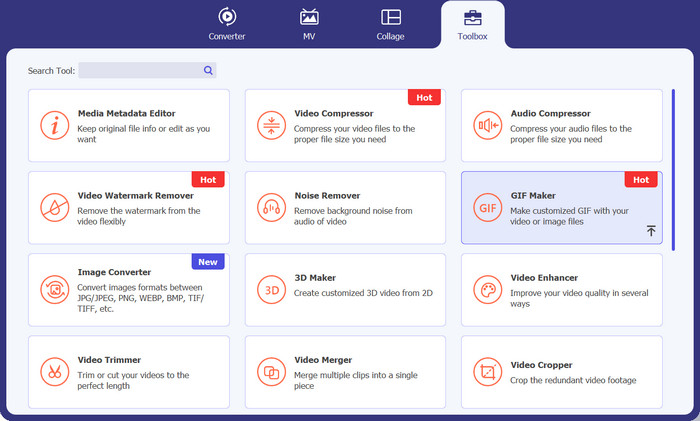
เมื่อการติดตั้งเสร็จสิ้น ให้ไปที่แท็บ Toolbox และเข้าใช้ตัวเลือก GIF Maker จากเมนูนี้ เมื่อเข้าไปแล้วคุณจะเห็นหน้าต่างอัปโหลดของเครื่องมือ.
ขั้นตอนที่ 3. เพิ่มวิดีโอเพื่อแปลงไฟล์
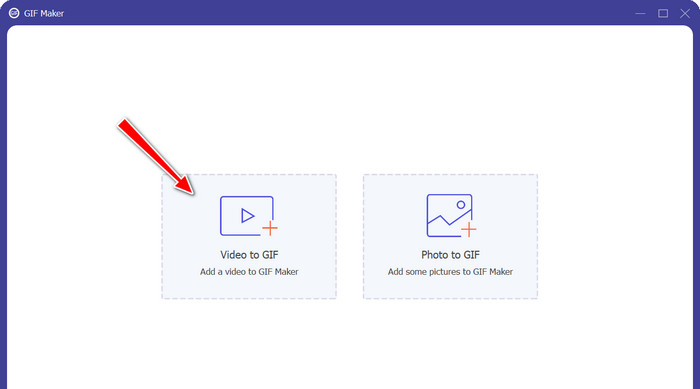
จากนั้นให้คลิกตัวเลือก Video to GIF จากรายการ แล้วเลือกวิดีโอที่คุณต้องการแปลงเป็น GIF เครื่องมือนี้รองรับไฟล์วิดีโอหลายรูปแบบ ดังนั้นคุณจึงสามารถใช้เป็นตัวแปลงไฟล์ MP4 เป็น GIF ได้.
ขั้นตอนที่ 4. แก้ไขวิดีโอและแปลงเป็น GIF
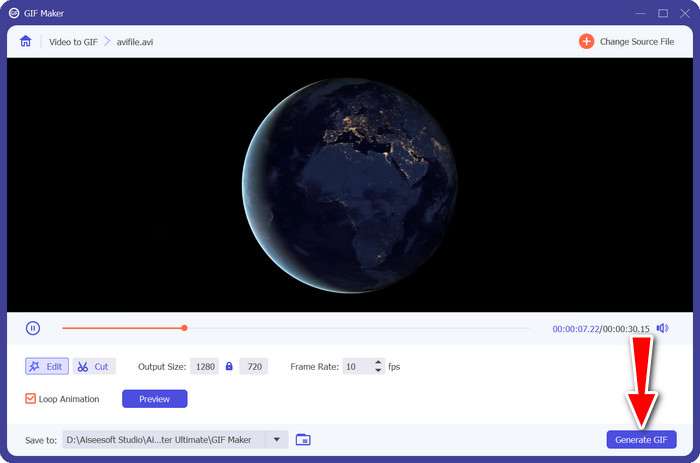
หากต้องการปรับแต่งวิดีโอ ให้กดปุ่ม Edit หรือ Cut เพื่อตัดส่วนที่ไม่ต้องการออก เมื่อตั้งค่าเสร็จแล้ว ให้กดปุ่ม Generate GIF เพื่อสร้างไฟล์ GIF.
ส่วนที่ 2 ตัวแปลง GIF ยอดนิยมออนไลน์
1. FVC โปรแกรมแปลงวิดีโอออนไลน์ฟรี
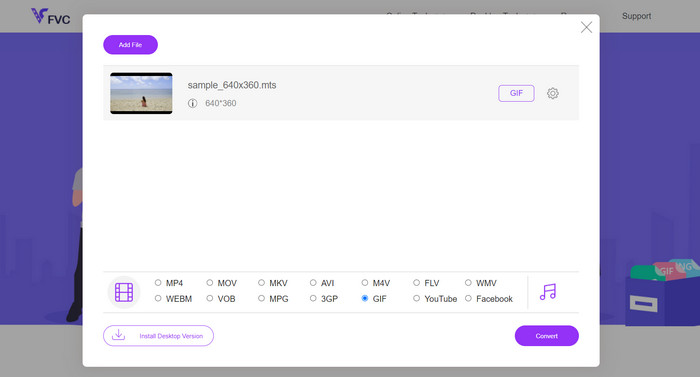
วิดีโอได้ทุกฟอร์แมตสามารถแปลงเป็น GIF ได้ด้วย Free Video Converter Online โดย FVC ใช่แล้ว คุณอ่านไม่ผิด เครื่องมือนี้รองรับวิดีโอหลากหลายฟอร์แมต ช่วยให้คุณแปลงเป็น GIF หรือฟอร์แมตอื่นที่ต้องการ เช่น MKV ได้ นอกจากนี้ยังสามารถแปลงเป็นไฟล์เสียงอย่าง MP3, WAV ฯลฯ ได้อีกด้วย ดังนั้นคุณอาจอยากรู้เพิ่มเติมเกี่ยวกับตัวแปลง MP4, WMV, MOV เป็น GIF ตัวนี้ ด้านล่างคือรายการข้อดีข้อเสียที่คุณควรคาดหวังเมื่อใช้งานโปรแกรมนี้.
ข้อดี
- ไม่มีการหยุดทำงานของเซิร์ฟเวอร์
- แปลงรูปแบบเสียงและวิดีโอเป็นรูปแบบอื่น
- รับไฟล์ที่แปลงแล้วคุณภาพดีที่สุดด้วยการปรับแต่งเอาท์พุต
จุดด้อย
- ไม่อนุญาตให้นำเข้าวิดีโอโดยใช้ URL
2. EZGIF
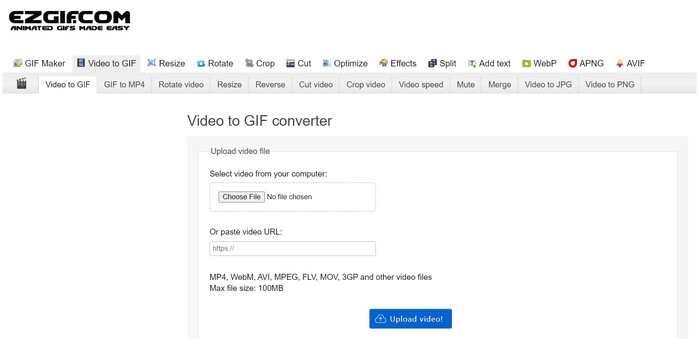
มีข้อสงสัยเกี่ยวกับประโยชน์ที่ EZGIF นำมา มันอัดแน่นไปด้วยเครื่องมือมากมายสำหรับการแก้ไขไฟล์ GIF โดยเฉพาะ หนึ่งในเครื่องมือเหล่านั้นคือความสามารถในการสร้าง GIF จากวิดีโอ ตอนนี้ หากคุณต้องการปรับขนาด ครอบตัด หรือเพิ่มเอฟเฟ็กต์ให้กับ GIF ของคุณ EZGIF คือเว็บไซต์ที่น่าเยี่ยมชม หากต้องการทราบข้อมูลเพิ่มเติมเกี่ยวกับโปรแกรมนี้ คุณสามารถดูข้อดีและข้อเสียด้านล่าง:
ข้อดี
- ตัดส่วนเฉพาะของ GIF
- ปรับอัตราเฟรมสำหรับไฟล์ GIF
- แก้ไขไฟล์ GIF บนหน้าเว็บโดยตรง
- วิดีโอเฉพาะสำหรับฟังก์ชัน GIF
จุดด้อย
- สามารถอัปโหลดวิดีโอได้ไม่เกิน 100MB เท่านั้น
- ครั้งละหนึ่งวิดีโอ
3. Kapwing
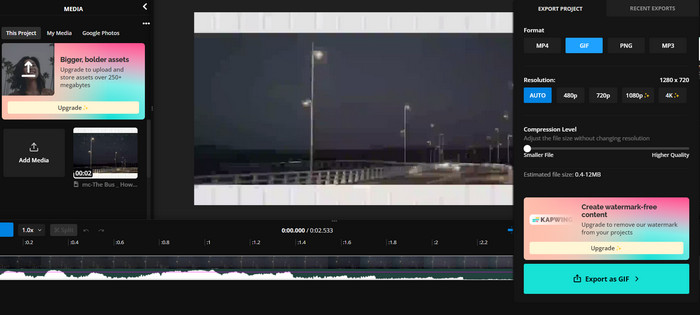
หากคุณต้องการสัมผัสประสบการณ์โปรแกรมที่คล้ายกับเครื่องมือตัดต่อวิดีโอจากสภาพแวดล้อมของเว็บเบราว์เซอร์ คุณควรเลือก Kapwing คุณอ่านถูกต้องแล้ว เครื่องมือของมันถูกจัดเรียงในลักษณะที่ดูและให้ความรู้สึกเหมือนสตูดิโอตัดต่อวิดีโอ ยิ่งไปกว่านั้น มันมาพร้อมกับตัวแปลงวิดีโอเป็น GIF เพื่อช่วยคุณสร้าง GIF ตลก ๆ จากวิดีโอของคุณ
ข้อดี
- สร้าง GIF คุณภาพสูง
- ปรับความละเอียดสูงสุด Full HD
- ปรับสมดุลคุณภาพและขนาดด้วยคุณสมบัติการบีบอัด
จุดด้อย
- การอัปโหลดไฟล์ GIF ต้องใช้เวลา
4. คลาวด์คอนเวิร์ต
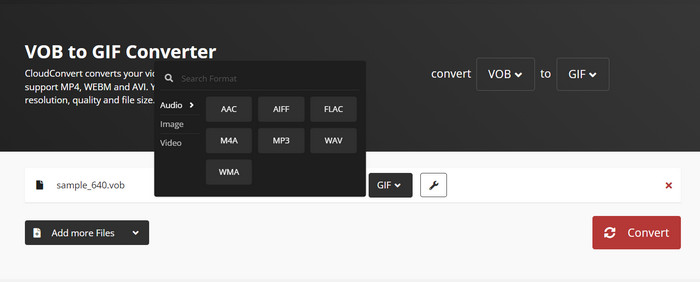
ตัวแปลง MP4 GIF ออนไลน์อื่นที่คุณอาจใช้คือ CloudConvert มันมีประสิทธิภาพพอๆ กับโปรแกรมบนเดสก์ท็อป หากไม่เทียบกับเครื่องมือบนเดสก์ท็อป ในทำนองเดียวกัน เครื่องมือนี้มีการดำเนินการแปลงหลายอย่าง ทำให้เป็นเครื่องมือการแปลงที่ยืดหยุ่น นอกจากนี้ คุณยังสามารถนำเข้าไฟล์จากแหล่งไฟล์ต่างๆ รวมถึงผ่านทาง URL จากที่จัดเก็บในเครื่อง และแม้แต่จากแพลตฟอร์มคลาวด์ แน่นอนว่ามันสมควรที่จะอยู่ในรายชื่อตัวแปลง GIF คุณภาพสูง
ข้อดี
- ตัวแปลงหลายแพลตฟอร์ม
- ดำเนินการแปลงเป็นชุด
- เพิ่มลายน้ำให้กับ GIF หรือเอาต์พุตวิดีโอ
จุดด้อย
- มันมีเอาต์พุตการแปลงที่จำกัดสำหรับไฟล์เสียงและวิดีโอ
5. อะโดบี เอ็กซ์เพรส
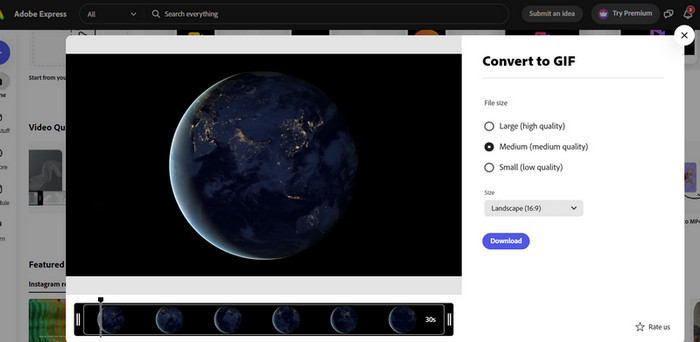
หากคุณต้องการที่จะอยู่ในสภาพแวดล้อมของ Adobe มีเวอร์ชันออนไลน์สำหรับความต้องการในการแปลงของคุณเช่นกัน ยูทิลิตี้นี้เรียกว่า Adobe Express และสามารถเข้าถึงได้ทางออนไลน์ เช่นเดียวกับผลิตภัณฑ์ของ Adobe เช่น Photoshop โปรแกรมบนเว็บนี้มีเครื่องมือที่มีประโยชน์มากมายสำหรับการตัดต่อวิดีโอ รูปภาพ และแม้แต่การแปลง หากคุณกำลังพยายามอัปโหลดและแปลงไฟล์ AVI พูดได้เลยว่าสามารถใช้เป็นตัวแปลง AVI เป็น GIF ได้ เป็นการดีที่สุดที่จะได้สัมผัสประสบการณ์จริงของโปรแกรมเพื่อค้นหาข้อมูลเพิ่มเติม
ข้อดี
- ตัวระบุตำแหน่งไฟล์จะแสดงไฟล์เป้าหมายโดยอัตโนมัติ
- มีที่กันจอนเพื่อตัดวิดีโอให้สั้น
- ดูตัวอย่างผลิตภัณฑ์สำเร็จรูป
จุดด้อย
- การลงทะเบียนเข้าร่วมโปรแกรมเป็นข้อกำหนด
- ไม่ใช่ทุกอย่างจะสามารถเข้าถึงได้ฟรี
6. ซัมซาร์
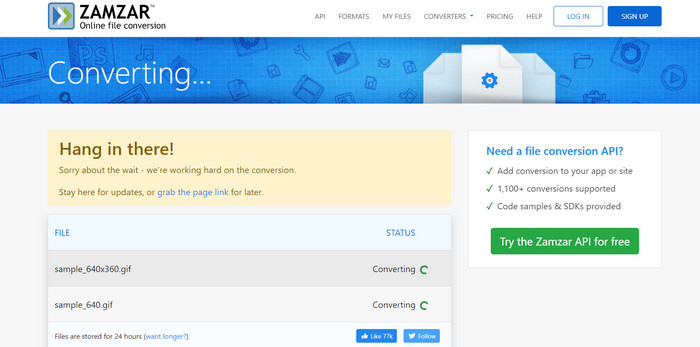
Zamzar ก่อตั้งมายาวนานและเป็นที่รู้จักกันดีในเรื่องความสามารถในการเปลี่ยนใจเลื่อมใส ไม่ต้องสงสัยเลยว่าคุณสามารถแปลงไฟล์เช่น WEBP เป็น GIF ได้ที่นี่ นอกจากนี้ คุณไม่จำเป็นต้องลงทะเบียนหรือสมัครรับบริการต่างๆ อีกด้วย สิ่งที่คุณต้องทำคือเลือกกระบวนการแปลงที่คุณต้องการและอัปโหลดไฟล์ของคุณ โปรแกรมจะทำงานส่วนที่เหลือ มันง่ายมาก หากคุณต้องการใช้ตัวแปลง WEBP เป็น GIF หรืออะไรก็ตามที่คุณต้องการโทร คุณต้องใช้เครื่องมือนี้
ข้อดี
- มีเครื่องมือแปลงไฟล์มากมาย เช่น Document Converter
- มันมีฟังก์ชั่นการลากและวางสำหรับการอัพโหลดไฟล์
- กระบวนการอัพโหลดและแปลงอย่างรวดเร็ว
จุดด้อย
- มันอาศัยการเชื่อมต่ออินเทอร์เน็ตที่เสถียรเป็นอย่างมาก
ส่วนที่ 3 สุดยอดตัวแปลง GIF 3 ตัวบน Android/iOS
การมีตัวแปลง GIF บนเดสก์ท็อปที่สามารถเข้าถึงได้และมีประสิทธิภาพเป็นสิ่งที่ดี ประเด็นก็คือ ถ้าคุณไม่ได้อยู่หน้าคอมพิวเตอร์ล่ะ? นี่คือจุดที่แอพมือถือโดดเด่นกว่าโปรแกรมเดสก์ท็อปส่วนใหญ่ ในแง่ของการพกพานั้นมีคุณค่าอย่างยิ่ง ทำความรู้จักกับตัวแปลง GIF ที่ดีที่สุดสำหรับอุปกรณ์ Android หรือ iOS โดยไม่ต้องกังวลใจอีกต่อไป
1. ImgPlay
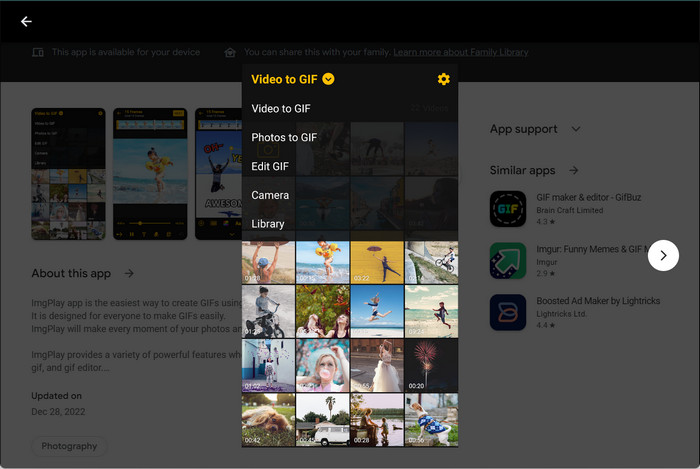
วิดีโอเป็น GIF, รูปภาพเป็น GIF และแก้ไข GIF หรือไม่ คุณสามารถใช้ประโยชน์จากสิ่งเหล่านี้ได้ในแอปพลิเคชั่นเดียวที่ชื่อว่า ImgPlay แอพนี้ให้คุณเลือกไฟล์จากคลังภาพของคุณหรือถ่ายวิดีโอแบบกะทันหัน ผู้ใช้สามารถแก้ไขทีละเฟรมได้ตามรสนิยมของตนเอง โดยรวมแล้ว มันเป็นวิดีโอหรือรูปภาพที่ยอดเยี่ยมสำหรับตัวแปลง GIF
2. GIF Maker
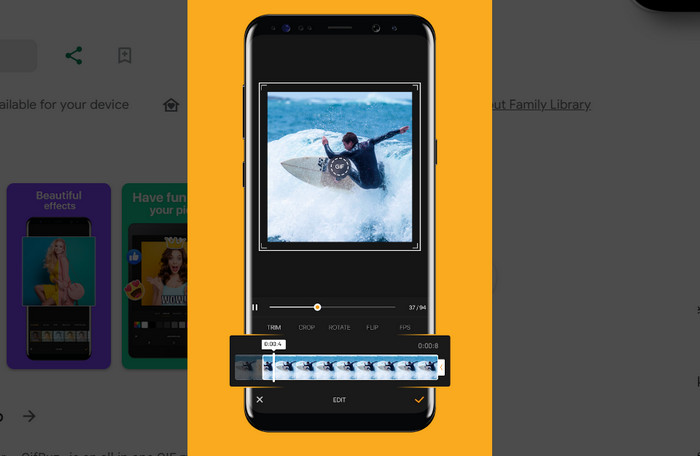
ตัวแปลง GIF บนมือถือตัวอื่นที่คุณสามารถใช้ประโยชน์ได้คือ GIF Maker ซึ่งพัฒนาโดย Braincraft ด้วยแอปนี้ คุณสามารถสร้าง GIF ที่ตลกและบ้าบอด้วยเวอร์ชันของคุณเองได้ นอกจากการแปลงรูปภาพหรือวิดีโอเป็น GIF แล้ว คุณยังสามารถแก้ไขพื้นหลังของ GIF ใช้เอฟเฟกต์และฟิลเตอร์ และอื่นๆ อีกมากมาย
3. จีเอฟ สตูดิโอ
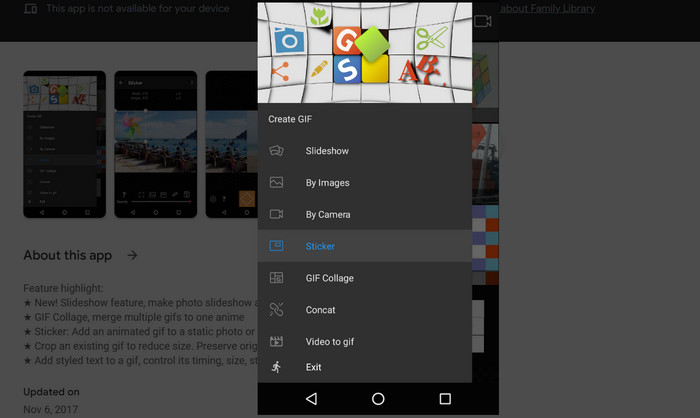
Cognitive Droid ยังมาพร้อมกับรายการสำหรับตัวแปลง GIF ได้พัฒนาแอปชื่อ GIF Studio หนึ่งในคุณสมบัติรวมถึงวิดีโอเป็น GIF คุณสามารถสร้าง GIF จากวิดีโอโปรดของคุณได้ เมื่อพิจารณาจากเครื่องมือของมัน เราสามารถบอกได้ว่าออกแบบมาเพื่อแก้ไขไฟล์ GIF ซึ่งช่วยให้คุณสร้างสไลด์โชว์ภาพตัดปะ GIF แปลงเป็น GIF และต่อกันได้ เราควรบอกว่าเป็นแอปบนอุปกรณ์เคลื่อนที่ที่ยอดเยี่ยมที่ควรพิจารณา
ส่วนที่ 4 คำถามที่พบบ่อยเกี่ยวกับตัวแปลง GIF ยอดนิยม
คุณสามารถวนซ้ำ GIF ได้หรือไม่?
แน่นอน! โดยปกติ GIF จะถูกตั้งค่าให้เล่นวนซ้ำอัตโนมัติ ฟีเจอร์ GIF แบบวนลูป นี้ทำให้ภาพเคลื่อนไหวเล่นต่อเนื่องแบบไร้รอยต่อ จึงเหมาะมากสำหรับแอนิเมชันสั้น ๆ ที่เล่นซ้ำหรือมีมต่าง ๆ.
เหตุใดจึงต้องแปลง WebP เป็น GIF
การแปลง WebP เป็น GIF อาจจำเป็นในบางสถานการณ์ที่คุณต้องการให้ไฟล์แสดงผลได้กับอุปกรณ์และเบราว์เซอร์รุ่นเก่าที่อาจไม่รองรับไฟล์ WebP.
ข้อดีของการใช้ตัวแปลง MOV เป็น GIF คืออะไร
ตัวแปลงไฟล์ MOV เป็น GIF มีประโยชน์มากเมื่อคุณต้องการแปลงคลิปวิดีโอให้เป็นฟอร์แมตที่แชร์และเปิดดูบนเว็บไซต์หรือแอปแชตได้ง่าย GIF มีขนาดไฟล์เล็ก และไม่จำเป็นต้องใช้โปรแกรมเล่นวิดีโอโดยเฉพาะ.
ตัวแปลง GIF เป็น APNG ทำงานอย่างไร
ตัวแปลงไฟล์ GIF เป็น APNG จะนำเฟรมต่าง ๆ ของภาพเคลื่อนไหว GIF มาแปลงเป็นฟอร์แมต APNG (Animated Portable Network Graphics) กล่าวคือ APNG สามารถให้คุณภาพที่ดีกว่าและขนาดไฟล์เล็กกว่า GIF ได้ในบางกรณี กระบวนการแปลงนี้เกี่ยวข้องกับการดึงเฟรมออกมาและประกอบใหม่ในฟอร์แมต APNG.
สรุป
สรุปคือ คุณมีตัวเลือกโปรแกรมแปลงไฟล์ GIF เพียงพอแล้ว ไม่ว่าคุณจะใช้งานบนแพลตฟอร์มใด ก็จะต้องมีตัวที่ตอบโจทย์ความต้องการของคุณอย่างแน่นอน คุณสามารถเลือกตัวแปลงไฟล์ GIF สำหรับเดสก์ท็อป แบบออนไลน์ หรือสำหรับอุปกรณ์พกพาได้ตามสะดวก.
-
 สุดยอดคอมเพรสเซอร์ GIF 10 อันดับสำหรับผู้ใช้เดสก์ท็อปและออนไลน์
 ในโพสต์นี้ คุณจะได้เรียนรู้เกี่ยวกับโปรแกรมบีบอัด GIF ที่ดีที่สุดเพื่อช่วยคุณแก้ไขปัญหาเกี่ยวกับไฟล์ GIF ขนาดใหญ่ ลองตรวจสอบและรับข้อมูลเชิงลึกที่ดีที่สุด
-
 5 ไซต์ที่ดีที่สุดเกี่ยวกับวิธีบันทึก GIF บน iPhone เป็นวิดีโอ
 'ไม่สามารถบันทึก GIF ไปยัง iPhone ของฉันได้หรือไม่ อยู่ในโพสต์นี้ แล้วเราจะให้วิธีแก้ปัญหาที่เป็นไปได้สำหรับการบันทึก GIF ลงใน iPhone
-
 5 ซอฟต์แวร์ล่าสุดที่คุณสามารถใช้เพื่อสร้าง GIF ย้อนกลับอย่างไม่น่าเชื่อ
 คุณต้องการทราบวิธีทำให้ GIF ของคุณดีขึ้นหรือไม่? จากนั้นลองย้อนกลับ GIF เพื่อเพิ่มเอฟเฟกต์ที่น่าทึ่งด้วยความช่วยเหลือของเครื่องมือเหล่านี้
