


 Video Converter Ultimate
 บันทึกหน้าจอ
 ซ่อมวิดีโอ
 ดาวน์โหลดอย่างปลอดภัย
2 วิธีแก้ปัญหาด่วนเพื่อแก้ไขปัญหาวิดีโอหน้าจอสีเขียว
เป็นเรื่องน่ารำคาญอย่างยิ่งที่ถูกขัดจังหวะด้วยหน้าจอสีเขียวบนอุปกรณ์ของคุณอย่างกะทันหันขณะเล่นวิดีโอ ปัญหานี้อาจเกิดจากปัจจัยต่างๆ รวมถึงประสิทธิภาพฮาร์ดแวร์ของคอมพิวเตอร์ของคุณ ไดรเวอร์กราฟิกที่ล้าสมัย หรือเครื่องเล่น Flash ที่ขาดการสนับสนุนสำหรับวิดีโอคุณภาพสูงที่คุณกำลังพยายามเล่น
แต่อย่ากังวลมากนัก ในบทความนี้ เราจะมาพูดถึงสาเหตุของหน้าจอเขียวระหว่างเล่นวิดีโอและช่วยคุณแก้ปัญหา เพื่อให้คุณสามารถเพลิดเพลินกับการเล่นวิดีโอได้อย่างต่อเนื่องและยกระดับประสบการณ์ออนไลน์โดยรวมของคุณ พร้อมจะลองสำรวจและหาวิธ ีแก้ไขแล้วหรือยัง?

ส่วนที่ 1 ปัญหาวิดีโอหน้าจอสีเขียวคืออะไร
เมื่อเล่นวิดีโอและหน้าจอสีเขียวปรากฏขึ้นแม้ว่าเสียงจะยังคงเล่นอยู่ แสดงว่าคุณกำลังประสบปัญหาวิดีโอหน้าจอสีเขียวบนอุปกรณ์ของคุณอย่างแน่นอน ปัญหานี้สามารถเกิดขึ้นได้กับทุกอุปกรณ์ไม่ว่าจะเป็นโทรศัพท์มือถือหรือโน้ตบุ๊กตั้งโต๊ะ แต่อย่ากังวล ปัญหานี้มักมีสาเหตุจากสิ่งต่อไปนี้:
◆ ไดรเวอร์การ์ดจอที่ล้าสมัย
ไดรเวอร์กราฟิกที่ล้าสมัยหรือเข้ากันไม่ได้อาจทำให้เกิดปัญหาหน้าจอสีเขียวในระหว่างการเล่นวิดีโอ
◆ รูปแบบไฟล์วิดีโอที่ไม่รองรับ
หากเครื่องเล่นสื่อของคุณไม่รองรับรูปแบบวิดีโอ ก็อาจทำให้เกิดปัญหาในการเล่นได้เช่นกัน เช่น กรอบสีเขียว
◆ ข้อจำกัดด้านฮาร์ดแวร์
ฮาร์ดแวร์รุ่นเก่าหรือสเปกไม่แรงอาจประมวลผลวิดีโอความละเอียดสูงได้ลำบาก ทำให้เกิดปัญหาหน้าจอเขียว รวมถึงปัญหาวิดีโอค้างด้วย.
◆ ไฟล์วิดีโอเสียหาย
เป็นเรื่องปกติที่ไฟล์วิดีโอที่เสียหายจะประสบปัญหาหน้าจอสีเขียวเมื่อเล่น นี่เป็นเพราะการดาวน์โหลดวิดีโอไม่สมบูรณ์หรือเสียหาย
แม้จะมีสาเหตุเหล่านี้ แต่ก็มีวิธีที่คุณสามารถแก้ไขปัญหาหน้าจอสีเขียวได้อย่างมีประสิทธิภาพเพื่อให้แน่ใจว่าประสบการณ์การเล่นวิดีโอจะราบรื่นและสนุกสนานยิ่งขึ้น
ส่วนที่ 2 วิธีแก้ไขวิดีโอหน้าจอสีเขียวบนเดสก์ท็อปและมือถือ
วิธีที่ 1: การใช้การซ่อมแซมวิดีโอ Aiseesoft สำหรับเดสก์ท็อป
คงไม่มีอะไรน่าหงุดหงิดไปกว่าการดูวิดีโอบนเดสก์ท็อปแล้วจู่ ๆ ก็มีหน้าจอเขียวโผล่ขึ้นมาขัดจังหวะ แต่ไม่ต้องห่วง Aiseesoft Video Repair สามารถช่วยคุณแก้ปัญหานี้ได้ นี่คือซอฟต์แวร์อเนกประสงค์ที่ออกแบบมาเพื่อซ่อมแซมปัญหาหน้าจอเขียวได้อย่างมีประสิทธิภาพ รวมถึงวิดีโอที่ข้อมูลสูญหายหรือเสียหาย.
เครื่องมือนี้จำเป็น โดยเฉพาะสำหรับผู้ที่ประสบปัญหาหน้าจอเขียวกับไฟล์วิดีโอของตน ความสามารถในการกู้คืนวิดีโอจากแหล่งต่าง ๆ ถือเป็นข้อได้เปรียบที่สำคัญ ดังนั้น หากคุณประสบปัญหาเกี่ยวกับหน้าจอ Aiseesoft Video Repair เป็นเครื่องมืออันทรงพลังที่สามารถช่วยคุณได้ เพื่อให้มั่นใจว่าประสบการณ์การรับชมวิดีโอของคุณยังคงราบรื่นและไม่ยุ่งยาก
ขั้นตอนที่ 1: ก่อนอื่น คลิกที่ Free Download เพื่อดาวน์โหลดซอฟต์แวร์ เมื่อดาวน์โหลดเสร็จแล้วให้ติดตั้งลงบนคอมพิวเตอร์ของคุณ.
ดาวน์โหลดฟรีสำหรับ Windows 7 ขึ้นไปดาวน์โหลดอย่างปลอดภัย
ดาวน์โหลดฟรีสำหรับ MacOS 10.7 ขึ้นไปดาวน์โหลดอย่างปลอดภัย
ขั้นตอนที่ 2: เปิดใช้งาน Aiseesoft Video Repair คุณจะเห็นปุ่ม Red Plus อยู่ทางด้านซ้ายของหน้าจอ และปุ่ม Blue Plus อยู่ทางด้านขวา ตอนนี้ให้คลิกปุ่มสีแดงเพื่อเพิ่มวิดีโอที่เสีย และคลิกปุ่มสีน้ำเงินเพื่อเพิ่มวิดีโอตัวอย่าง.
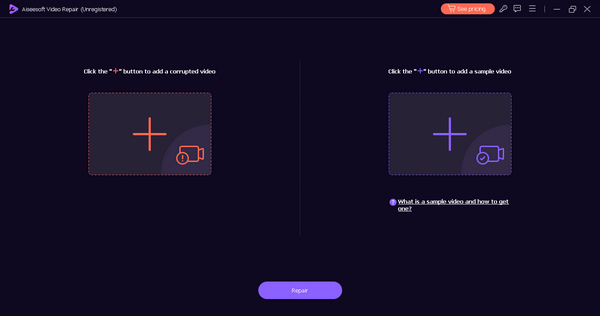
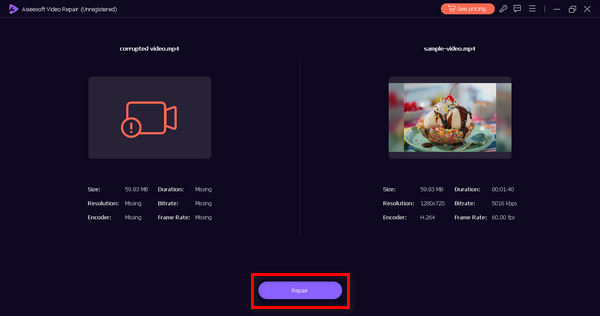
ขั้นตอนที่ 3: จากนั้นคลิกปุ่ม Repair และรอสักครู่ให้โปรแกรมทำงาน ซอฟต์แวร์จะประมวลผลและซ่อมแซมไฟล์วิดีโอของคุณ.
ขั้นตอนที่ 4: สุดท้ายให้คลิกปุ่ม Preview เพื่อตรวจสอบว่าการซ่อมแซมสำเร็จหรือไม่ จากนั้นคุณจึงบันทึกไฟล์ได้.
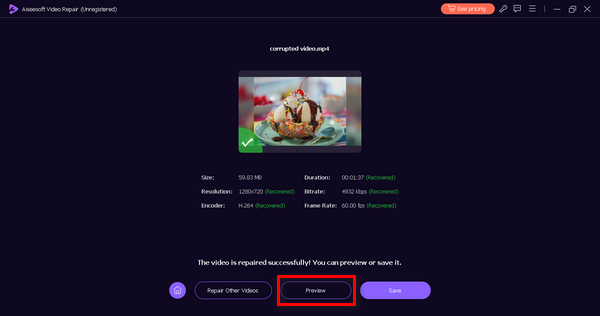
ตอนนี้คุณสามารถเพลิดเพลินไปกับประสบการณ์การรับชมที่ไม่เร่งรีบ Aiseesoft Video Repair เป็นเครื่องมือที่มีประโยชน์อย่างแท้จริงเมื่อแก้ไขวิดีโอสำหรับหน้าจอสีเขียวและไฟล์ที่เสียหาย เป็นเครื่องมือที่ใช้งานง่ายและใช้งานง่ายที่เราสามารถใช้ได้ในปัจจุบัน
วิธีที่ 2: การใช้เครื่องมือซ่อมแซมวิดีโอ MP4Fix สำหรับมือถือ
หากปัญหาหน้าจอสีเขียวเกิดขึ้นบนโทรศัพท์มือถือของคุณ มีเครื่องมือที่สามารถช่วยคุณแก้ไขได้ MP4Fix Video Tool เป็นแอปบนอุปกรณ์เคลื่อนที่ที่มีเฉพาะในโทรศัพท์ Android เท่านั้น แก้ไขปัญหาหน้าจอสีเขียว และกู้คืนวิดีโอที่เสียหายได้ในไม่กี่ขั้นตอน
ขั้นตอนที่ 1. ใน App Store ให้ค้นหาแอป MP4Fix Video Repair Tool ติดตั้งให้เรียบร้อยแล้วแตะ Open เพื่อเปิดแอปพลิเคชัน.
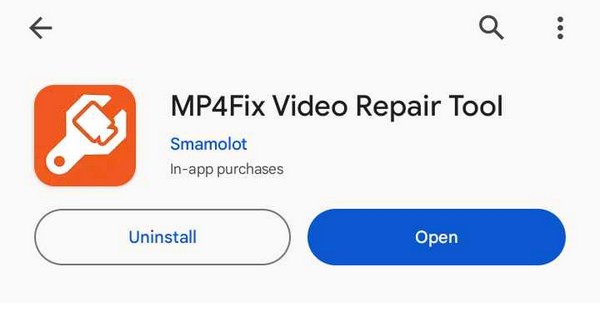
ขั้นตอนที่ 2. แตะปุ่ม Allow เพื่อให้เครื่องมือสามารถเข้าถึงไฟล์วิดีโอในมือถือของคุณที่ต้องการกู้คืนได้.
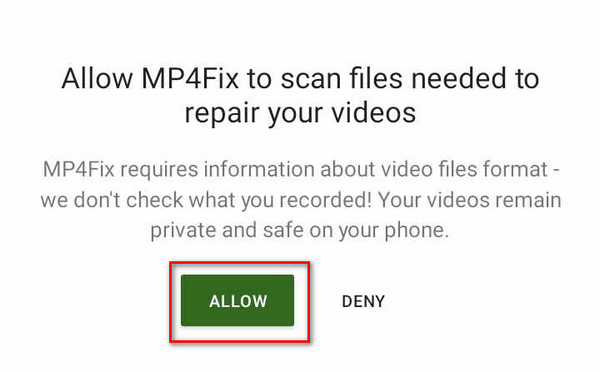
ขั้นตอนที่ 3. แตะที่ ปุ่มเครื่องหมายบวก เพื่อเลือกวิดีโอที่ต้องการซ่อม.
ขั้นตอนที่ 4. จากนั้นเพิ่มไฟล์ที่ถูกต้องเข้าไป.
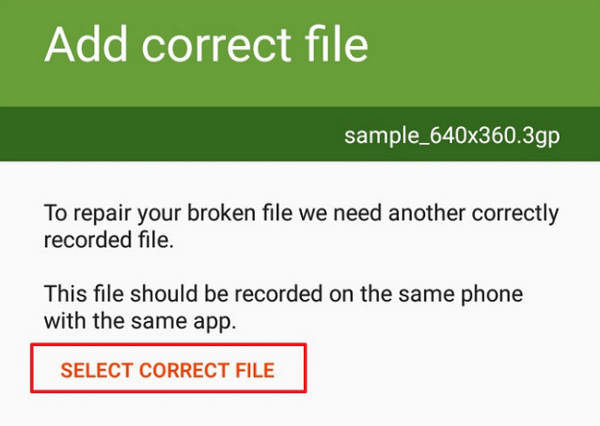
ขั้นตอนที่ 5. สุดท้ายให้คลิกปุ่ม Repair เมื่อตั้งค่าทุกอย่างเรียบร้อยตามที่คุณต้องการแล้ว.
เครื่องมือนี้มีประโยชน์เมื่อคุณประสบปัญหาหน้าจอสีเขียวบนโทรศัพท์มือถือของคุณ โปรดจำไว้ว่าไฟล์วิดีโออาจเสียหายได้จากหลายสาเหตุที่ทำให้ไฟล์เสียหายและไม่สามารถเล่นได้ แอปนี้สามารถหรือไม่สามารถแก้ไขปัญหาของคุณได้ แต่คุณสามารถลองใช้เครื่องมือที่มีประโยชน์นี้เพื่อแก้ไขปัญหาหน้าจอสีเขียวบนโทรศัพท์มือถือของคุณได้
ส่วนที่ 3 คำถามที่พบบ่อยเกี่ยวกับวิดีโอหน้าจอสีเขียว
ฉันจะแก้ไขหน้าจอสีเขียวบนทีวีได้อย่างไร
หากคุณประสบปัญหาหน้าจอสีเขียวบนทีวี อาจเกิดจากปัจจัยต่างๆ เช่น การเชื่อมต่อสายเคเบิลที่หลวม ปัญหาเกี่ยวกับพอร์ต HDMI ของทีวี หรือปัญหาเกี่ยวกับสายเคเบิลหรือบริการสตรีมมิ่งของคุณ หากต้องการแก้ไข ให้ตรวจสอบการเชื่อมต่อสายเคเบิล รีสตาร์ททีวี หรือลองใช้พอร์ต HDMI หรือสายเคเบิลอื่น
ทำไมคุณถึงเห็นหน้าจอสีเขียวเมื่อรับชม Netflix
หน้าจอสีเขียวของ Netflix อาจปรากฏขึ้นบนอุปกรณ์ของคุณหากไดรเวอร์กราฟิกล้าสมัย ในกรณีนี้ คุณต้องอัปเดตไดรเวอร์กราฟิกเป็นเวอร์ชันล่าสุด
มีเทคนิคใดบ้างในการหลีกเลี่ยงหน้าจอสีเขียวบนพีซี?
ไม่มีเทคนิคเฉพาะที่คุณสามารถใช้เพื่อหลีกเลี่ยงหน้าจอสีเขียวบนพีซีของคุณได้ อย่างไรก็ตาม คุณสามารถหลีกเลี่ยงหรือแก้ไขได้โดยใช้เพลตสื่อที่เข้ากันได้และอัปเดต เล่นวิดีโอที่ดาวน์โหลดจากแหล่งที่เชื่อถือได้ และสุดท้าย โดยใช้เครื่องมือซ่อมแซมวิดีโอ เช่น Aiseesoft Video Repair หากยังเกิดปัญหาหน้าจอสีเขียวอยู่
ฉันจะกำจัดหน้าจอสีเขียวบน YouTube ได้อย่างไร
หากปัญหาหน้าจอสีเขียวเกิดขึ้นขณะดูวิดีโอ YouTube คุณสามารถแก้ไขได้โดยการรีเฟรชแอป YouTube และล้างแคชและคุกกี้ของเบราว์เซอร์
ปัญหาหน้าจอสีเขียวสามารถแก้ไขได้บนอุปกรณ์มือถือหรือไม่
ใช่ ปัญหาหน้าจอเขียวบนอุปกรณ์เคลื่อนที่มักจะสามารถแก้ไขได้ คุณสามารถอัปเดตแอปบนอุปกรณ์เคลื่อนที่หรือระบบปฏิบัติการ ตรวจสอบให้แน่ใจว่ารูปแบบวิดีโอของคุณเข้ากันได้ และใช้เครื่องมือซ่อมแซมวิดีโอ เช่น MP4 Repair Video Tool เพื่อแก้ไข
สรุป
แน่นอนว่าการเผชิญหน้าจอสีเขียวในขณะที่ดูวิดีโอบนอุปกรณ์ต่าง ๆ อาจสร้างความรำคาญได้เล็กน้อย อย่างไรก็ตาม สิ่งสำคัญคือต้องทราบว่าปัญหานี้เกิดจากวิธีแก้ปัญหาหลายประการ ดังนั้น หากคุณพบว่าตัวเองประสบปัญหาหน้าจอเขียว ไม่ต้องกังวล! ขณะนี้คุณมีความรู้และเครื่องมือในการแก้ไขปัญหาเพื่อให้แน่ใจว่าประสบการณ์การเล่นวิดีโอจะราบรื่นและสนุกสนานยิ่งขึ้น
เบื่อกับปัญหาจอเขียวแล้วหรือยัง? สำรวจโซลูชันที่มีให้ในบทความนี้และปรับปรุงประสบการณ์การรับชมวิดีโอออนไลน์ของคุณวันนี้!
-
 โปรแกรมบีบอัดเสียงที่มีประสิทธิภาพสำหรับผู้ใช้ออฟไลน์และออนไลน์
 มีปัญหากับไฟล์เสียงขนาดใหญ่ใช่ไหม มีโปรแกรมบีบอัดไฟล์เสียงมากมายสำหรับผู้ใช้ออฟไลน์และออนไลน์ ตรวจสอบพวกเขาออกที่นี่
-
 คำแนะนำเกี่ยวกับวิธีการซ่อมแซมวิดีโอที่ไม่เล่นบนโทรศัพท์ Android
 ต้องการทราบสาเหตุที่วิดีโอบนอุปกรณ์ Android ของคุณไม่สามารถเล่นได้หรือไม่? หากเป็นเช่นนั้น เพื่อแก้ไขปัญหาด้วยตัวเอง คุณสามารถอ่านต่อเพื่อทราบข้อมูลเพิ่มเติมได้
-
 อะไรทำให้เกิดการค้างของวิดีโอ และจะยกเลิกการตรึงได้อย่างไร
 คุณเคยประสบปัญหาในการรีเฟรชและรีสตาร์ทวิดีโอที่ค้างขณะดูหรือไม่? นี่คือทุกสิ่งที่คุณจำเป็นต้องรู้เพื่อช่วยในการละลายน้ำแข็ง
