


 Video Converter Ultimate
 บันทึกหน้าจอ
 ซ่อมวิดีโอ
 ดาวน์โหลดอย่างปลอดภัย
การซ่อมแซมวิดีโอเคอร์เนลปลอดภัยหรือไม่ การทบทวนและวิเคราะห์เชิงลึก
มีเครื่องมือซ่อมแซมวิดีโอออนไลน์อยู่มากมาย แต่เพราะมีตัวเลือกเยอะจึงยากที่จะตัดสินใจว่าใช้ตัวไหนซ่อมไฟล์วิดีโอที่เสียหาย แต่อย่ากังวลไป เพราะเรามีคำตอบให้คุณแล้ว หากคุณเคยได้ยินเกี่ยวกับ Kernel Video Repair แต่ยังไม่มั่นใจ คุณกำลังอยู่ในหน้าที่ถูกต้องแล้ว.
ด้วยเหตุนี้ ในการตรวจสอบที่ครอบคลุมนี้ เราจะสำรวจปัจจัยสำคัญ ประเมินประสิทธิภาพ และให้ข้อมูลเชิงลึกที่คุณต้องการเพื่อตอบคำถามสำคัญ: Kernel Video Repair คุ้มค่ากับความไว้วางใจและการลงทุนของคุณหรือไม่ อ่านต่อในขณะที่เราตอบคำถามนี้

ส่วนที่ 1 การซ่อมแซมวิดีโอเคอร์เนลคืออะไร
Kernel Video Repair เป็นซอฟต์แวร์ที่ออกแบบมาเพื่อซ่อมแซมวิดีโอค้าง ไฟล์วิดีโอที่เสียหายหรือชำรุด เมื่อเทียบกับเครื่องมืออื่น ๆ แล้ว เครื่องมือนี้ถือว่าล้ำหน้ากว่าเพราะใช้ชุดอัลกอริทึมและเทคนิคต่าง ๆ ในการตรวจหาและแก้ไขปัญหาในไฟล์วิดีโอที่เสียหาย ดังนั้นหากคุณไม่แน่ใจว่าวิดีโอของคุณเสียหายเพราะสาเหตุใด Kernel Video Repair จะช่วยตรวจหาสาเหตุให้คุณและซ่อมแซมให้ตามนั้น.
นอกจากนี้ เครื่องมือนี้สามารถซ่อมแซมไฟล์วิดีโอทุกรูปแบบ เช่น MP4, MOV, AVI, MKV, FLV และอื่น ๆ อีกมากมาย แน่นอนว่าด้วยซอฟต์แวร์นี้ คุณสามารถซ่อมแซมวิดีโอที่เสียหายหรือเสียหายและกู้คืนข้อมูลที่สูญหายได้อย่างง่ายดาย
คุณสมบัติ
◆ แก้ไขปัญหาวิดีโอตั้งแต่ความเสียหายไปจนถึงข้อความแสดงข้อผิดพลาด
◆ แก้ไขวิดีโอจากอุปกรณ์ทุกประเภท: DSLR, สมาร์ทโฟน, โดรน และอื่นๆ
◆ รองรับรูปแบบกว้าง รวมถึง MP4, MPEG, MKV และอื่น ๆ อีกมากมาย
◆ ซ่อมแซมไฟล์วิดีโอหลายไฟล์พร้อมกัน โดยไม่คำนึงถึงรูปแบบ
◆ ส่วนต่อประสานที่ใช้งานง่ายพร้อมคำแนะนำที่ชัดเจนเพื่อการซ่อมวิดีโอที่ง่ายดาย
◆ รักษาคุณภาพวิดีโอต้นฉบับ แม้กระทั่งไฟล์ที่เสียหายอย่างรุนแรง
◆ เข้ากันได้กับ Windows ทุกรุ่นทั้งในอดีตและปัจจุบัน
◆ ดาวน์โหลดอย่างปลอดภัย พร้อมการตรวจสอบตลอด 24 ชั่วโมงทุกวันเพื่อความปลอดภัยของคุณ
ข้อดี
- สามารถซ่อมแซมไฟล์วิดีโอได้หลากหลายรูปแบบ
- มีอินเทอร์เฟซที่ใช้งานง่าย
- ฟังก์ชั่นที่ตรงไปตรงมา
- ปลอดภัยในการใช้งาน
จุดด้อย
- ใช้ได้เฉพาะกับ windows เท่านั้น
- ฟีเจอร์พรีเมียมมีราคาค่อนข้างแพงเมื่อเทียบกับเครื่องมืออื่นๆ
- คุณภาพอาจแตกต่างกันหลังจากการซ่อม
Kernel Video Repair คุ้มค่ากับความไว้วางใจและการลงทุนของคุณอย่างแท้จริง อินเทอร์เฟซที่เป็นมิตรต่อผู้ใช้และความสามารถในการซ่อมแซมคุณภาพสูงทำให้เป็นตัวเลือกที่เชื่อถือได้ อย่างไรก็ตาม เมื่อนำเสนอข้อดีและข้อเสียแล้ว จำเป็นต้องจดบันทึกไว้เพื่อเป็นแนวทางในการตัดสินใจ อย่างไรก็ตาม เครื่องมือนี้จะตรวจสอบทุกสิ่งที่คุณต้องการ
ส่วนที่ 2 คำแนะนำด่วนในการใช้การซ่อมแซมวิดีโอเคอร์เนล
Kernel Video Repair สามารถดาวน์โหลดได้ฟรี หากต้องการใช้งาน ให้ทำตามขั้นตอนด้านล่าง:
ขั้นตอนที่ 1. หากต้องการติดตั้งแอป ให้ไปที่เว็บไซต์ทางการของพวกเขา Kernel Video Repair แล้วคลิก Download เพื่อดาวน์โหลดซอฟต์แวร์ จากนั้นจึงติดตั้งซอฟต์แวร์ลงในคอมพิวเตอร์ของคุณโดยทำตามคำแนะนำในการติดตั้ง.
ขั้นตอนที่ 2. เมื่อติดตั้งเสร็จแล้ว ให้เปิดโปรแกรมจากเมนูแอปพลิเคชันหรือโปรแกรมบนคอมพิวเตอร์ของคุณ.
ขั้นตอนที่ 3. คลิกที่ Add Files เพื่อเลือกไฟล์วิดีโอที่เสียหายที่คุณต้องการซ่อม.
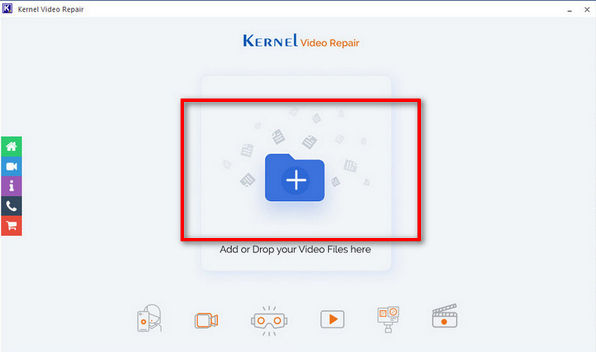
ขั้นตอนที่ 4. หลังจากเพิ่มไฟล์แล้ว ให้คลิกปุ่ม Repair เพื่อเริ่มกระบวนการซ่อมแซม.
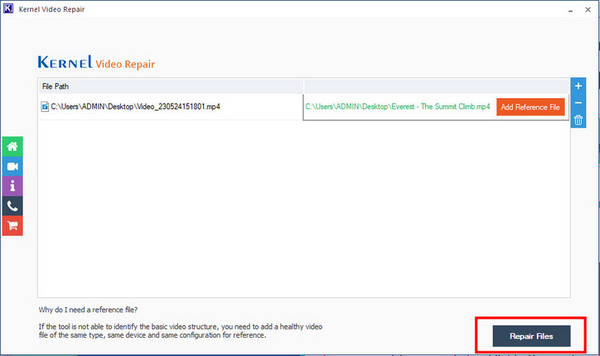
ขั้นตอนที่ 5. ตอนนี้ให้เลือกตำแหน่งโฟลเดอร์ปลายทางที่ไฟล์จะถูกบันทึกหลังจากซ่อมเสร็จ แล้วคลิก OK เพื่อยืนยัน.
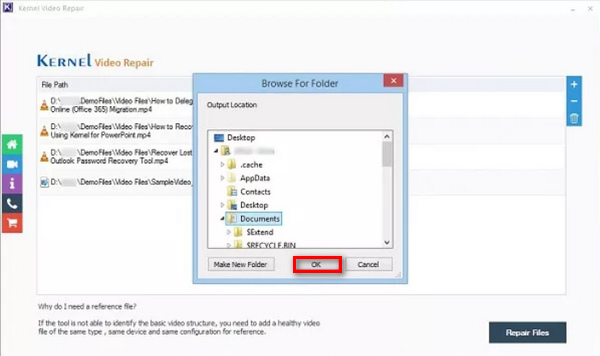
ตอนนี้คุณสามารถตรวจสอบไฟล์วิดีโอและเพลิดเพลินกับไฟล์วิดีโอที่ไม่เสียหายหรือไม่เสียหายได้ ด้วยคำแนะนำง่ายๆ นี้ คุณสามารถซ่อมแซมวิดีโอที่เสียหายได้อย่างง่ายดาย
ส่วนที่ 3 ทางเลือกการซ่อมแซมเคอร์เนลวิดีโอ
หาก Kernel Video Repair ใช้งานไม่ได้บนอุปกรณ์ของคุณ ยังมีเครื่องมือทางเลือกอื่นให้ใช้ได้หลายตัว Aiseesoft Video Repair เป็นซอฟต์แวร์ที่ออกแบบมาเพื่อซ่อมแซมและกู้คืนไฟล์วิดีโอที่เสียหายหรือชำรุด โดยเฉพาะไฟล์ที่ดาวน์โหลดมาไม่สมบูรณ์ มีข้อผิดพลาด หรือไฟล์วิดีโอที่ไม่สามารถเล่นได้.
สิ่งที่ทำให้เครื่องมือนี้เป็นทางเลือกที่ดีที่สุดคือความเข้ากันได้ข้ามแพลตฟอร์ม ซึ่งรองรับทั้งระบบปฏิบัติการ Windows และ Mac นอกจากนี้ เครื่องมือนี้ยังช่วยลดความยุ่งยากในกระบวนการซ่อมแซมวิดีโอ สุดท้ายนี้ เมื่อเปรียบเทียบกับ Kernel Video Repair ด้วยเครื่องมือนี้ คุณสามารถทำอะไรได้หลายอย่าง แม้ว่าจะใช้งานเวอร์ชันฟรีก็ตาม
หากต้องการใช้งาน ให้ทำตามขั้นตอนด้านล่าง:
ขั้นตอนที่ 1. เริ่มต้นโดยการดาวน์โหลดและติดตั้งซอฟต์แวร์ลงในคอมพิวเตอร์ของคุณ.
ดาวน์โหลดฟรีสำหรับ Windows 7 ขึ้นไปดาวน์โหลดอย่างปลอดภัย
ดาวน์โหลดฟรีสำหรับ MacOS 10.7 ขึ้นไปดาวน์โหลดอย่างปลอดภัย
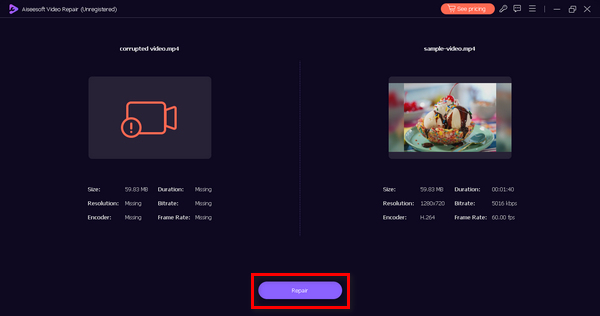
ขั้นตอนที่ 2. หลังจากนั้นให้เปิดโปรแกรม คลิกปุ่ม เครื่องหมายบวกสีแดง เพื่อเพิ่มวิดีโอที่คุณต้องการซ่อม และเพิ่มวิดีโอตัวอย่างโดยคลิกปุ่ม เครื่องหมายบวกสีฟ้า อย่าสับสนกับสองปุ่มนี้.
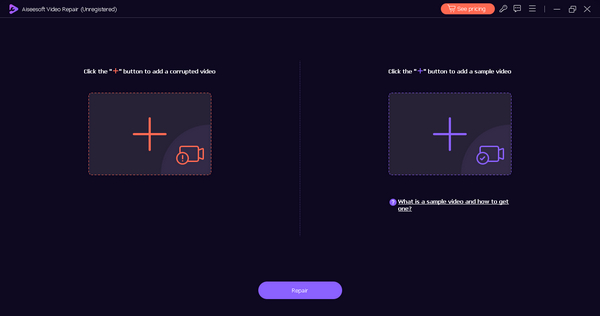
ขั้นตอนที่ 3. จากนั้นคลิกปุ่ม Repair เพื่อเริ่มกระบวนการซ่อมแซม.
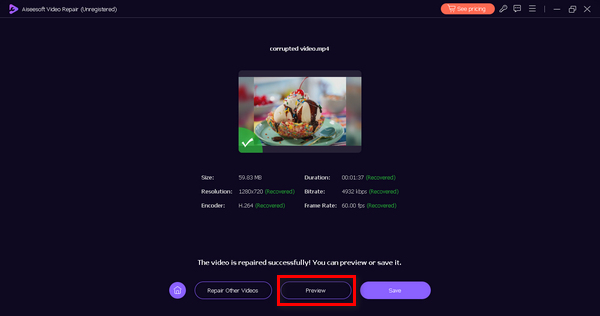
ขั้นตอนที่ 4. สุดท้าย เมื่อการซ่อมเสร็จสิ้น ให้คลิกปุ่ม Preview เพื่อดูตัวอย่างว่าปัญหาในวิดีโอของคุณได้รับการแก้ไขแล้วหรือไม่ และเมื่อแก้ไขเรียบร้อยแล้ว คุณจึงค่อยบันทึกไฟล์ได้.
ด้วย Aiseesoft Video Repair คุณสามารถสร้างความเสียหายและเสียหายวิดีโอได้อย่างรวดเร็วและมีประสิทธิภาพ และถ้าคุณเป็นผู้ใช้ Mac คุณก็สามารถใช้สิ่งนี้ได้อย่างแน่นอน ดังนั้นสิ่งที่คุณรอ? บอกลาการขัดจังหวะที่น่าหงุดหงิดและเพลิดเพลินไปกับประสบการณ์การรับชมวิดีโอของคุณ
ส่วนที่ 4 คำถามที่พบบ่อยเกี่ยวกับการซ่อมแซมวิดีโอเคอร์เนล
มัลแวร์ซ่อมแซมวิดีโอเคอร์เนลคืออะไร
ไม่ Kernel Video Repair ปลอดภัยและไม่ใช่มัลแวร์ เป็นซอฟต์แวร์ที่ถูกกฎหมายและปลอดภัยซึ่งออกแบบมาเพื่อซ่อมแซมไฟล์วิดีโอที่เสียหาย ซึ่งหมายความว่าคุณสามารถใช้เพื่อแก้ไขปัญหาเกี่ยวกับไฟล์วิดีโอของคุณได้อย่างมั่นใจโดยไม่ต้องกังวลกับอันตรายที่อาจเกิดขึ้นกับคอมพิวเตอร์หรือความปลอดภัยของข้อมูลของคุณ
Kernel Video Repair ถูกต้องหรือไม่
ใช่ Kernel Video Repair เป็นซอฟต์แวร์ที่ถูกต้องตามกฎหมาย บทวิจารณ์ของผู้ใช้ในเชิงบวก การตรวจสอบโดยบุคคลที่สาม การไม่มีกิจกรรมที่เป็นอันตราย การสนับสนุนอย่างต่อเนื่อง และการชำระเงินที่โปร่งใสพิสูจน์ให้เห็นถึงความถูกต้องตามกฎหมาย เพื่อให้แน่ใจว่าคุณได้ดาวน์โหลดซอฟต์แวร์ที่ถูกต้อง โปรดไปที่เว็บไซต์อย่างเป็นทางการ
Kernel Video Repair สามารถแก้ไขไฟล์ประเภทอื่นได้หรือไม่
ไม่ใช่ Kernel Video Repair ถูกออกแบบมาเพื่อซ่อมแซมไฟล์วิดีโอในหลากหลายรูปแบบเท่านั้น แต่ไม่สามารถซ่อมแซมไฟล์ประเภทอื่น เช่น เอกสาร รูปภาพ หรือไฟล์เสียงได้ มันสามารถซ่อมแซมวิดีโอที่เสียหาย วิดีโอที่ไม่สามารถเล่นได้ หน้าจอดำ และอื่น ๆ หากคุณมีไฟล์ประเภทอื่นที่ต้องการการซ่อมแซม ควรใช้ซอฟต์แวร์เฉพาะทางหรือวิธีการที่ออกแบบมาสำหรับรูปแบบไฟล์นั้น ๆ โดยเฉพาะ.
Kernel Video Repair รองรับไฟล์วิดีโอรูปแบบใดบ้าง
Kernel Video Repair รองรับไฟล์วิดีโอหลากหลายรูปแบบ เช่น MP4, MOV, AVI, MKV, FLV และอื่นๆ ซอฟต์แวร์นี้มีความหลากหลายและสามารถซ่อมแซมรูปแบบวิดีโอที่ใช้บ่อยที่สุดได้อย่างมีประสิทธิภาพ
Kernel Video Repair เวอร์ชันทดลองใช้ฟรีมีข้อจำกัดใดๆ หรือไม่
ใช่. แม้ว่า Kernel Video Repair จะมีเวอร์ชันทดลองใช้ฟรี แต่โดยทั่วไปจะมีข้อจำกัดในการกระตุ้นให้ผู้ใช้ซื้อเวอร์ชันเต็ม ข้อจำกัดเหล่านี้อาจรวมถึงข้อจำกัดเกี่ยวกับจำนวนไฟล์ที่คุณสามารถซ่อมแซม ไฟล์เอาต์พุตที่มีลายน้ำ หรือการจำกัดการเข้าถึงคุณสมบัติบางอย่าง หากต้องการสัมผัสประสบการณ์ความสามารถของซอฟต์แวร์อย่างเต็มที่ โปรดพิจารณาอัปเกรดเป็นเวอร์ชันที่ต้องชำระเงิน
สรุป
Kernel Video Repair เป็นเครื่องมือที่เชื่อถือได้สำหรับการซ่อมแซมไฟล์วิดีโอที่เสียหาย ด้วยอินเทอร์เฟซที่เป็นมิตรต่อผู้ใช้และความสามารถในการซ่อมแซมรูปแบบวิดีโอที่หลากหลาย จึงคุ้มค่ากับทุกสิ่งที่คุณต้องการอย่างแท้จริง อย่างไรก็ตาม หากไม่เหมาะกับความต้องการของคุณ คุณสามารถลองใช้ทางเลือกอื่นที่โพสต์ไว้ในบทความนี้ได้
-
 วิธีแก้ไขวิดีโอพร่ามัว: วิดีโอที่คมชัดรออยู่
 จะทำให้วิดีโอเบลอๆ ชัดเจนได้อย่างไร? อย่าปล่อยให้วิดีโอที่เบลอทำให้เนื้อหาของคุณดูน่าเบื่อ ค้นหาโซลูชันสำหรับการรับชมที่คมชัดเพื่อให้ได้ภาพที่ดูเป็นมืออาชีพ
-
 วิธีแก้ไขวิดีโอแบบพิกเซล: สาเหตุอะไรและจะแก้ไขได้อย่างไร
 อย่าปล่อยให้พิกเซลมาทำลายวิดีโอของคุณ ค้นพบวิธีทำให้วิดีโอมีพิกเซลน้อยลงด้วยกลยุทธ์จากผู้เชี่ยวชาญของเรา ยกระดับวิดีโอของคุณเพื่อคุณภาพพิกเซลที่สมบูรณ์แบบ
-
 ข้อผิดพลาด 0xc10100bf ในวิดีโอคืออะไร และจะแก้ไขได้อย่างไร
 วิดีโอของคุณไม่เล่นเนื่องจากข้อผิดพลาด 0xc10100bf และคุณกำลังมองหาวิธีแก้ไขหรือไม่ ในบทความนี้ คุณจะได้เรียนรู้ว่ามันคืออะไรและจะแก้ไขได้อย่างไร
