


 Video Converter Ultimate
 บันทึกหน้าจอ
 ซ่อมวิดีโอ
 ดาวน์โหลดอย่างปลอดภัย
3 วิธีทดสอบเพื่อแก้ไขรหัสข้อผิดพลาดวิดีโอ 0xc00d5212
หากคุณกำลังติดขัดกับรหัสข้อผิดพลาด 0xc00d5212 ขณะดูวิดีโอ คุณไม่ได้เจอปัญหานี้เพียงลำพัง คู่มือนี้จัดทำขึ้นเพื่อช่วยให้คุณเข้าใจว่าข้อผิดพลาดนี้หมายถึงอะไร และที่สำคัญกว่านั้นคือวิธีแก้ไขอย่างไร ด้วยวิธีต่าง ๆ ที่อธิบายไว้ในคู่มือนี้ คุณจะมีเครื่องมือพร้อมในการจัดการกับข้อผิดพลาด 0xc00d5212 และกลับมารับชมคอนเทนต์โปรดของคุณได้อย่างลื่นไหล มาดูวิธีแก้แบบตรงไปตรงมาเพื่อยุติการสะดุดของวิดีโอที่น่ารำคาญเหล่านี้กัน.

ส่วนหนึ่ง. 1 รหัสข้อผิดพลาด 0xc00d5212 คืออะไร
รหัสข้อผิดพลาด 0xc00d5212 เป็นปัญหาเฉพาะที่เกิดขึ้นเมื่อพยายามเล่นไฟล์ AVI ข้อผิดพลาดบ่งบอกถึงความท้าทายที่อาจเกิดขึ้นเกี่ยวกับตัวแปลงสัญญาณเสียงและวิดีโอภายในไฟล์ หรือบ่งชี้ถึงความเสียหายของไฟล์ ปัญหานี้มักพบเมื่อพยายามเล่นไฟล์วิดีโอในรูปแบบต่างๆ เช่น AVI, MOV, MKV และ MP4 เพื่อแก้ไขข้อผิดพลาดนี้ จำเป็นต้องดำเนินการแก้ไข เช่น การอัปเดตไดรเวอร์การ์ดแสดงผล ซึ่งอาจแก้ไขปัญหาการเล่นได้ นอกจากนี้ การตรวจสอบให้แน่ใจว่าการติดตั้งหรืออัปเดตตัวแปลงสัญญาณเสียงและวิดีโอที่จำเป็นสำหรับรูปแบบไฟล์เฉพาะถือเป็นสิ่งสำคัญสำหรับการแก้ไขรหัสข้อผิดพลาด 0xc00d5212 และรับประกันการเล่นวิดีโอที่ราบรื่น
ส่วนหนึ่ง. 2 จะแก้ไขข้อผิดพลาด 0xc00d5212 ได้อย่างไร
ไม่ต้องกังวล! เนื่องจากมีวิธีการแก้ไขข้อผิดพลาด 0xc00d5212 หลายวิธี คู่มือนี้มีจุดมุ่งหมายเพื่อให้คุณมีเครื่องมือในการคืนความเพลิดเพลินในการรับชมวิดีโอที่ราบรื่นบนระบบของคุณ
วิธีที่ 1: การใช้การซ่อมแซมวิดีโอ FVC
หนึ่งในวิธีที่มีประสิทธิภาพที่สุดในการแก้ไขข้อผิดพลาด 0xc00d5212 คือการใช้ เครื่องมือซ่อมวิดีโอ (Video Repair) เครื่องมือนี้ถูกออกแบบมาเพื่อจัดการปัญหาที่เกี่ยวข้องกับไฟล์วิดีโอ เช่น ไฟล์เสียหายหรือปัญหาความเข้ากันได้ ดังนั้น หากคุณพบข้อผิดพลาด 0xc00d5212 ให้ทำตามขั้นตอนด้านล่างเพื่อแก้ไขปัญหา.
ขั้นตอนที่ 1. ขั้นแรก ให้คุณ ดาวน์โหลด ซอฟต์แวร์ FVC Video Repair ลงในอุปกรณ์ของคุณ เมื่อดาวน์โหลดเสร็จแล้วให้ติดตั้งโปรแกรม.
ดาวน์โหลดฟรีสำหรับ Windows 7 หรือใหม่กว่าดาวน์โหลดอย่างปลอดภัย
ดาวน์โหลดฟรีสำหรับ macOS 10.7 หรือใหม่กว่าดาวน์โหลดอย่างปลอดภัย
ขั้นตอนที่ 2. อย่าสับสนกับปุ่มสองปุ่มนี้ หากต้องการเพิ่มไฟล์วิดีโอที่แสดงข้อผิดพลาด 0xc00d5212 ให้คลิกปุ่ม เครื่องหมายบวกสีแดง หากต้องการเพิ่มวิดีโอตัวอย่าง ให้คลิกปุ่ม เครื่องหมายบวกสีน้ำเงิน.
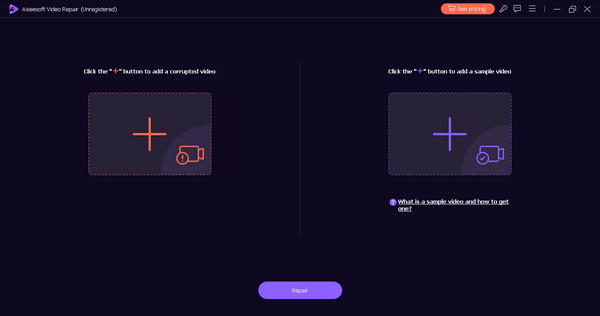
ขั้นตอนที่ 3. หลังจากนั้นให้คลิกปุ่ม Repair ซอฟต์แวร์จะดำเนินการซ่อมแซมไฟล์วิดีโอของคุณให้เอง.
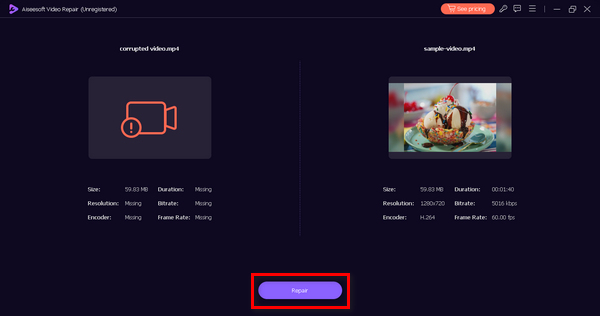
ขั้นตอนที่ 4. เมื่อเสร็จแล้ว คุณสามารถกดปุ่ม Preview เพื่อดูตัวอย่างว่าข้อผิดพลาด 0xc00d5212 ได้รับการแก้ไขแล้วหรือไม่.
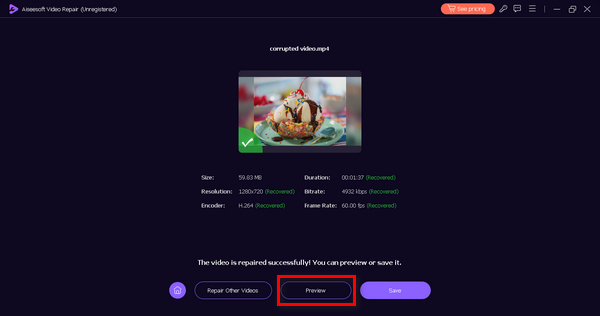
FVC Video Repair เป็นเครื่องมือสำหรับทุกคน โดยเฉพาะผู้ที่ประสบปัญหาเมื่อเล่นวิดีโอ ด้วยอินเทอร์เฟซที่ใช้งานง่ายและการนำทางที่เข้าใจง่าย คุณจะไม่มีวันผิดพลาดในการเรียกค้นวิดีโอของคุณด้วยเครื่องมือนี้ ดังนั้น เพื่อแก้ไขข้อผิดพลาด 0xc00d5212 ให้ลองใช้เครื่องมือนี้ทันที!
วิธีที่ 2: การอัพเดตการ์ดแสดงผล
ไดรเวอร์การ์ดแสดงผลที่ล้าสมัยหรือเข้ากันไม่ได้อาจทำให้เกิดปัญหาในการเล่นวิดีโอ ซึ่งนำไปสู่ข้อผิดพลาด 0xc00d5212 ไดรเวอร์เหล่านี้มีบทบาทสำคัญในการอำนวยความสะดวกในการโต้ตอบระหว่างฮาร์ดแวร์ของอุปกรณ์และองค์ประกอบภาพของเนื้อหามัลติมีเดีย
เมื่อไดรเวอร์เหล่านี้ล้าสมัยหรือไม่รองรับกัน อาจทำให้เกิดการสะดุดหรือปัญหาในการเล่นวิดีโอได้ การแก้ไขปัญหานี้จึงจำเป็นต้องใช้แนวทางแบบครอบคลุม โดยเน้นการอัปเดตและตรวจสอบความเข้ากันได้ของไดรเวอร์การ์ดแสดงผล (Display Adapter) เพื่อยกระดับประสบการณ์การเล่นวิดีโอโดยรวม วิธีนี้ยังใช้ได้ผลเมื่อคุณพบข้อผิดพลาดวิดีโออื่น ๆ เช่น ข้อผิดพลาด 0xc10100bf, 224003 และอื่น ๆ.
โดยทำตามขั้นตอนด้านล่างเพื่อให้คุณอัปเดตการ์ดแสดงผลของคุณได้อย่างง่ายดาย
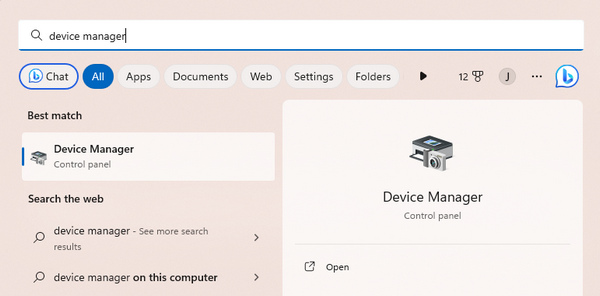
ขั้นตอนที่ 1. บนอุปกรณ์ของคุณ ให้ค้นหา Device Manager ในช่องค้นหาของ Windows.
ขั้นตอนที่ 2. คลิกที่ Update Display Adapter.
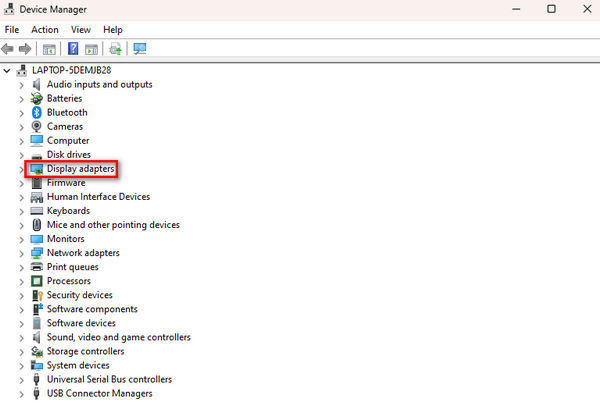
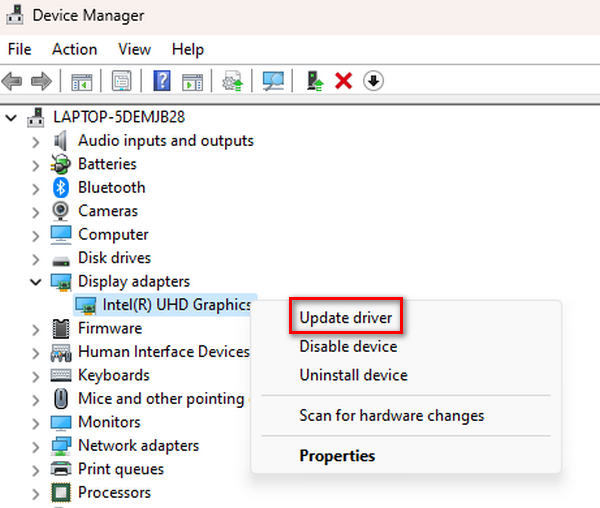
ขั้นตอนที่ 3. เพื่ออัปเดตการ์ดแสดงผล ให้คลิกขวาที่อุปกรณ์นั้นแล้วเลือก Update Driver.
ขั้นตอนที่ 4. จากนั้นคลิก Search Automatically for Driver.
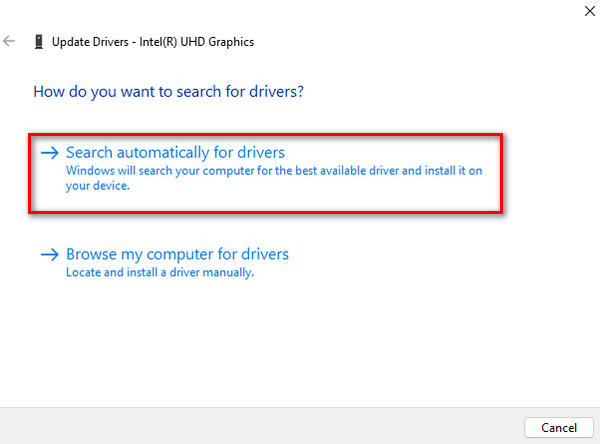
มันจะค้นหาไดรเวอร์ที่อัพเดตใหม่โดยอัตโนมัติและติดตั้งลงในอุปกรณ์ของคุณ
วิธีที่ 3: การติดตั้งตัวแปลงสัญญาณวิดีโอ
ตัวแปลงสัญญาณเป็นเครื่องมือที่ช่วยให้คอมพิวเตอร์ของคุณเข้าใจและเล่นวิดีโอ เมื่อคุณเห็นข้อผิดพลาด 0xc00d5212 และวิดีโอไม่เล่น นั่นหมายความว่ามีภาษาที่ไม่ตรงกัน การดาวน์โหลดตัวแปลงสัญญาณเปรียบเสมือนการให้เครื่องมือที่เหมาะสมแก่คอมพิวเตอร์ของคุณในการทำความเข้าใจและเล่นวิดีโออย่างเหมาะสม มันเป็นวิธีแก้ไขง่ายๆ เพียงทำตามขั้นตอนด้านล่างเพื่อทำให้วิดีโอของคุณทำงานได้อย่างราบรื่น
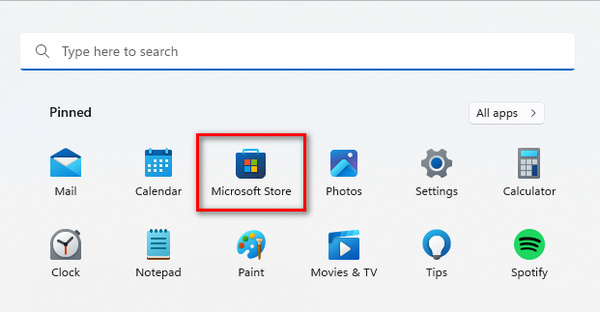
ขั้นตอนที่ 1. เริ่มจากคลิกปุ่ม Windows บนคอมพิวเตอร์ของคุณเพื่อเปิดเมนู Start จากนั้นพิมพ์ Microsoft Store ในช่องค้นหาแล้วเลือกเปิด.
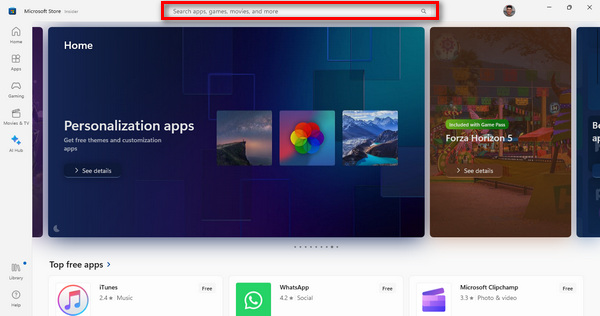
ขั้นตอนที่ 2. เมื่อเข้าสู่ Microsoft Store แล้ว คุณจะเห็นช่องค้นหา ให้พิมพ์ชื่อโค้เดกหรือส่วนขยายวิดีโอที่คุณต้องการลงไป.
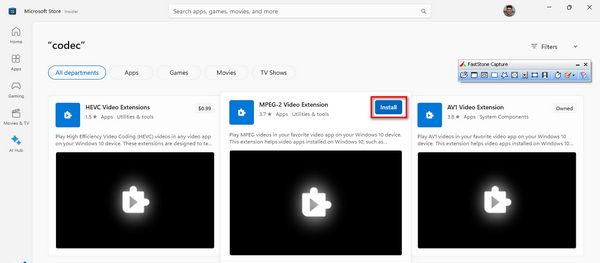
ขั้นตอนที่ 3. หลังจากค้นหาโค้เดกหรือส่วนขยายที่จำเป็นเจอแล้ว ให้คลิกเพื่อติดตั้ง (Install).
เมื่อติดตั้งเสร็จเรียบร้อยแล้ว ให้เปิด โปรแกรมเล่นสื่อ (media player) ของคุณ แล้วลองเล่นไฟล์วิดีโอที่ก่อนหน้านี้เปิดไม่ได้ ขั้นตอนนี้สำคัญเพื่อให้มั่นใจว่าวิดีโอสามารถเล่นได้อย่างราบรื่นโดยไม่มีปัญหา.
ส่วนที่ 3 คำถามที่พบบ่อยเกี่ยวกับข้อผิดพลาด 0xc00d5212
คุณจะติดตั้งตัวแปลงสัญญาณฟรีสำหรับวิดีโอได้ที่ไหน
คุณสามารถติดตั้งตัวแปลงสัญญาณฟรีสำหรับวิดีโอจากแหล่งที่มีชื่อเสียงต่างๆ ทางออนไลน์ ตัวเลือกยอดนิยมบางตัวเลือก ได้แก่ Microsoft Store ซึ่งคุณสามารถค้นหาตัวแปลงสัญญาณสำหรับ Windows ได้หลากหลาย และเว็บไซต์ที่เชื่อถือได้ซึ่งมีชุดตัวแปลงสัญญาณ ตรวจสอบให้แน่ใจว่าคุณดาวน์โหลดจากแหล่งที่เชื่อถือได้เพื่อหลีกเลี่ยงความเสี่ยงด้านความปลอดภัยที่อาจเกิดขึ้น
การเปลี่ยนเครื่องเล่นมีเดียจะแก้รหัสข้อผิดพลาดหรือไม่
การเปลี่ยนเครื่องเล่นสื่อของคุณสามารถแก้ปัญหารหัสข้อผิดพลาด 0xc00d5212 ได้ เครื่องเล่นสื่อต่างๆ มาพร้อมกับตัวแปลงสัญญาณในตัว และการเปลี่ยนไปใช้ตัวแปลงสัญญาณที่รองรับรูปแบบที่หลากหลายมากขึ้น หรือมีไลบรารีตัวแปลงสัญญาณที่กว้างขวางมากขึ้น อาจช่วยแก้ไขปัญหาความเข้ากันได้และลดข้อผิดพลาดได้ ตัวอย่างเช่น VLC มีชื่อเสียงในด้านการสนับสนุนตัวแปลงสัญญาณที่ครอบคลุม
จะทำอย่างไรถ้า VLC แสดงปัญหาตัวแปลงสัญญาณที่หายไป?
หาก VLC แสดงปัญหาตัวแปลงสัญญาณที่หายไป คุณสามารถดำเนินการได้หลายขั้นตอนเพื่อแก้ไขปัญหาดังกล่าว ประการแรก ให้พิจารณาอัปเดตเครื่องมือนี้เป็นเวอร์ชันล่าสุด เนื่องจากรุ่นที่ใหม่กว่ามักจะมีตัวแปลงสัญญาณเพิ่มเติม หรือดาวน์โหลดและติดตั้งตัวแปลงสัญญาณเฉพาะที่ระบุว่าหายไป โดยทั่วไปเครื่องมือนี้ให้ข้อมูลเกี่ยวกับตัวแปลงสัญญาณที่หายไป ทำให้ง่ายต่อการระบุและแก้ไขปัญหา นอกจากนี้ การสำรวจการกำหนดลักษณะ/การตั้งค่าของ VLC สำหรับการกำหนดค่าตัวแปลงสัญญาณอาจเสนอวิธีแก้ไขปัญหาตัวแปลงสัญญาณที่หายไป
การแปลงวิดีโอเป็นรูปแบบอื่นสามารถแก้ไขข้อผิดพลาด 0xc00d5212 ได้หรือไม่
ใช่. การแปลงวิดีโอเป็นรูปแบบอื่นอาจเป็นวิธีแก้ปัญหาข้อผิดพลาด 0xc00d5212 หากข้อผิดพลาดเกิดจากปัญหาความเข้ากันได้กับรูปแบบวิดีโอปัจจุบัน การแปลงเป็นรูปแบบที่รองรับอย่างกว้างขวางมากขึ้นสามารถแก้ไขปัญหาการเล่นได้ ใช้เครื่องมือแปลงวิดีโอเช่น FVC Video Converter Ultimate เพื่อเปลี่ยนรูปแบบ รับรองความเข้ากันได้กับเครื่องเล่นสื่อที่คุณเลือก
ฉันจะระบุตัวแปลงสัญญาณที่จำเป็นสำหรับไฟล์วิดีโอได้อย่างไร
หากต้องการระบุตัวแปลงสัญญาณที่จำเป็นสำหรับไฟล์วิดีโอ คุณสามารถใช้ซอฟต์แวร์เครื่องเล่นสื่อหรือเครื่องมือออนไลน์ได้ เครื่องเล่นสื่อเช่น VLC มักจะแสดงข้อมูลตัวแปลงสัญญาณในส่วนการตั้งค่าหรือคุณสมบัติ เครื่องมือออนไลน์ เช่น เว็บไซต์ตัวระบุตัวแปลงสัญญาณ สามารถวิเคราะห์ไฟล์วิดีโอและให้ข้อมูลเกี่ยวกับตัวแปลงสัญญาณที่จำเป็น การทราบตัวแปลงสัญญาณเฉพาะที่จำเป็นช่วยให้คุณสามารถดาวน์โหลดและติดตั้งได้ โดยแก้ไขปัญหาการเล่นที่อาจเกิดขึ้นได้
สรุป
ตอนนี้คุณเข้าใจแล้วว่ารหัสข้อผิดพลาด 0xc00d5212 คืออะไรและจะแก้ไขอย่างไร จึงไม่มีเหตุผลให้คุณต้องปล่อยให้ปัญหานี้เกิดขึ้นซ้ำอีกต่อไป ด้วย FVC Video Repair และวิธีอื่น ๆ ที่กล่าวถึงในบทความนี้ คุณสามารถแก้ปัญหานี้ได้อย่างง่ายดาย.
อย่าปล่อยให้ปัญหาทางเทคนิคมาขัดขวางความบันเทิงของคุณ ใช้ประโยชน์จากวิธีการเหล่านี้และสัมผัสประสบการณ์การเล่นวิดีโอที่ไม่ยุ่งยากบนอุปกรณ์ของคุณ
ดาวน์โหลดฟรีสำหรับ Windows 7 หรือใหม่กว่าดาวน์โหลดอย่างปลอดภัย
ดาวน์โหลดฟรีสำหรับ macOS 10.7 หรือใหม่กว่าดาวน์โหลดอย่างปลอดภัย
-
 วิธีแก้ไขวิดีโอพร่ามัว: วิดีโอที่คมชัดรออยู่
 จะทำให้วิดีโอเบลอๆ ชัดเจนได้อย่างไร? อย่าปล่อยให้วิดีโอที่เบลอทำให้เนื้อหาของคุณดูน่าเบื่อ ค้นหาโซลูชันสำหรับการรับชมที่คมชัดเพื่อให้ได้ภาพที่ดูเป็นมืออาชีพ
-
 วิธีแก้ไขวิดีโอแบบพิกเซล: สาเหตุอะไรและจะแก้ไขได้อย่างไร
 อย่าปล่อยให้พิกเซลมาทำลายวิดีโอของคุณ ค้นพบวิธีทำให้วิดีโอมีพิกเซลน้อยลงด้วยกลยุทธ์จากผู้เชี่ยวชาญของเรา ยกระดับวิดีโอของคุณเพื่อคุณภาพพิกเซลที่สมบูรณ์แบบ
-
 ข้อผิดพลาด 0xc10100bf ในวิดีโอคืออะไร และจะแก้ไขได้อย่างไร
 วิดีโอของคุณไม่เล่นเนื่องจากข้อผิดพลาด 0xc10100bf และคุณกำลังมองหาวิธีแก้ไขหรือไม่ ในบทความนี้ คุณจะได้เรียนรู้ว่ามันคืออะไรและจะแก้ไขได้อย่างไร
